Hinweis: Die Funktion Online-Verzeichnisse ist nur für Nutzer mit Adressen in der DACH-Region verfügbar.
Übersicht
Tipp 1: Stelle sicher, dass deine Unternehmenskategorie so genau wie möglich ist
Tipp 2: Verbinde dein Facebook- und Google Unternehmensprofile-Konto (Google my Business)
Tipp 3: Prüfe die nicht synchronisierten Publisher und folge den Anweisungen
Tipp 4: Behalte den Status deiner Publisher im Auge
Tipp 1: Stelle sicher, dass deine Unternehmenskategorie so genau wie möglich ist
1. Navigieren in deinem ProvenExpert-Konto zur Online-Verzeichnisse Seite.
2. Klicke auf den Namen deines Unternehmens in der Spalte Entität unterhalb des Abschnitts Alle Listings.
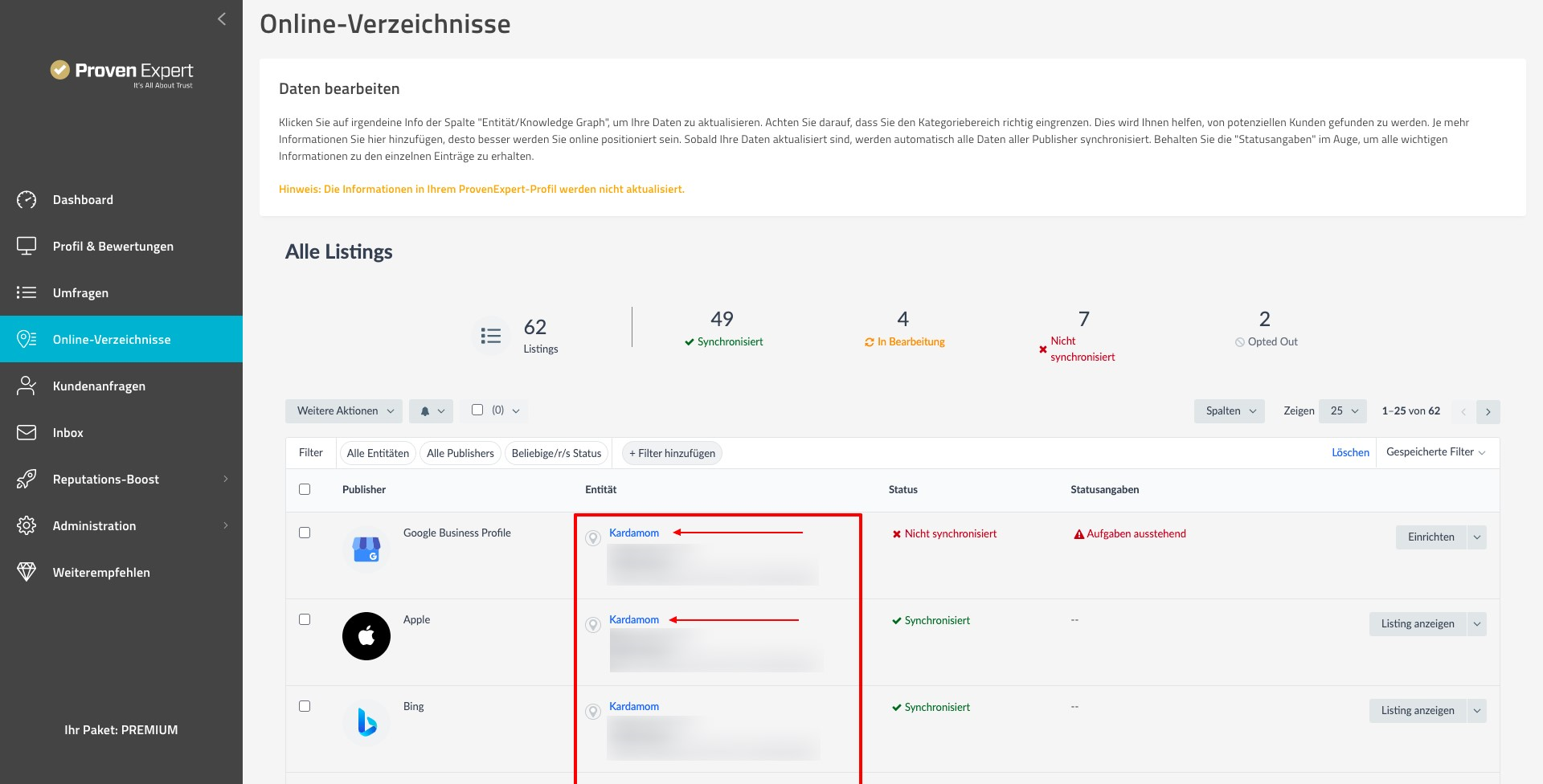
3. Bewege den Cursor auf das Feld Kategorien unterhalb des Abschnitts Grundlegende Informationen:
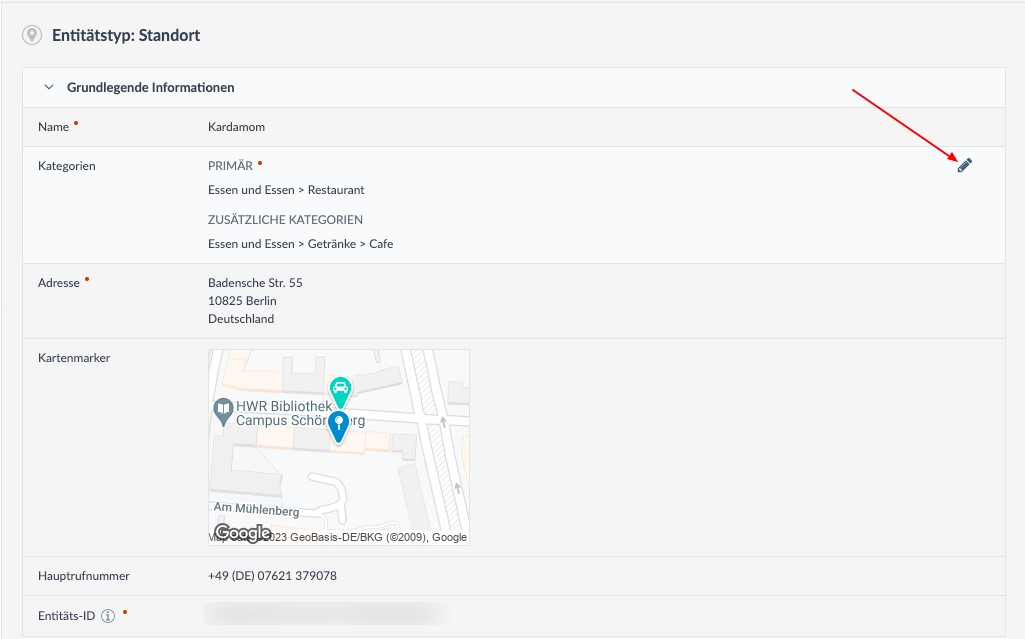
4. Klicke auf den Editierstift, um diese Optionen zu sehen:
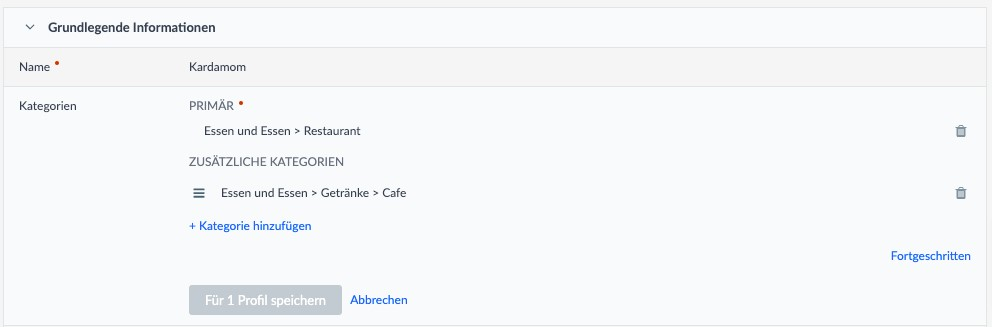
5. Klicke auf + Kategorie hinzufügen, um eine Kategorie hinzuzufügen:
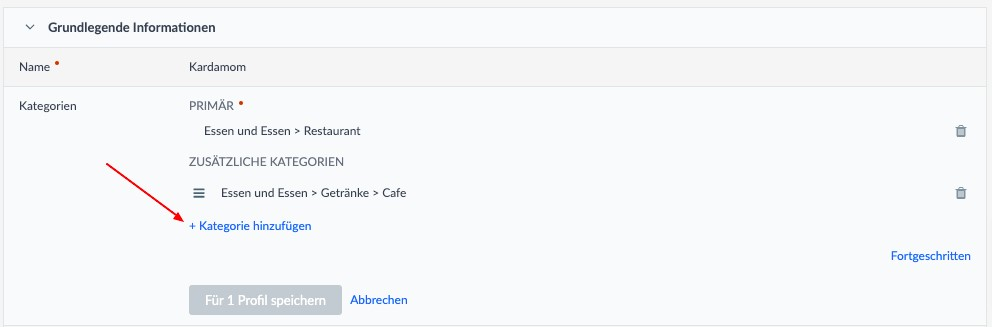
6. Um eine Kategorie zu entfernen, klicke auf das Mülltonnensymbol:
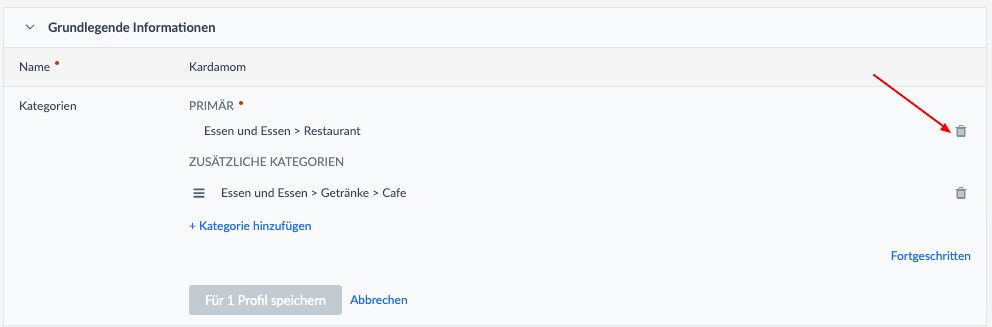
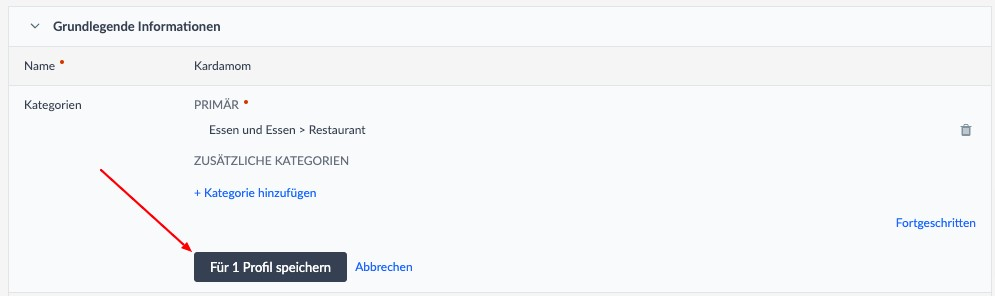
7. Klicke auf Speichern, um deine Änderungen zu speichern:
Tipp 2: Verbinden dein Facebook- und Google Unternehmensprofile-Konto (ehem. Google my Business)
Gut zu wissen: Facebook und Google Unternehmensprofile erfordern eine Kontoautorisierung, damit du deine Informationen über die Online-Verzeichnisse Funktion aktualisieren können.
So nimmst du Aktualisierungen in Google Unternehmensprofile (auch bekannt als Google Business-Profil) vor:
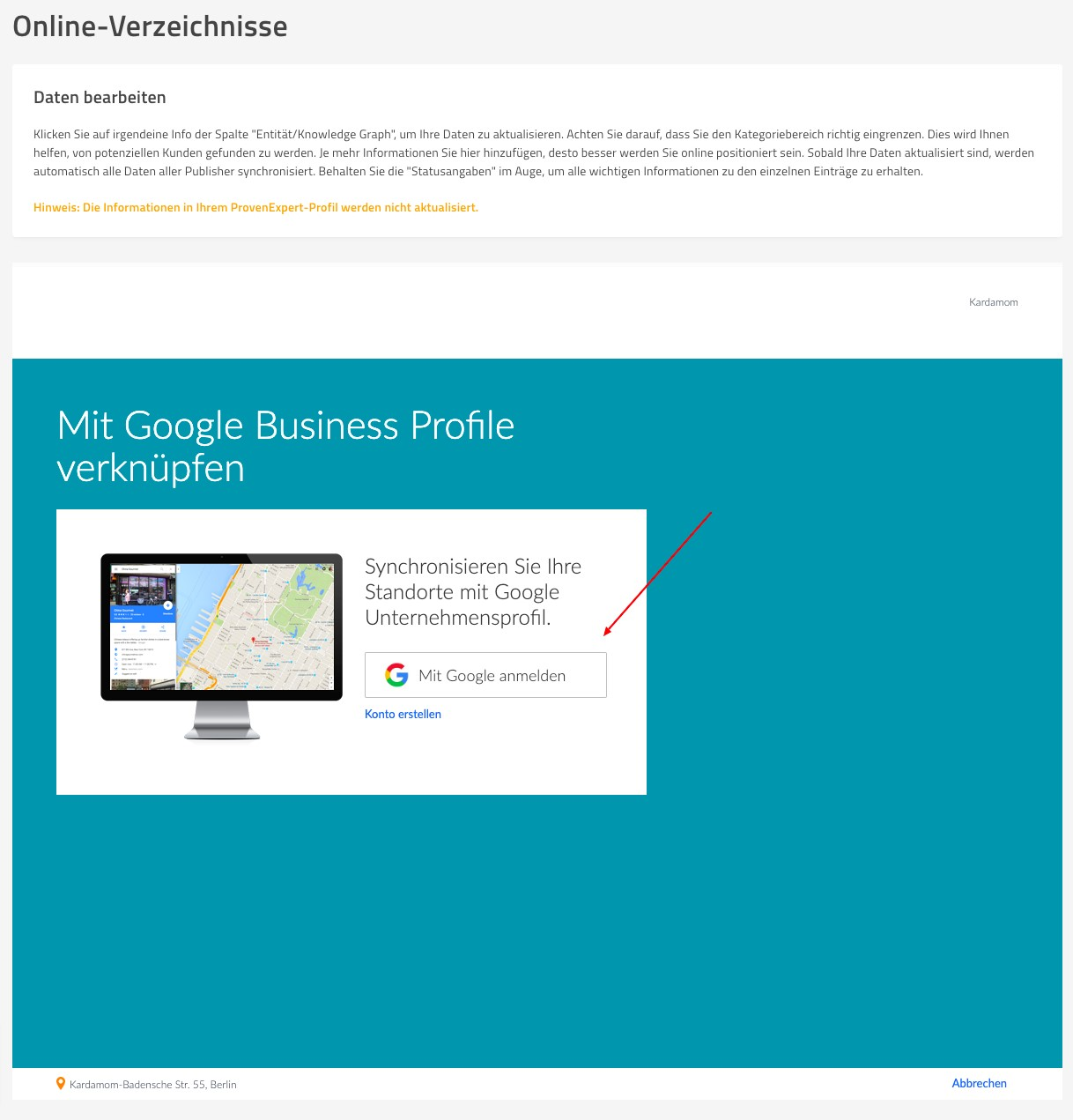
1. Klicke auf Einrichten auf der rechten Seite des Google Unternehmensprofile-Eintrags.

2. Klicke im neuen Fenster auf Mit Google anmelden oder wähle das richtige Konto aus, um sich bei dem Konto anzumelden, das die Google Business Profile-Seite verwaltet. Wenn du noch kein Google-Konto habst, klicke auf Konto erstellen.
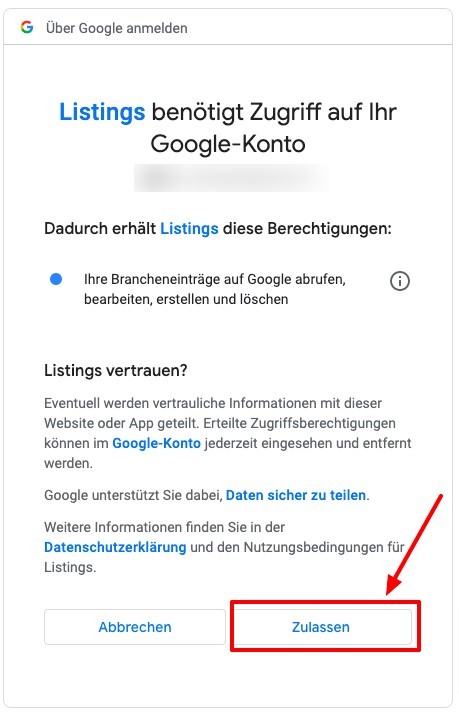
3. Klicke auf Zulassen, um die Genehmigungsanfrage zu akzeptieren.
So nimmst du Aktualisierungen in deinem Facebook-Profil vor:
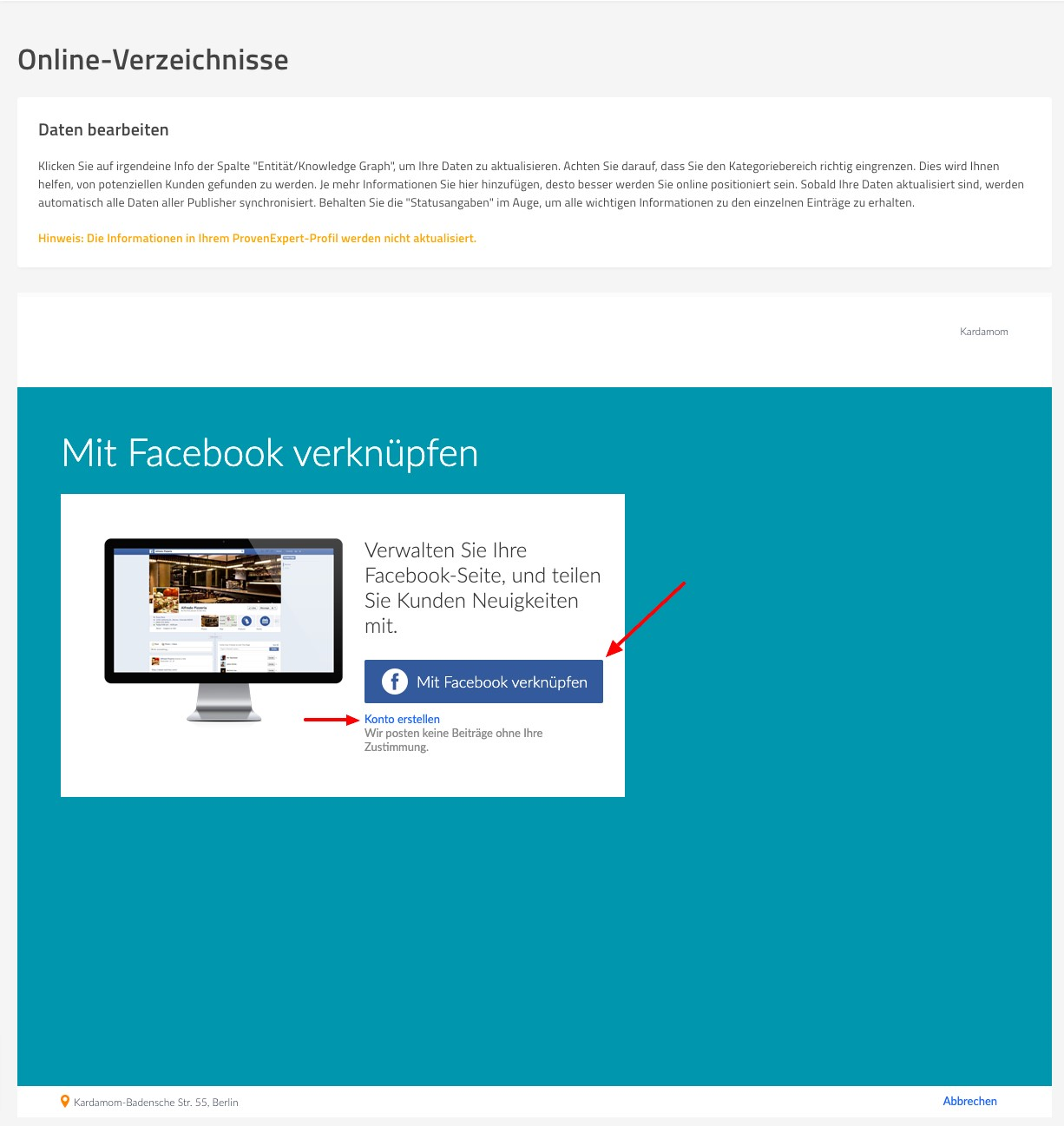
1. Klicken Sie auf der rechten Seite des Facebook-Eintrags auf Einrichten.

2. Klicke im neuen Fenster auf Mit Facebook verknüpfen oder wähle das richtige Konto, um sich bei dem Konto anzumelden, das die Facebook-Seite verwaltet. Wenn du kein Facebook-Konto hast, klicke auf Konto erstellen.
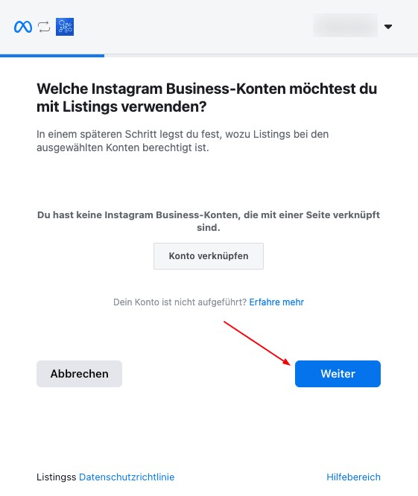
3. Klicke auf Weiter.
4. Wenn du mehr als 1 Facebook-Seite zu deiner E-Mail-Adresse hast, musst du mindestens eine davon auswählen:
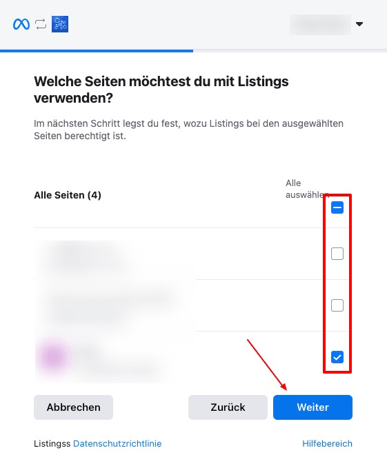
5. Klicke auf Weiter.
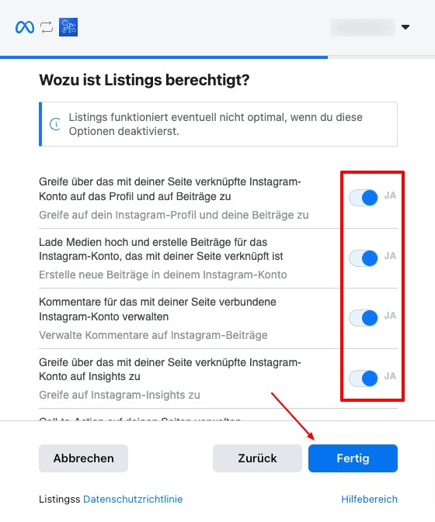
Vergewissere d ich, dass alle Berechtigungen ausgewählt sind, und klicke auf Fertig.
Tipp 3: Prüfen Sie die nicht synchronisierten Publisher und folgen Sie den Anweisungen
Alle Einträge auf der Seite Alle Listings haben einen bestimmten Status in der Systemplattform. Hier wird erklärt, was der Status Nicht synchronisiert bedeutet, wie du nicht synchronisierte Einträge anzeigen kannst und diese synchronisieren kannst. Informationen zu anderen Status findest du unter: Was bedeutet die Statusspalte?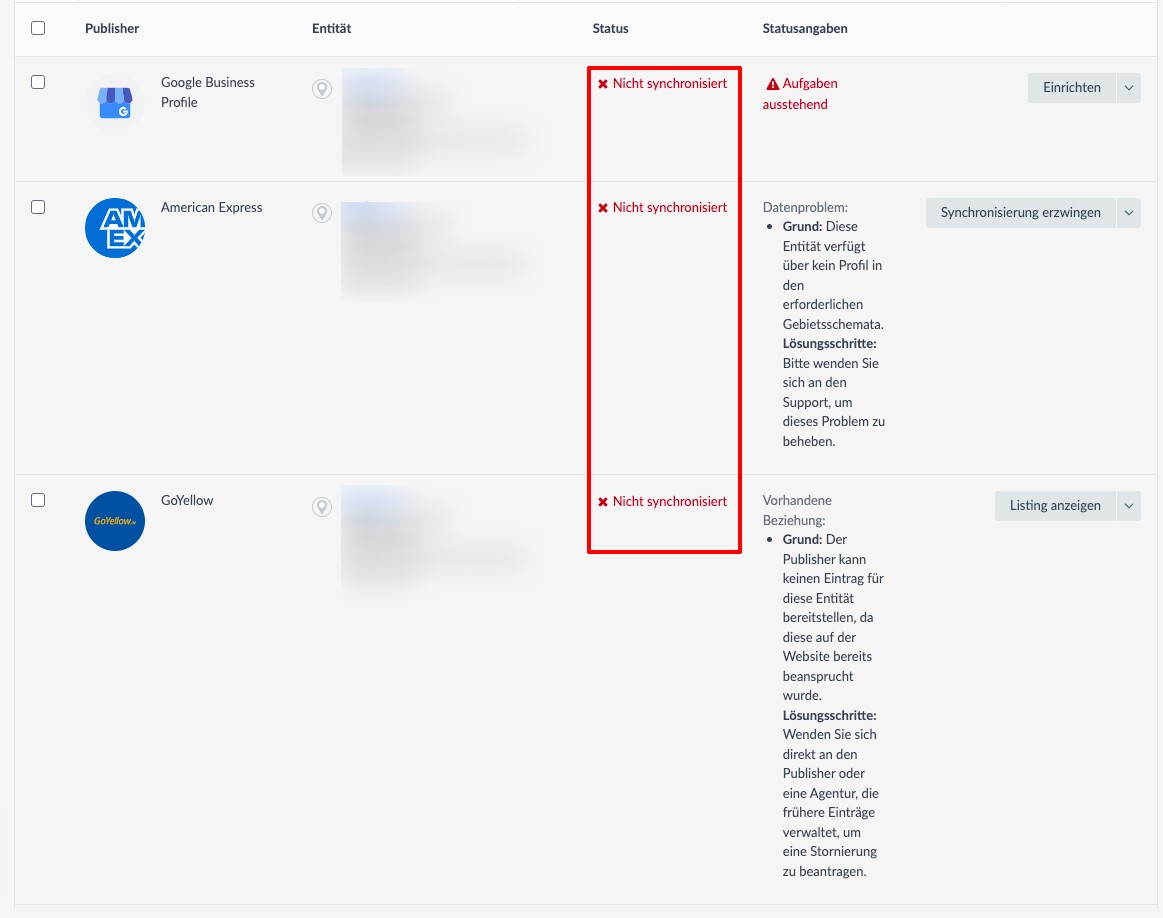
Es gibt eine Reihe von Gründen, warum Einträge nicht synchronisiert werden. Einige kannst du selbst beheben, während andere von unserem Support behoben werden müssen. Und einige werden wiederum aufgrund von Publisherbeschränkungen nicht synchronisiert, sodass keine weiteren Maßnahmen ergriffen werden müssen.
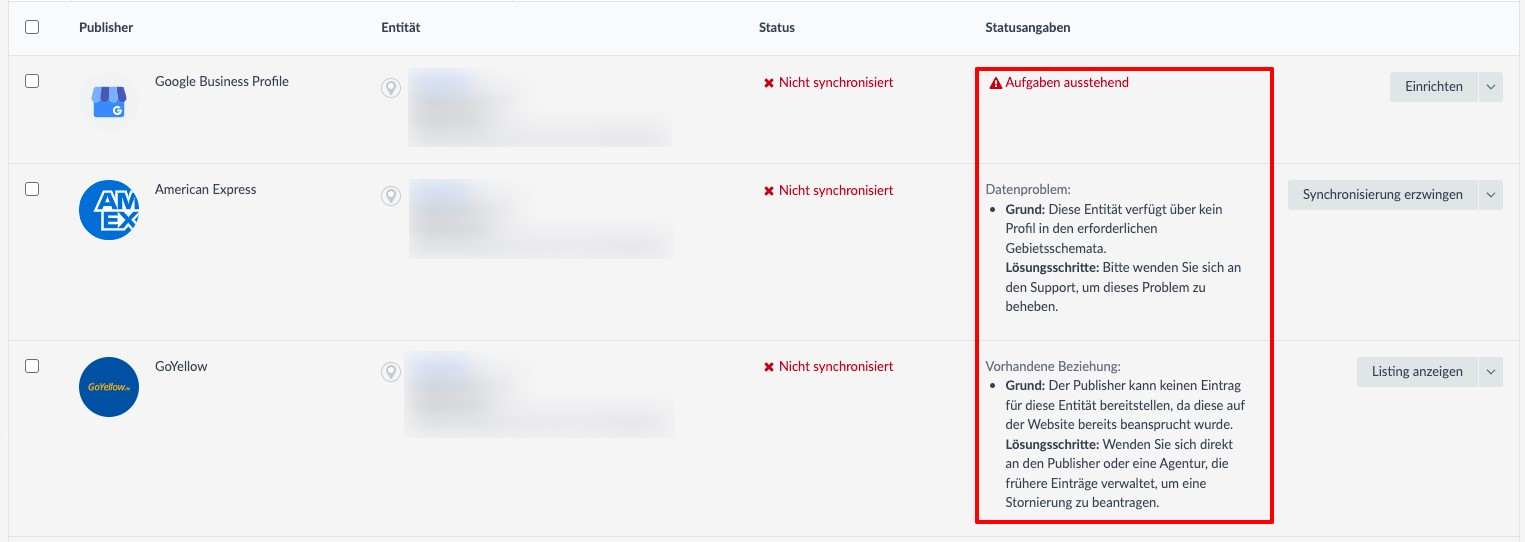
Weitere Informationen über den Status Nicht synchronisiert findest du unter Was sollte ich tun, wenn mein Unternehmenseintrag in ProvenExpert den Status Nicht synchronisiert hat?
Tipp 4: Behalten Sie den Status Ihrer Publisher im Auge
Das oberste Ziel von Online-Verzeichnisse ist es, deine Daten so einheitlich wie möglich zu halten. Um bessere Ergebnisse zu erzielen, empfehlen wir dir, den Status deiner Publisher regelmäßig zu überprüfen.
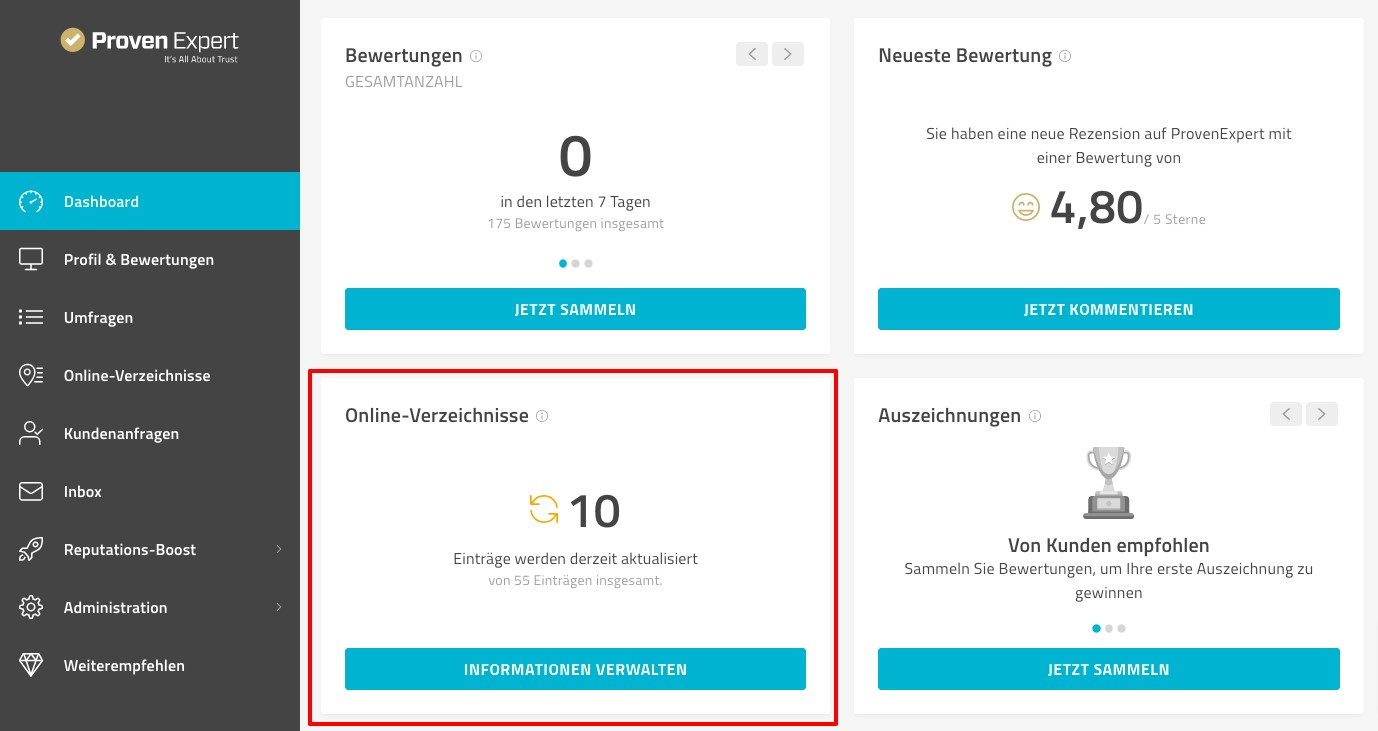
Du kannst die Anzahl der in Bearbeitung befindlichen Einträge auf deinem Dashboard im Online-Verzeichnisse Widget sehen:
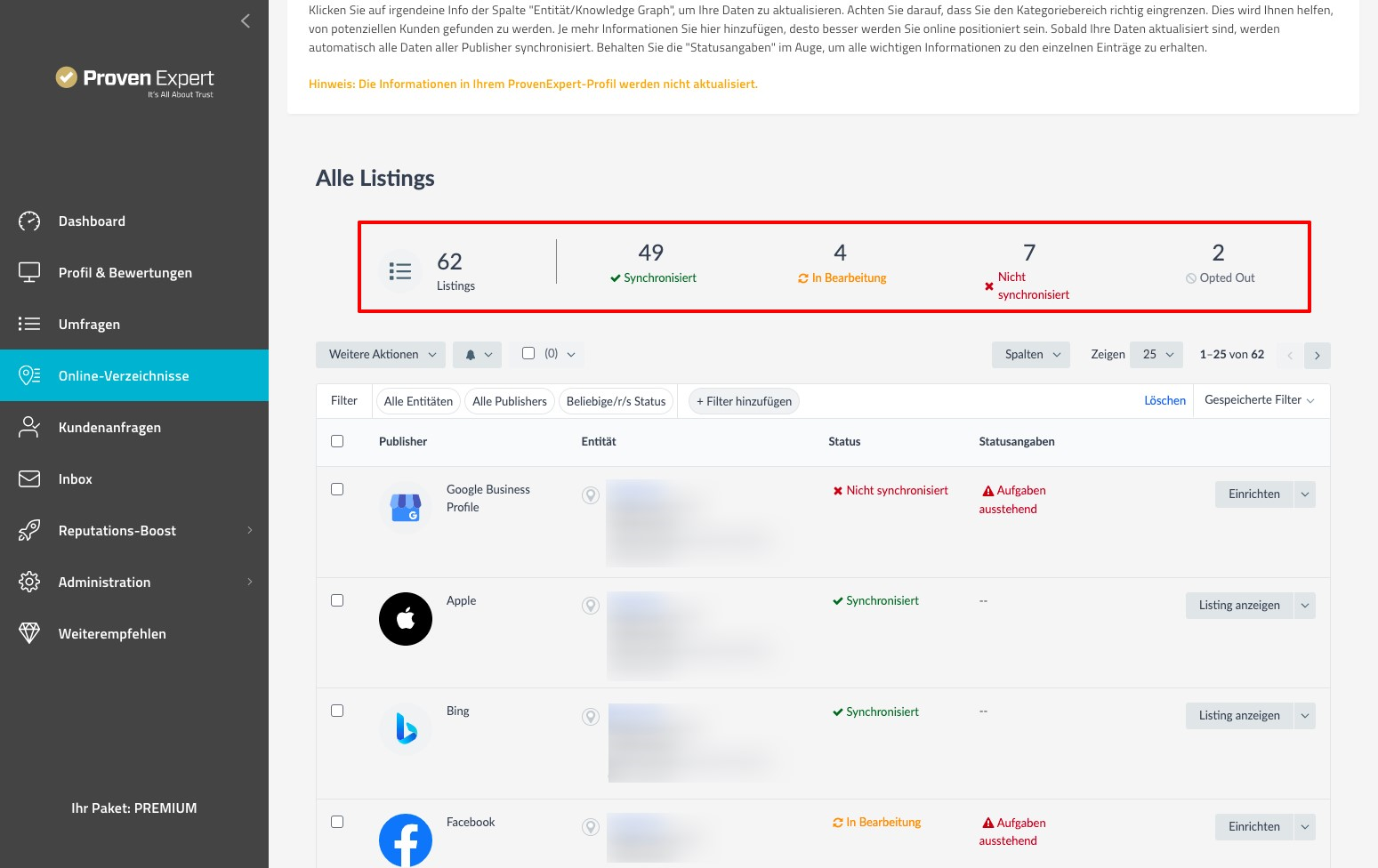
Eine Zusammenfassung des Status deiner Einträge findest du auf der Seite Online-Verzeichnisse: