
Co jsou profily ProvenEmployer?
Naše nové profily ProvenEmployer vám umožňují vytvořit si a spravovat vlastní profil zaměstnavatele, přilákat špičkové talenty a vybudovat silnou značku zaměstnavatele.
Tento článek byl přeložen automaticky.Zobrazit originál (English)
Následující často kladené dotazy vám vysvětlí vše, co potřebujete vědět o používání této funkce, od jejího vytvoření až po integraci externích hodnocení.
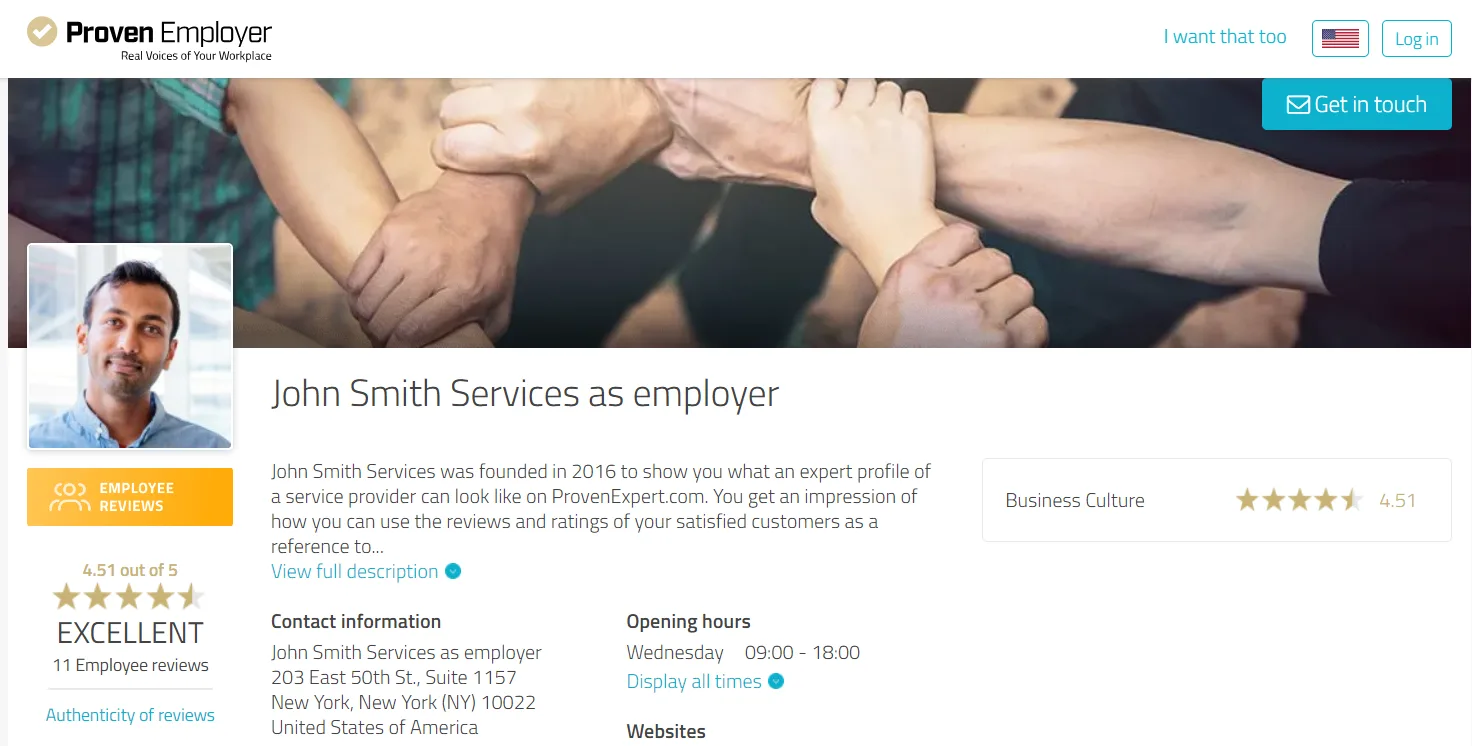
Chcete si prohlédnout ukázku? Klikněte zde: ➡️ Ukázkový profil ProvenEmployer ⬅️
Přehled obsahu:
1. Jak aktivuji novou funkci pro vlastní profil zaměstnavatele?
2. Jak si vytvořím vlastní profil zaměstnavatele?
3. Jak mohu přepínat mezi profilem zaměstnavatele a profilem experta?
4. Jaké výhody má profil zaměstnavatele?
5. Bude můj profil ProvenEmployer možné najít ve vyhledávačích?
6. Jak vyzvu zaměstnance k zanechání hodnocení?
7. Jak mohu upravit průzkum/dotazník ProvenEmployer?
8. Mohu integrovat také hodnocení z jiných zdrojů, jako jsou kununu, Glassdoor a Indeed?
9. Jak přidám pečeť EmployerSeal na svůj web?
10. Jak zajistím, aby byl můj profil zaměstnavatele vždy aktuální?
1. Jak aktivuji novou funkci pro vlastní profil zaměstnavatele?
Možnost 1: Zatím nemáte účet ProvenExpert:
- Přejděte na ProvenExpert.com/register a nejprve si vytvořte účet ProvenExpert.
- Poté postupujte podle kroků v možnosti 2.
Možnost 2: Už máte účet ProvenExpert:
- Pro přístup k funkci profilu zaměstnavatele se nejprve přihlaste ke svému účtu ProvenExpert.
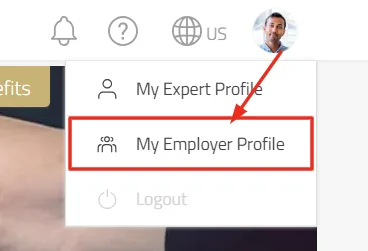
- Klikněte na svůj profilový obrázek vpravo nahoře v navigační liště a v rozbalovací nabídce vyberte „Můj profil zaměstnavatele“.
2. Jak si vytvořím vlastní profil zaměstnavatele?
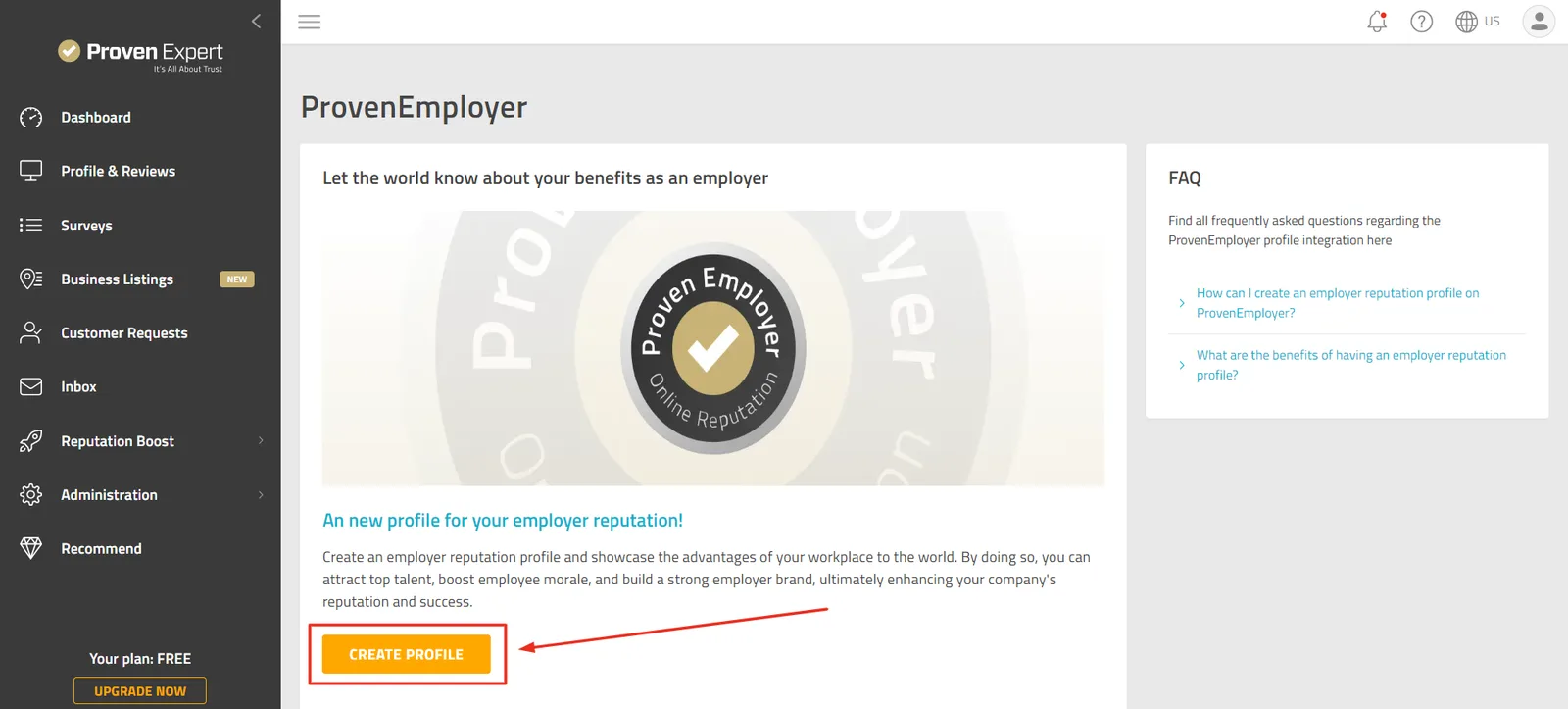
- Jakmile kliknete na „Můj profil zaměstnavatele“, přejdete na stránku pro vytvoření profilu.
- Kliknutím na „Vytvořit profil“ svůj profil vytvoříte a budete na něj automaticky přesměrováni.
3. Jak mohu přepínat mezi profilem zaměstnavatele a profilem experta?
- Pomocí horní navigační lišty a nabídky profilu snadno přepínáte mezi profilem zaměstnavatele a profilem experta.
- Klikněte na svůj profilový obrázek a vyberte požadovaný typ profilu.
- Můj profil experta nebo
- Můj profil zaměstnavatele

- Že jste aktuálně přihlášeni k profilu zaměstnavatele, poznáte podle zeleného banneru pod horní navigační lištou, který vám zároveň nabízí zkratku k profilu experta:

4. Jaké výhody má profil zaměstnavatele?
- S profilem zaměstnavatele můžete:
- přilákat špičkové talenty,
- zdůraznit silné stránky své společnosti,
- zvýšit pracovní morálku a
- vybudovat silnou značku zaměstnavatele.
- Pozitivní image může mít dlouhodobý vliv na úspěch a růst vašeho podnikání.
- Váš profil je sociálním důkazem vaší pověsti zaměstnavatele.
5. Bude můj profil ProvenEmployer možné najít ve vyhledávačích?
Váš profil je optimalizován pro vyhledávače podle vašeho jména a oboru činnosti.
Přepnutí profilu do „veřejného režimu“
- Přejděte na Administrace > Nastavení.
- V části Soukromí klikněte na „Zveřejnit profil“.
- Váš profil je nyní veřejně přístupný a lze ho najít ve vyhledávačích (veřejný režim).

6. Jak vyzvu zaměstnance k zanechání hodnocení?
Možnost 1: Z vašeho profilu zaměstnavatele:
- Přejděte dolů k hodnocením zaměstnavatele
- a klikněte na „Získat zpětnou vazbu od zaměstnanců“.

Možnost 2: Na stránce průzkumů:
- Přejděte do položky nabídky Průzkumy.
- Zde najdete připravený průzkum, pomocí kterého můžete získat autentická a smysluplná hodnocení od zaměstnanců.
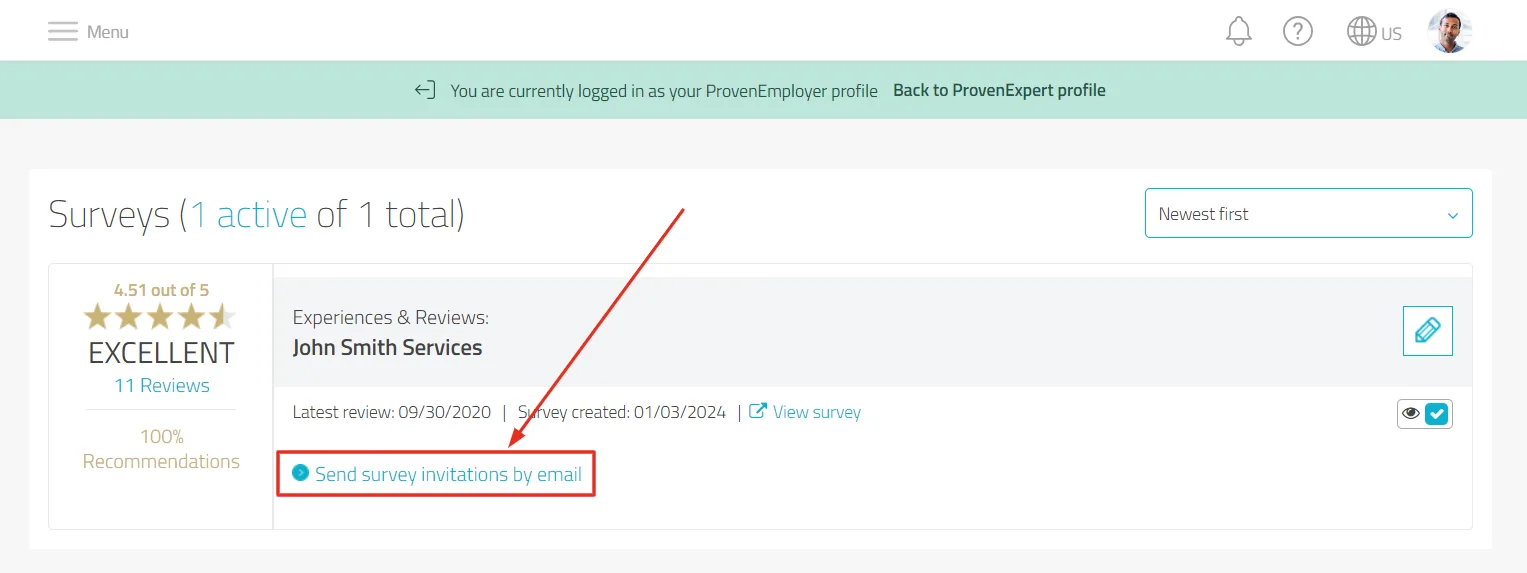
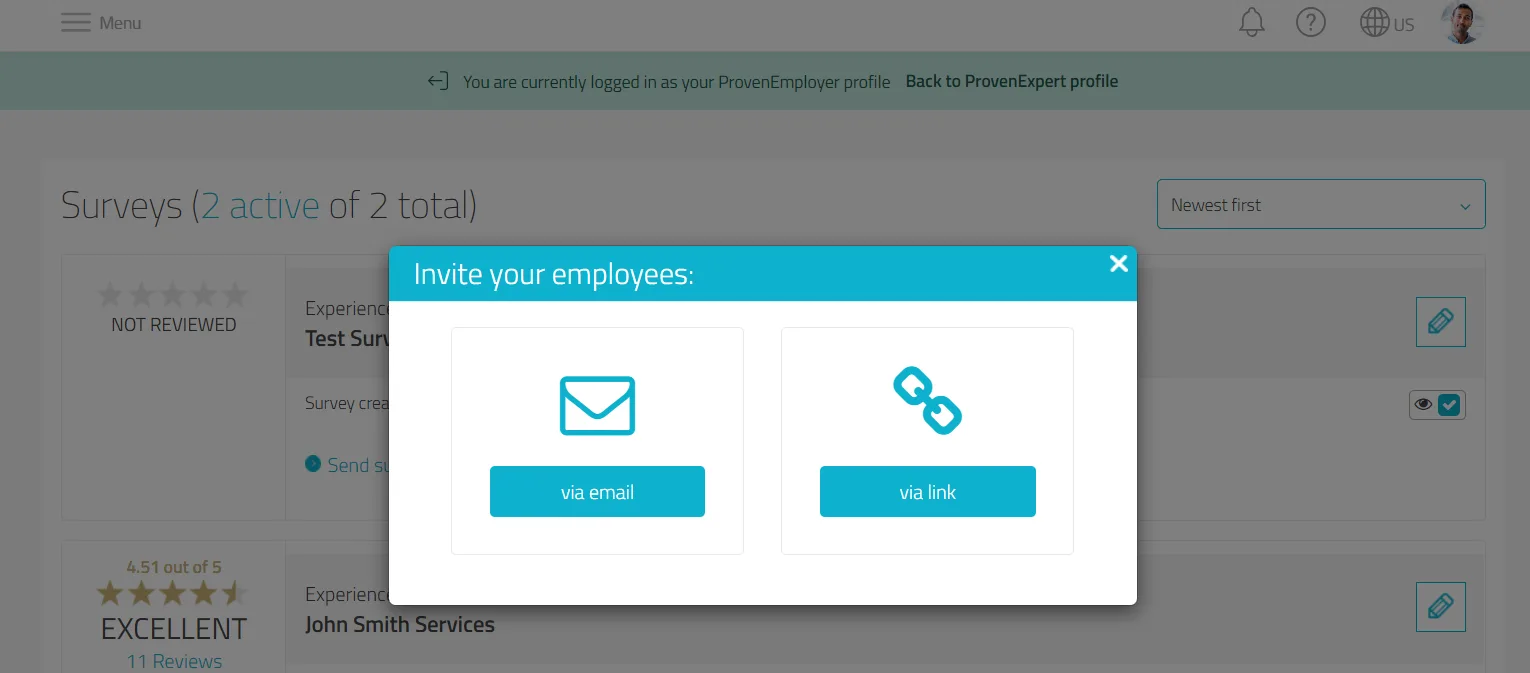
- Kliknutím na „Odeslat pozvánku k průzkumu e-mailem“ můžete začít zvát zaměstnance k zanechání hodnocení.
7. Jak mohu upravit průzkum/dotazník ProvenEmployer?
- Průzkum můžete upravit, pokud k danému průzkumu zatím nebylo přijato žádné hodnocení.
- V navigaci stránky přejděte na „Průzkumy“.
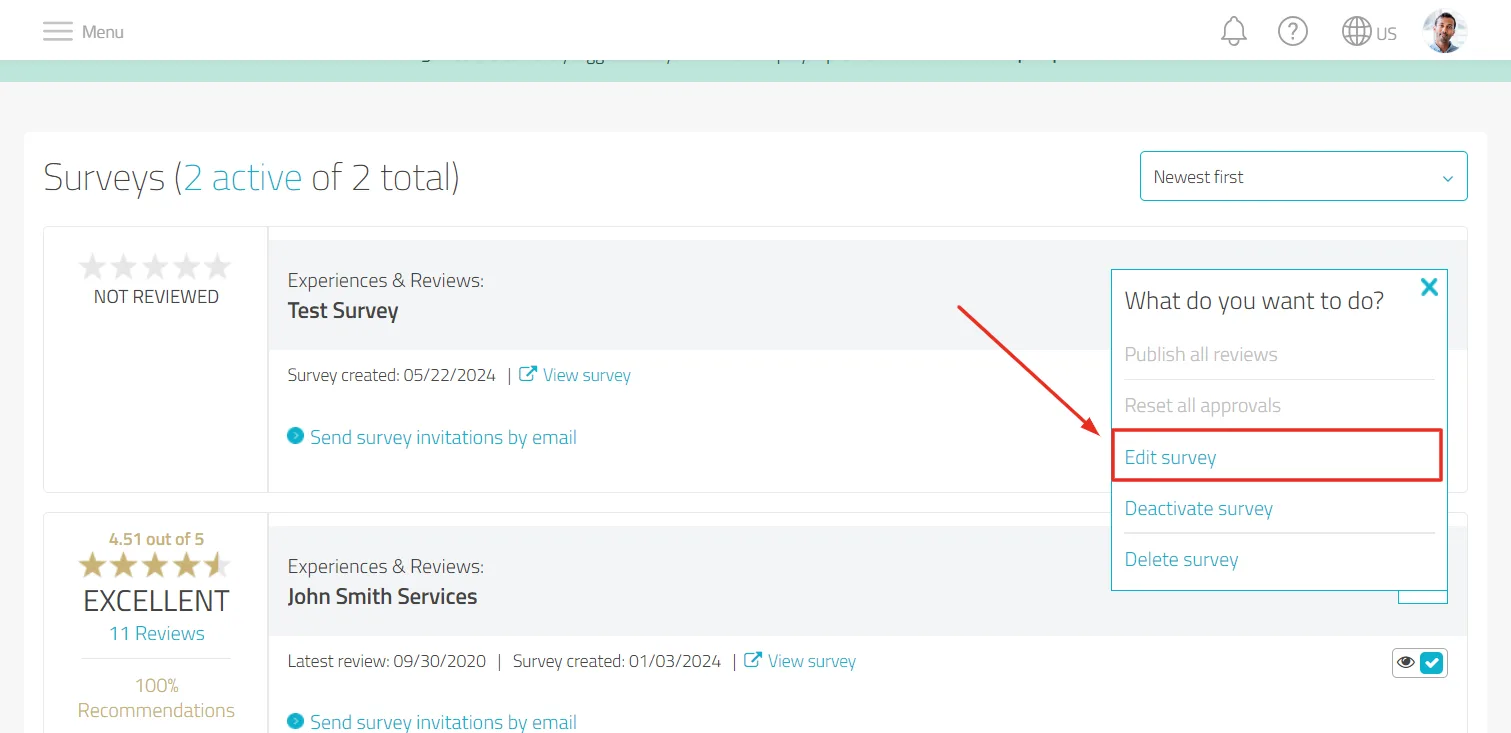
- Chcete-li upravit již vytvořený průzkum, klikněte na tužku pro úpravy vedle průzkumu a vyberte „Upravit průzkum“:
Změna názvu průzkumu
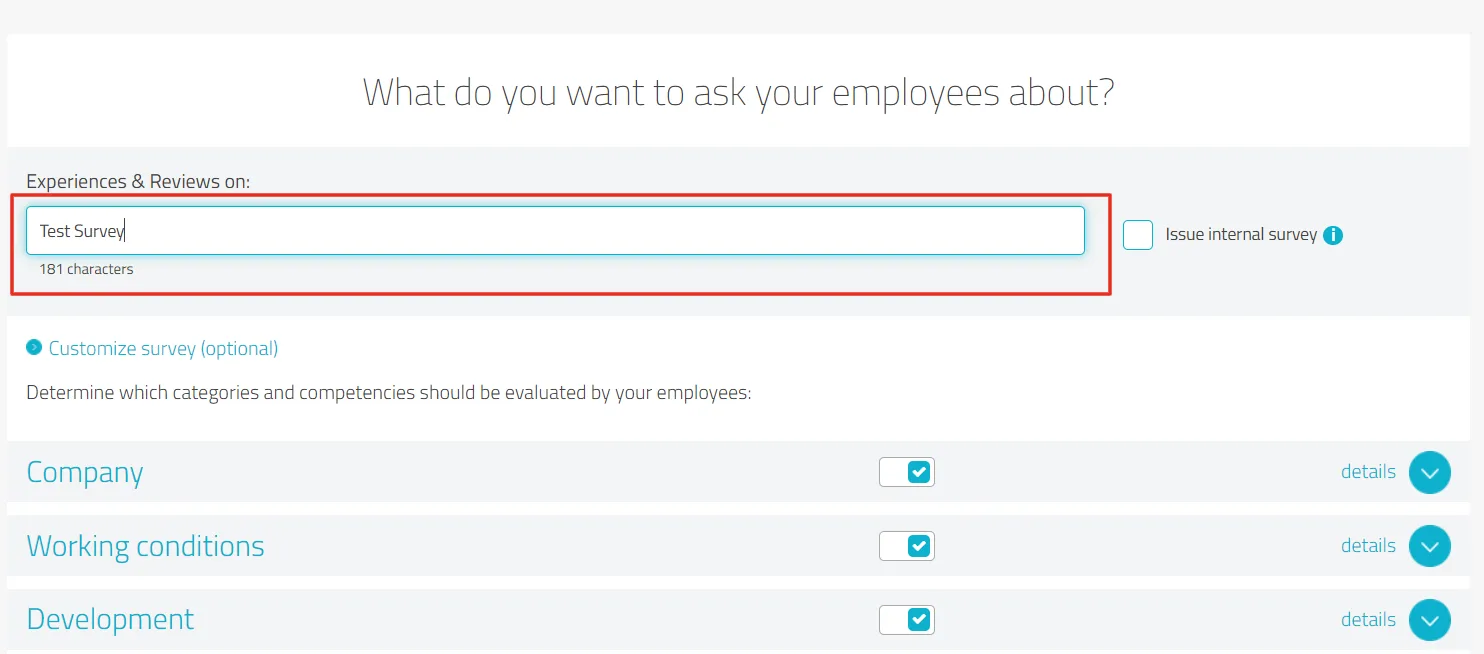
- Název průzkumu pak můžete změnit v textovém poli „Zkušenosti a hodnocení na“:
Deaktivace/aktivace kategorií otázek
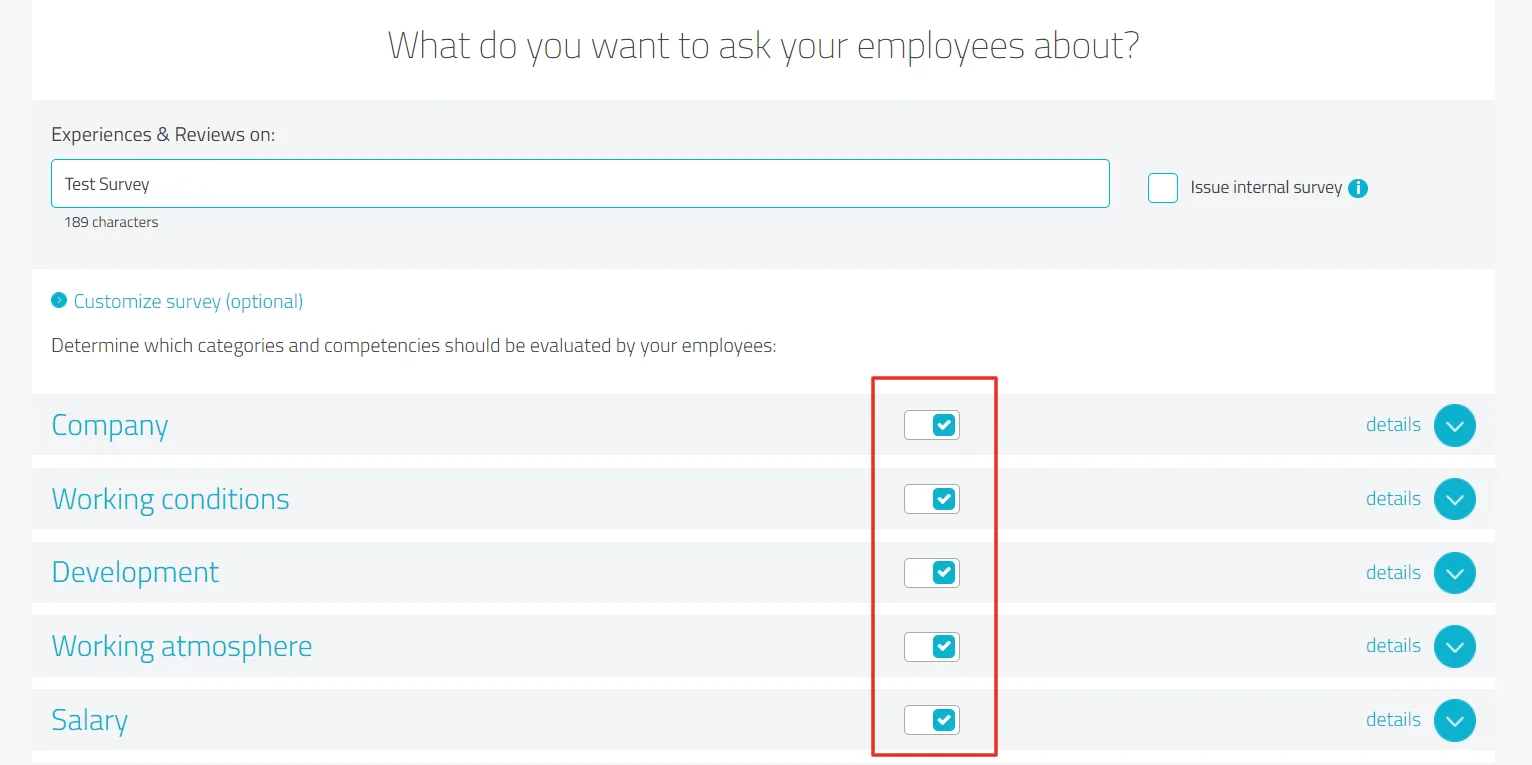
- Sami se můžete rozhodnout, které kategorie otázek má váš průzkum obsahovat.
- Klikněte na „Přizpůsobit průzkum (volitelné)“:
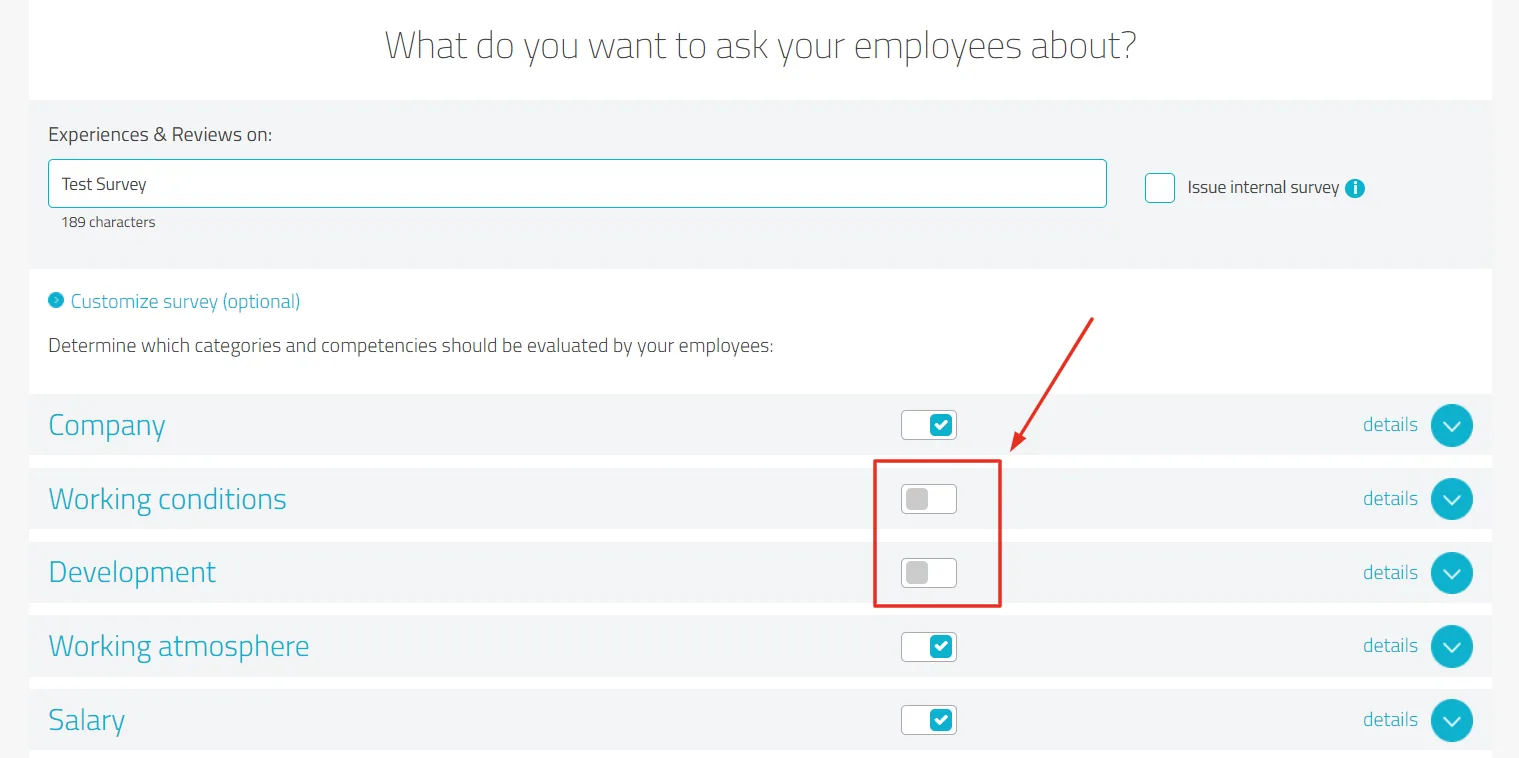
- Přepněte příslušný přepínač u nežádoucích kategorií otázek (šedá = neaktivní):
Deaktivace/aktivace jednotlivých otázek
- Klikněte na „Podrobnosti“, které najdete na pravé straně u příslušné kategorie otázek.

- Poté se zobrazí všechny otázky, které kategorie obsahuje.
- Přepněte příslušný přepínač u nechtěných otázek (šedá = otázka nebude položena).

- Kliknutím na „Uložit průzkum“ změny uložíte.
- Pozvěte své zaměstnance k průzkumu e-mailem nebo odkazem.
8. Mohu integrovat také hodnocení z jiných zdrojů, jako jsou kununu, Glassdoor a Indeed?
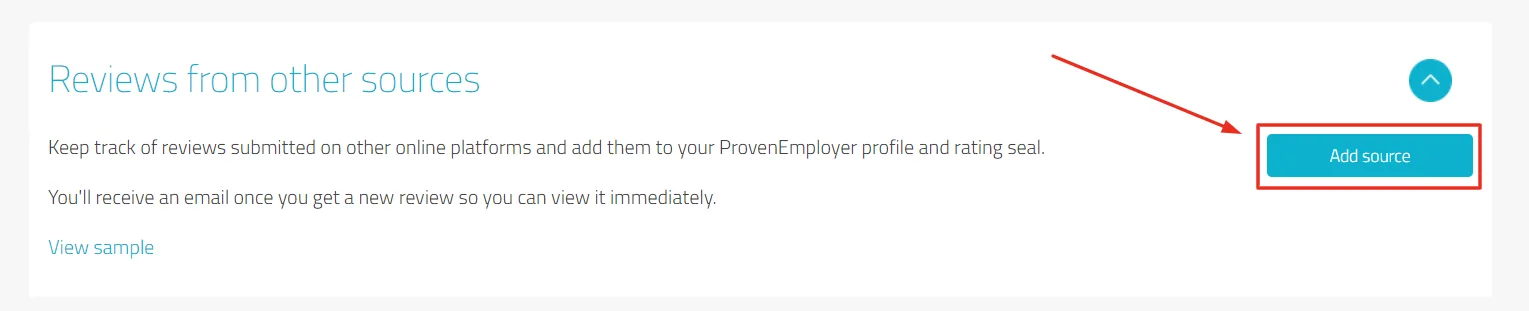
- Ano, ProvenEmployer vám umožňuje shromažďovat hodnocení z různých zdrojů, například z kununu, Glassdoor a Indeed, a agregovat je ve vašem profilu zaměstnavatele.
- Stačí přejít do svého přihlášeného profilu zaměstnavatele, posunout se dolů a kliknout na „Přidat zdroj“.
- Návštěvníci vašeho profilu tak získají komplexní přehled o vaší pověsti zaměstnavatele.
9. Jak přidám pečeť EmployerSeal na svůj web?
- V navigaci přejděte na Podpora reputace > Hodnoticí pečeť.
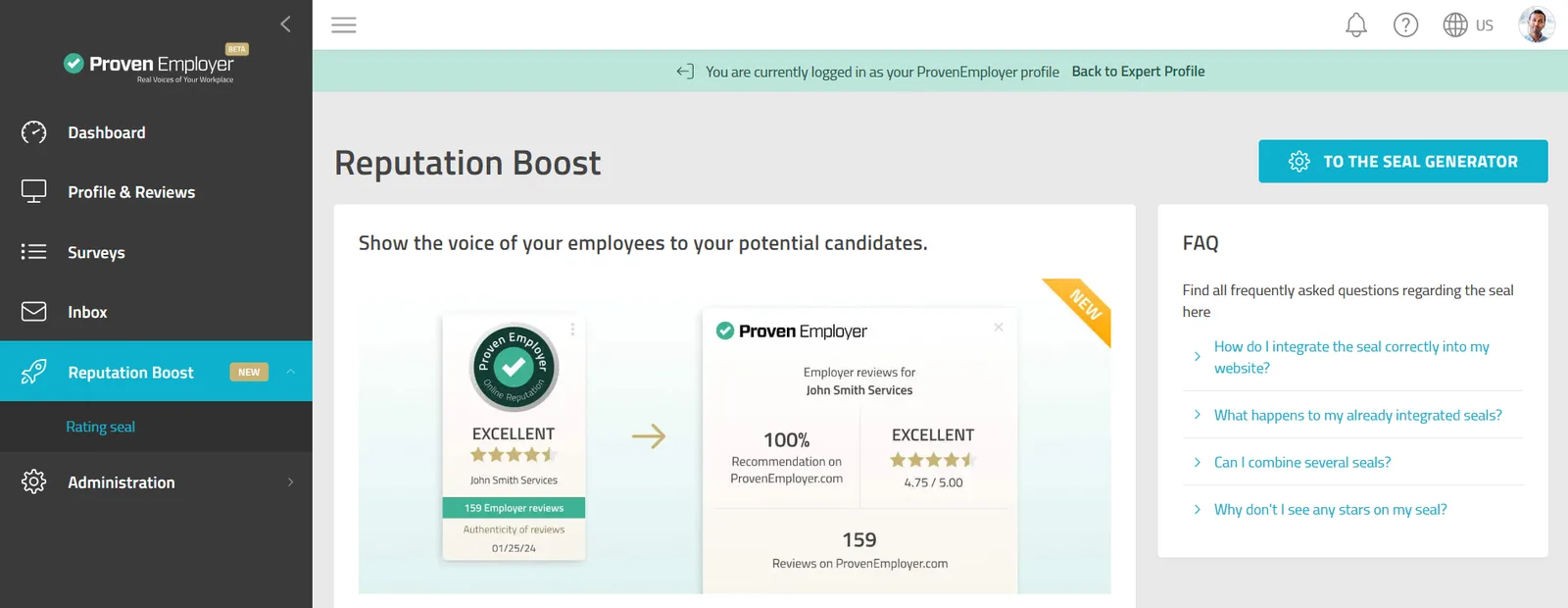
- Klikněte na „Vytvořit mou pečeť“.
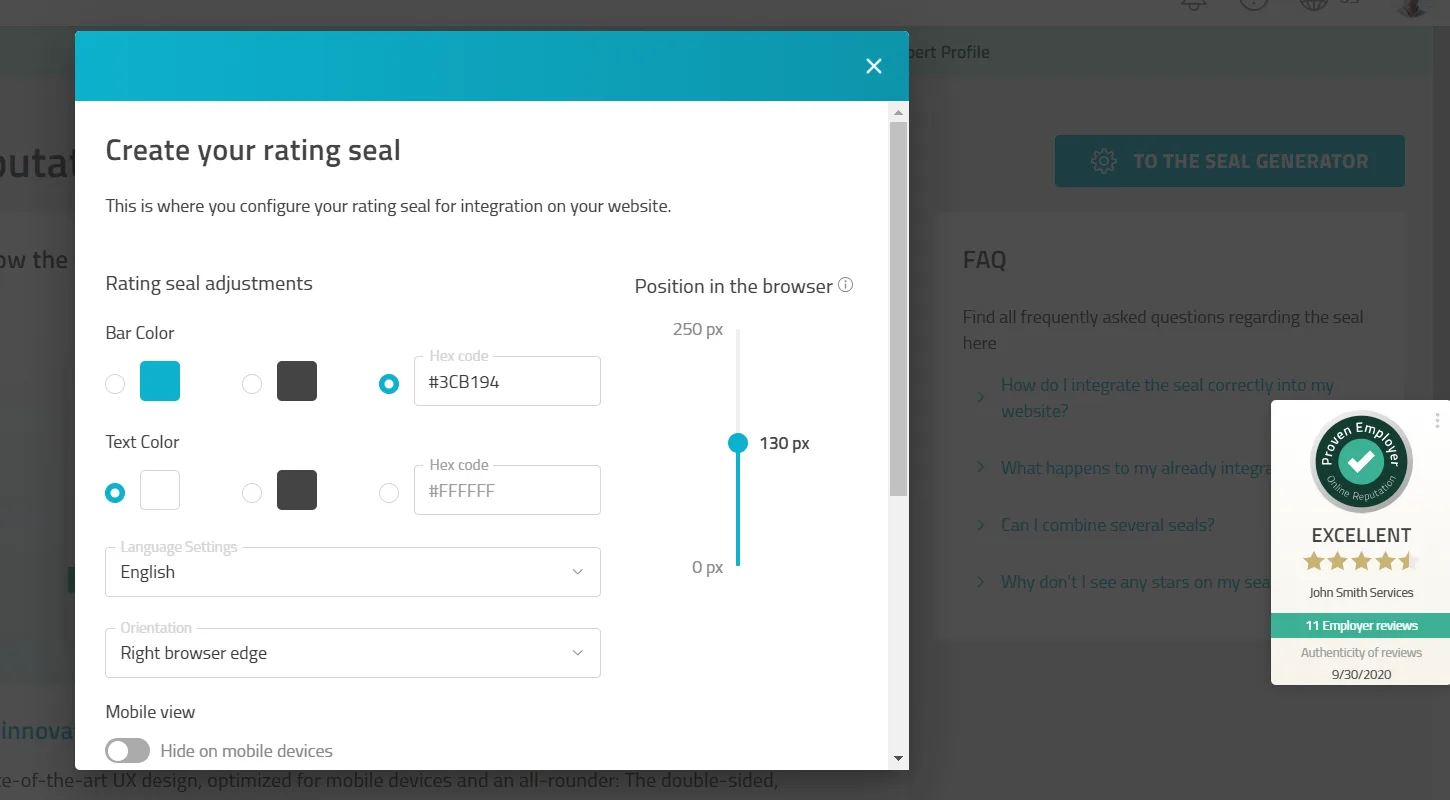
- Přizpůsobte si pečeť podle svých požadavků a upravte následující možnosti:
- Barva barevného pruhu: přizpůsobte ji konkrétním hexadecimálním kódem
- Barva textu: vyberte mezi bílou, černou nebo konkrétním hexadecimálním kódem
- Jazyk: němčina nebo angličtina
- Zarovnání: umístěte pečeť na levou nebo pravou stranu webu
- Mobilní zobrazení: vyberte, zda se má pečeť zobrazovat na mobilních zařízeních
- Pozice na webu: vyberte vzdálenost od spodního okraje obrazovky
Po přizpůsobení pečeti klikněte na „Vygenerovat kód HTML“ a vyberte jednu z možností:
Možnost 1: Přímé vložení kódu
- Klikněte na „Kopírovat kód HTML“ a kód se zkopíruje do schránky.
- Vložte kód HTML do oblasti <body> svého webu.
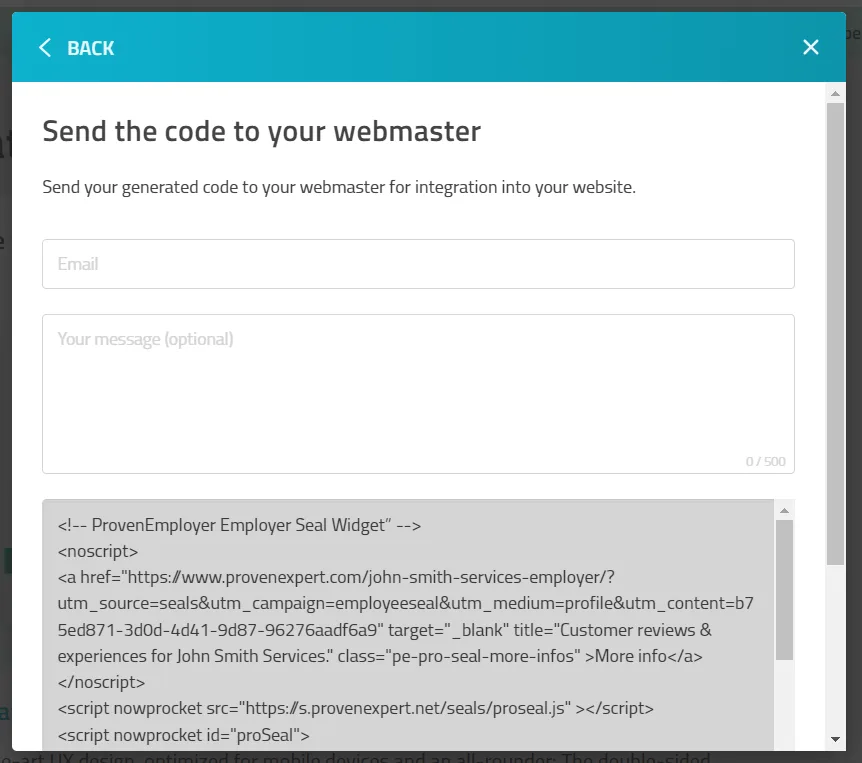
Možnost 2: Odeslání kódu webmasterovi
- Klikněte na „Odeslat kód vašemu webmasterovi“.
- Zadejte e-mailovou adresu svého webmastera a krátký text. Kód HTML se přiloží automaticky.
10. Jak zajistím, aby byl můj profil zaměstnavatele vždy aktuální?
- Svůj profil zaměstnavatele pravidelně aktualizujte, aby byl vždy aktuální a výstižný.
- Přidávejte nové informace, upravujte stávající údaje a využívejte funkce pozvánek pro zaměstnance, abyste **průběžně shromažďovali zpětnou vazbu.**11. Kolik stojí profil zaměstnavatele ProvenEmployer?
- Nabízíme výběr různých tarifů, které vyhovují různým potřebám zákazníků.
- Naše nabídka sahá od tarifu FREE, ideálního pro základní budování značky zaměstnavatele, až po PREMIUM, tarif, který vám poskytuje neomezený přístup k funkcím ProvenEmployer.
- Ceny začínají na €49.90 měsíčně při ročním předplatném.
- Více informací najdete po kliknutí zde.
FREE
BASIC
PLUS
PREMIUM
Pro začátečníky
Pro malé firmy
Pro středně velké firmy
Pro velké firmy
zdarma €49.90 / měsíc***** €99.90 / měsíc***** €199.90 / měsíc*****
*Při ročním předplatném
Byl pro vás tento článek užitečný?