
Jak integruji rich snippet s hvězdičkami ProvenExpert do svého webu WordPress?
Tento příklad ukazuje, jak vložit rich snippet do patičky instalace WordPress. Alternativně jej můžete přidat také do postranního panelu nebo přímo do obsahu.
Tento článek byl přeložen automaticky.Zobrazit originál (English)
Vygenerování kódu JavaScript pro rich snippet s hvězdičkami Google
- Chcete-li kód rich snippetu vygenerovat ve svém uživatelském účtu ProvenExpert, přejděte v navigaci na Reputation Boost > Hvězdičky Google
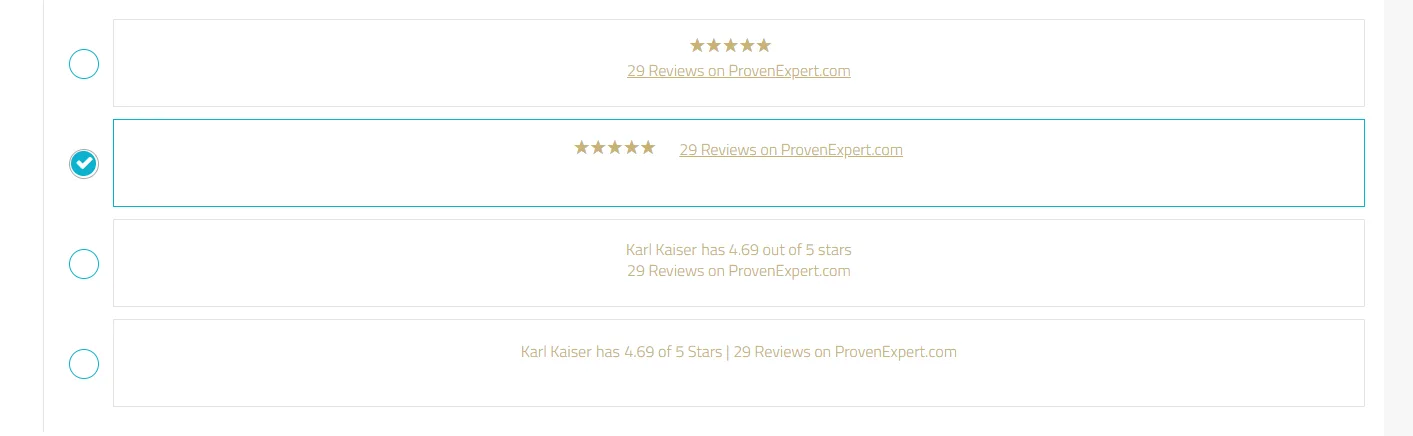
- Přejděte do sekce „Zobrazení rich snippetu na vašem webu“ a kliknutím na značku zaškrtnutí v příslušném kruhu vyberte požadované zobrazení rich snippetu:
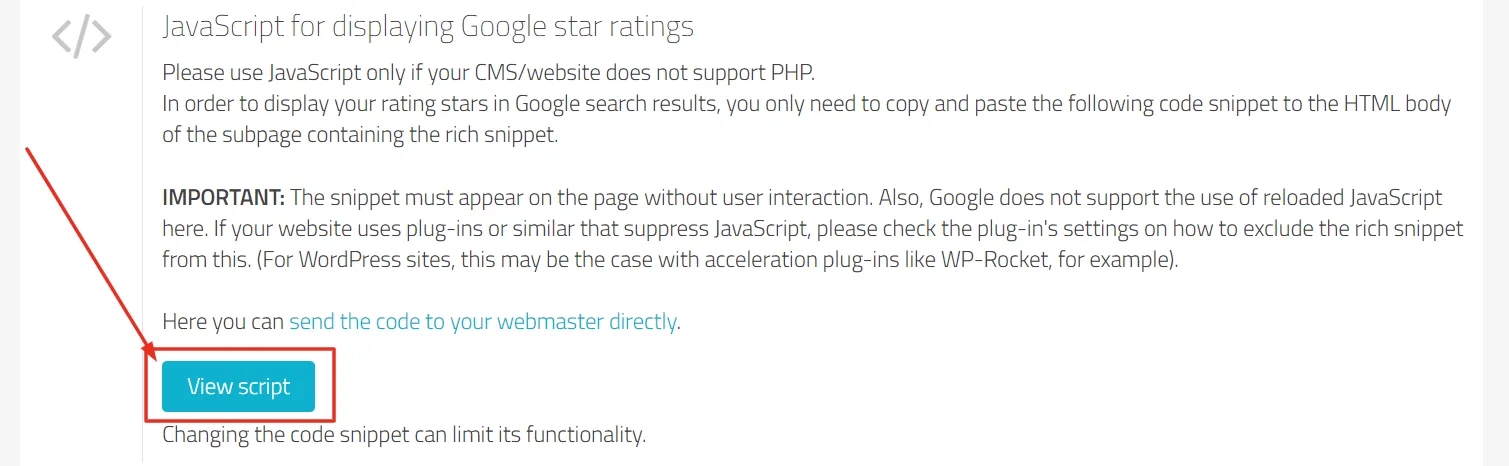
- V sekci „JavaScript pro zobrazení hodnocení hvězdičkami Google“ klikněte na „Zobrazit skript“.
- Poté můžete zobrazený kód zkopírovat. Může vypadat například takto:

Integrace do patičky ve WordPressu
1. Přihlaste se do administrace své stránky WordPress.
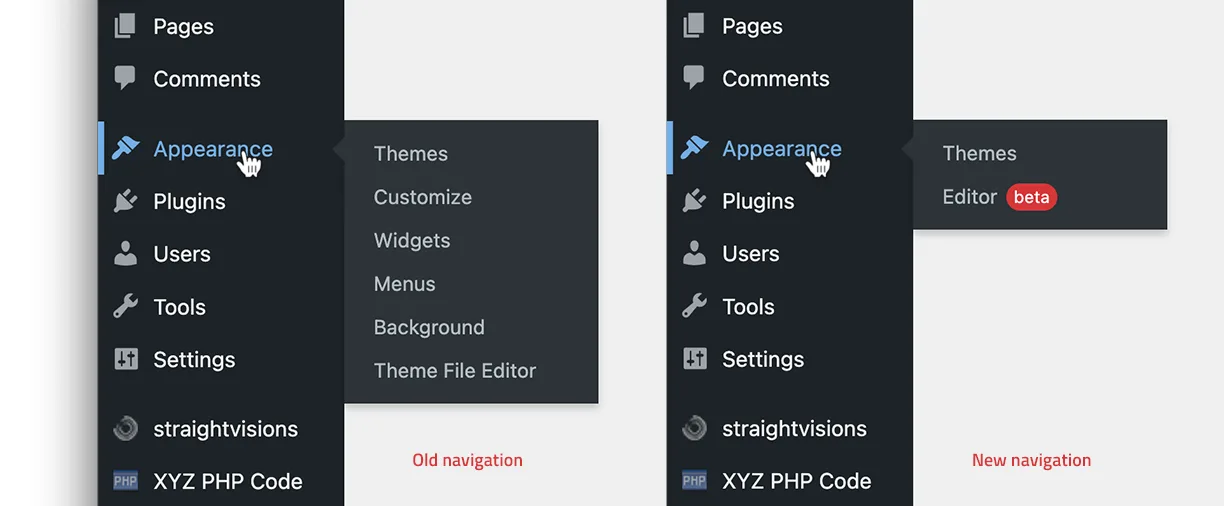
2. V levém menu přejděte na „Vzhled“ a vyberte podpoložku „Editor“ nebo „Editor souborů motivu“ (název se může lišit podle použitého motivu):
 3. Sjeďte dolů do patičky své stránky a najeďte myší na tuto oblast, aby se barevně zvýraznila. Poté na ni klikněte.
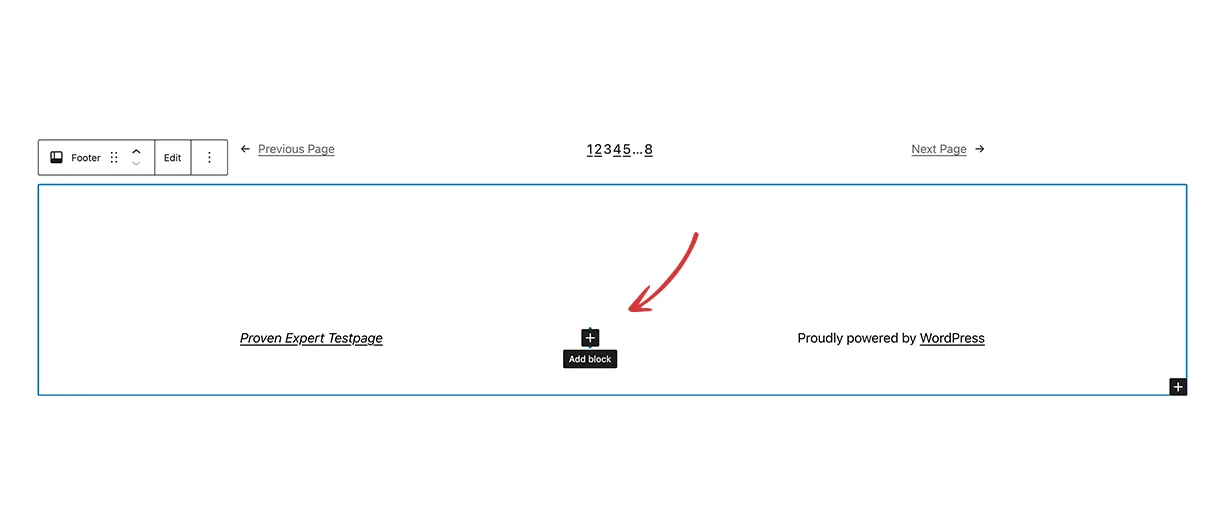
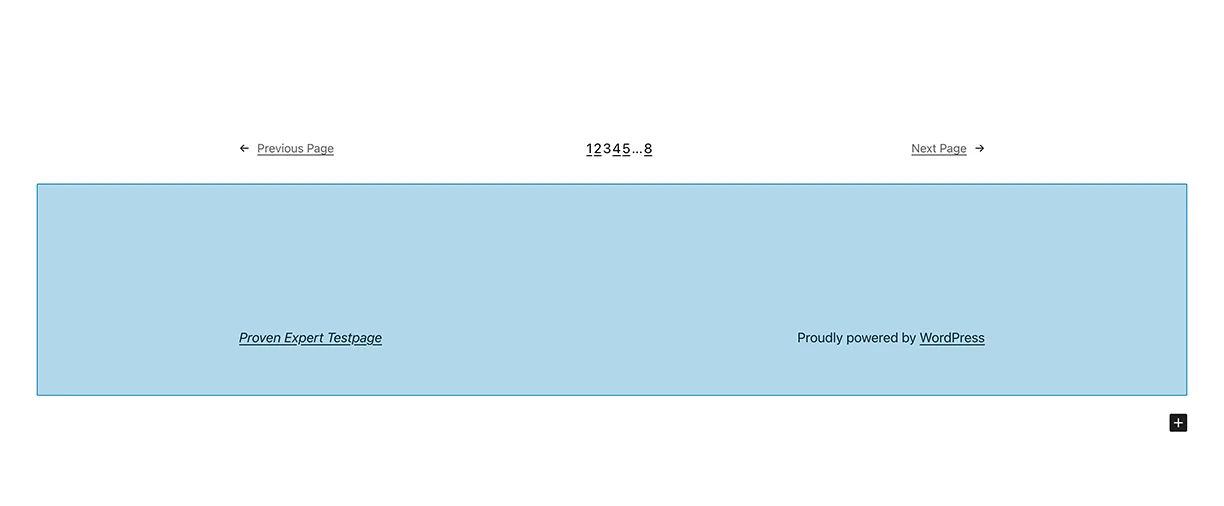 4. Najeďte myší doprostřed oblasti a přidejte blok kliknutím na ikonu plus „Přidat blok“.
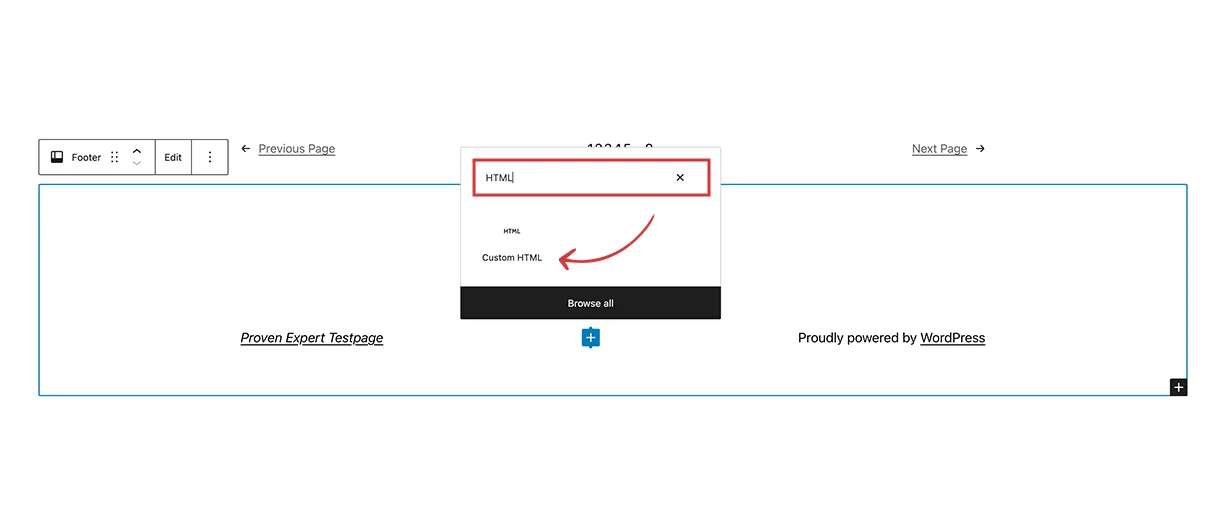
 5. Vyhledejte typ „HTML“ a poté klikněte na „Vlastní HTML“.
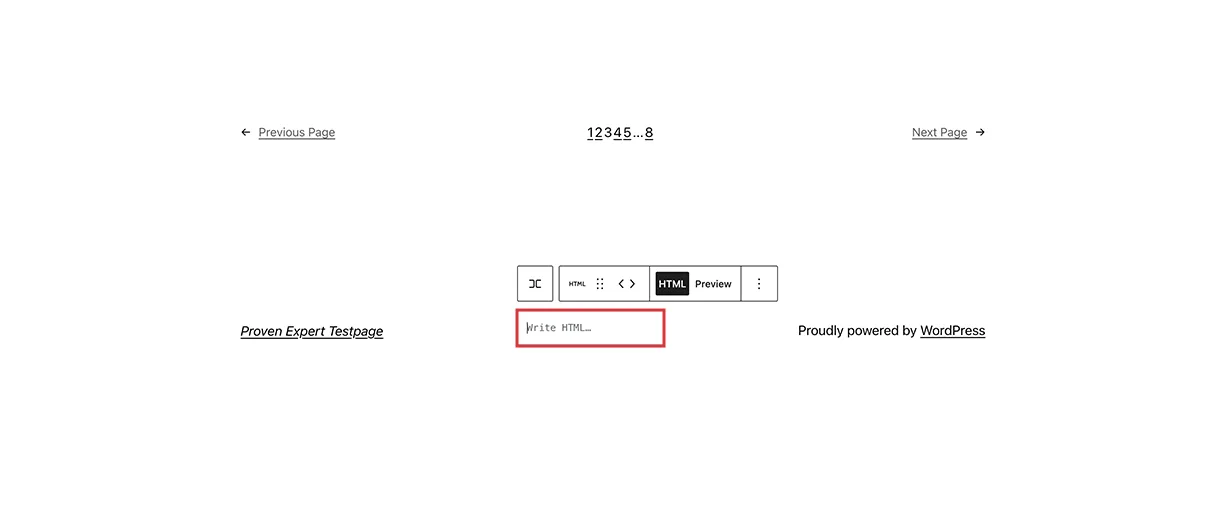
 6. Zkopírujte kód JavaScript shora a vložte jej do pole s textem „Napište něco v HTML...“. Zda vše funguje, si můžete ověřit kliknutím na „Náhled“.
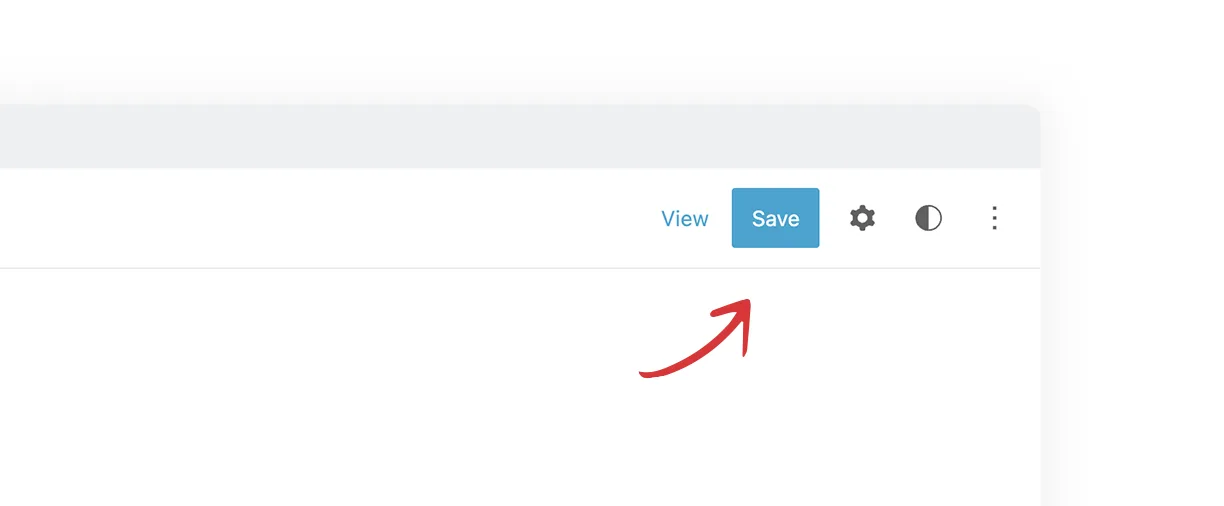
 7. Uložte své změny kliknutím na „Uložit“ v pravém horním rohu. Potvrďte opětovným kliknutím na „Uložit“.
- Zda je rich snippet správně integrován, můžete otestovat pomocí testovacího nástroje Google. Více informací najdete zde: Jak zjistím, zda jsou hvězdičky Google na webu správně integrovány?
Byl pro vás tento článek užitečný?