
Hvordan integrerer jeg ProvenExpert-stjernernes rich snippet på min WordPress-hjemmeside?
Dette eksempel viser, hvordan rich snippet'en kan indsættes i footeren på en WordPress-installation. Alternativt kan den også tilføjes i sidebjælken eller i indholdet.
Denne artikel er oversat automatisk.Vis original (English)
Generer JavaScript-kode til Google-stjernernes rich snippet
- Du genererer rich snippet-koden på din ProvenExpert-brugerkonto ved at gå til Reputation Boost > Google-stjerner i navigationen
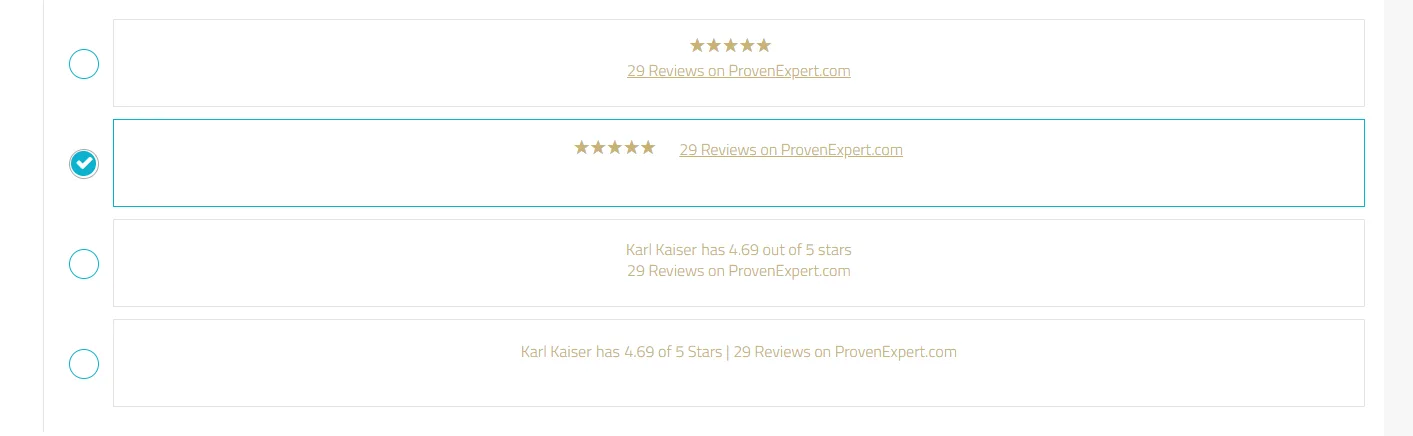
- Gå til afsnittet "Vis rich snippet på din hjemmeside" og vælg den ønskede visning af rich snippet'en ved at klikke på fluebenet i den tilsvarende cirkel:
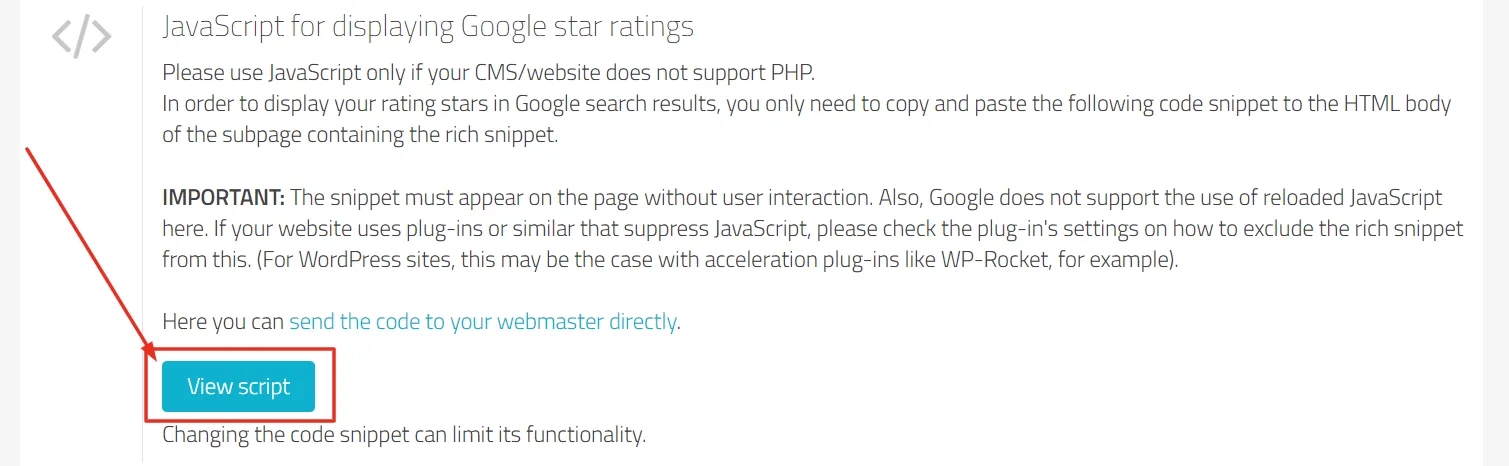
- Klik på "Vis script" i afsnittet "JavaScript til visning af Google-stjernebedømmelser".
- Nu kan du kopiere den viste kode. Den kan se sådan ud:

Integration i footeren i WordPress
1. Log ind på backend'en på din WordPress-side.
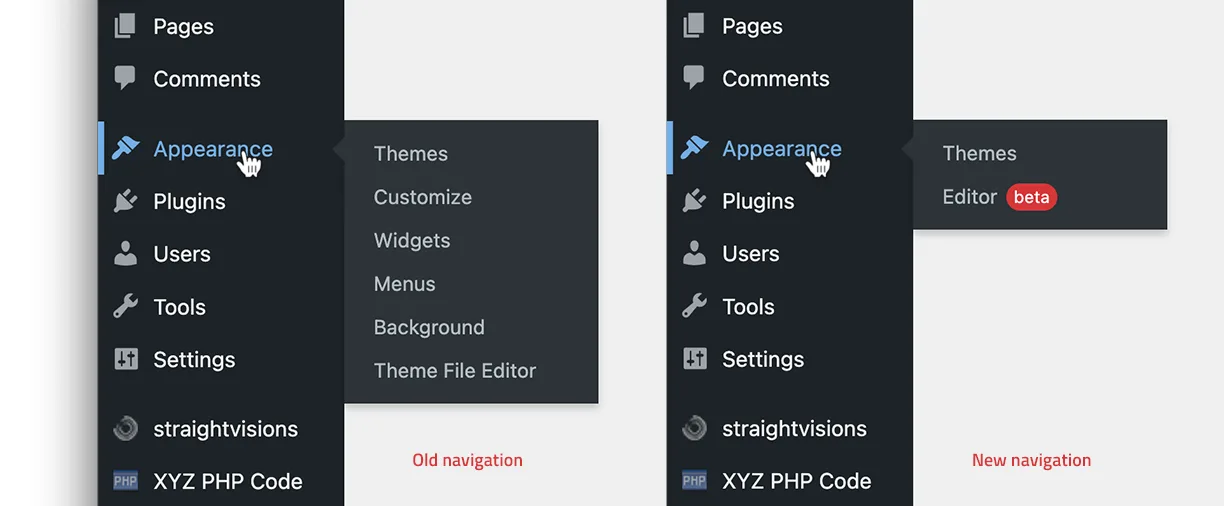
2. Gå til 'Udseende' i menuen til venstre, og vælg underpunktet 'Editor' eller 'Temafil-editor' (navnet kan variere afhængigt af det anvendte tema):
 3. Rul ned til footeren på din side, og hold musemarkøren over området, så området fremhæves med farve. Klik derefter på det.
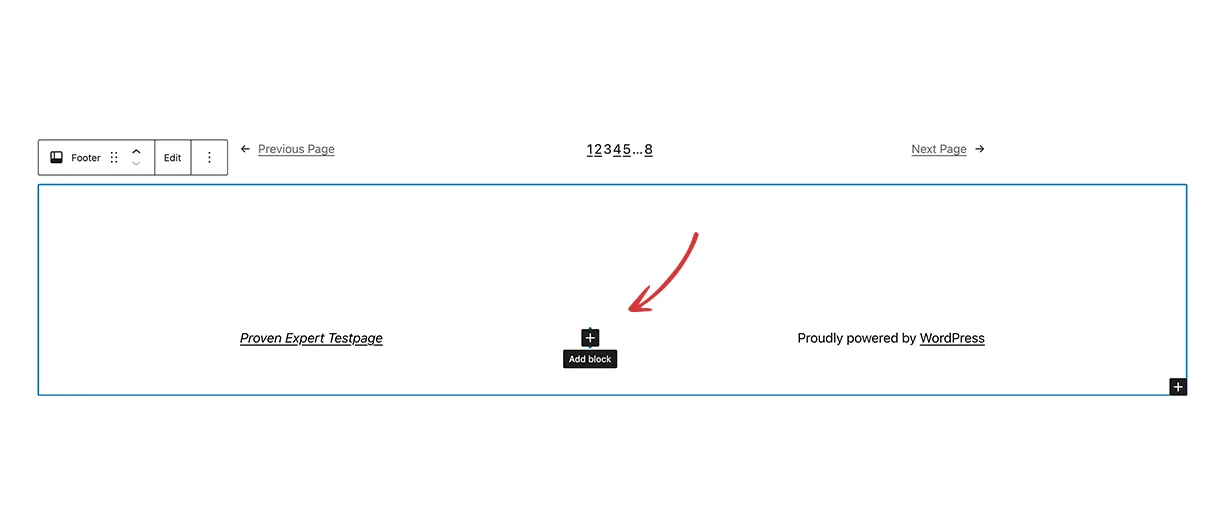
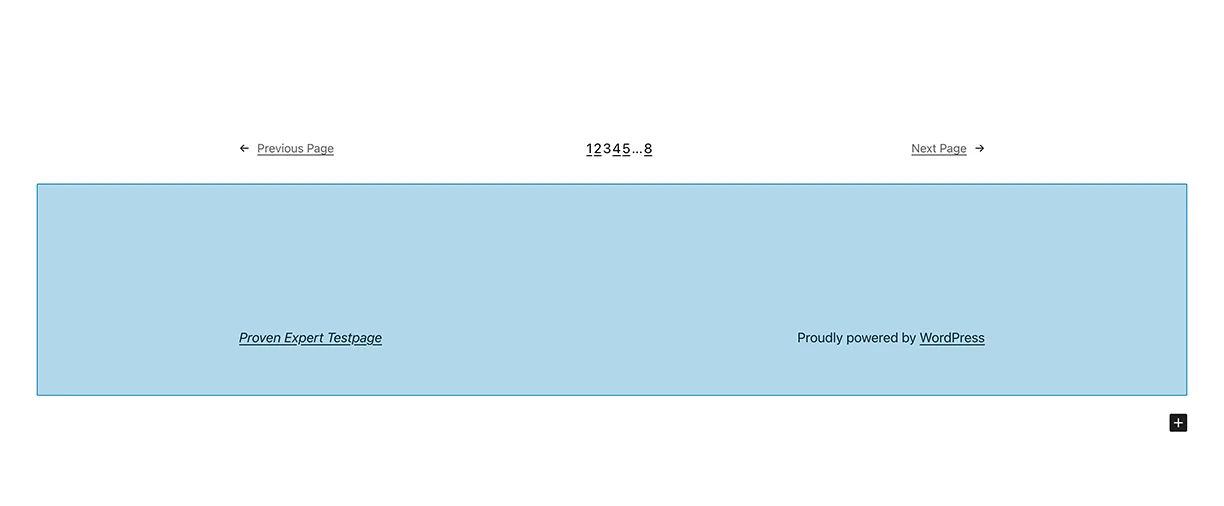 4. Flyt musemarkøren hen over midten af området, og tilføj en blok der ved at klikke på plus-ikonet "Tilføj blok".
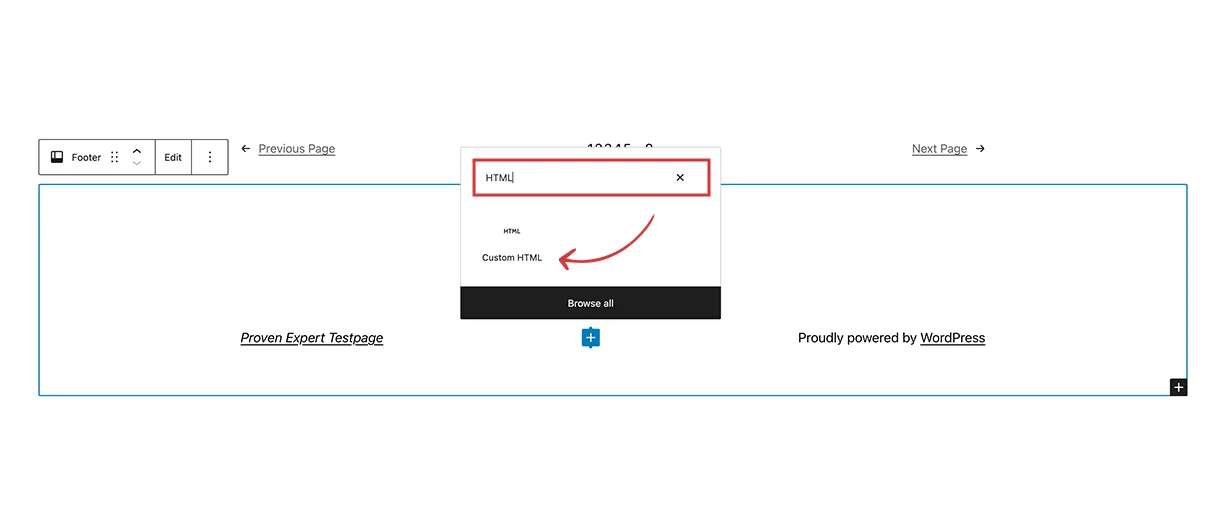
 5. Søg efter typen 'HTML', og klik derefter på 'Brugerdefineret HTML'.
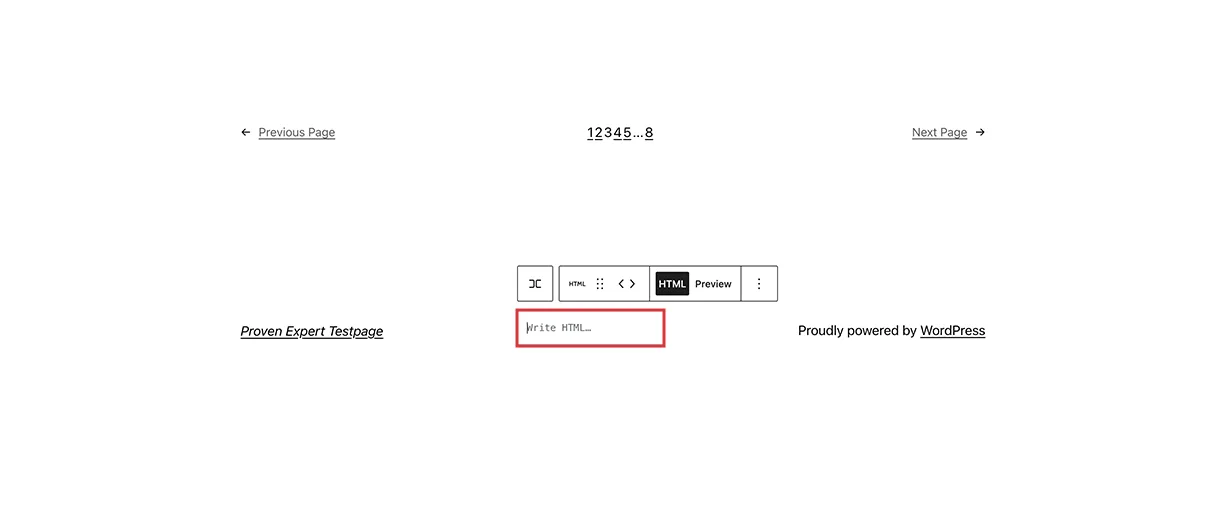
 6. Kopiér JavaScript-koden ovenfra, og indsæt den i feltet, hvor der står 'Skriv noget i HTML...'. Du kan klikke på 'Forhåndsvisning' for at se, om det virker.
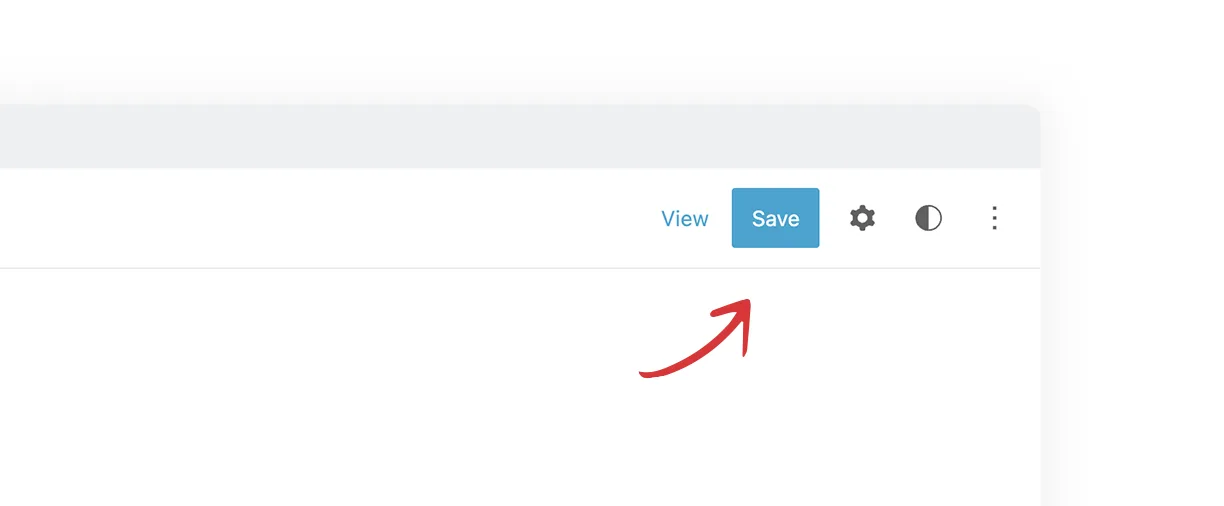
 7. Gem dine ændringer ved at klikke på 'Gem' øverst til højre. Bekræft ved at klikke på 'Gem' igen.
- Brug Googles testværktøj for at teste, om rich snippet'en er blevet integreret korrekt. Du kan finde flere oplysninger her: Hvordan kan jeg afgøre, om Google-stjernerne er integreret korrekt på hjemmesiden?
Var denne artikel nyttig?