
Kuidas integreerida ProvenExperti tärnidega rich snippet oma WordPressi veebilehele?
See näide näitab, kuidas rich snippeti saab lisada WordPressi paigalduse jalusesse. Alternatiivina saab selle lisada ka külgribale või sisusse.
See artikkel on tõlgitud automaatselt.Näita originaali (English)
Google'i tärnide rich snippeti JavaScripti koodi genereerimine
- Rich snippeti koodi genereerimiseks oma ProvenExperti kasutajakontos mine navigatsioonis jaotisse Reputation Boost > Google'i tärnid
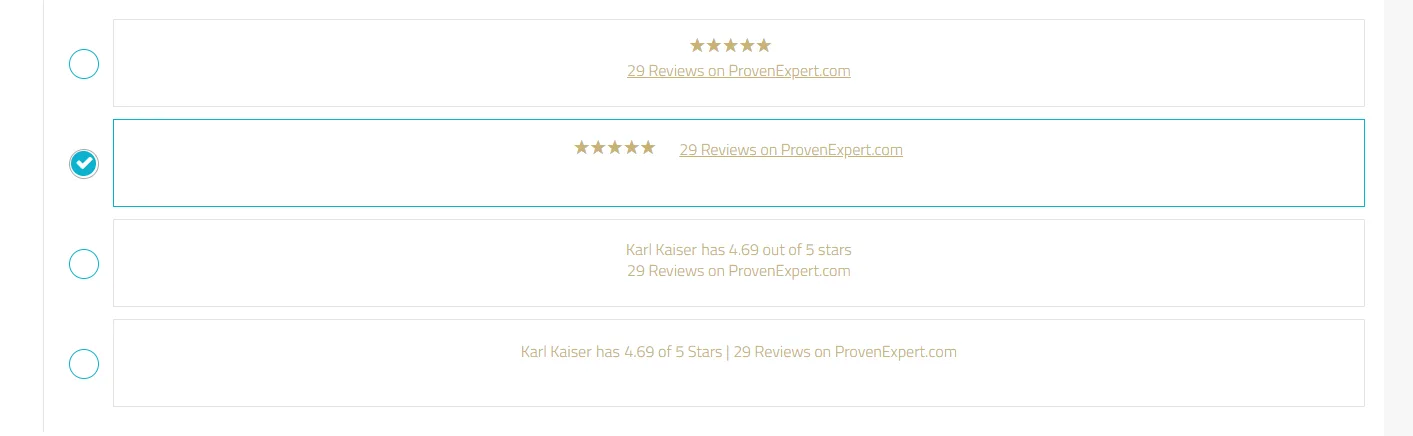
- Mine jaotisse "Rich snippeti kuvamine sinu veebilehel" ja vali soovitud rich snippeti kuvamisviis, klõpsates vastavas ringis olevat linnukest:
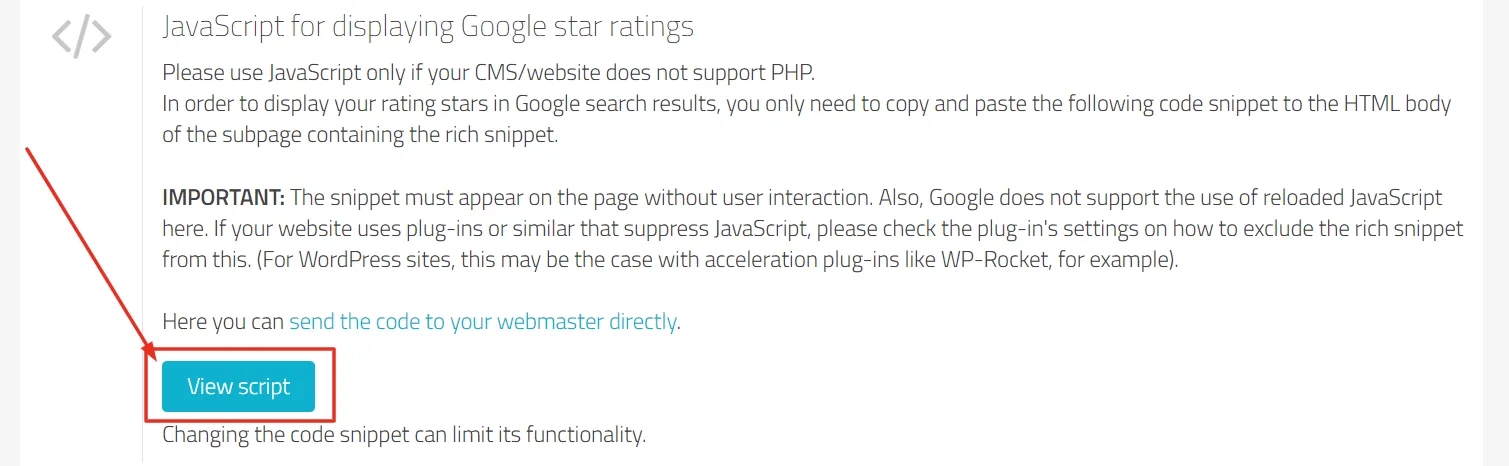
- Klõpsa jaotises "JavaScript Google'i tärnidega hinnangute kuvamiseks" nuppu "Kuva skript".
- Seejärel saad kuvatud koodi kopeerida. See võib välja näha selline:

Integreerimine WordPressi jalusesse
1. Logi sisse oma WordPressi lehe haldusliidesesse.
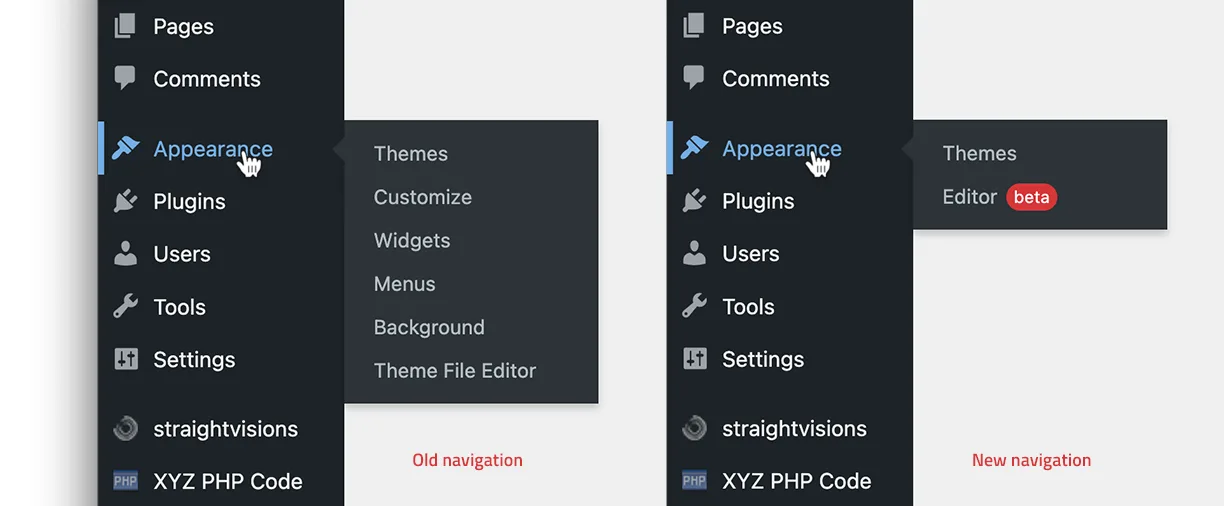
2. Mine vasakpoolses menüüs jaotisse 'Appearance' (Välimus) ja vali alampunkt 'Editor' või 'Theme file Editor' (nimetus võib sõltuvalt kasutatavast teemast erineda):
 3. Keri alla oma lehe jaluseni ja liiguta hiirekursor piirkonna kohale nii, et piirkond oleks värviliselt esile tõstetud. Seejärel klõpsa sellel.
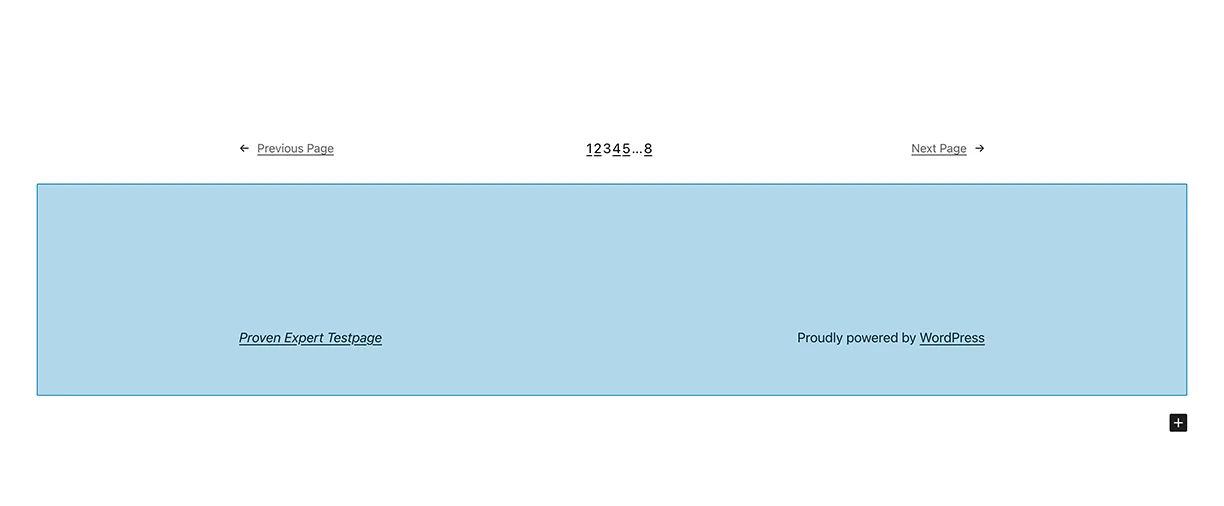 4. Liiguta hiirekursor piirkonna keskele ja lisa seal plokk, klõpsates plussikoonil "Add block" (Lisa plokk).
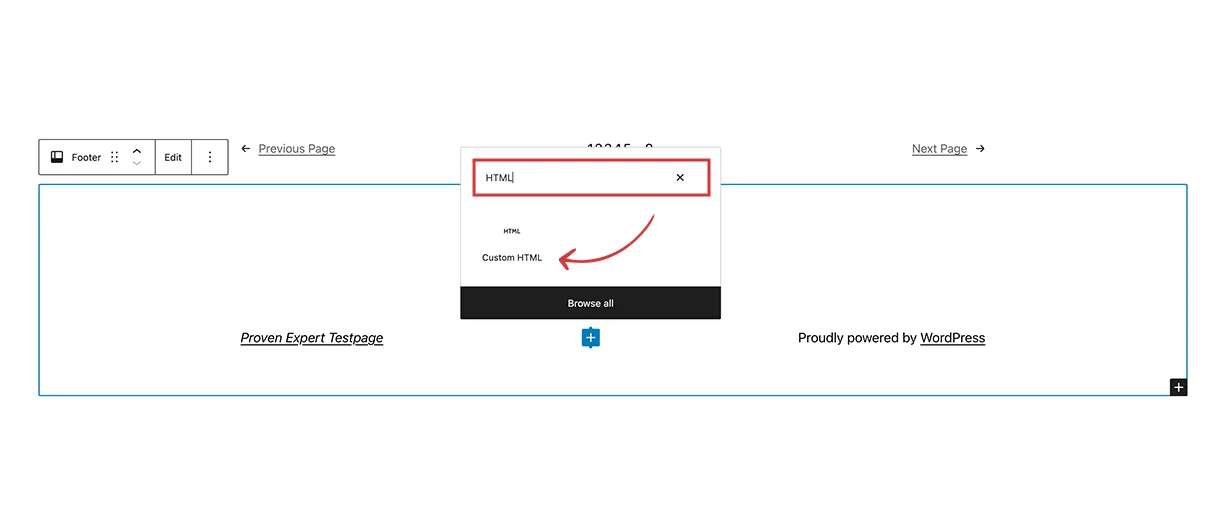
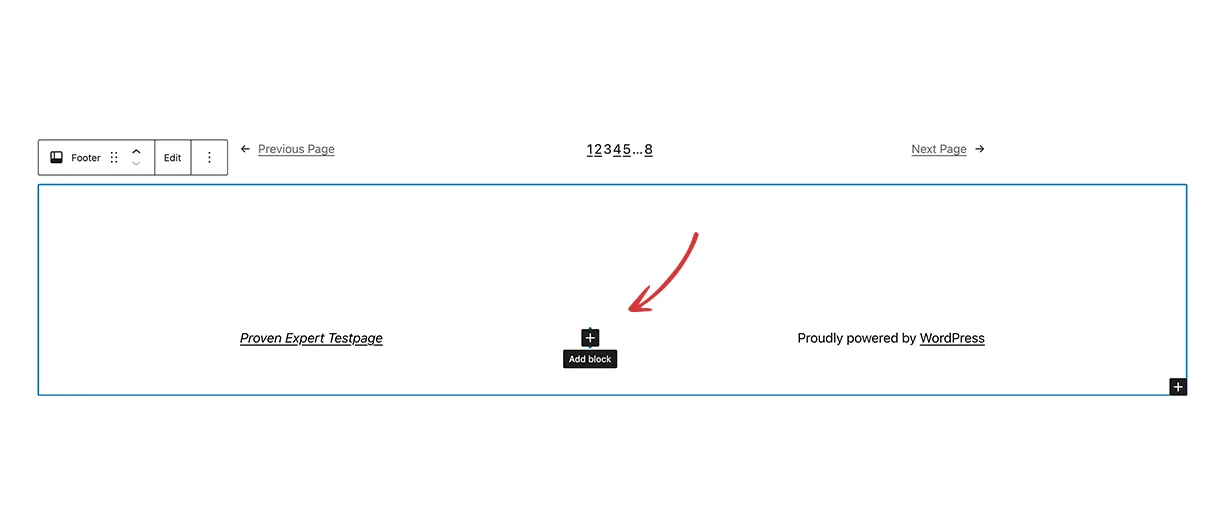 5. Otsi tüüpi 'HTML' ja klõpsa seejärel valikul 'Custom HTML'.
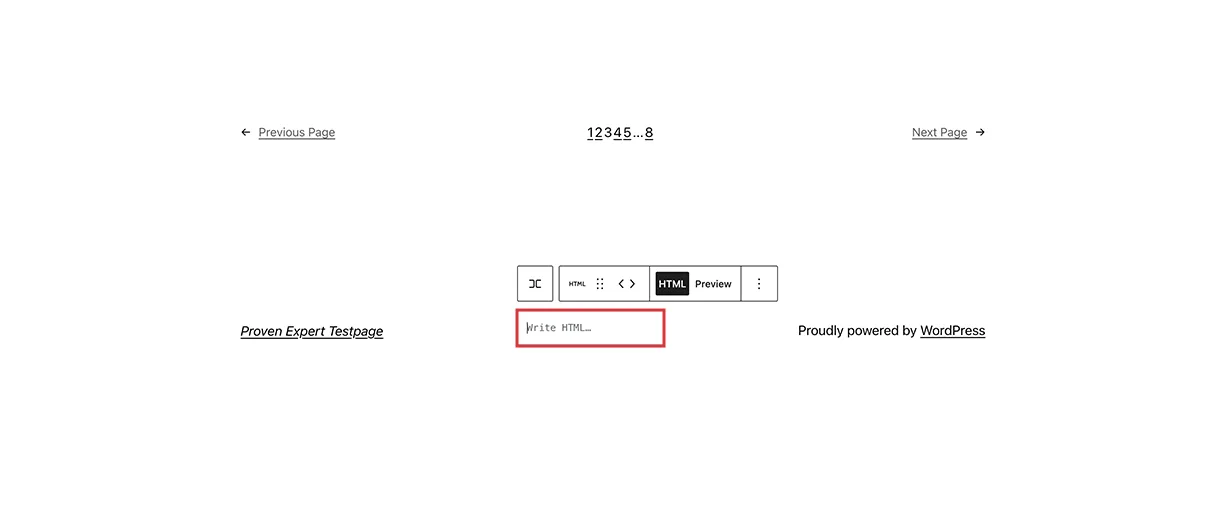
 6. Kopeeri ülalt JavaScripti kood ja kleebi see väljale, kus on tekst 'Write something in HTML...'. Et näha, kas see toimib, võid klõpsata nuppu 'Preview' (Eelvaade).
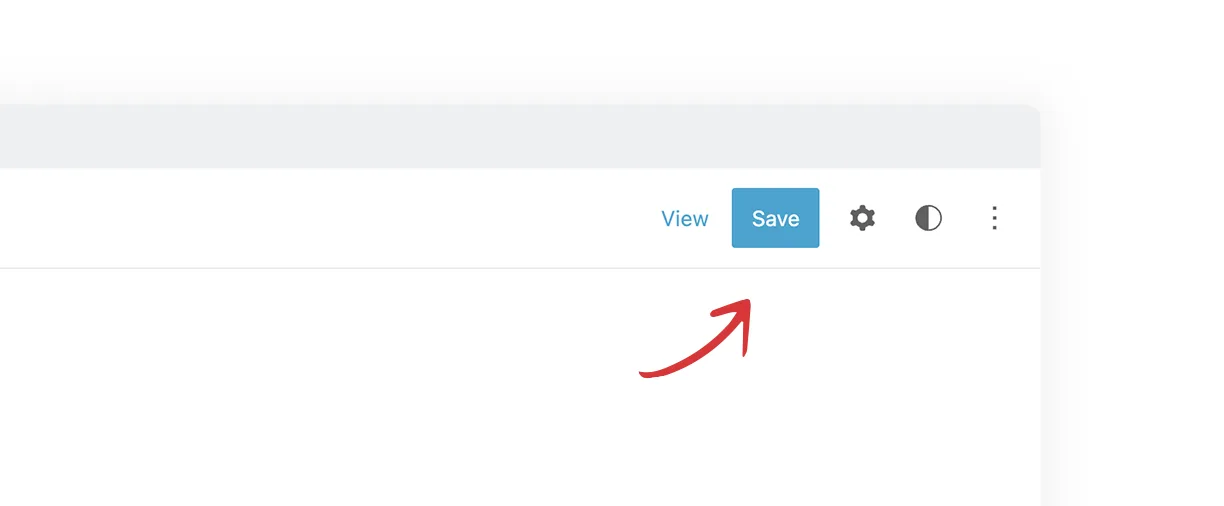
 7. Salvesta oma muudatused, klõpsates paremas ülanurgas nuppu 'Save' (Salvesta). Kinnita, klõpsates uuesti nuppu 'Save'.
- Et testida, kas rich snippet on õigesti integreeritud, kasuta Google'i testimistööriista. Lisateavet leiad siit: Kuidas ma saan kindlaks teha, kas Google'i tärnid on veebilehel õigesti integreeritud?
Kas see artikkel oli kasulik?