
Kuidas saan ProvenExperti veebikataloogide funktsioonist maksimumi võtta?
See artikkel annab veebikataloogide funktsiooni kasutajatele 4 näpunäidet, kuidas funktsioonist maksimaalset kasu saada.
See artikkel on tõlgitud automaatselt.Näita originaali (English)
Ülevaade:
Näpunäide 1: Veendu, et sinu ettevõtte kategooria on võimalikult täpne
Näpunäide 2: Ühenda oma Facebooki ja Google Business Profile'i konto
Näpunäide 3: Kontrolli kataloogipidajaid staatusega Not Synced ja järgi juhiseid
Näpunäide 4: Hoia silma peal oma kataloogipidajate staatusel
Näpunäide 1: Veendu, et sinu ettevõtte kategooria on võimalikult täpne
1. Ava leht Veebikataloogid.
2. Klõpsa jaotise Kõik kirjed all veerus Üksus oma ettevõtte nimele:
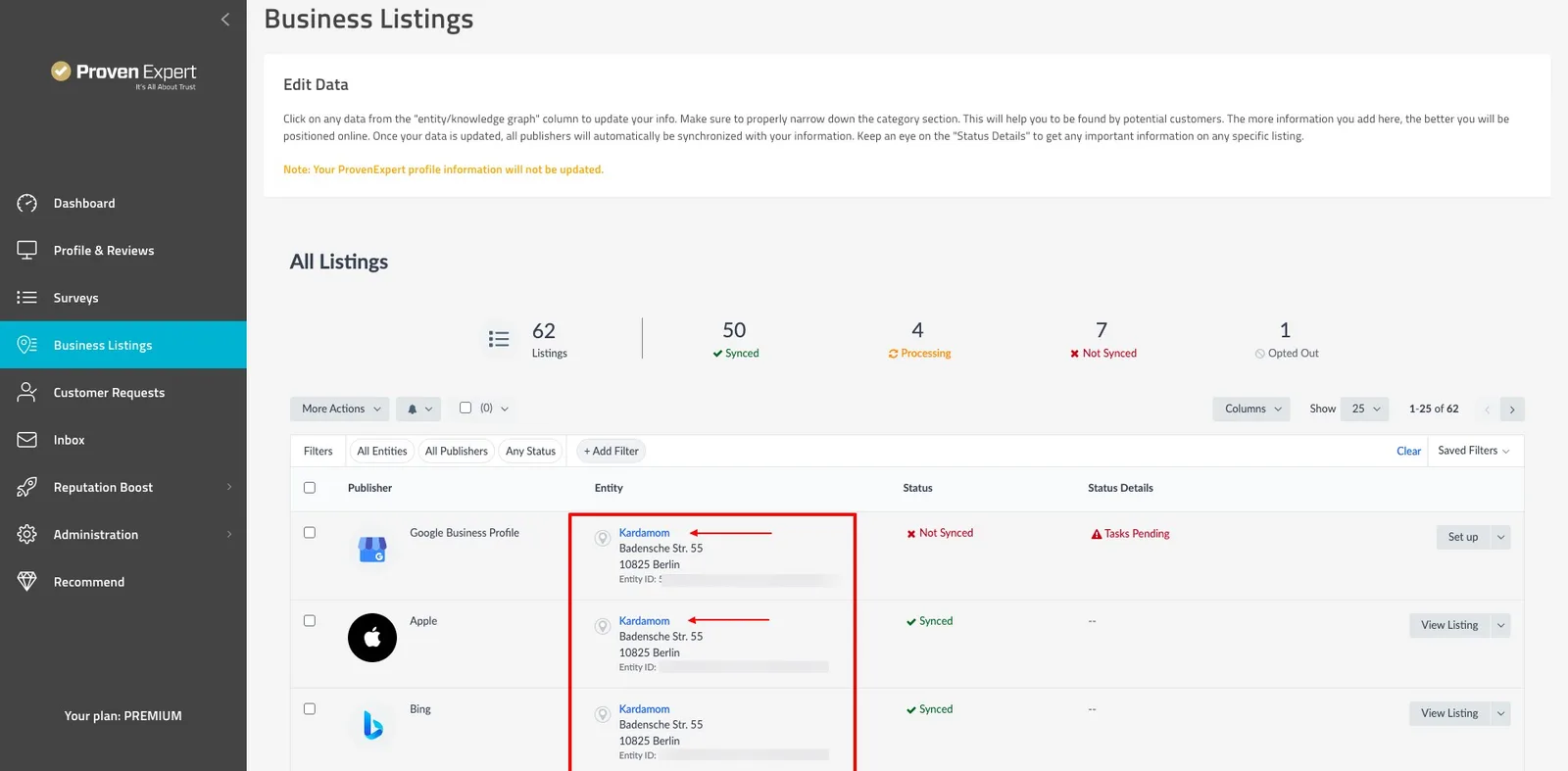
3. Liiguta hiirekursor jaotise Põhiteave all väljale Kategooriad:
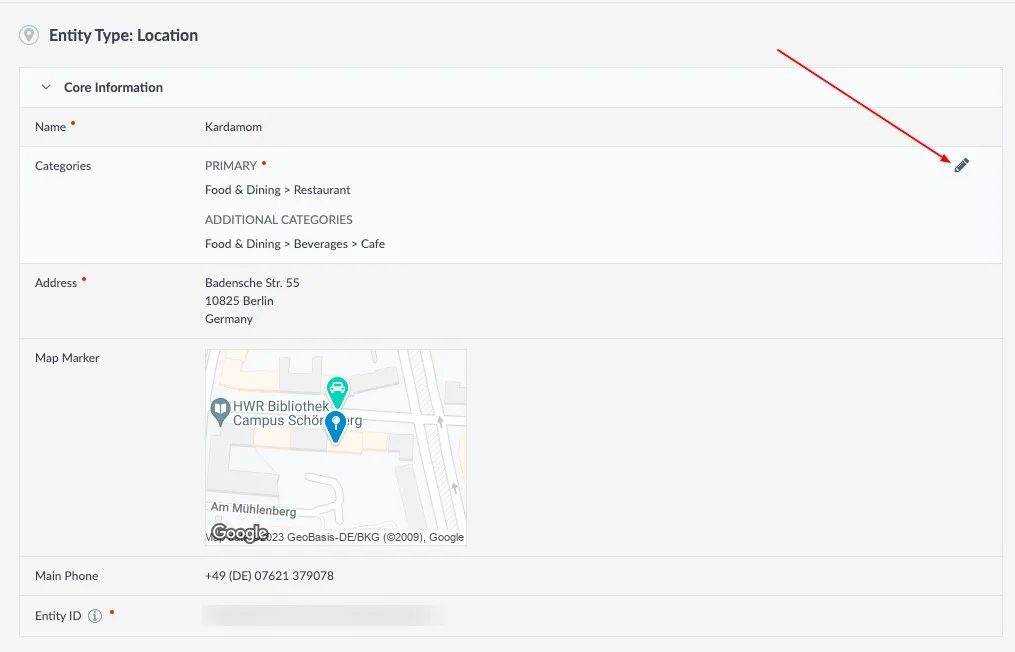
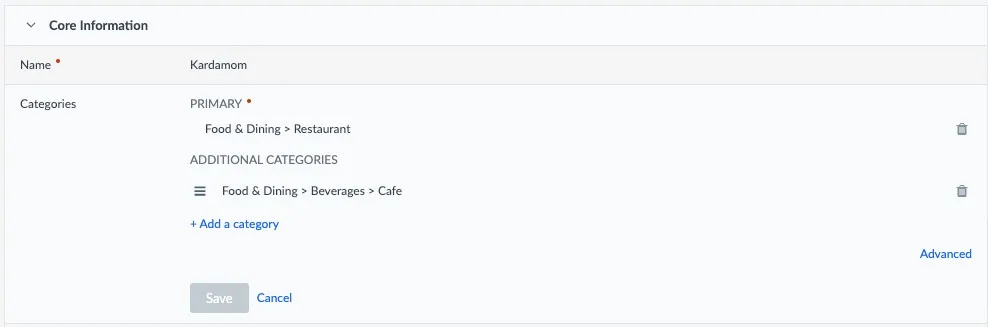
4. Valikute nägemiseks klõpsa muutmisikoonil:
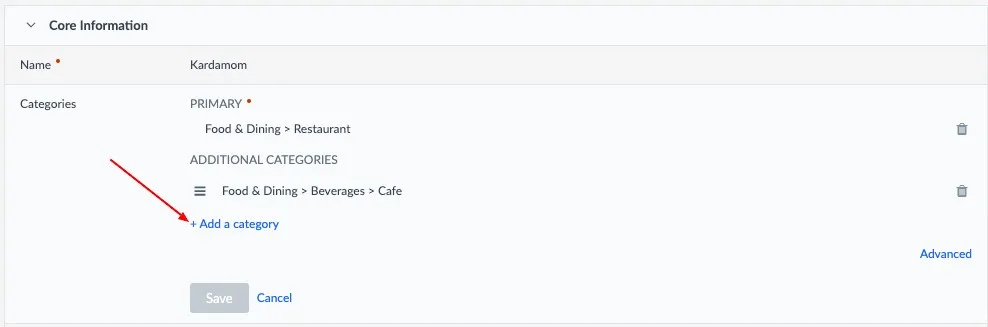
5. Kategooria lisamiseks klõpsa +Lisa kategooria:
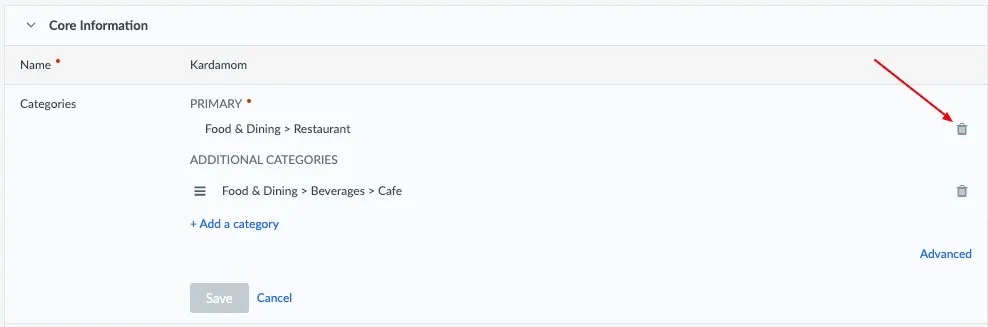
6. Kategooria eemaldamiseks klõpsa prügikasti ikoonil:
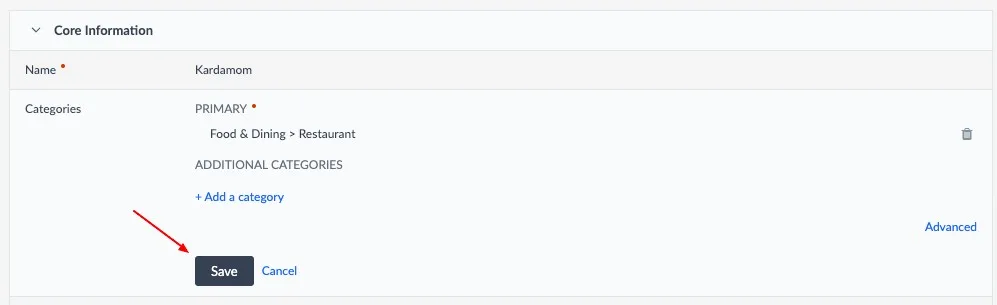
7. Muudatuste salvestamiseks klõpsa Salvesta:
Näpunäide 2: Ühenda oma Facebooki ja Google Business Profile'i (ehk Google My Business) konto
** Muudatuste rakendamiseks Google Business Profile'is (ehk Google My Businessis):**
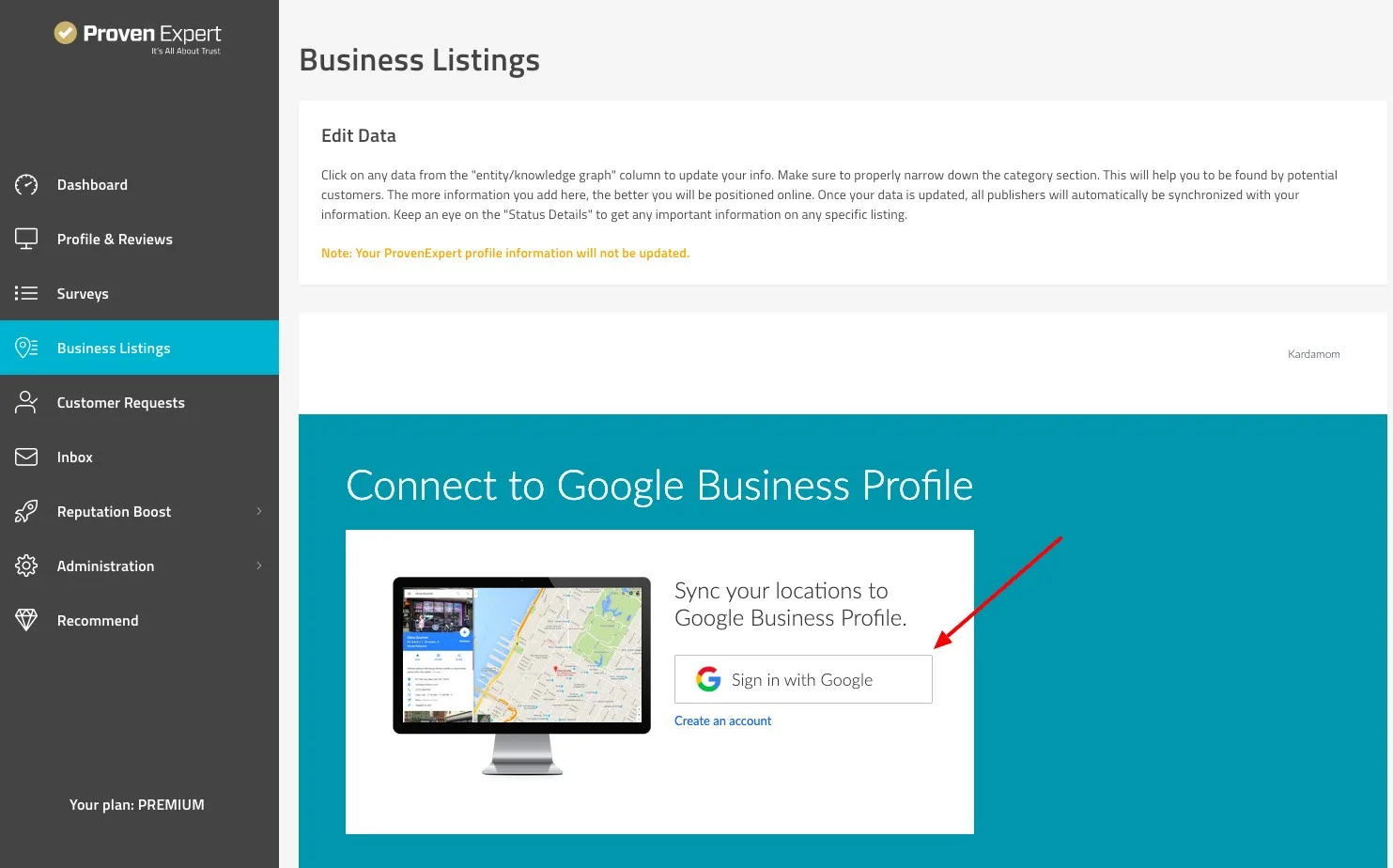
1. Klõpsa Google My Businessi kirje paremal küljel nuppu Seadista.

2. Klõpsa uues aknas Logi sisse Google'iga või vali õige konto, millega logid sisse kontole, mis haldab Google Business Profile'i lehte. Kui sul ei ole Google'i kontot, klõpsa Loo konto.
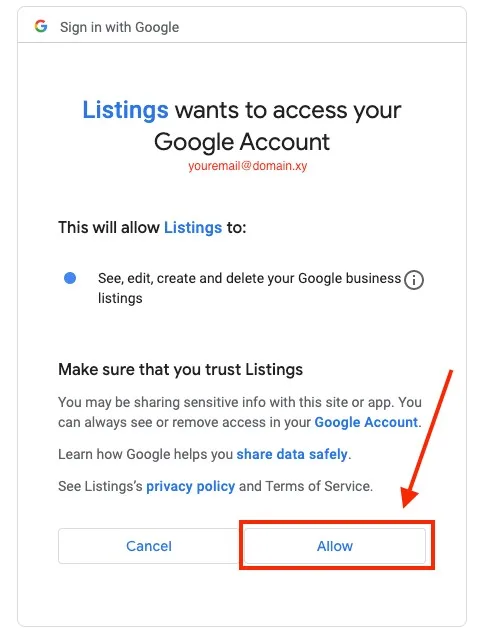
- Loa nõutud õigused, klõpsates Luba.
Muudatuste rakendamiseks oma Facebooki profiilil tee järgmist:
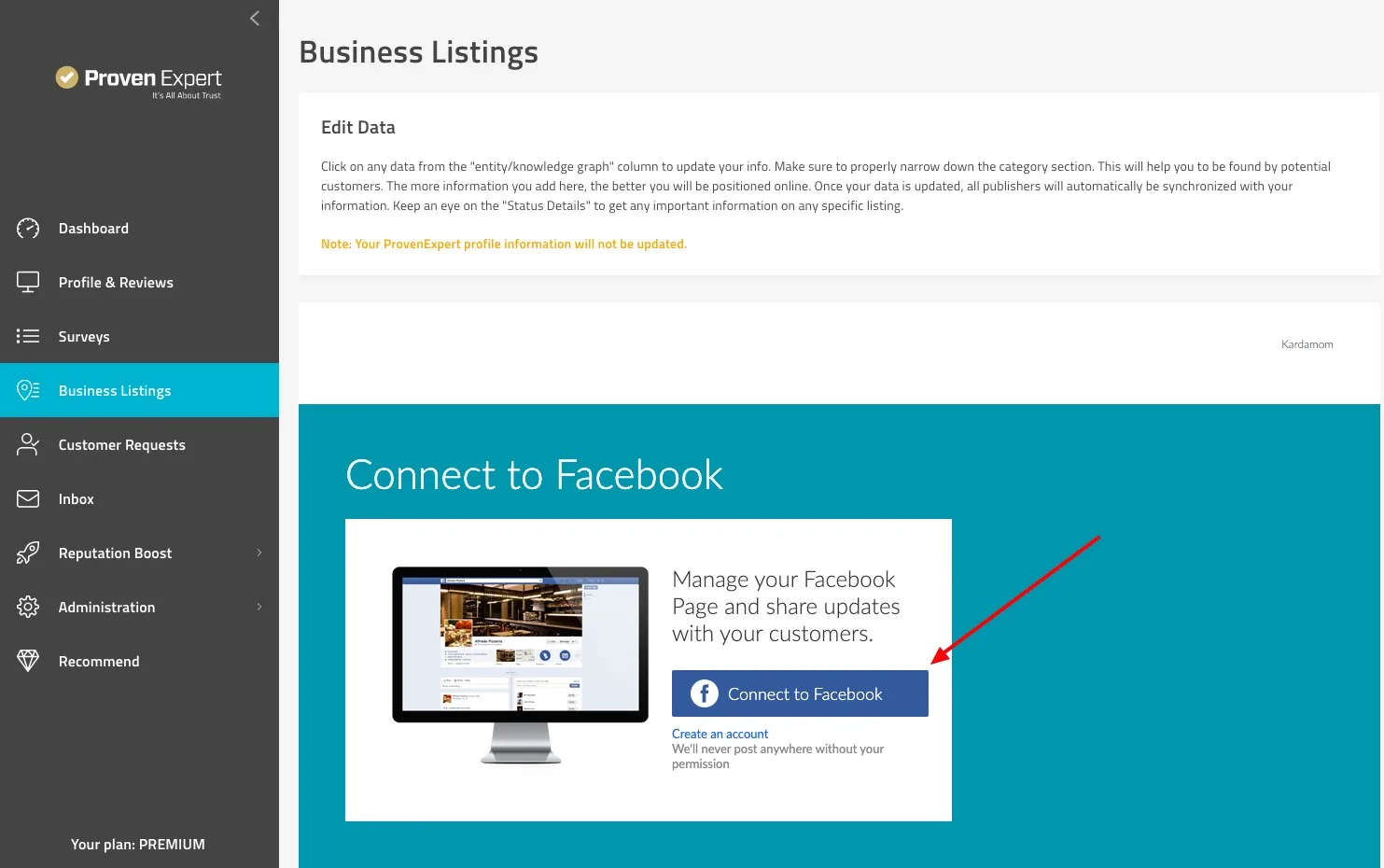
1. Klõpsa Facebooki kirje paremal küljel nuppu Seadista.

2. Klõpsa uues aknas Logi sisse Facebookiga või vali õige konto, millega logid sisse kontole, mis haldab Facebooki lehte. Kui sul ei ole Facebooki kontot, klõpsa Loo konto.
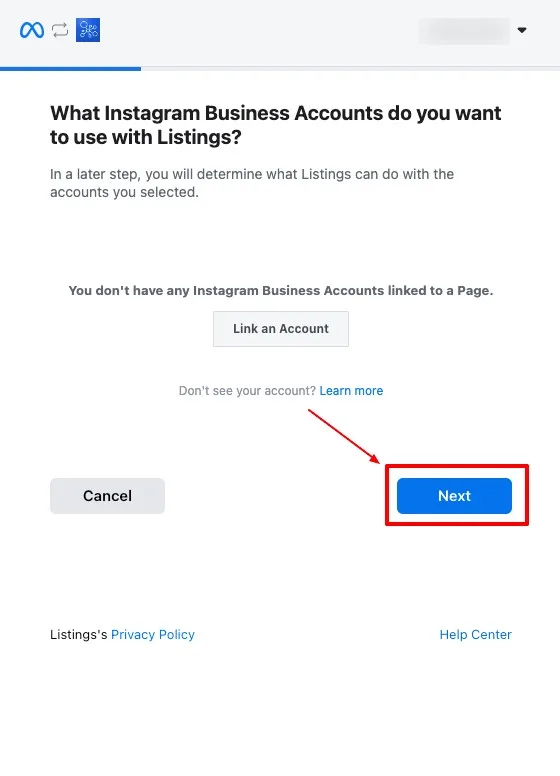
3. Klõpsa Edasi.
4. Kui sinu e-posti aadressiga on seotud rohkem kui üks leht, pead valima vähemalt ühe neist:
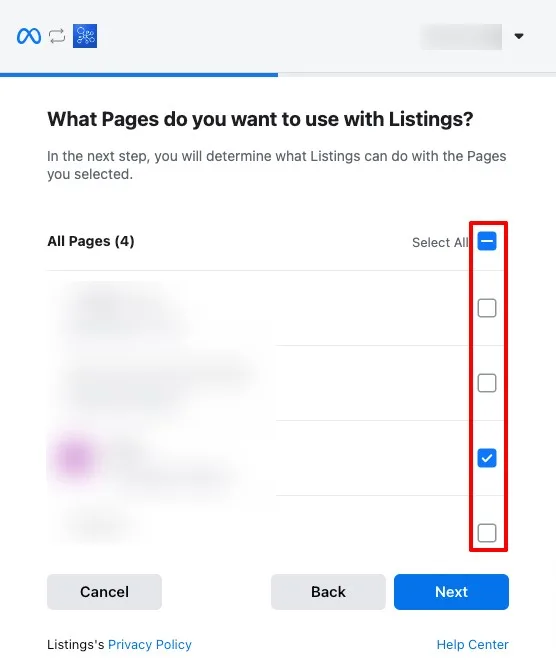
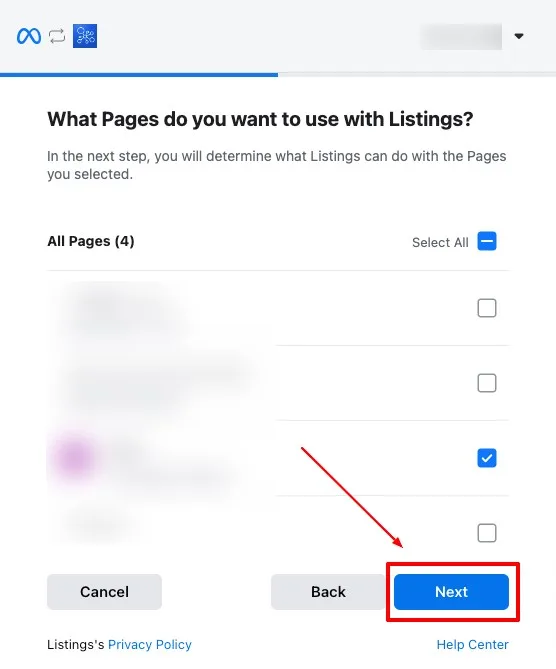
- Klõpsa Edasi.
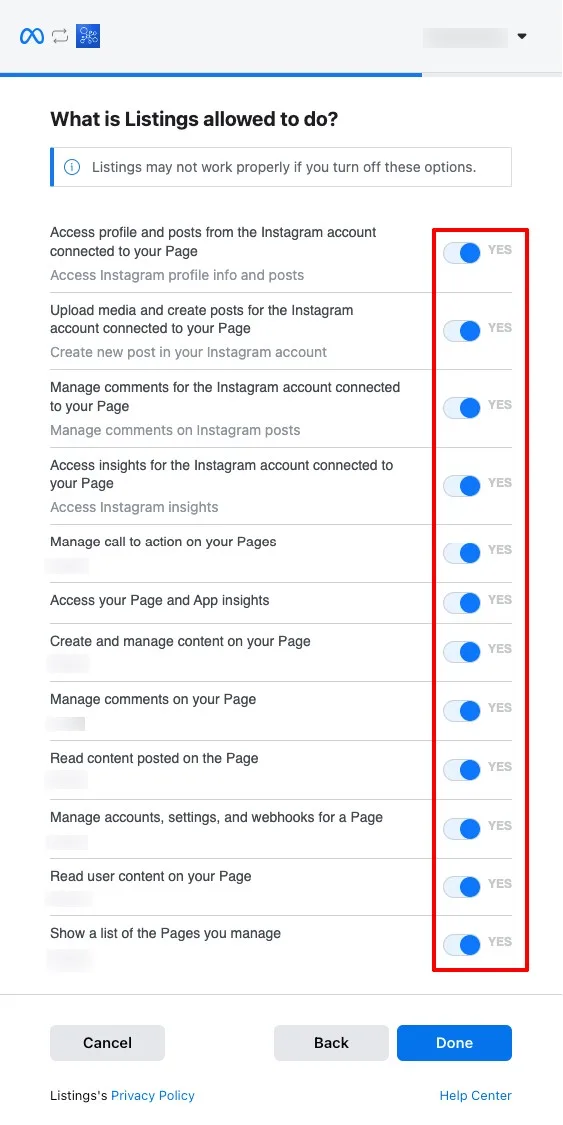
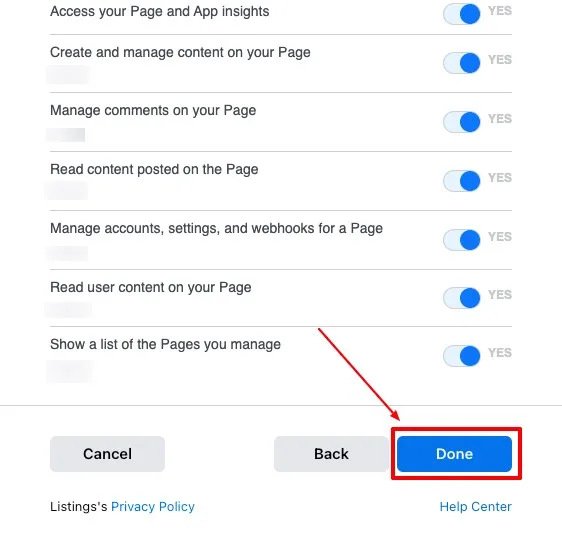
- Veendu, et kõik õigused on valitud, ja klõpsa Valmis.
Näpunäide 3: Kontrolli kataloogipidajaid staatusega Not Synced ja järgi juhiseid
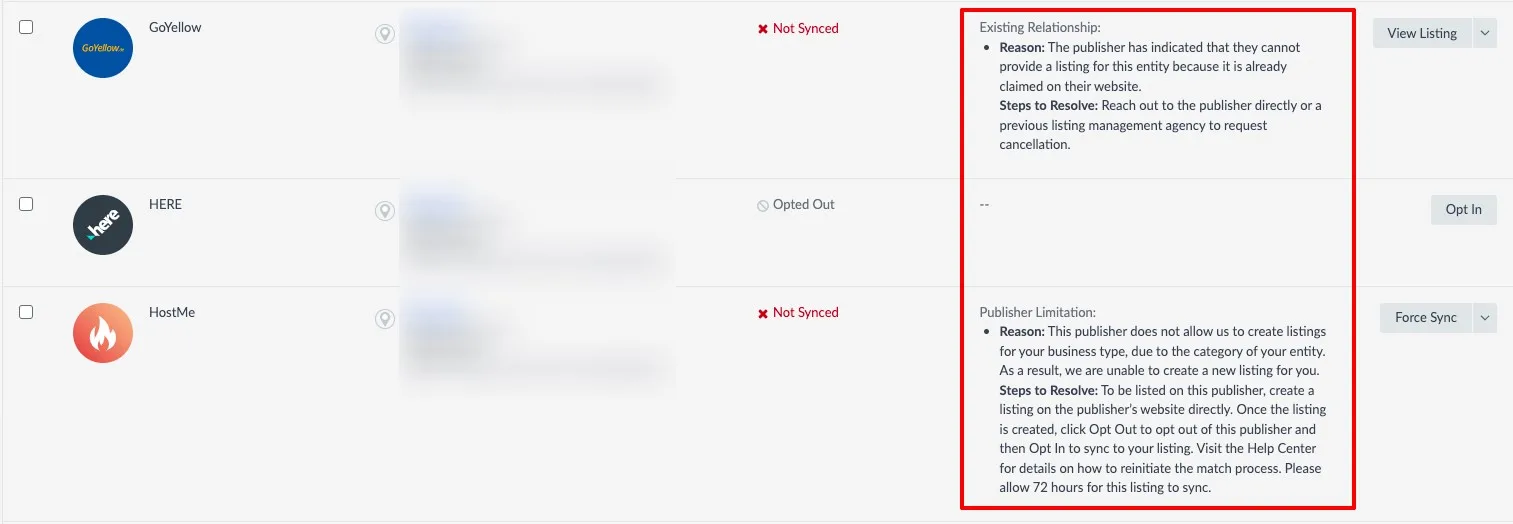
Kõigil lehe „Kõik kirjed“ kirjetel on süsteemiplatvormis kindel staatus. Siin selgitame, mida tähendab staatus Not Synced, kuidas vaadata sünkroonimata kirjeid ja kuidas neid lahendada. Teavet teiste staatuste kohta leiad artiklist: Mis on staatuse veerg?

Kirjed ei pruugi olla sünkroonitud mitmel põhjusel. Mõnda neist saad parandada sina, teised peab lahendama meie tugi. Mõned ei sünkroonita aga kataloogipidaja piirangute tõttu ja siis ei ole vaja midagi ette võtta.
Näpunäide 4: Hoia silma peal oma kataloogipidajate staatusel
- Veebikataloogide lõppeesmärk on hoida sinu andmed võimalikult ühtlasena.
- Parema tulemuse saavutamiseks soovitame kontrollida oma kataloogipidajate staatust regulaarselt.
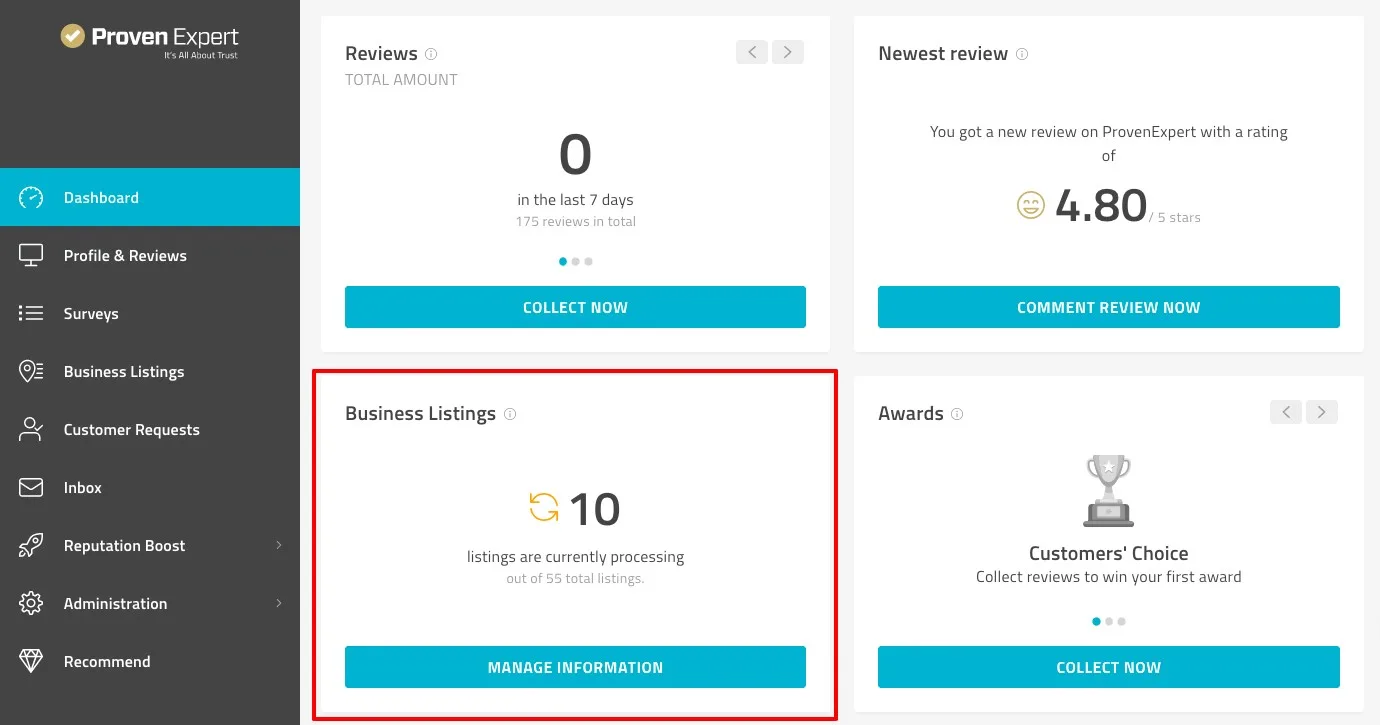
- Pooleliolevate kirjete arvu näed oma armatuurlaual vidinast Veebikataloogid:
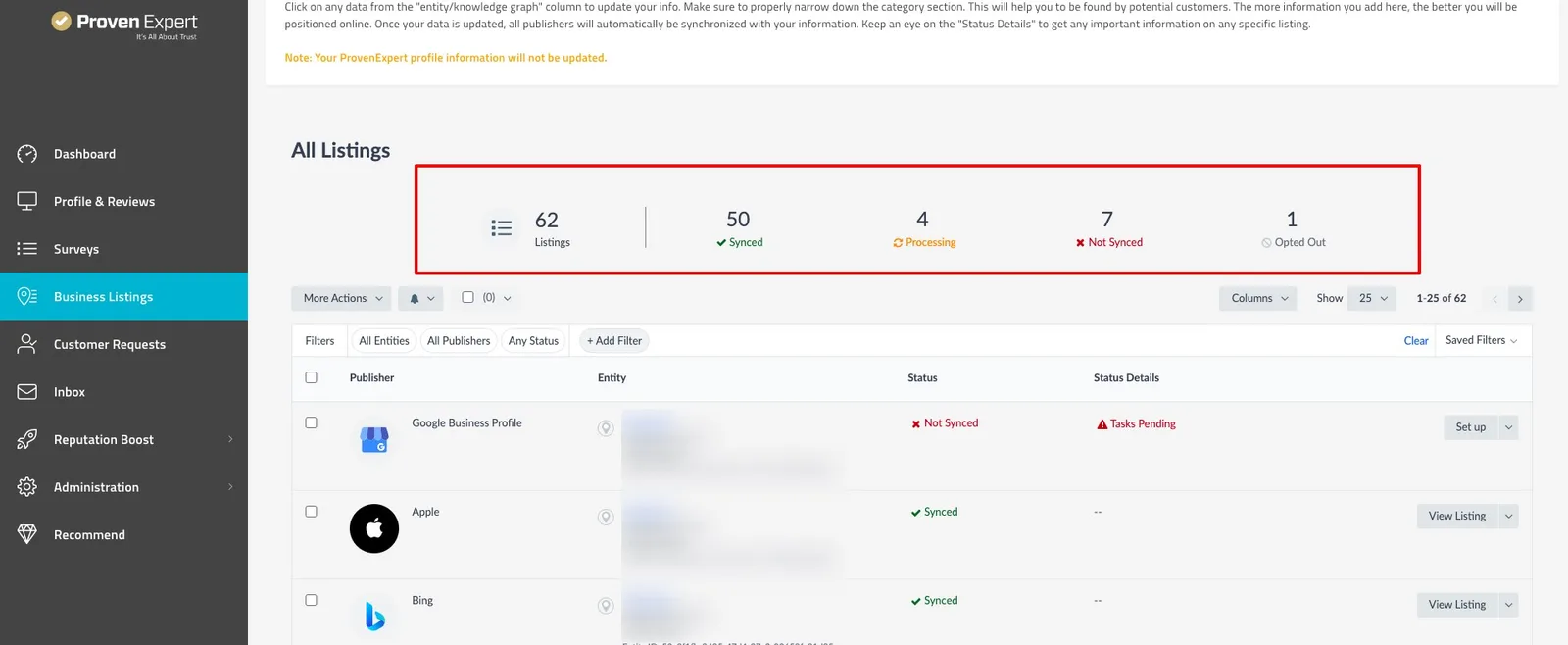
- Kirjete staatuste kokkuvõtte leiad lehelt Veebikataloogid:
Kas see artikkel oli kasulik?