
Miten integroin ProvenExpertin tähtien rich snippetin WordPress-verkkosivustooni?
Tämä esimerkki näyttää, miten rich snippet lisätään WordPress-asennuksen alatunnisteeseen. Vaihtoehtoisesti sen voi lisätä myös sivupalkkiin tai sisältöön.
Tämä artikkeli on käännetty automaattisesti.Näytä alkuperäinen (English)
Luo JavaScript-koodi Google-tähtien rich snippetiä varten
- Voit luoda rich snippet -koodin ProvenExpert-käyttäjätililläsi siirtymällä navigaatiossa kohtaan Reputation Boost > Google-tähdet
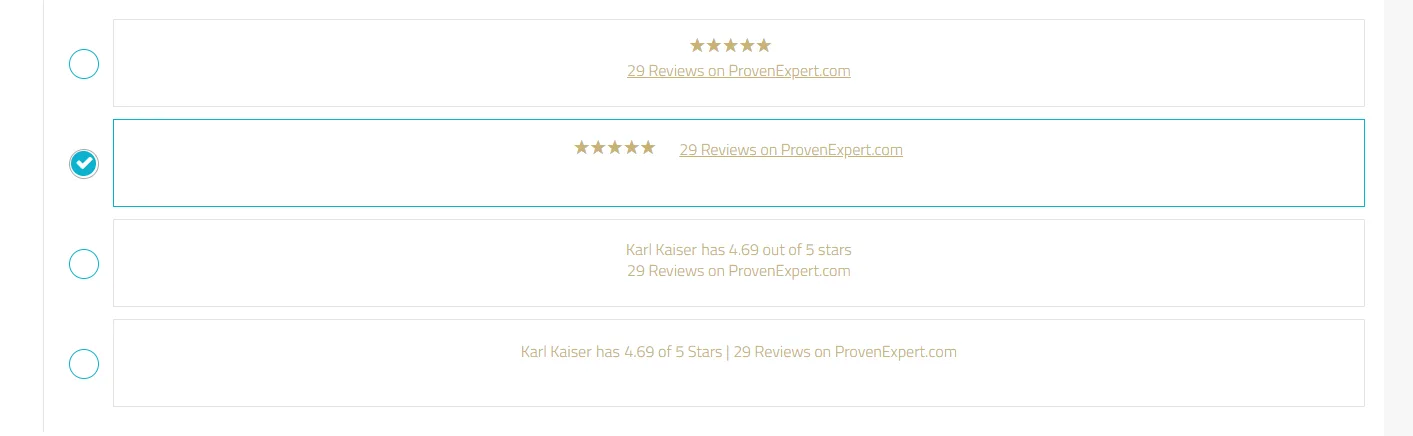
- Siirry osioon "Rich snippetin näyttäminen verkkosivustollasi" ja valitse haluamasi rich snippetin esitystapa napsauttamalla valintamerkkiä vastaavassa ympyrässä:
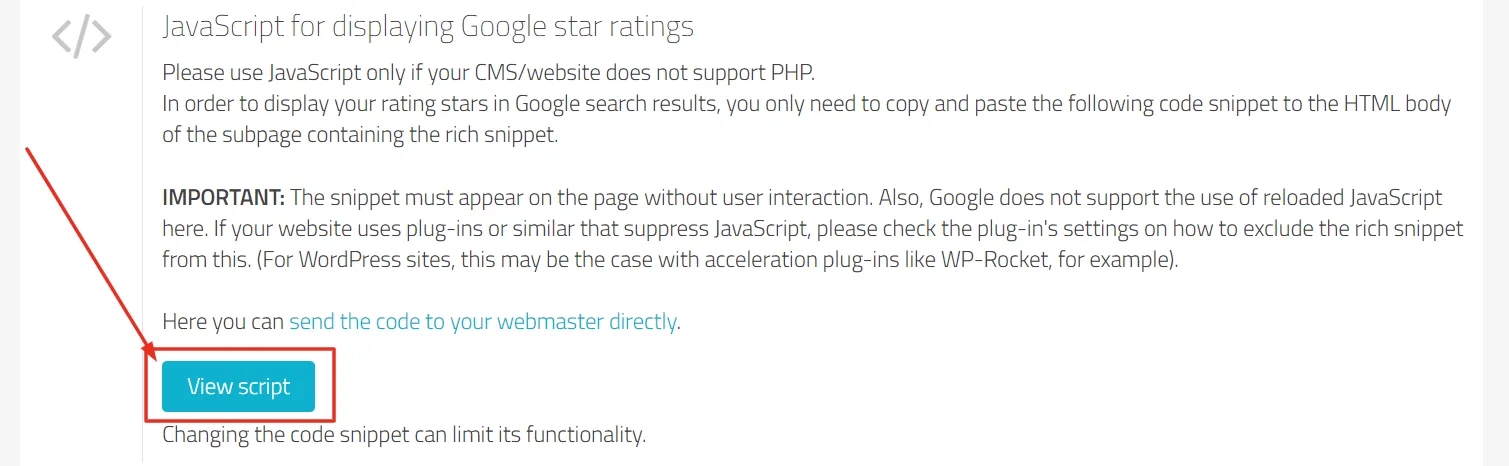
- Napsauta osiossa "JavaScript Google-tähtiarvioiden näyttämiseen" kohtaa "Näytä skripti".
- Tämän jälkeen voit kopioida näytetyn koodin sellaisenaan. Se voi näyttää tältä:

Integrointi WordPressin alatunnisteeseen
1. Kirjaudu WordPress-sivustosi hallintapaneeliin.
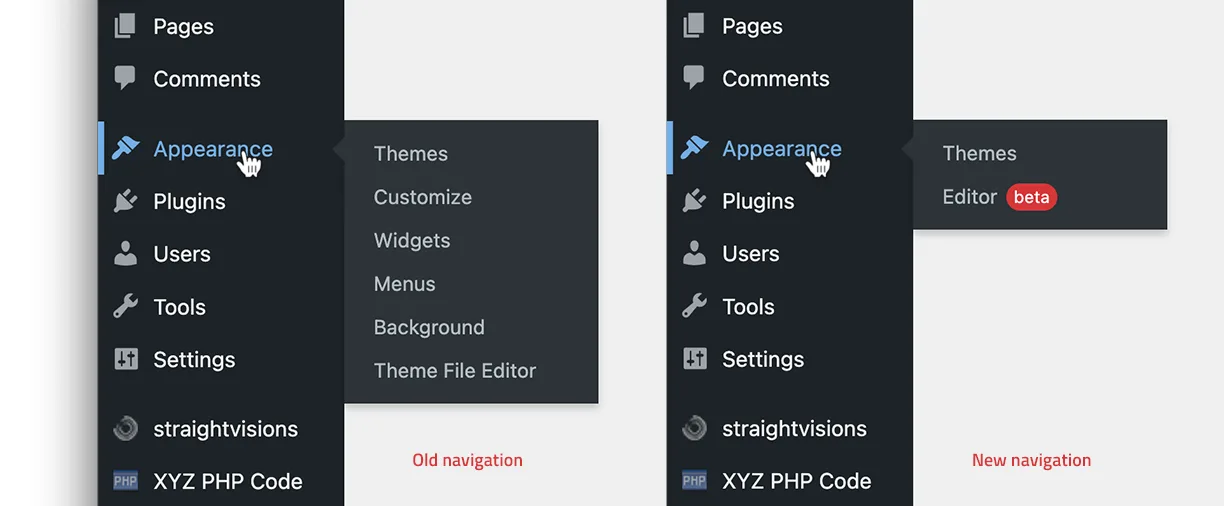
2. Siirry vasemmassa valikossa kohtaan 'Ulkoasu' ja valitse alakohta 'Editori' tai 'Teematiedostojen editori' (nimi voi vaihdella käytetyn teeman mukaan):
 3. Vieritä sivusi alatunnisteeseen ja vie hiiren osoitin alueen päälle, jolloin alue korostuu värillä. Napsauta sitten aluetta.
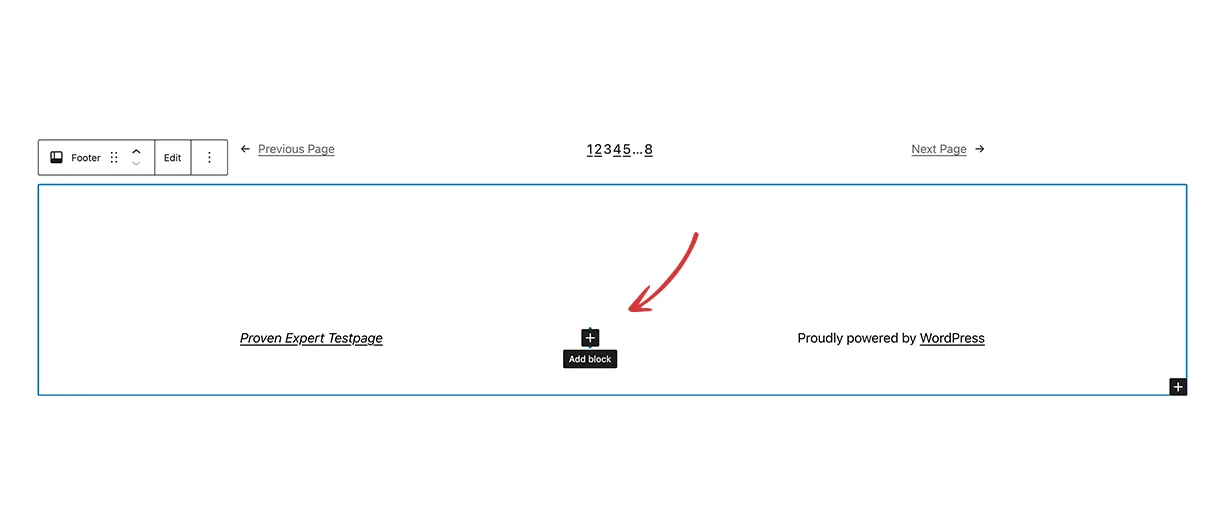
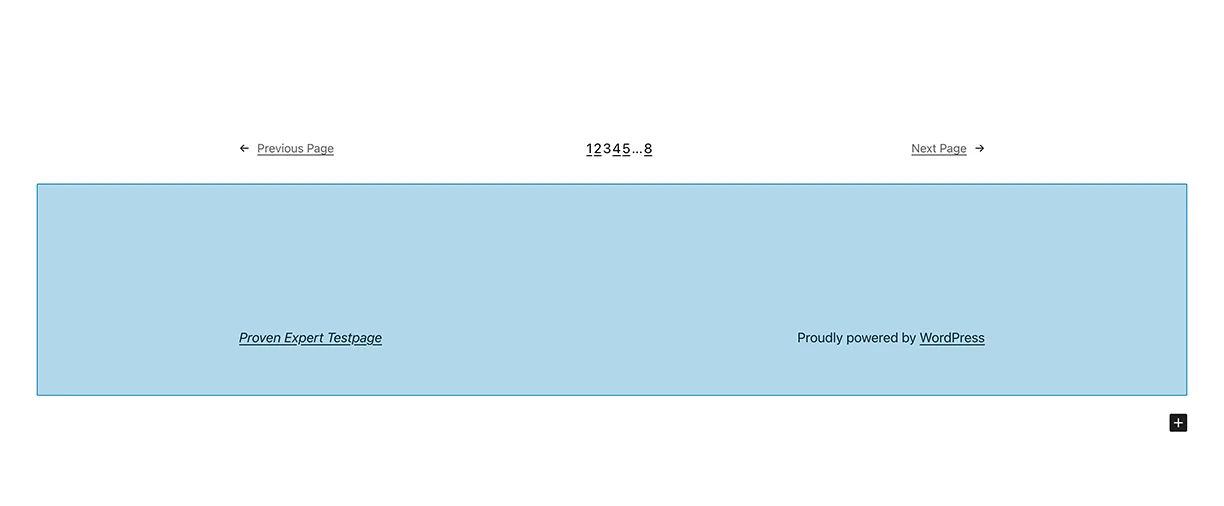 4. Vie hiiren osoitin alueen keskelle ja lisää lohko napsauttamalla plus-kuvaketta "Lisää lohko".
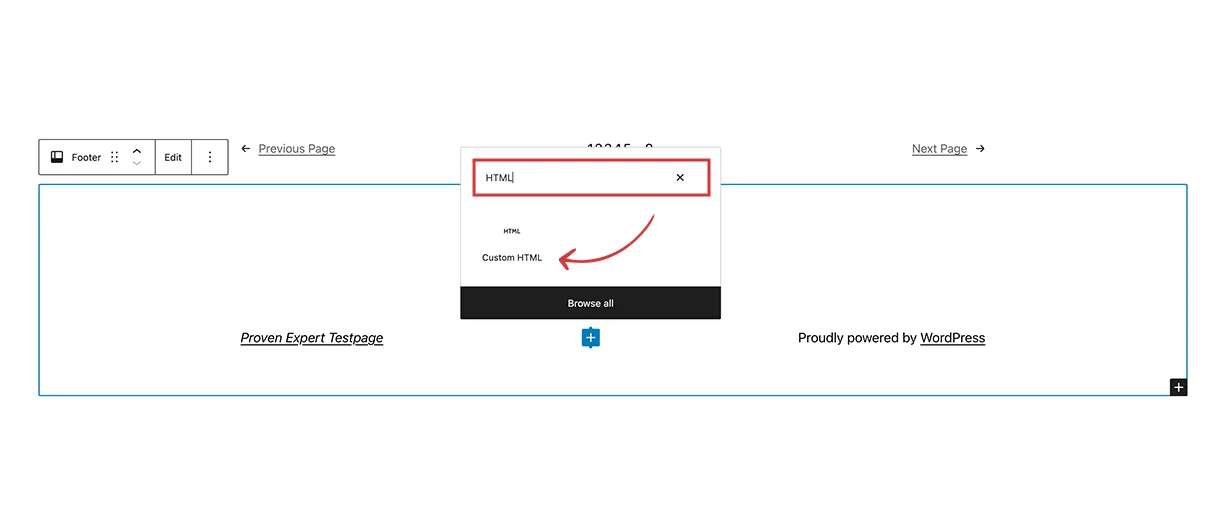
 5. Hae tyyppiä 'HTML' ja napsauta sitten 'Mukautettu HTML'.
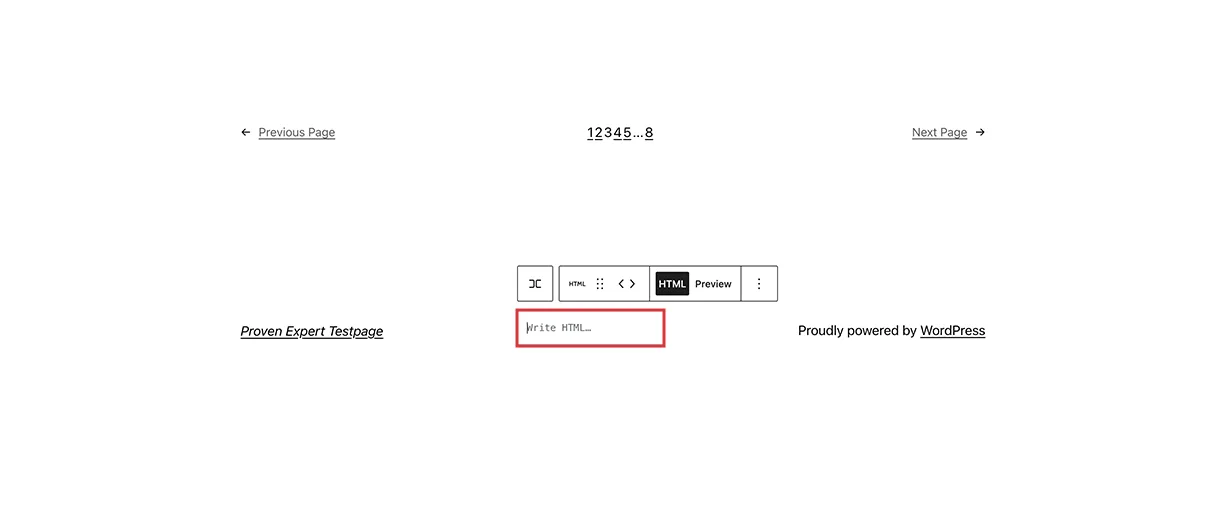
 6. Kopioi yllä oleva JavaScript-koodi ja liitä se kenttään, jossa lukee 'Kirjoita jotain HTML:llä...'. Voit tarkistaa, toimiiko koodi, napsauttamalla 'Esikatselu'.
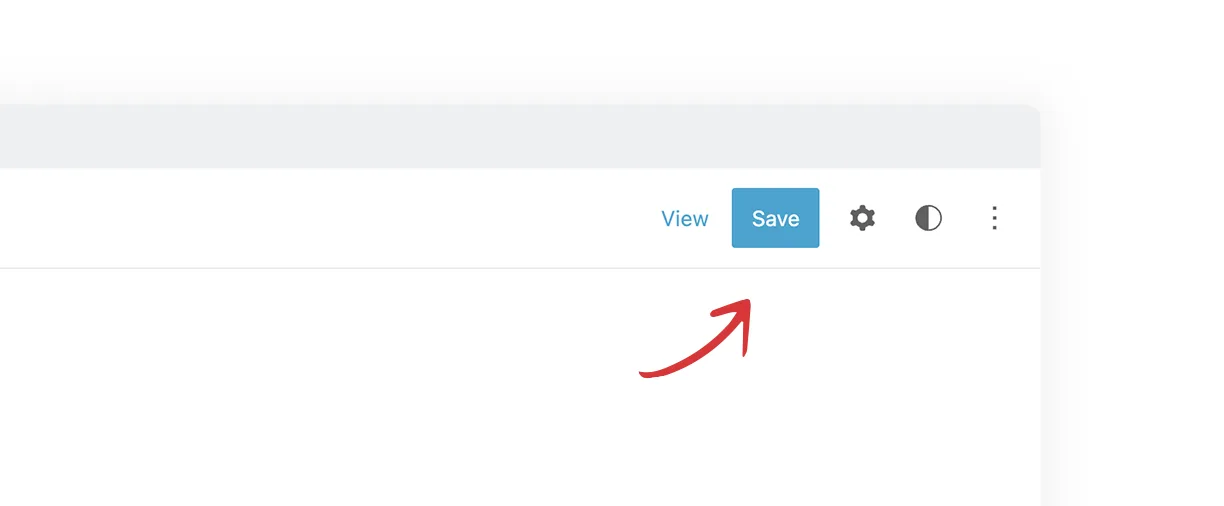
 7. Tallenna muutokset napsauttamalla oikeassa yläkulmassa kohtaa 'Tallenna'. Vahvista napsauttamalla uudelleen 'Tallenna'.
- Voit testata, onko rich snippet integroitu oikein, Googlen testityökalulla. Lisätietoja täältä: Miten voin tarkistaa, onko Google-tähdet integroitu verkkosivustolle oikein?
Oliko tästä artikkelista apua?