
Comment intégrer le rich snippet d'étoiles ProvenExpert dans mon site WordPress ?
Cet exemple montre comment insérer le rich snippet dans le pied de page d'une installation WordPress. Vous pouvez également l'ajouter dans la barre latérale ou dans le contenu.
Cet article a été traduit automatiquement.Voir l'original (English)
Générer le code JavaScript du rich snippet d'étoiles Google
- Pour générer le code du rich snippet dans votre compte utilisateur ProvenExpert, accédez à Reputation Boost > Étoiles Google dans la navigation
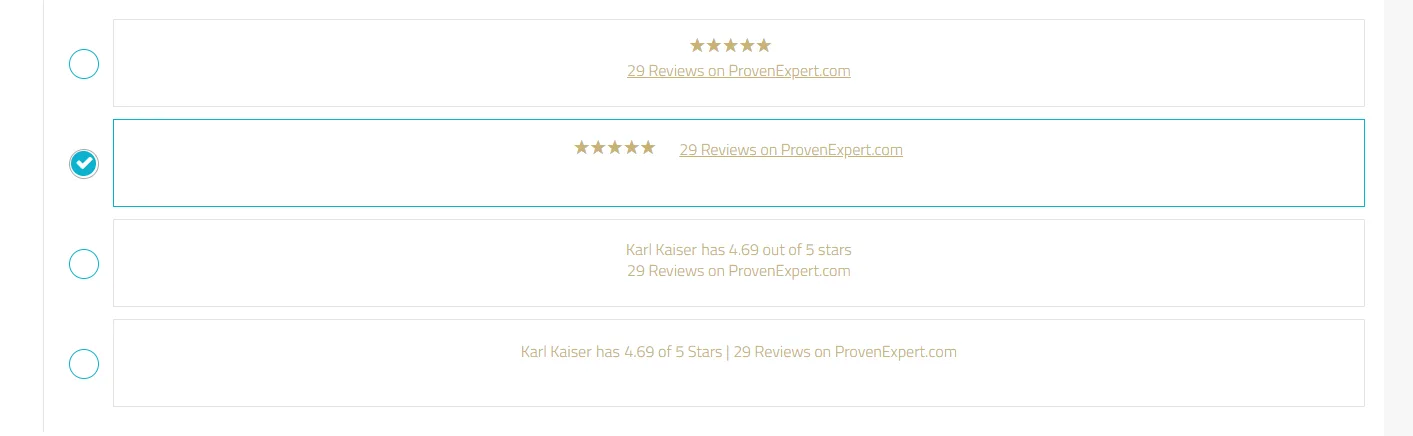
- Rendez-vous dans la section « Afficher le rich snippet sur votre site web » et sélectionnez l'affichage du rich snippet souhaité en cliquant sur la coche dans le cercle correspondant :
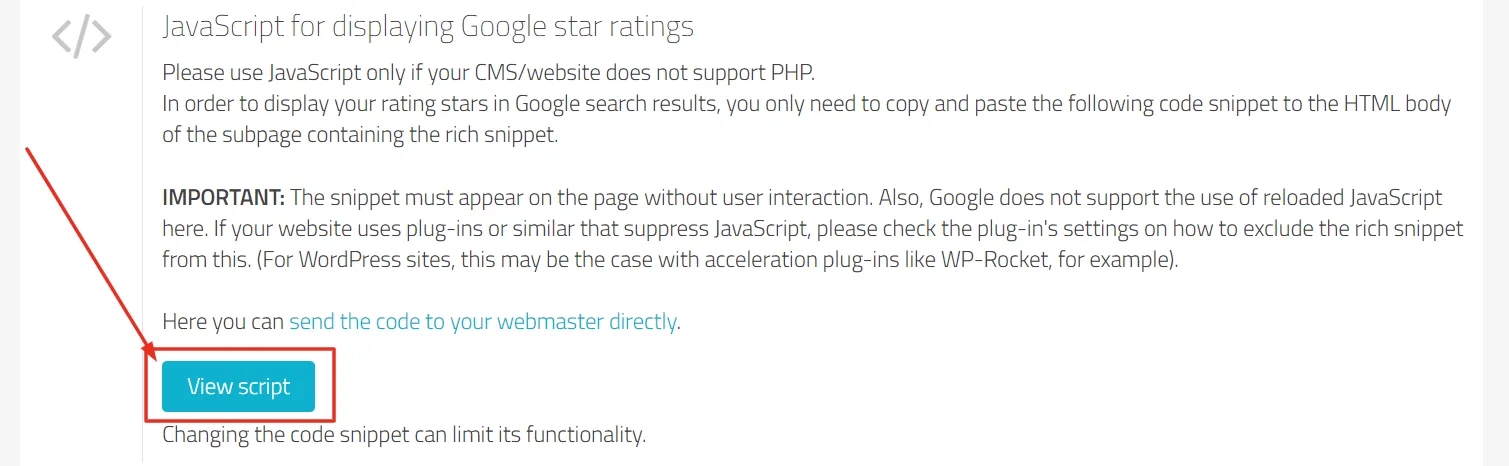
- Cliquez sur « Afficher le script » dans la section « JavaScript pour l'affichage des évaluations par étoiles Google ».
- Vous pouvez ensuite copier le code affiché en conséquence. Il peut se présenter ainsi :

Intégration dans le pied de page avec WordPress
1. Connectez-vous au back-office de votre site WordPress.
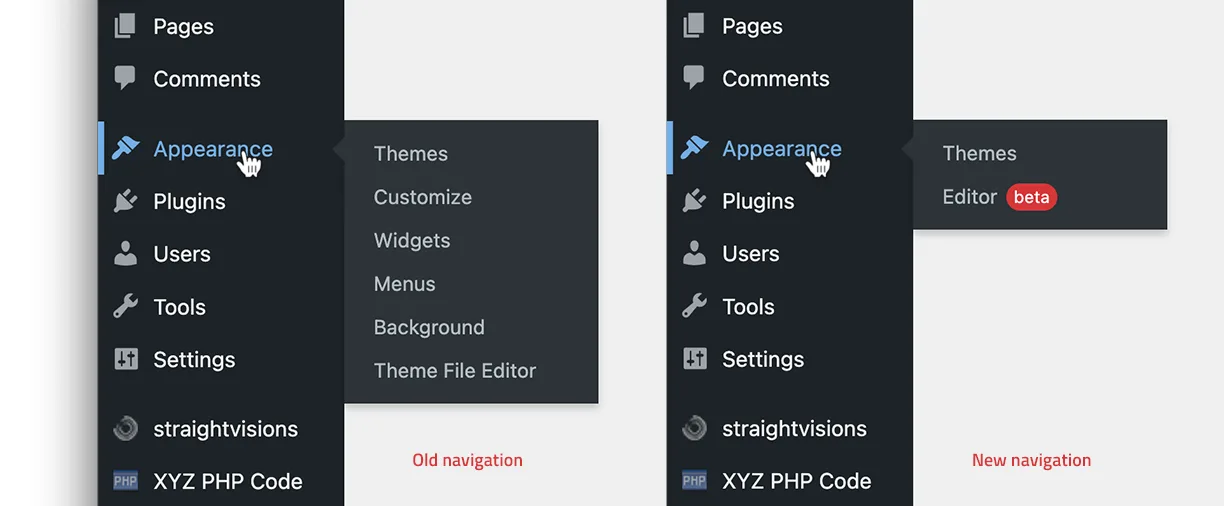
2. Allez dans « Apparence » dans le menu de gauche et sélectionnez le sous-élément « Éditeur » ou « Éditeur de fichiers du thème » (le nom peut varier selon le thème utilisé) :
 3. Faites défiler la page jusqu'au pied de page et placez le pointeur de la souris sur la zone afin que celle-ci soit mise en évidence en couleur. Ensuite, cliquez dessus.
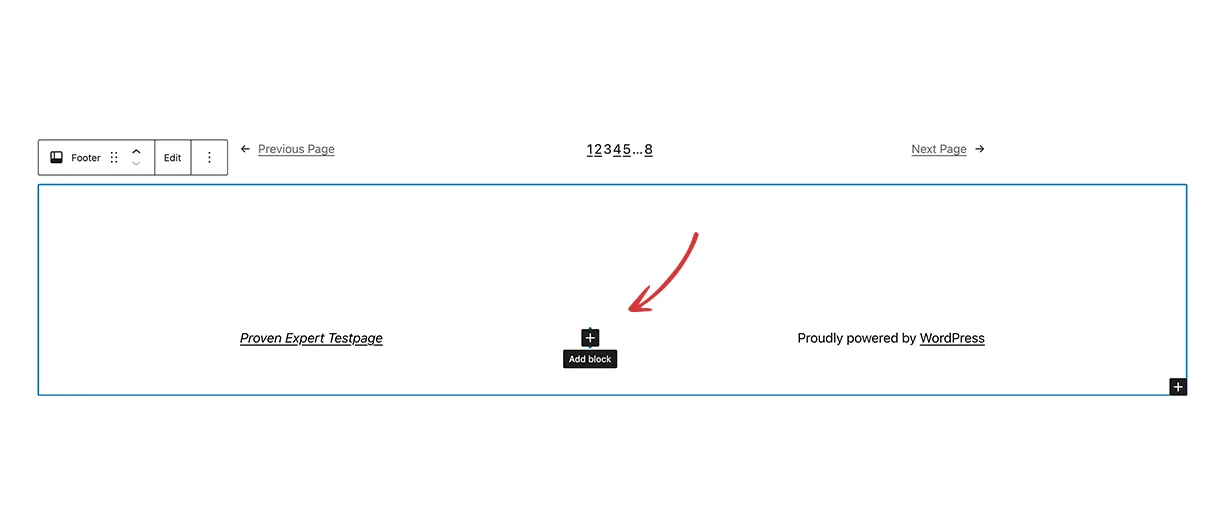
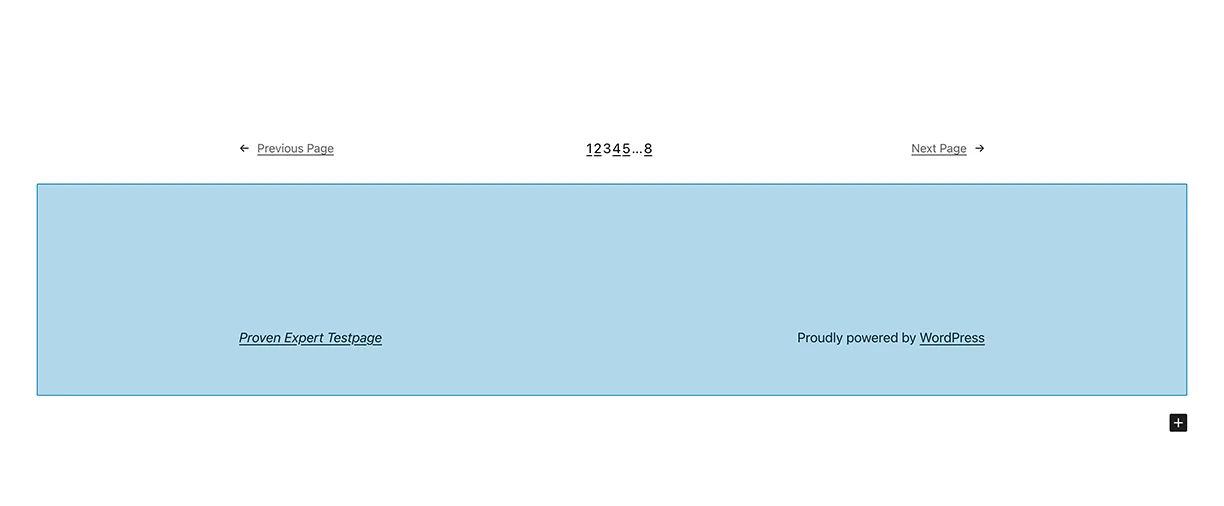 4. Placez le pointeur de la souris au centre de la zone et ajoutez un bloc en cliquant sur l'icône plus « Ajouter un bloc ».
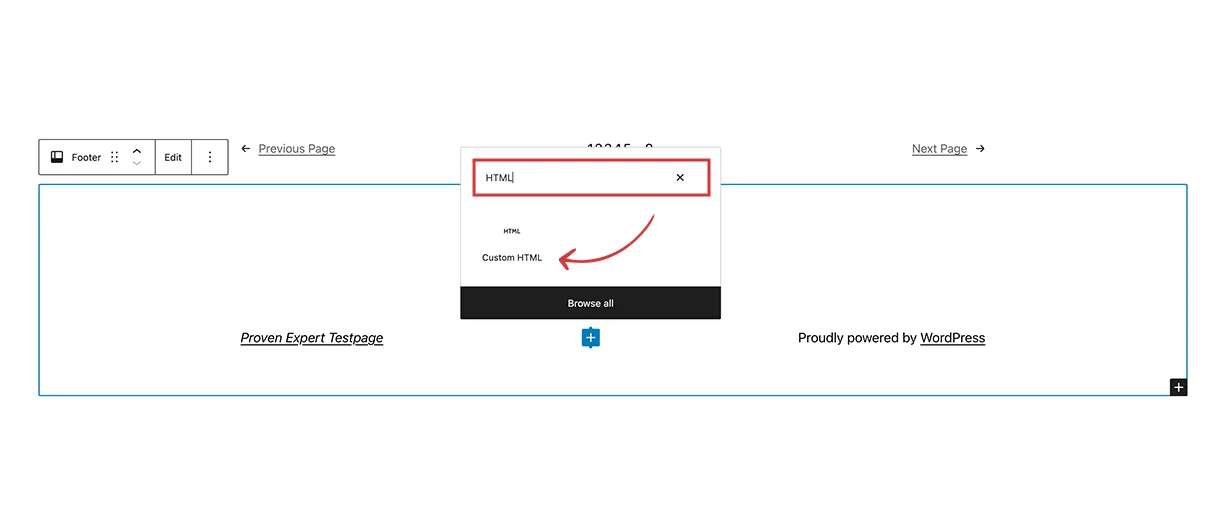
 5. Recherchez le type « HTML », puis cliquez sur « HTML personnalisé ».
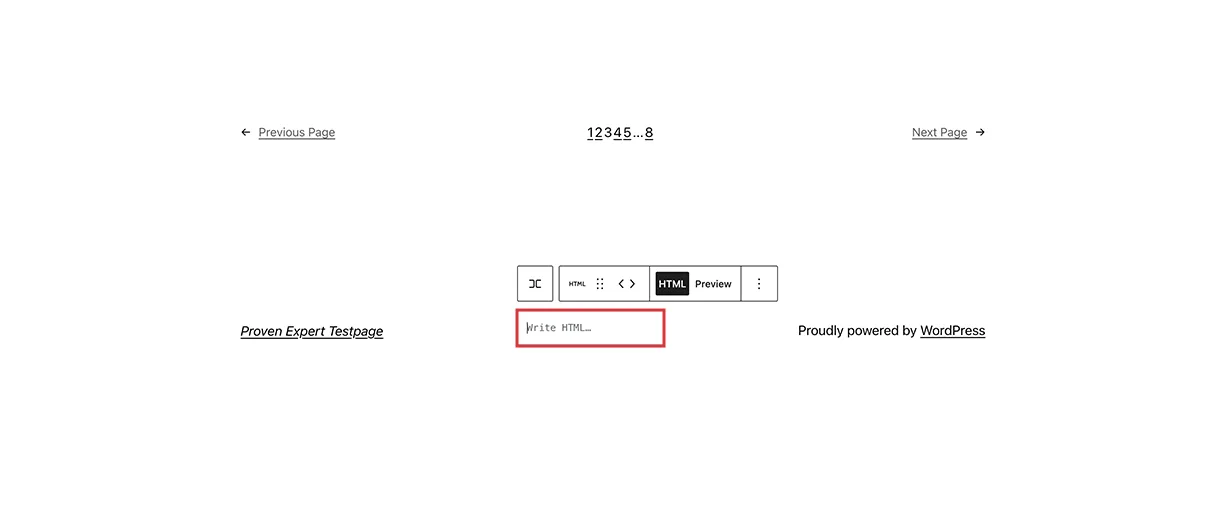
 6. Copiez le code JavaScript ci-dessus et collez-le dans le champ qui indique « Écrivez du code HTML… ». Pour vérifier que cela fonctionne, vous pouvez cliquer sur « Prévisualiser ».
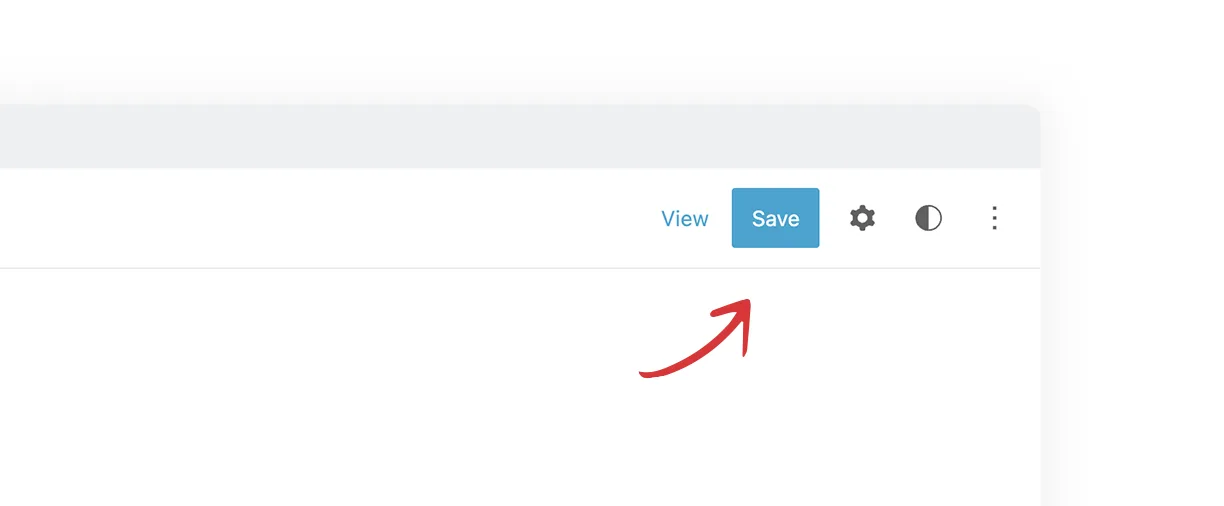
 7. Enregistrez vos modifications en cliquant sur « Enregistrer » en haut à droite. Confirmez en cliquant à nouveau sur « Enregistrer ».
- Pour vérifier que le rich snippet a été correctement intégré, utilisez l'outil de test de Google. Plus d'informations ici : Comment vérifier que les étoiles Google sont correctement intégrées sur le site web ?
Cet article vous a-t-il été utile ?