
Come integro il rich snippet con le stelle di ProvenExpert nel mio sito WordPress?
Questo esempio mostra come inserire il rich snippet nel footer di un'installazione WordPress. In alternativa, puoi aggiungerlo anche nella sidebar o nel contenuto.
Questo articolo è stato tradotto automaticamente.Mostra l'originale (English)
Genera il codice JavaScript per il rich snippet delle stelle di Google
- Per generare il codice del rich snippet nel tuo account utente ProvenExpert, vai su Reputation Boost > Stelle di Google nella navigazione
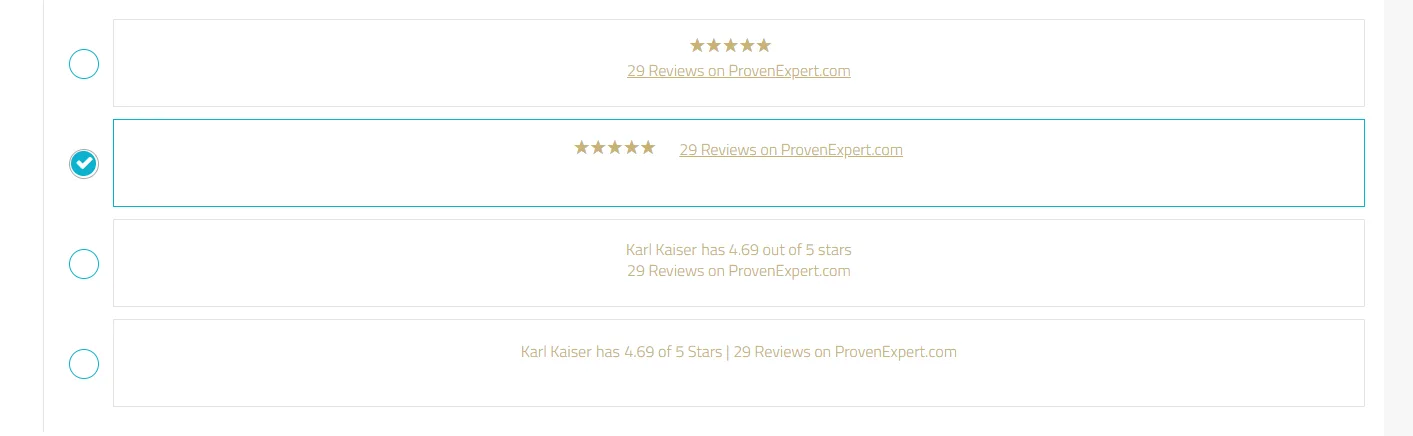
- Vai alla sezione "Visualizzazione del rich snippet sul tuo sito web" e seleziona la visualizzazione del rich snippet desiderata cliccando sul segno di spunta nel cerchio corrispondente:
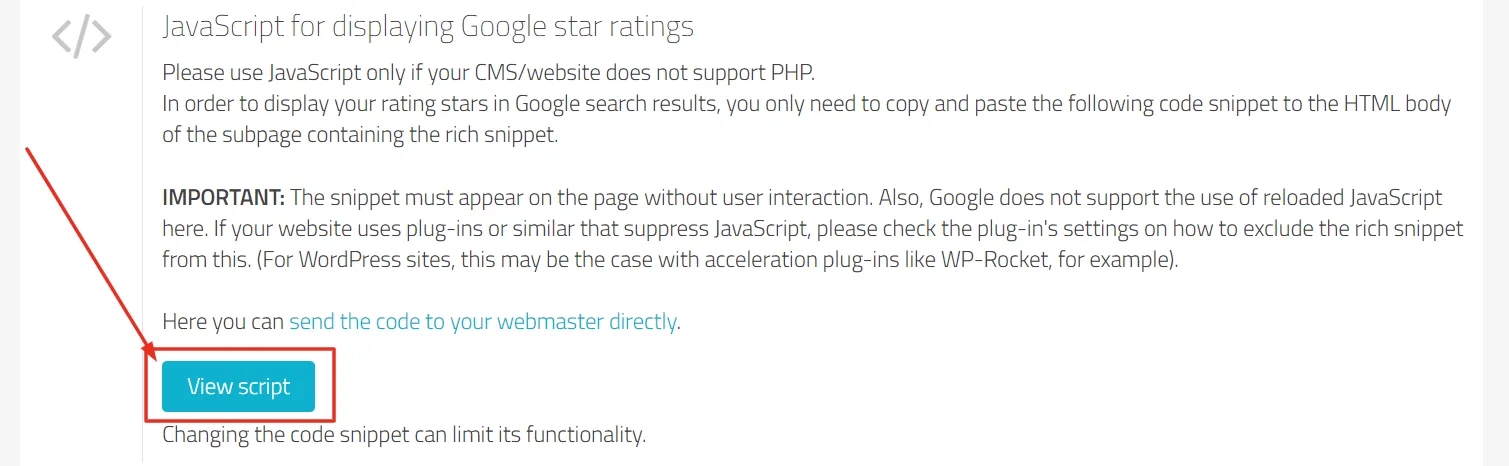
- Clicca su "Visualizza script" nella sezione "JavaScript per la visualizzazione delle valutazioni a stelle di Google".
- A questo punto puoi copiare il codice visualizzato. Potrebbe avere un aspetto simile a questo:

Integrazione in WordPress nel footer
1. Accedi al backend della tua pagina WordPress.
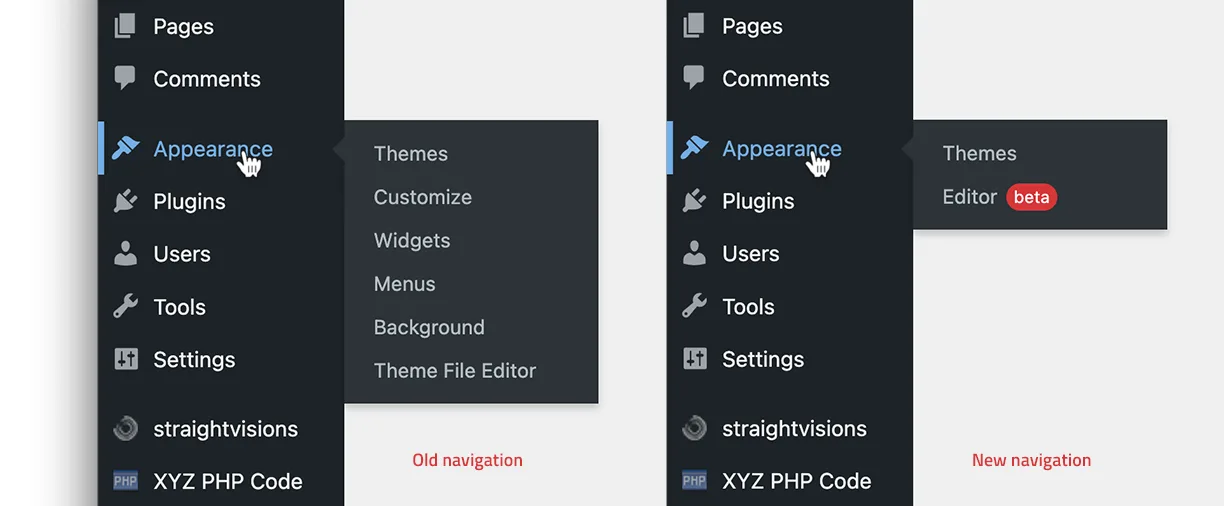
2. Vai su 'Aspetto' nel menu a sinistra e seleziona la voce secondaria 'Editor' o 'Editor del file del tema' (il nome può variare a seconda del tema utilizzato):
 3. Scorri fino al footer della tua pagina e posiziona il puntatore del mouse sull'area in modo che venga evidenziata con un colore. Poi clicca su di essa.
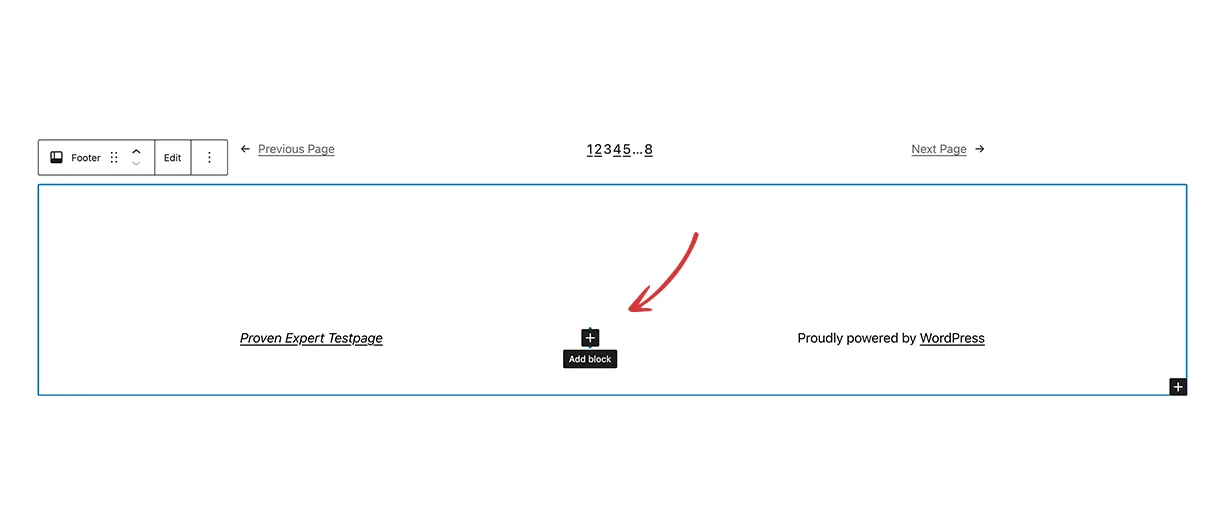
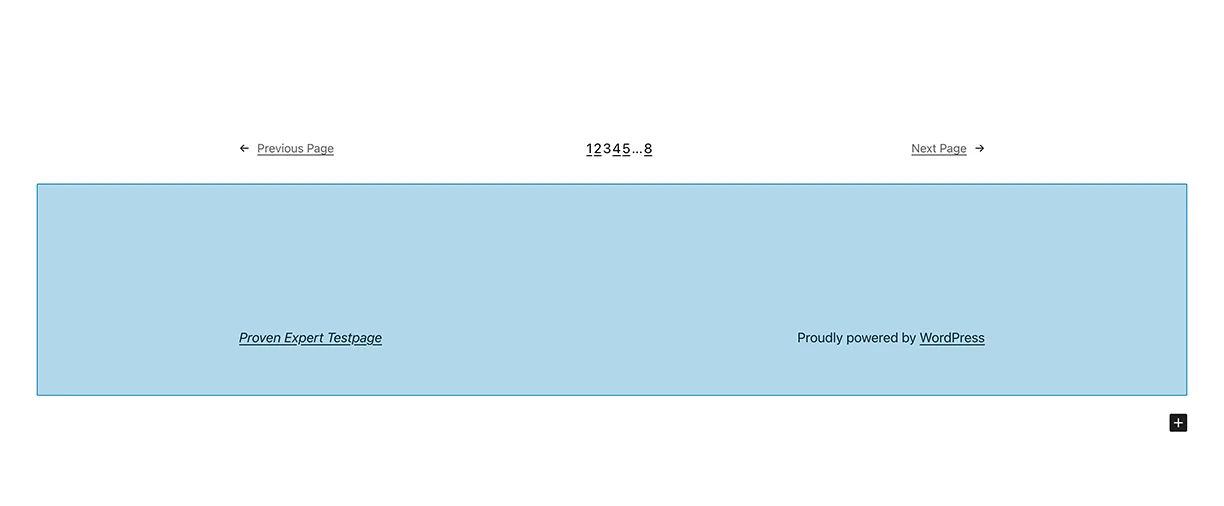 4. Posiziona il puntatore del mouse al centro dell'area e aggiungi un blocco cliccando sull'icona più "Aggiungi blocco".
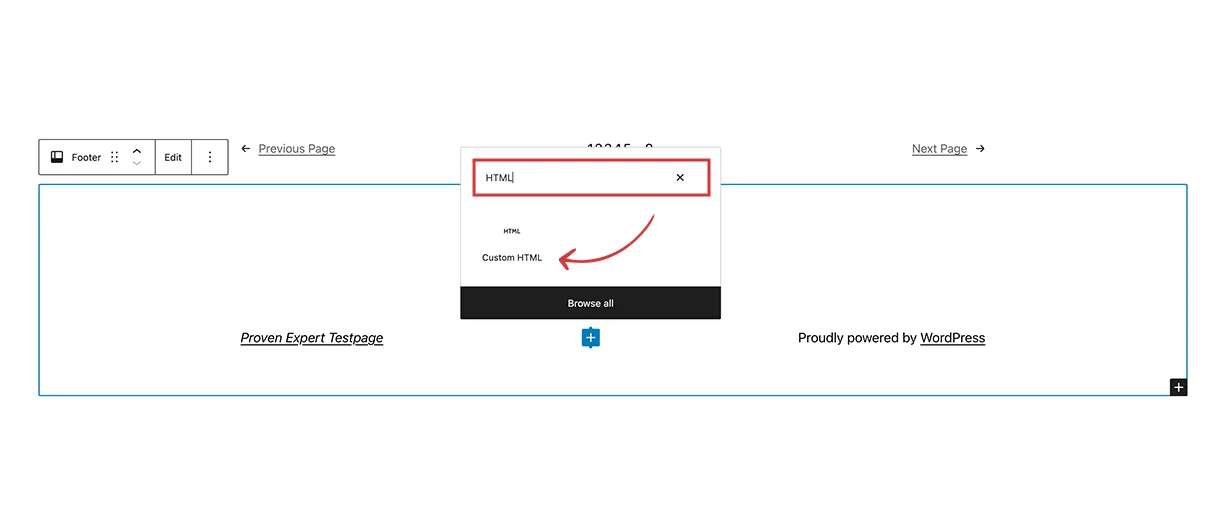
 5. Cerca il tipo 'HTML' e poi clicca su 'HTML personalizzato'.
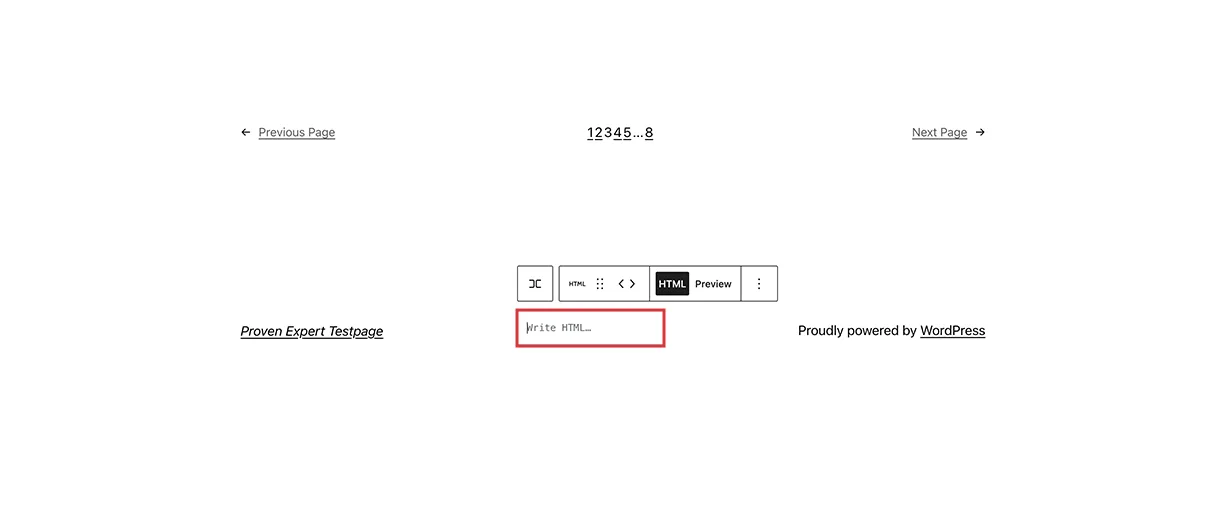
 6. Copia il codice JavaScript riportato sopra e incollalo nel campo con la scritta 'Scrivi qualcosa in HTML...'. Per verificare se funziona, puoi cliccare su 'Anteprima'.
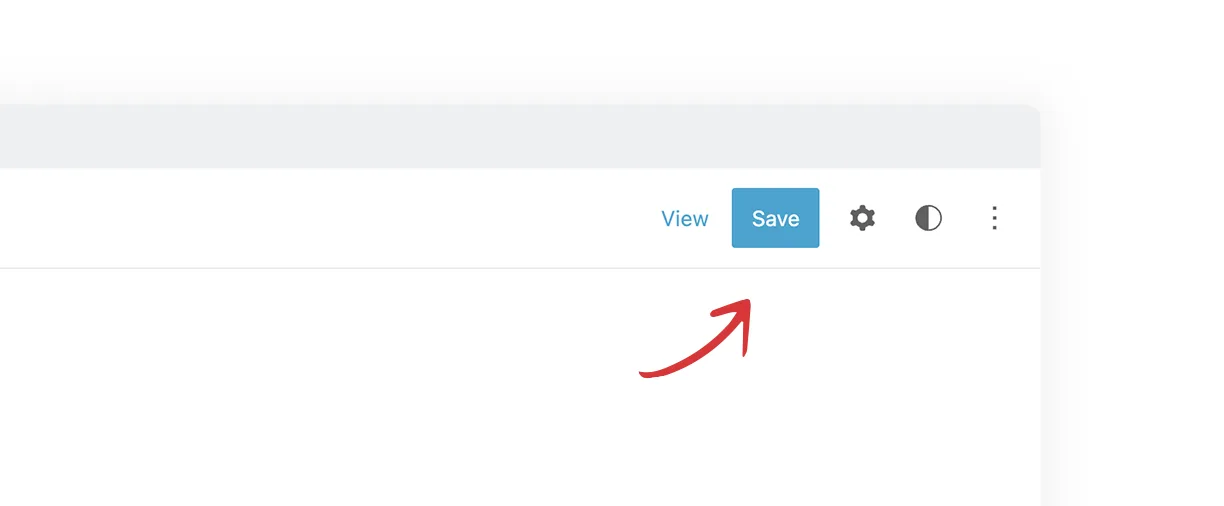
 7. Salva le tue modifiche cliccando su 'Salva' in alto a destra. Conferma cliccando di nuovo su 'Salva'.
- Per verificare se il rich snippet è stato integrato correttamente, utilizza lo strumento di test di Google. Maggiori informazioni qui: Come faccio a verificare se le stelle di Google sono integrate correttamente nel sito web?
Questo articolo ti è stato utile?