
Wat zijn ProvenEmployer-profielen?
Met onze nieuwe ProvenEmployer-profielen maak en beheer je je eigen werkgeversprofiel om topkandidaten aan te trekken en een sterk werkgeversmerk op te bouwen.
Dit artikel is automatisch vertaald.Origineel tonen (English)
In de volgende veelgestelde vragen leggen we je alles uit wat je moet weten over het gebruik van deze functie, van het aanmaken tot het integreren van externe reviews.
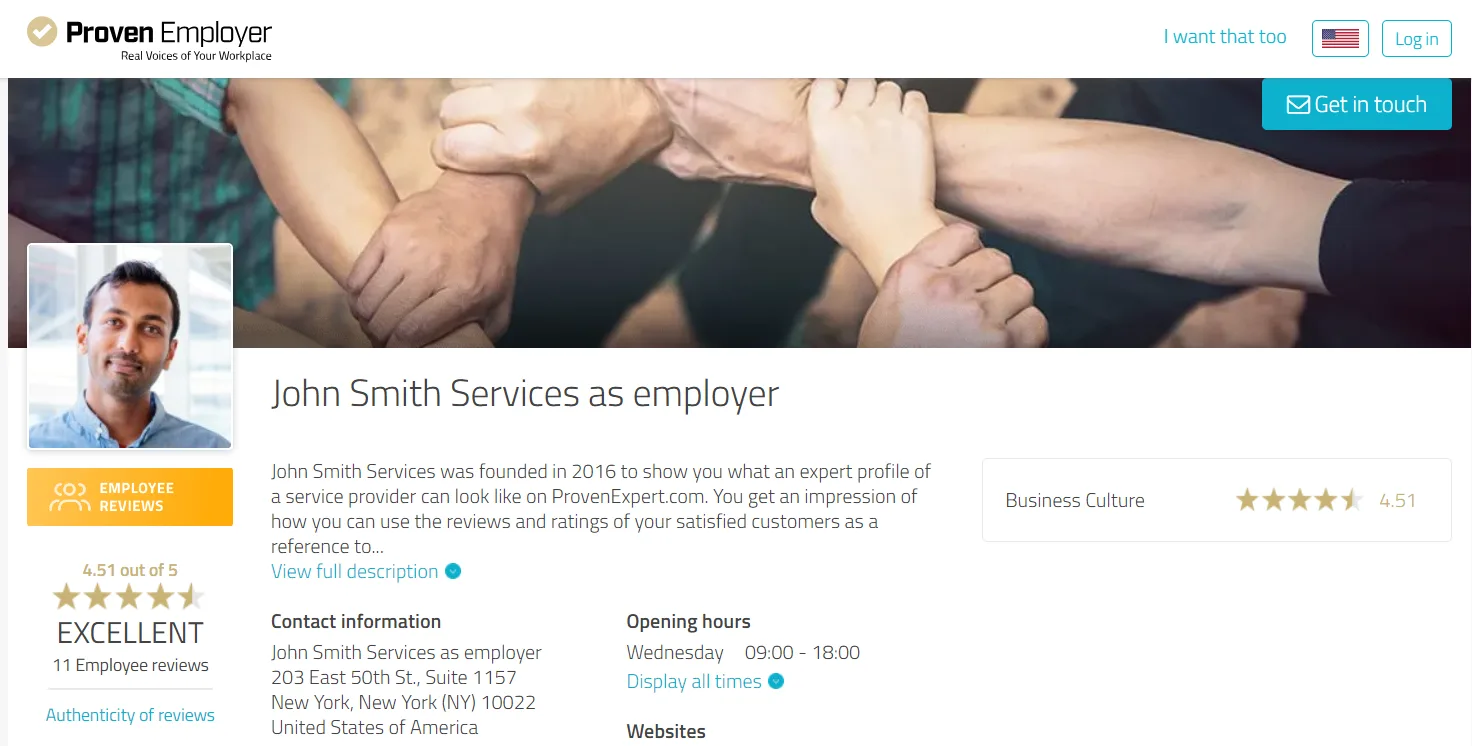
Wil je een voorbeeld zien? Klik hier voor het ➡️ ProvenEmployer-voorbeeldprofiel ⬅️
Inhoudsoverzicht:
1. Hoe activeer ik de nieuwe functie voor mijn eigen werkgeversprofiel?
2. Hoe maak ik mijn eigen werkgeversprofiel aan?
3. Hoe schakel ik tussen mijn werkgeversprofiel en mijn expertprofiel?
4. Wat zijn de voordelen van een werkgeversprofiel?
5. Wordt mijn ProvenEmployer-profiel gevonden via zoekmachines?
6. Hoe nodig ik medewerkers uit om reviews achter te laten?
7. Hoe pas ik een ProvenEmployer-enquête/-vragenlijst aan?
8. Kan ik ook reviews van andere bronnen zoals kununu, Glassdoor en Indeed integreren?
9. Hoe voeg ik het EmployerSeal toe aan mijn website?
10. Hoe zorg ik ervoor dat mijn werkgeversprofiel altijd up-to-date is?
1. Hoe activeer ik de nieuwe functie voor mijn eigen werkgeversprofiel?
Optie 1: Je hebt nog geen ProvenExpert-account:
- Ga naar ProvenExpert.com/register en maak eerst een ProvenExpert-account aan.
- Volg daarna de stappen onder optie 2.
Optie 2: Je hebt al een ProvenExpert-account:
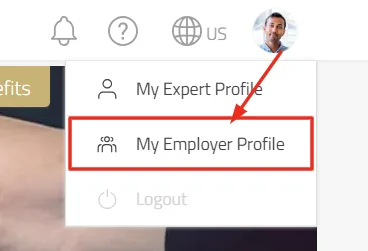
- Om toegang te krijgen tot de functie voor werkgeversprofielen log je eerst in op je ProvenExpert-account.
- Klik rechtsboven in de navigatiebalk op je profielfoto en kies in het dropdownmenu "Mijn werkgeversprofiel".
2. Hoe maak ik mijn eigen werkgeversprofiel aan?
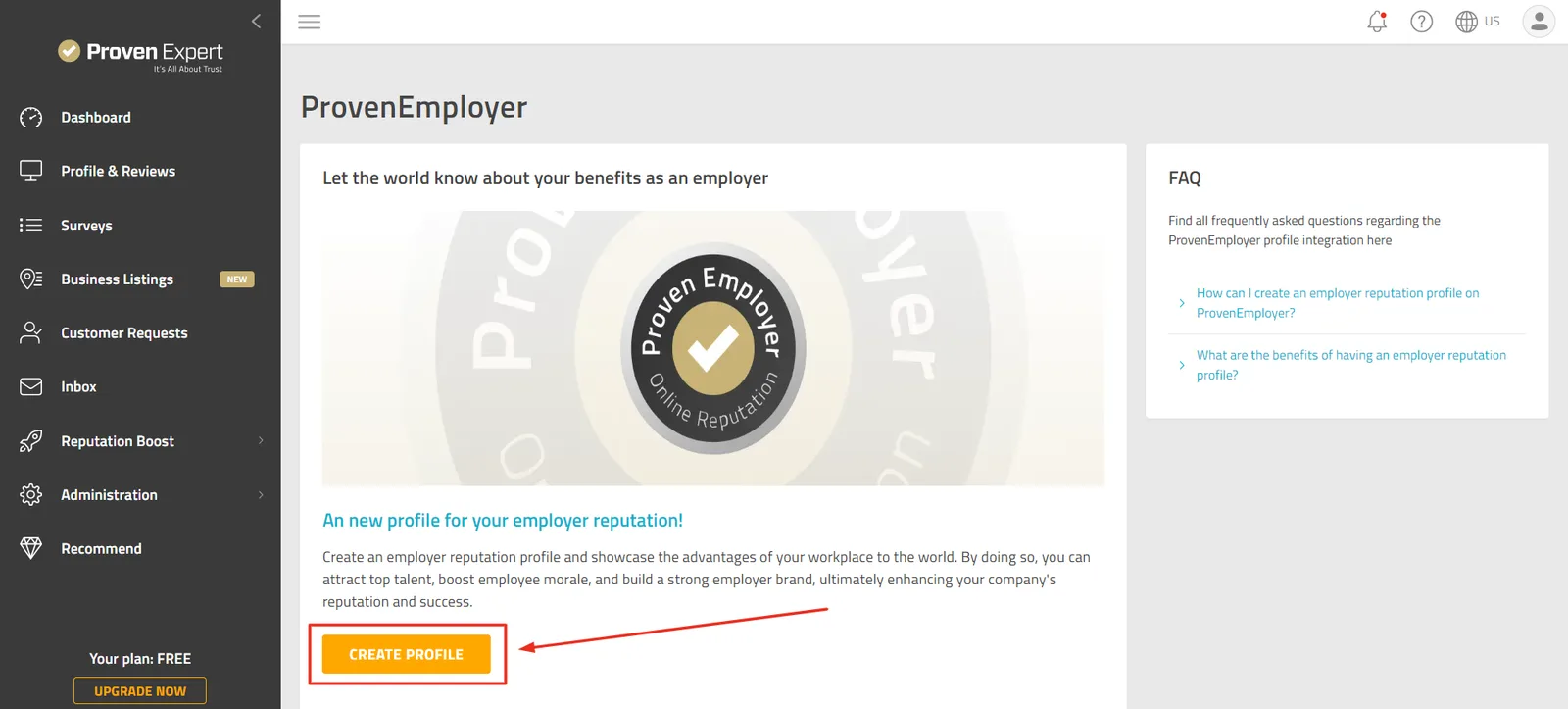
- Nadat je op "Mijn werkgeversprofiel" hebt geklikt, kom je op de pagina voor het aanmaken.
- Klik op "Profiel aanmaken" om je profiel te maken. Je wordt dan automatisch doorgestuurd naar je profiel.
3. Hoe schakel ik tussen mijn werkgeversprofiel en mijn expertprofiel?
- Gebruik de bovenste navigatiebalk en het profielmenu om naadloos te schakelen tussen je werkgeversprofiel en je expertprofiel.
- Klik hiervoor op je profielfoto en kies het gewenste profieltype.
- Mijn expertprofiel of
- Mijn werkgeversprofiel

- Je ziet dat je momenteel bent ingelogd op je werkgeversprofiel aan de groene banner onder de bovenste navigatiebalk. Die biedt je ook een snelkoppeling naar je expertprofiel:

4. Wat zijn de voordelen van een werkgeversprofiel?
- Met een werkgeversprofiel kun je:
- topkandidaten aantrekken,
- de sterke punten van je bedrijf benadrukken,
- de werksfeer verbeteren en
- een sterk werkgeversmerk opbouwen.
- Een positief imago kan op de lange termijn invloed hebben op het succes en de groei van je bedrijf.
- Je profiel is een sociaal bewijs van je reputatie als werkgever.
5. Wordt mijn ProvenEmployer-profiel gevonden via zoekmachines?
Je profiel is geoptimaliseerd voor zoekmachines op basis van je naam en je werkterrein.
Je profiel op "Openbare modus" zetten
- Ga naar Beheer > Instellingen.
- Klik onder Privacy op "Profiel publiceren"
- Je profiel is nu openbaar toegankelijk en kan via zoekmachines worden gevonden (openbare modus).

6. Hoe nodig ik medewerkers uit om reviews achter te laten?
Optie 1: Via je werkgeversprofiel:
- Scroll naar beneden naar werkgeversreviews
- en klik op "Feedback van medewerkers ophalen".

Optie 2: Via de enquêtepagina:
- Ga naar het onderdeel Enquêtes.
- Hier vind je een kant-en-klare enquête waarmee je authentieke en waardevolle reviews van medewerkers verzamelt.
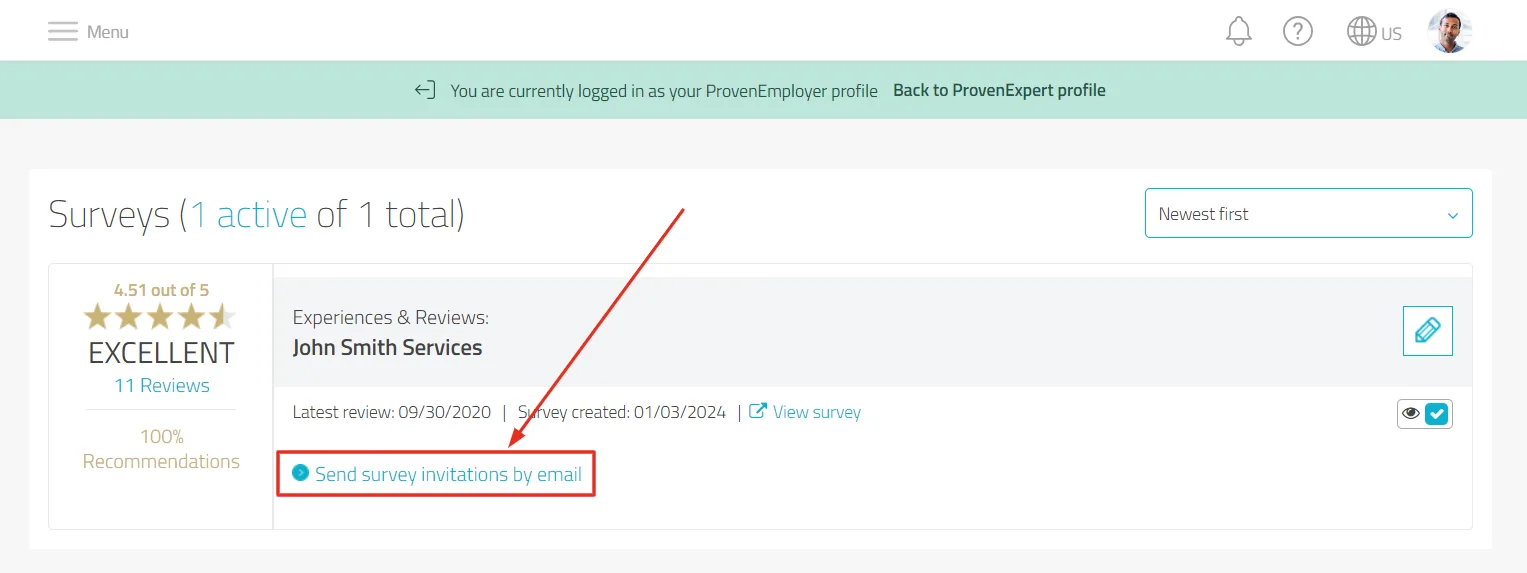
- Klik op "Enquêteuitnodiging per e-mail versturen" om medewerkers uit te nodigen een review achter te laten.
7. Hoe pas ik een ProvenEmployer-enquête/-vragenlijst aan?
- Je kunt een enquête aanpassen zolang er voor die enquête nog geen reviews zijn binnengekomen.
- Ga in de paginanavigatie naar "Enquêtes".
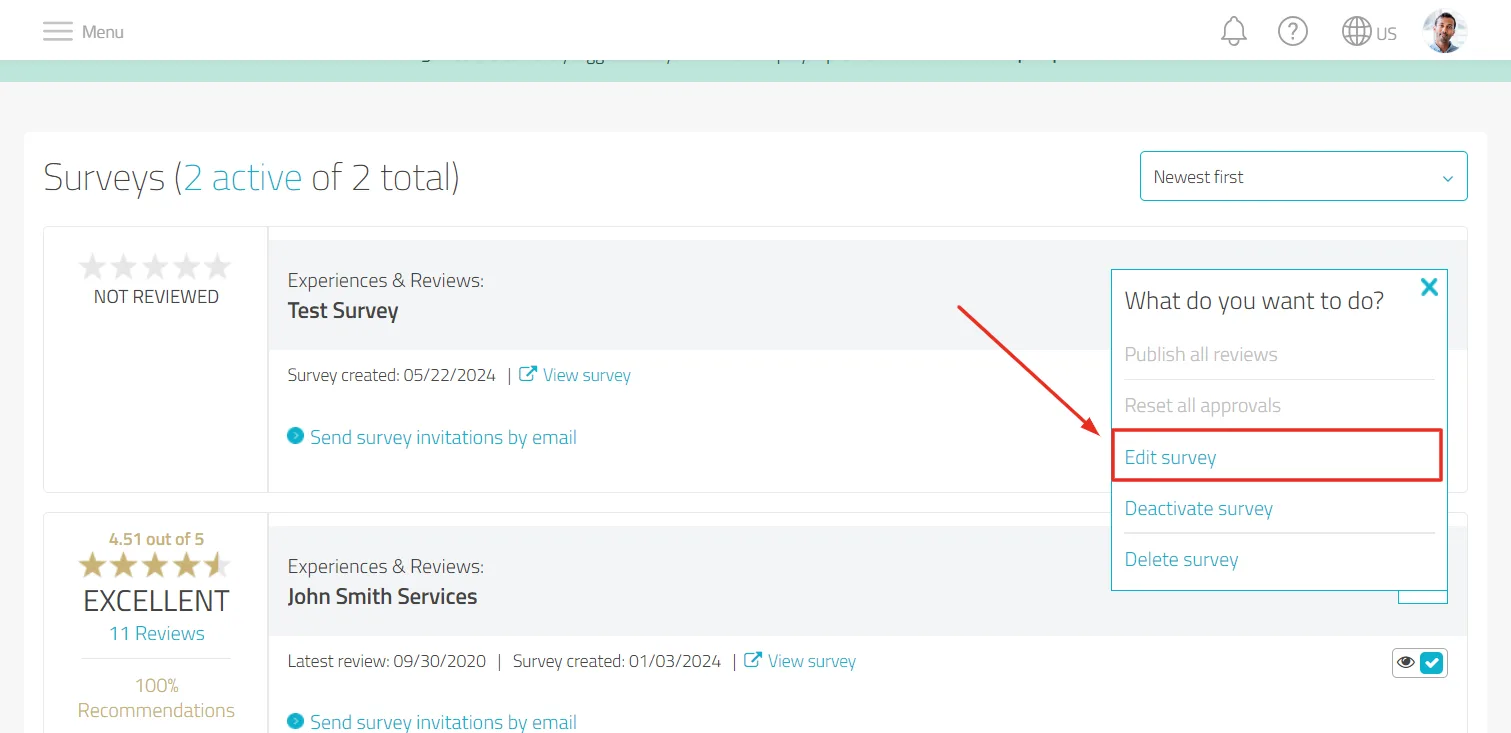
- Om een bestaande enquête aan te passen, klik je op het potloodpictogram naast de enquête en kies je "Enquête bewerken":
De titel van de enquête wijzigen
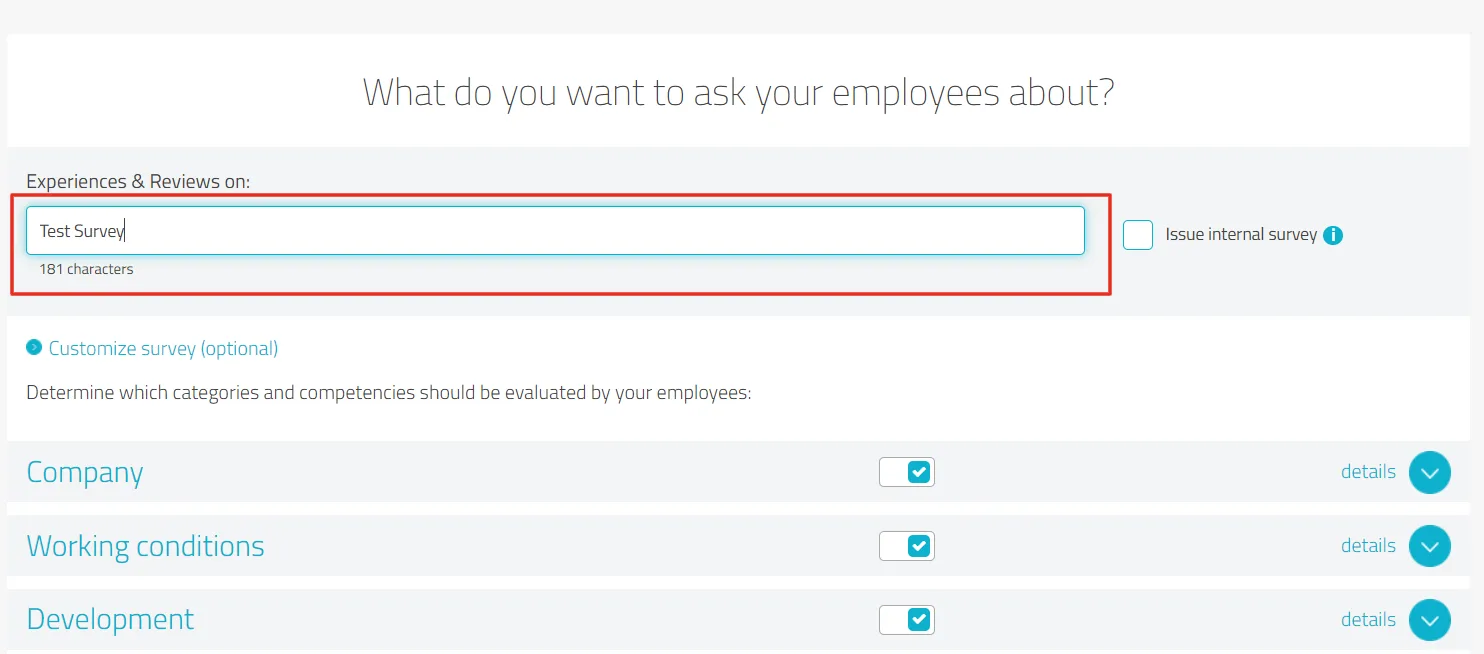
- Daarna kun je de naam van de enquête wijzigen in het tekstveld "Ervaringen & reviews over":
Vraagcategorieën deactiveren/activeren
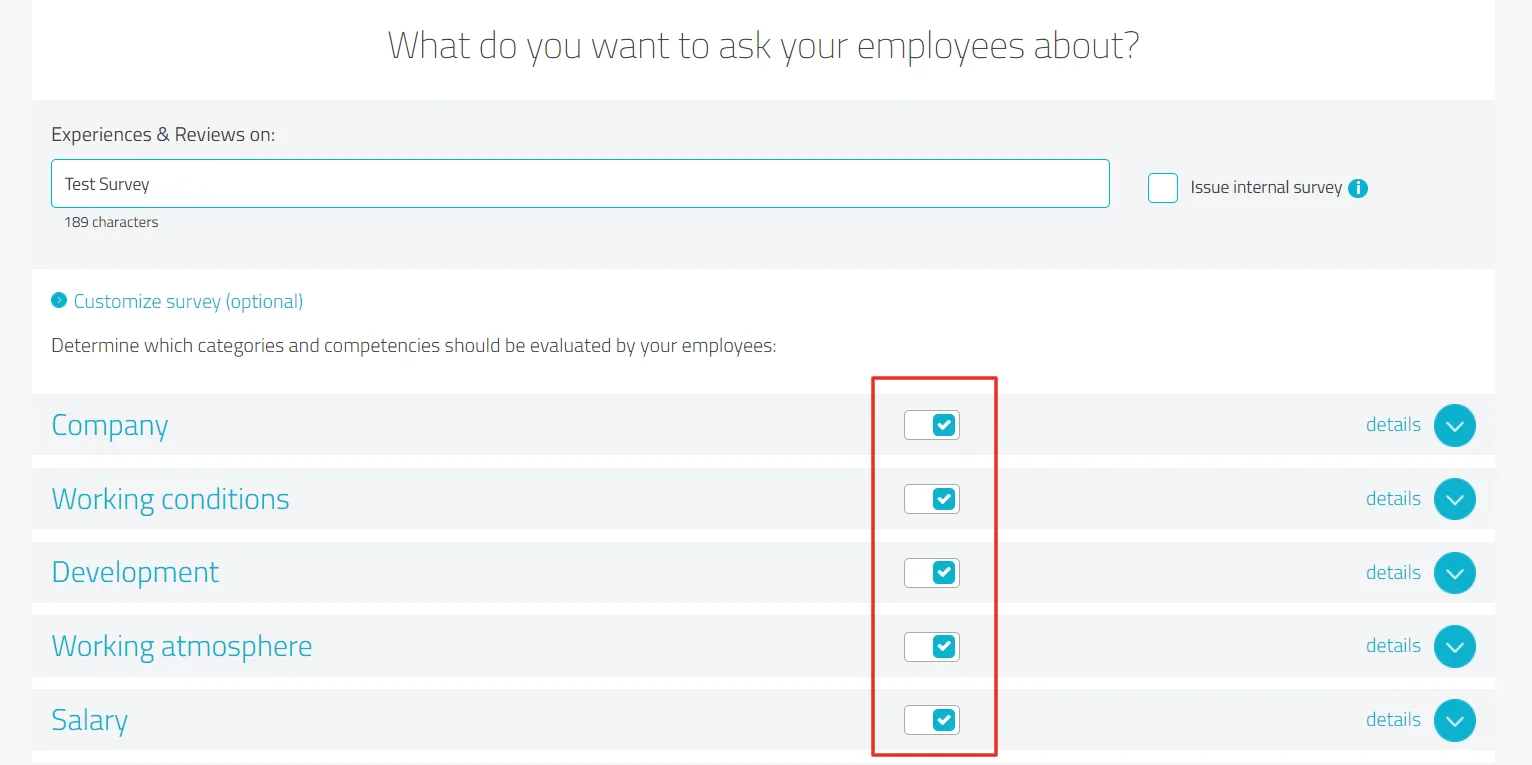
- Je bepaalt zelf welke vraagcategorieën je enquête bevat.
- Klik hiervoor op "Enquête aanpassen (optioneel)":
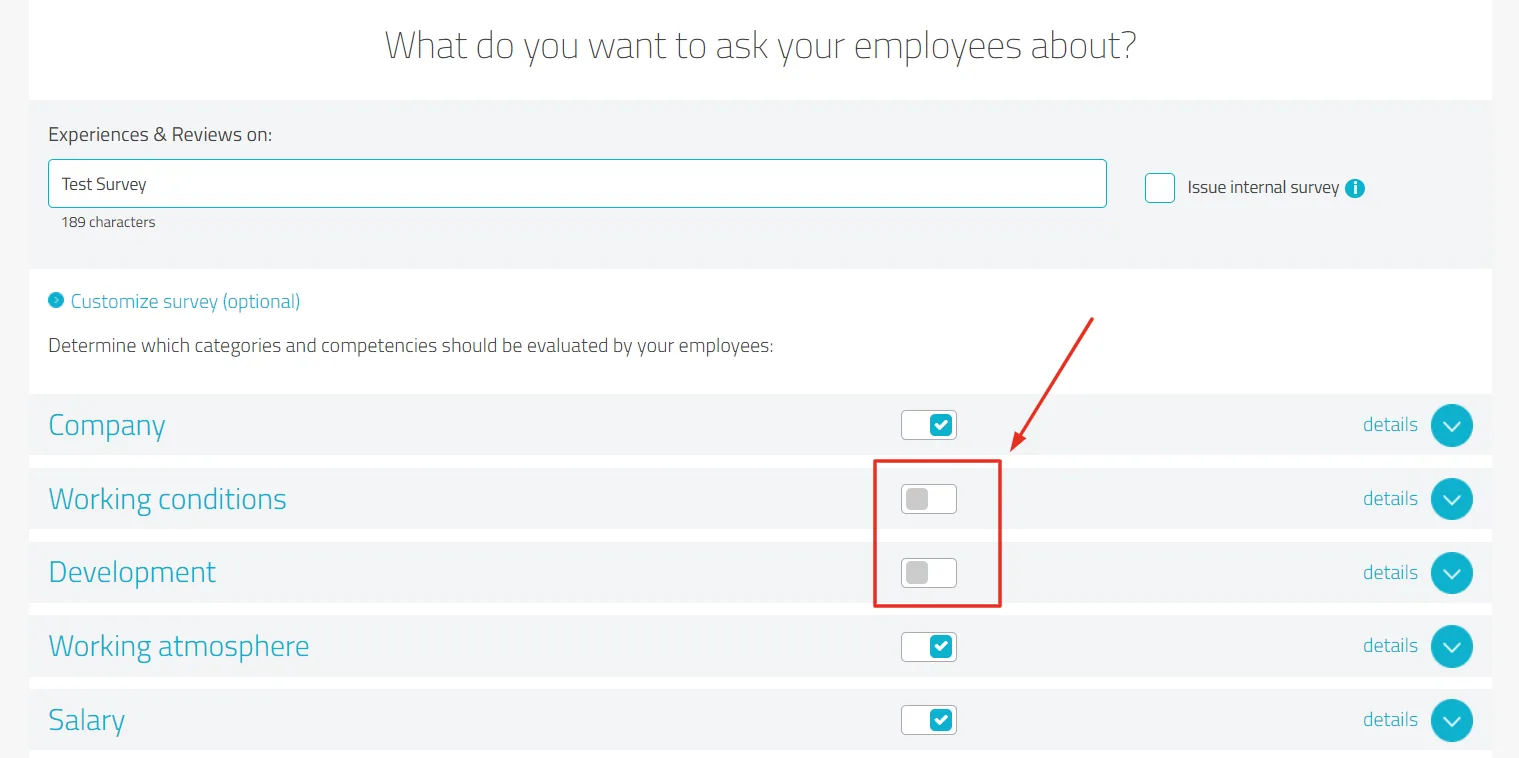
- Zet de schakelaar van de ongewenste vraagcategorieën uit (grijs = inactief):
Afzonderlijke vragen deactiveren/activeren
- Klik op "Details", rechts naast de betreffende vraagcategorie.

- Je ziet nu alle vragen die de vraagcategorie bevat.
- Zet de schakelaar van de ongewenste vragen uit (grijs = wordt niet gesteld).

- Klik op "Enquête opslaan" om de wijzigingen op te slaan.
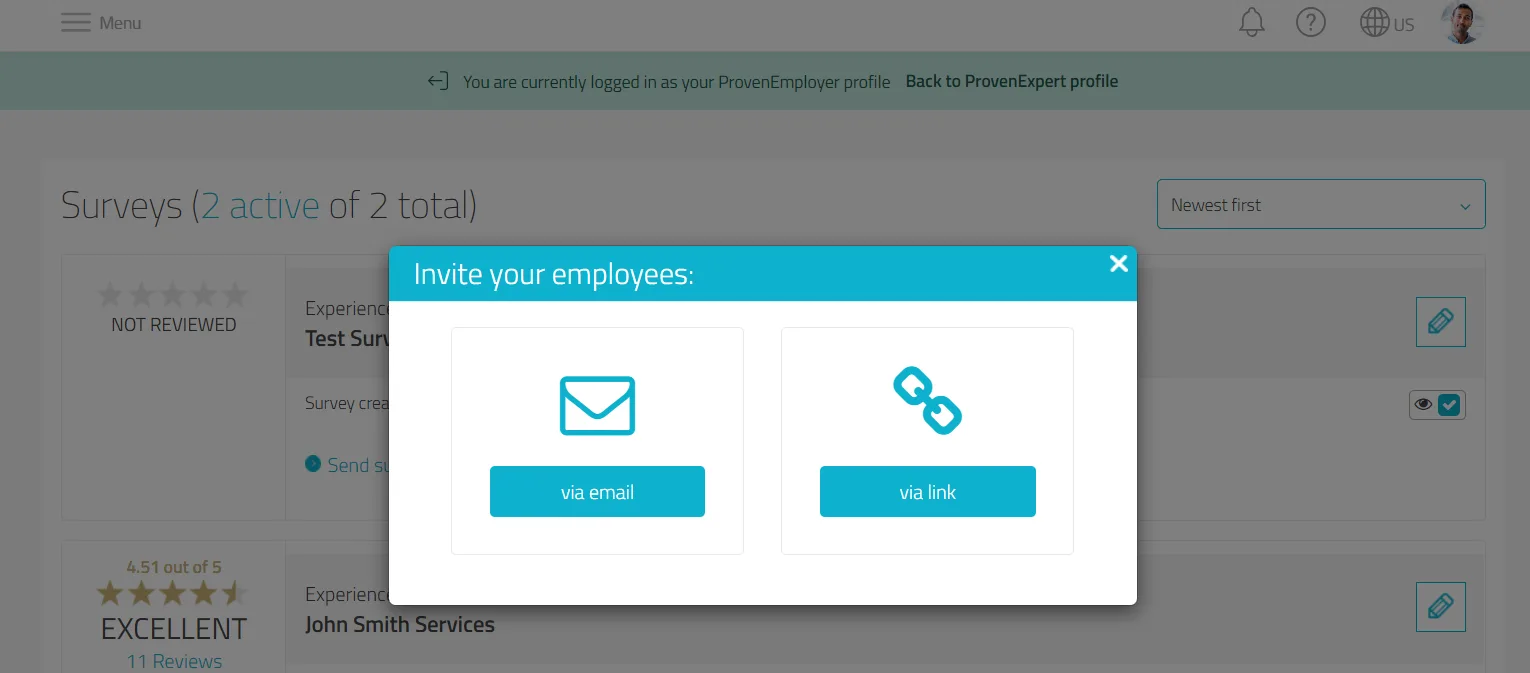
- Nodig je medewerkers voor de enquête uit via e-mail of link.
8. Kan ik ook reviews van andere bronnen zoals kununu, Glassdoor en Indeed integreren?
- Ja, met ProvenEmployer kun je reviews uit verschillende bronnen zoals kununu, Glassdoor en Indeed verzamelen en samenbrengen in je werkgeversprofiel.
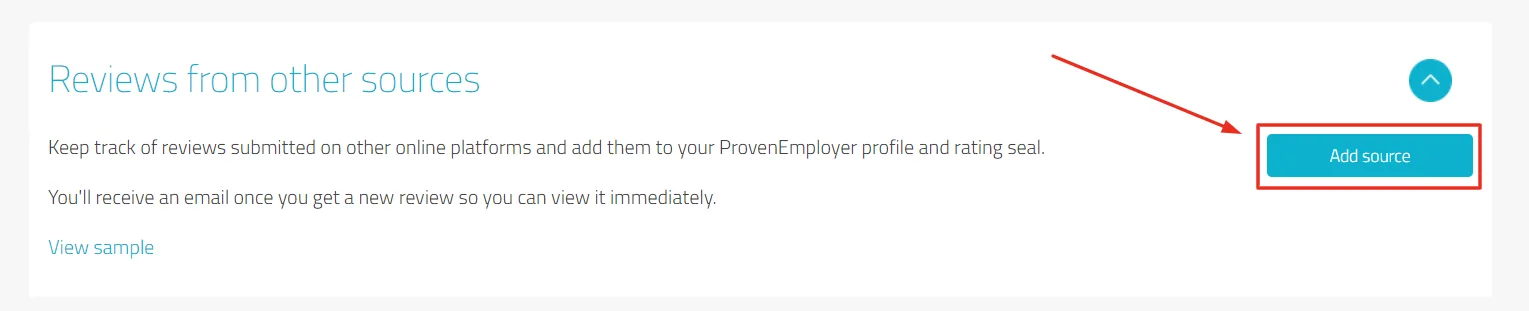
- Ga hiervoor naar je werkgeversprofiel (ingelogd), scroll naar beneden en klik op "Bron toevoegen".
- Zo krijgen de bezoekers van je profiel een volledig overzicht van je reputatie als werkgever.
9. Hoe voeg ik het EmployerSeal toe aan mijn website?
- Ga in de navigatie naar Reputatieboost > Beoordelingszegel.
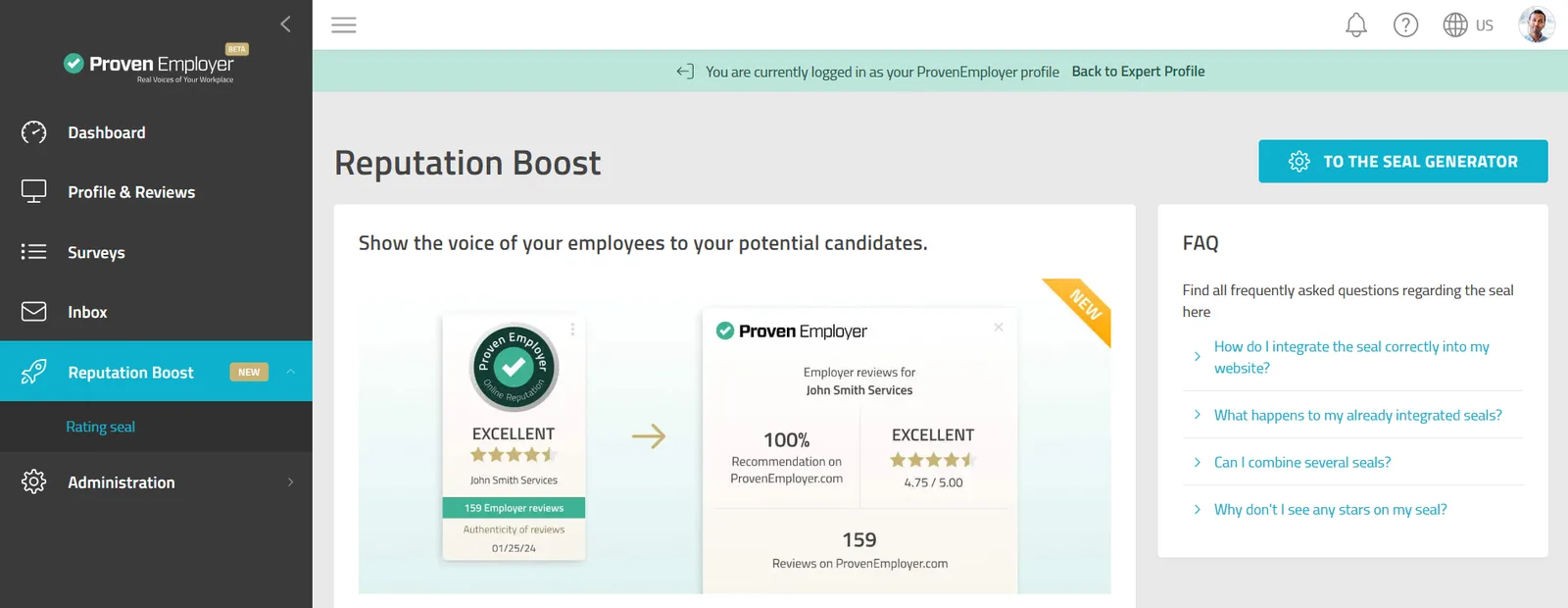
- Klik op "Mijn zegel genereren".
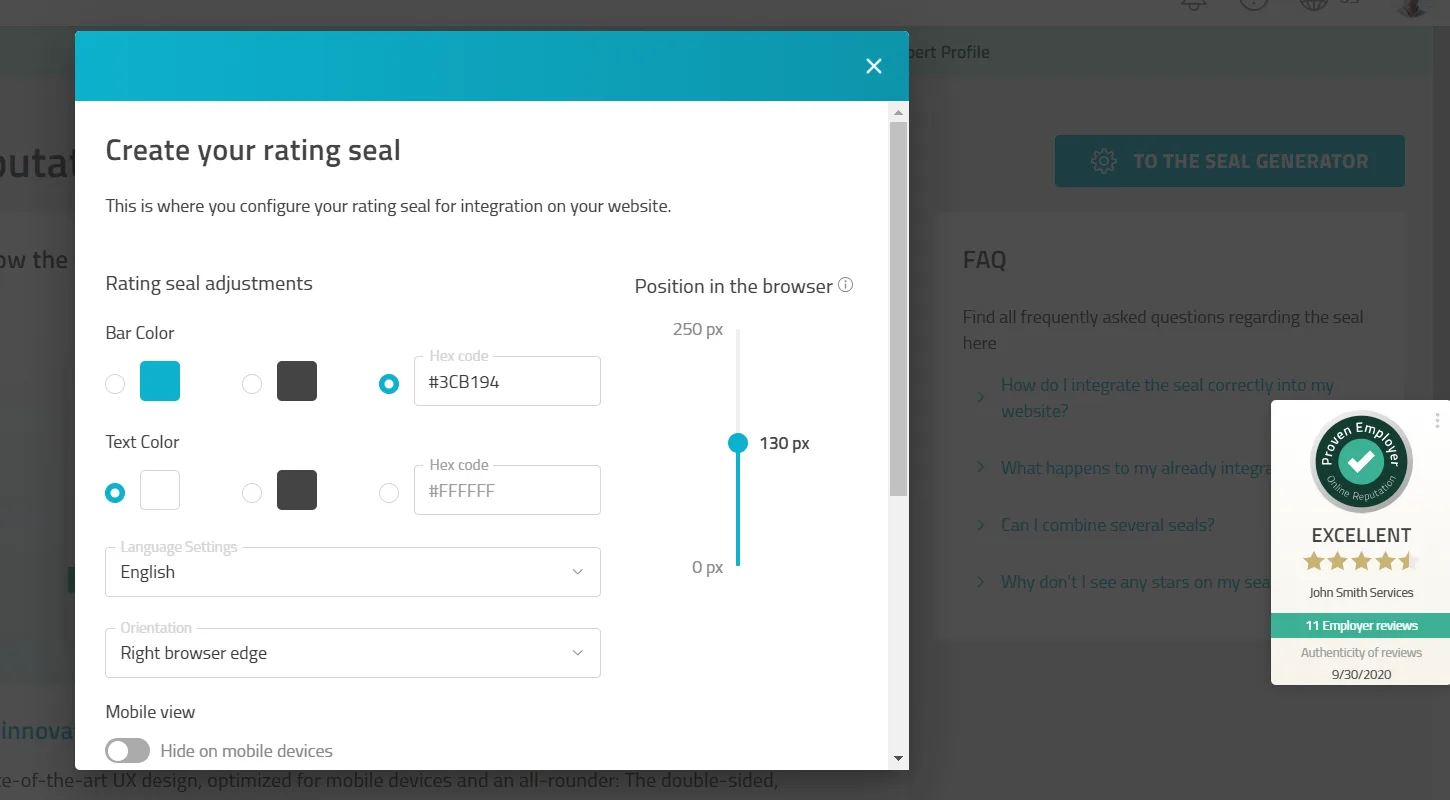
- Personaliseer je zegel naar wens en pas de volgende opties aan:
- Kleur van de kleurstrook: pas aan met een specifieke hexcode
- Tekstkleur: kies tussen wit, zwart of een specifieke hexcode
- Taal: Duits of Engels
- Uitlijning: plaats je zegel aan de linker- of rechterkant van je website
- Mobiele weergave: geef aan of je zegel op mobiele apparaten moet worden weergegeven
- Positie op de website: kies de afstand tot de onderkant van je scherm
Klik nadat je het zegel hebt aangepast op "HTML-code genereren" en kies uit:
Optie 1: Code direct insluiten
- Klik op "HTML-code kopiëren" en de code wordt naar het klembord gekopieerd.
- Plak de HTML-code in het <body>-gedeelte van je website.
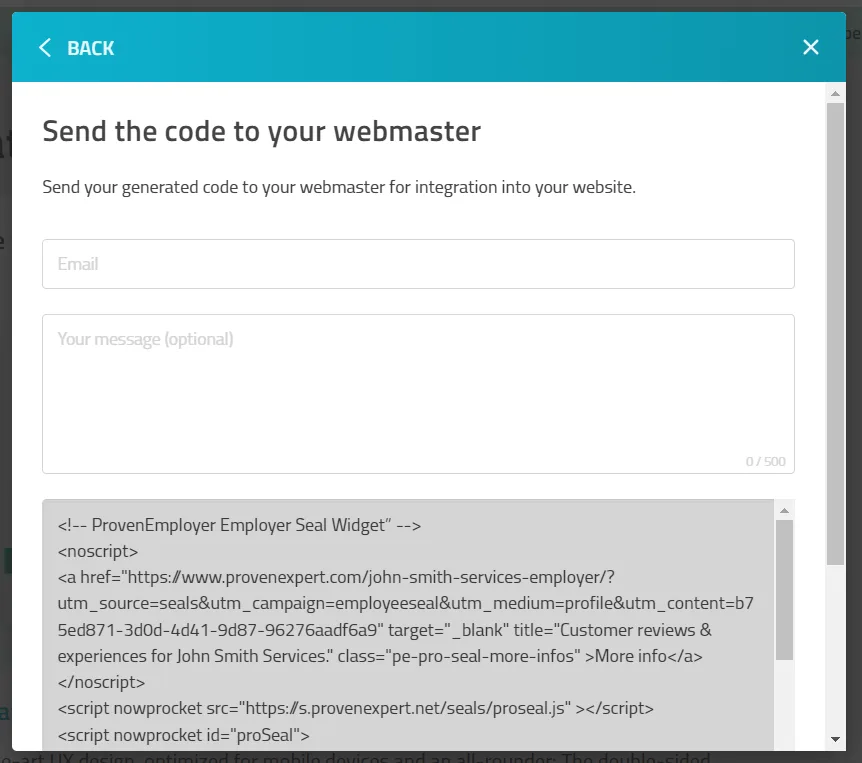
Optie 2: Code naar webmaster sturen
- Klik op "Code naar je webmaster sturen".
- Vul het e-mailadres van je webmaster en een korte tekst in. De HTML-code wordt automatisch bijgevoegd.
10. Hoe zorg ik ervoor dat mijn werkgeversprofiel altijd up-to-date is?
- Werk je werkgeversprofiel regelmatig bij zodat het altijd actueel en informatief is.
- Voeg nieuwe informatie toe, bewerk bestaande gegevens en gebruik de functies voor het uitnodigen van medewerkers om **continu feedback te verzamelen.**11. Wat kost een ProvenEmployer-werkgeversprofiel?
- We hebben een selectie van verschillende abonnementen die aansluiten op verschillende behoeften van klanten.
- Ons aanbod loopt van een GRATIS abonnement, ideaal voor basale employer branding, tot PREMIUM, een abonnement waarmee je onbeperkt toegang hebt tot de functies van ProvenEmployer.
- De prijzen beginnen bij €49.90 per maand bij een jaarabonnement.
- Meer informatie vind je door hier te klikken.
GRATIS
BASIC
PLUS
PREMIUM
Voor starters
Voor kleine bedrijven
Voor middelgrote bedrijven
Voor grote bedrijven
gratis €49.90 / maand***** €99.90 / maand***** €199.90 / maand*****
*Bij jaarabonnementen
Was dit artikel nuttig?