
Hoe integreer ik de ProvenExpert-sterren-rich-snippet in mijn WordPress-website?
Dit voorbeeld laat zien hoe je de rich snippet in de footer van een WordPress-installatie kunt plaatsen. Je kunt de snippet ook toevoegen in de sidebar of in de content.
Dit artikel is automatisch vertaald.Origineel tonen (English)
JavaScript-code voor de Google-sterren-rich-snippet genereren
- Om de code voor de rich snippet in je ProvenExpert-account te genereren, ga je in de navigatie naar Reputation Boost > Google-sterren
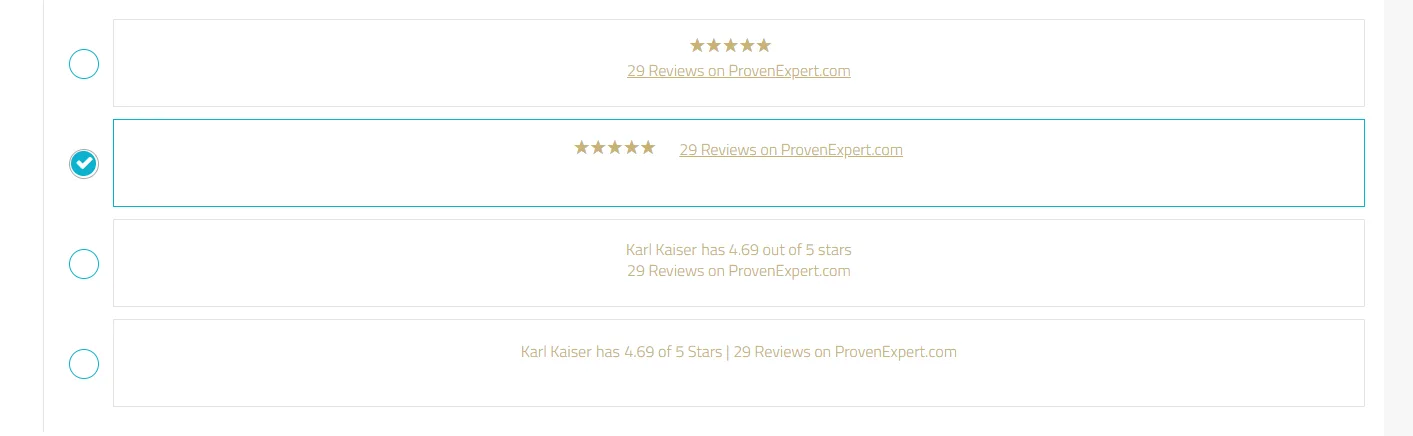
- Ga naar het gedeelte "Rich snippet op je website weergeven" en kies de gewenste weergave van de rich snippet door op het vinkje in de bijbehorende cirkel te klikken:
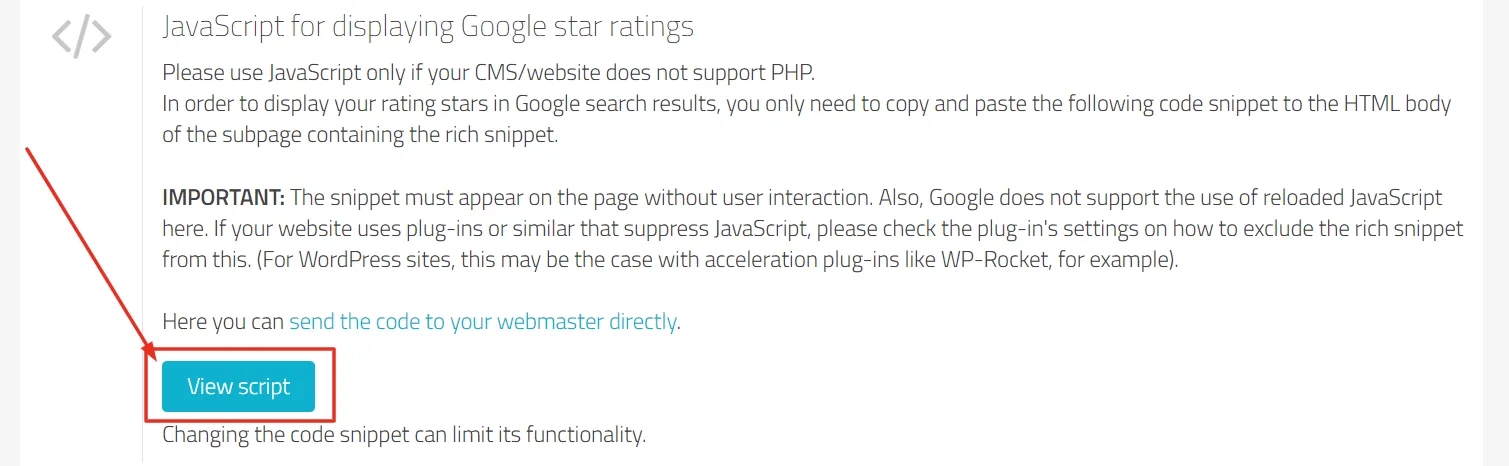
- Klik op "Script weergeven" in het gedeelte "JavaScript voor het weergeven van Google-sterbeoordelingen".
- Vervolgens kun je de weergegeven code kopiëren. Die kan er zo uitzien:

Integratie in de footer van WordPress
1. Log in op de backend van je WordPress-pagina.
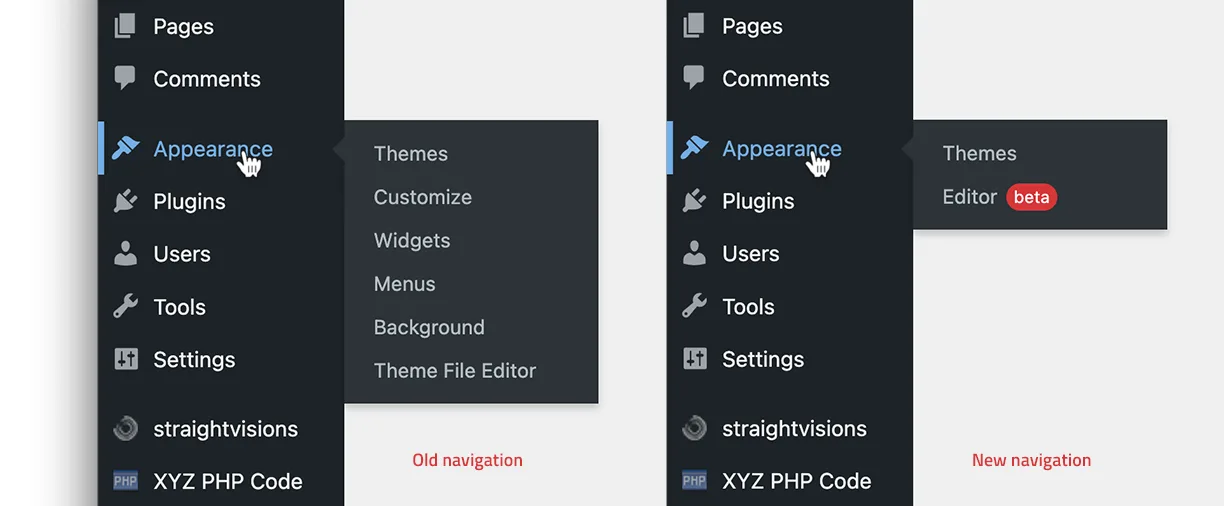
2. Ga in het linkermenu naar 'Weergave' en kies het submenu-item 'Editor' of 'Themabestandseditor' (de naam kan verschillen afhankelijk van het gebruikte thema):
 3. Scrol omlaag naar de footer van je pagina en beweeg de muisaanwijzer over het gedeelte, zodat het gedeelte in kleur wordt gemarkeerd. Klik er vervolgens op.
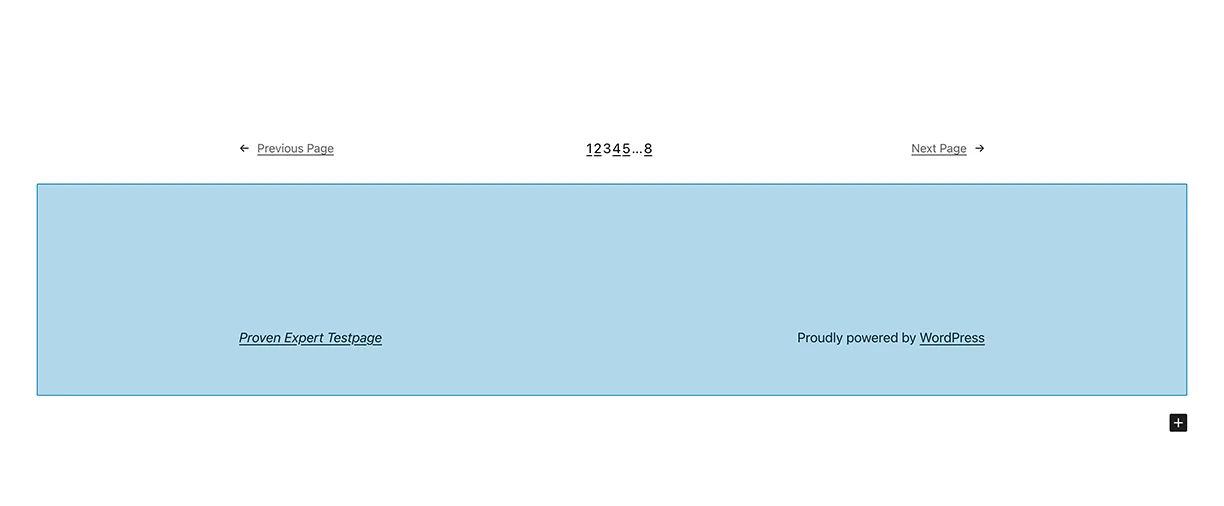 4. Beweeg de muisaanwijzer naar het midden van het gedeelte en voeg daar een blok toe door op het plusteken "Blok toevoegen" te klikken.
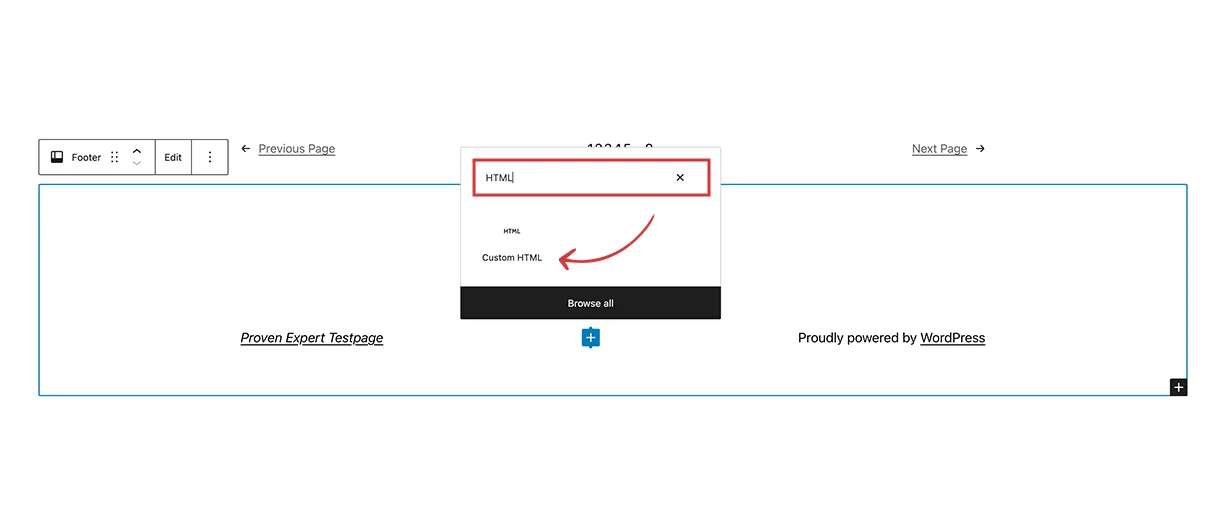
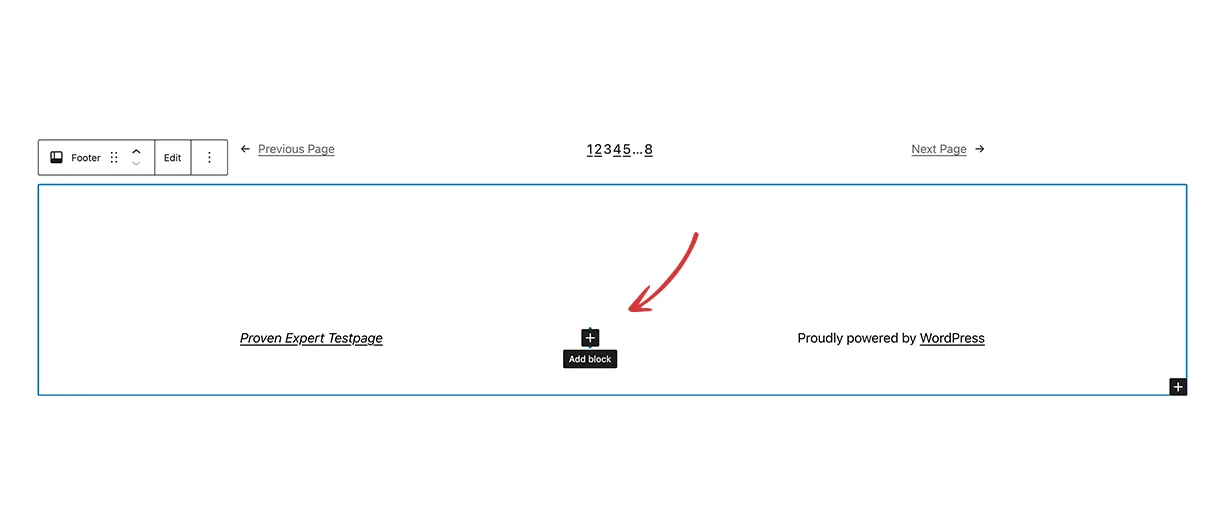 5. Zoek naar het type 'HTML' en klik vervolgens op 'Aangepaste HTML'.
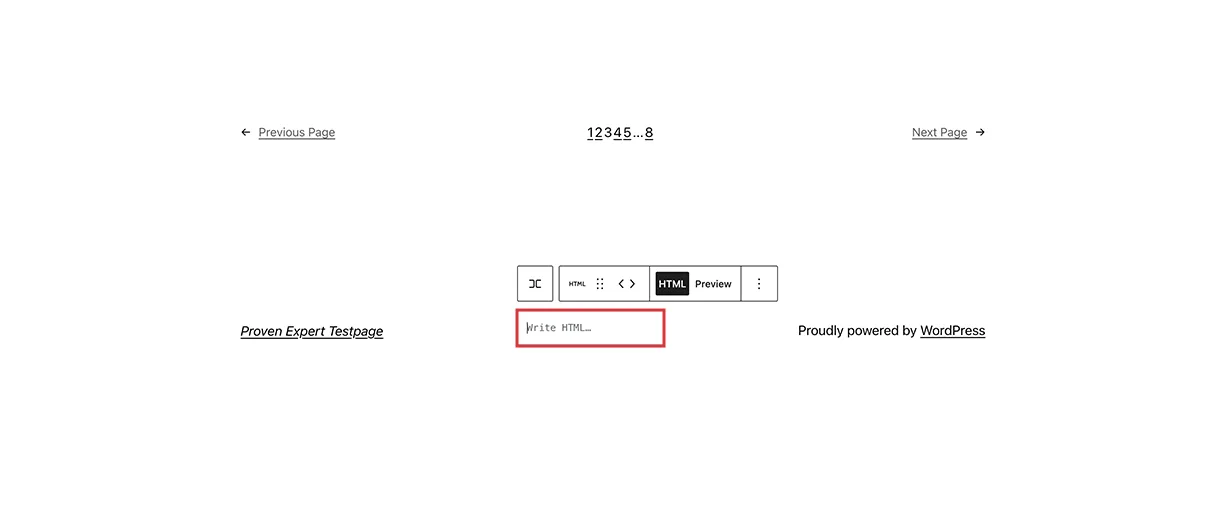
 6. Kopieer de JavaScript-code hierboven en plak deze in het veld met de tekst 'Schrijf iets in HTML...'. Om te controleren of het werkt, kun je op 'Voorvertoning' klikken.
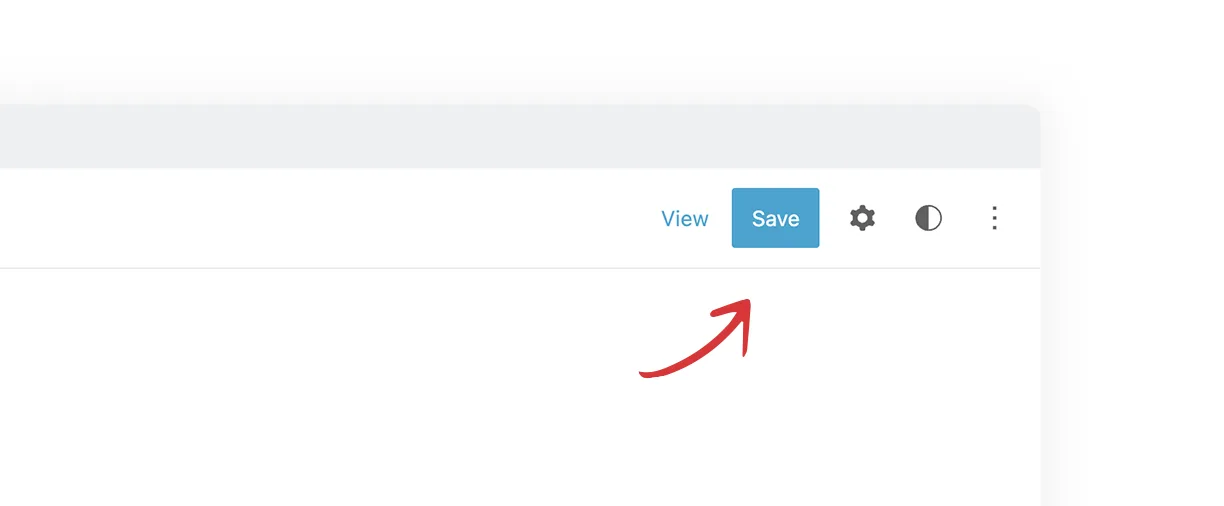
 7. Sla je wijzigingen op door rechtsboven op 'Opslaan' te klikken. Bevestig door nogmaals op 'Opslaan' te klikken.
- Om te testen of de rich snippet correct is geïntegreerd, gebruik je de testtool van Google. Meer informatie vind je hier: Hoe controleer ik of de Google-sterren correct zijn geïntegreerd op de website?
Was dit artikel nuttig?