
Czym są profile ProvenEmployer?
Nowe profile ProvenEmployer pozwalają Ci stworzyć własny profil pracodawcy i zarządzać nim, aby przyciągać najlepsze talenty i budować silną markę pracodawcy.
Ten artykuł został przetłumaczony automatycznie.Pokaż oryginał (English)
Poniższe najczęściej zadawane pytania wyjaśnią Ci wszystko, co musisz wiedzieć o korzystaniu z tej funkcji – od jej utworzenia po integrację opinii z zewnętrznych źródeł.
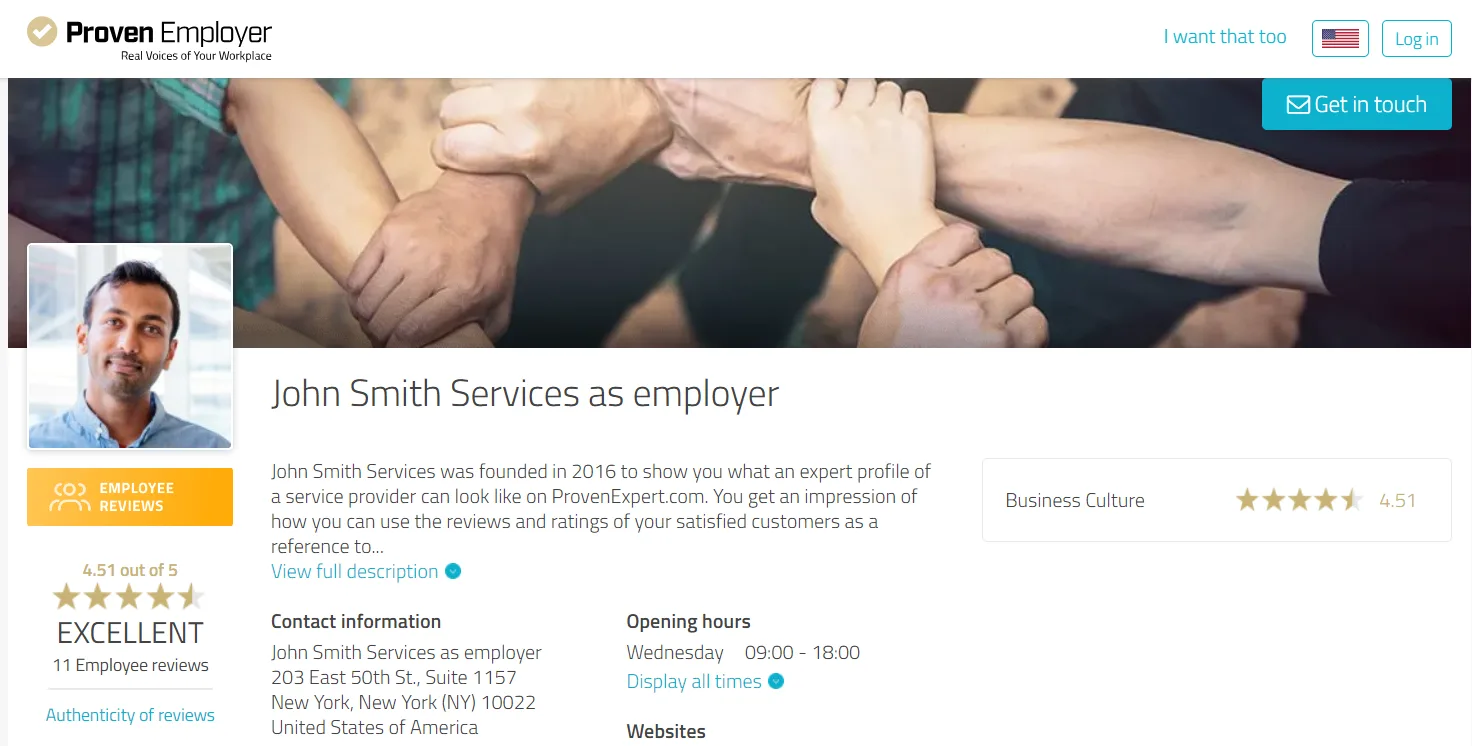
Chcesz zobaczyć podgląd? Kliknij tutaj, aby zobaczyć ➡️ przykładowy profil ProvenEmployer ⬅️
Spis treści:
1. Jak aktywować nową funkcję dla własnego profilu pracodawcy?
2. Jak utworzyć własny profil pracodawcy?
3. Jak przełączać się między profilem pracodawcy a profilem eksperta?
4. Jakie korzyści daje profil pracodawcy?
5. Czy mój profil ProvenEmployer będzie można znaleźć w wyszukiwarkach?
6. Jak zaprosić pracowników do wystawienia opinii?
7. Jak dostosować ankietę/kwestionariusz ProvenEmployer?
8. Czy mogę zintegrować również opinie z innych źródeł, takich jak kununu, Glassdoor i Indeed?
9. Jak dodać EmployerSeal do mojej strony internetowej?
10. Jak mogę zadbać o to, aby mój profil pracodawcy był zawsze aktualny?
1. Jak aktywować nową funkcję dla własnego profilu pracodawcy?
Opcja 1: Nie masz jeszcze konta ProvenExpert:
- Przejdź na stronę ProvenExpert.com/register i najpierw załóż konto ProvenExpert.
- Następnie wykonaj kroki opisane w opcji 2.
Opcja 2: Masz już konto ProvenExpert:
- Aby uzyskać dostęp do funkcji profilu pracodawcy, najpierw zaloguj się na swoje konto ProvenExpert.
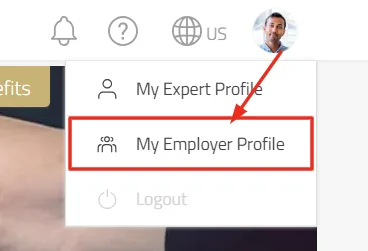
- Kliknij swoje zdjęcie profilowe w prawym górnym rogu paska nawigacji i wybierz z menu rozwijanego „Mój profil pracodawcy”.
2. Jak utworzyć własny profil pracodawcy?
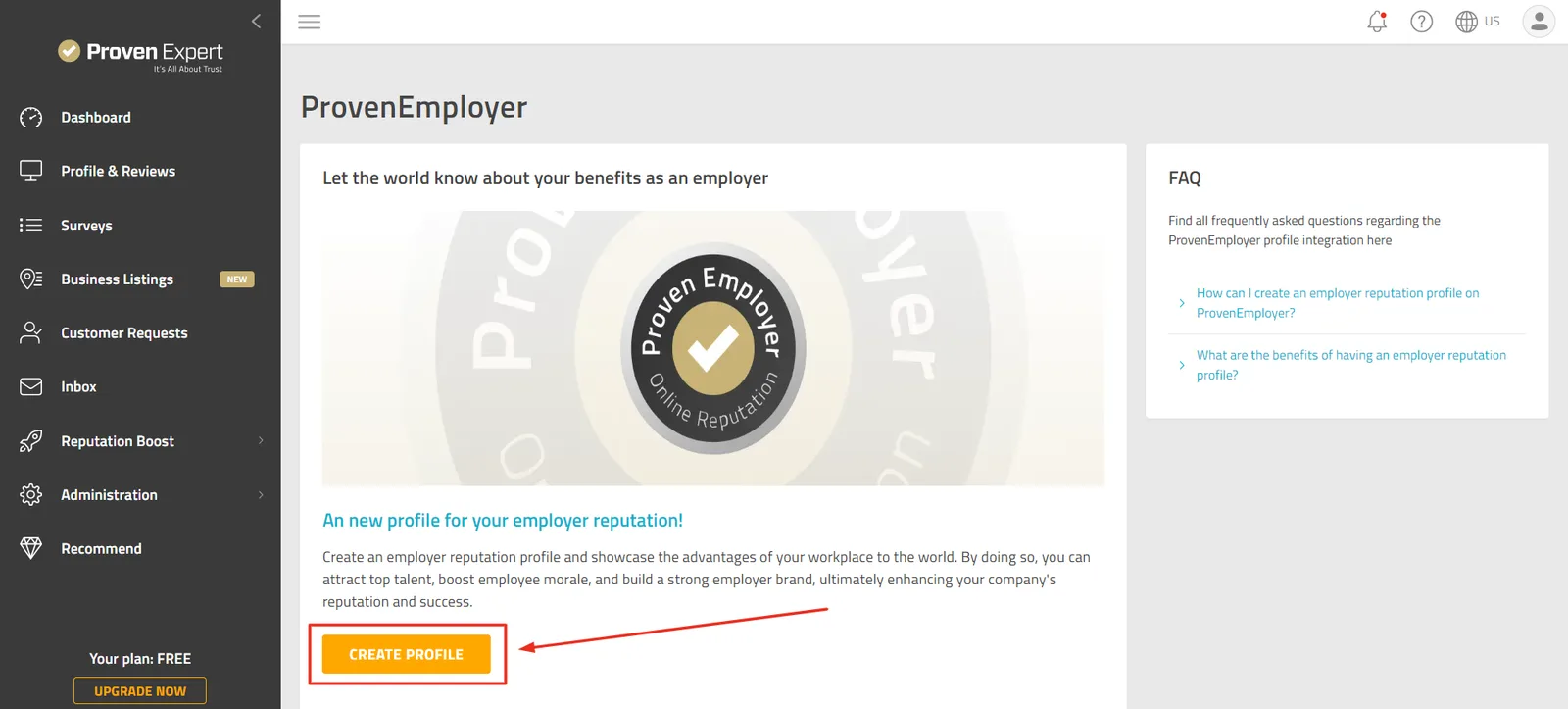
- Po kliknięciu „Mój profil pracodawcy” zostaniesz przeniesiony na stronę tworzenia profilu.
- Kliknij „Utwórz profil”, aby go utworzyć – zostaniesz automatycznie przekierowany do swojego profilu.
3. Jak przełączać się między profilem pracodawcy a profilem eksperta?
- Użyj górnego paska nawigacji i menu profilu, aby płynnie przechodzić między profilem pracodawcy a profilem eksperta.
- W tym celu kliknij swoje zdjęcie profilowe i wybierz żądany typ profilu:
- Mój profil eksperta lub
- Mój profil pracodawcy

- To, że jesteś aktualnie zalogowany na swoim profilu pracodawcy, poznasz po zielonym banerze pod górnym paskiem nawigacji, który oferuje Ci również skrót do Twojego profilu eksperta:

4. Jakie korzyści daje profil pracodawcy?
- Dzięki profilowi pracodawcy możesz:
- przyciągać najlepsze talenty,
- podkreślać mocne strony swojej firmy,
- podnosić morale w pracy oraz
- budować silną markę pracodawcy.
- Pozytywny wizerunek może mieć długofalowy wpływ na sukces i rozwój Twojej firmy.
- Twój profil jest społecznym dowodem Twojej reputacji jako pracodawcy.
5. Czy mój profil ProvenEmployer będzie można znaleźć w wyszukiwarkach?
Twój profil jest zoptymalizowany pod kątem wyszukiwarek pod Twoją nazwę i Twój obszar działalności.
Przełącz swój profil na „tryb publiczny”
- Przejdź do Administracja > Ustawienia.
- W obszarze Prywatność kliknij „Opublikuj profil”.
- Twój profil jest teraz publicznie dostępny i można go znaleźć w wyszukiwarkach (tryb publiczny).

6. Jak zaprosić pracowników do wystawienia opinii?
Opcja 1: Z poziomu Twojego profilu pracodawcy:
- Przewiń w dół do sekcji opinii o pracodawcy
- i kliknij „Zbierz opinie pracowników”.

Opcja 2: Na stronie ankiety:
- Przejdź do pozycji menu Ankiety.
- Znajdziesz tam gotową ankietę, dzięki której zbierzesz autentyczne i wartościowe opinie pracowników.
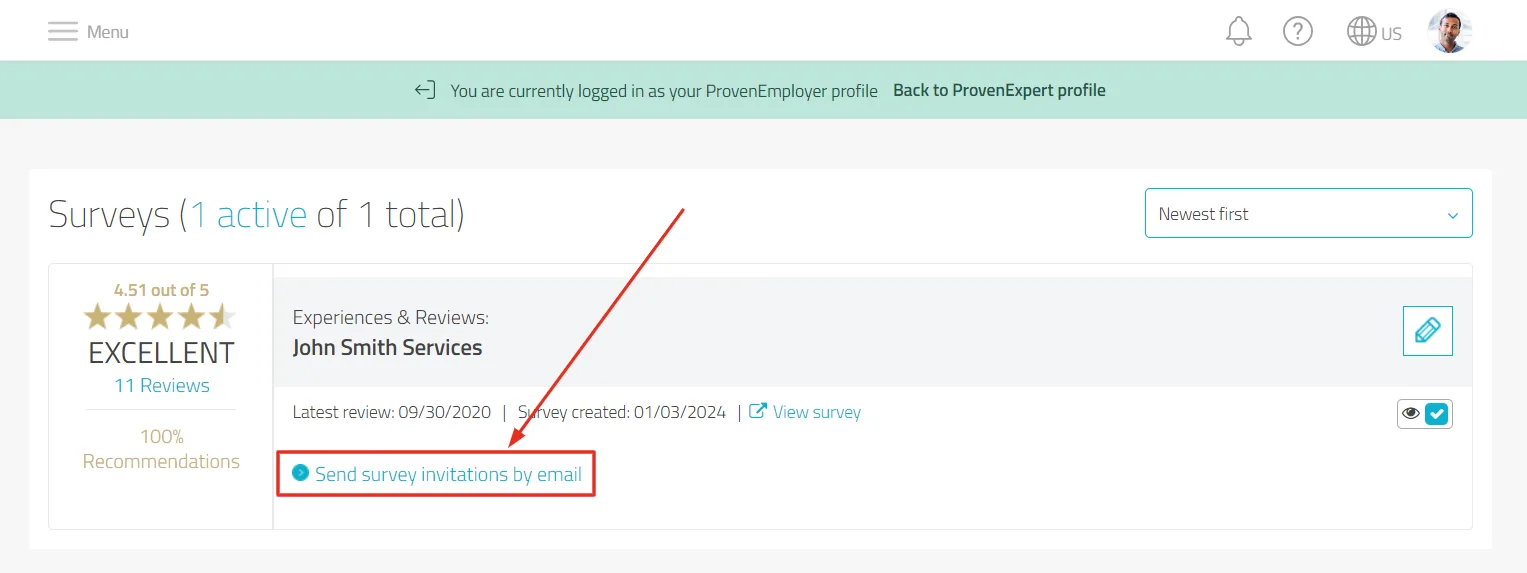
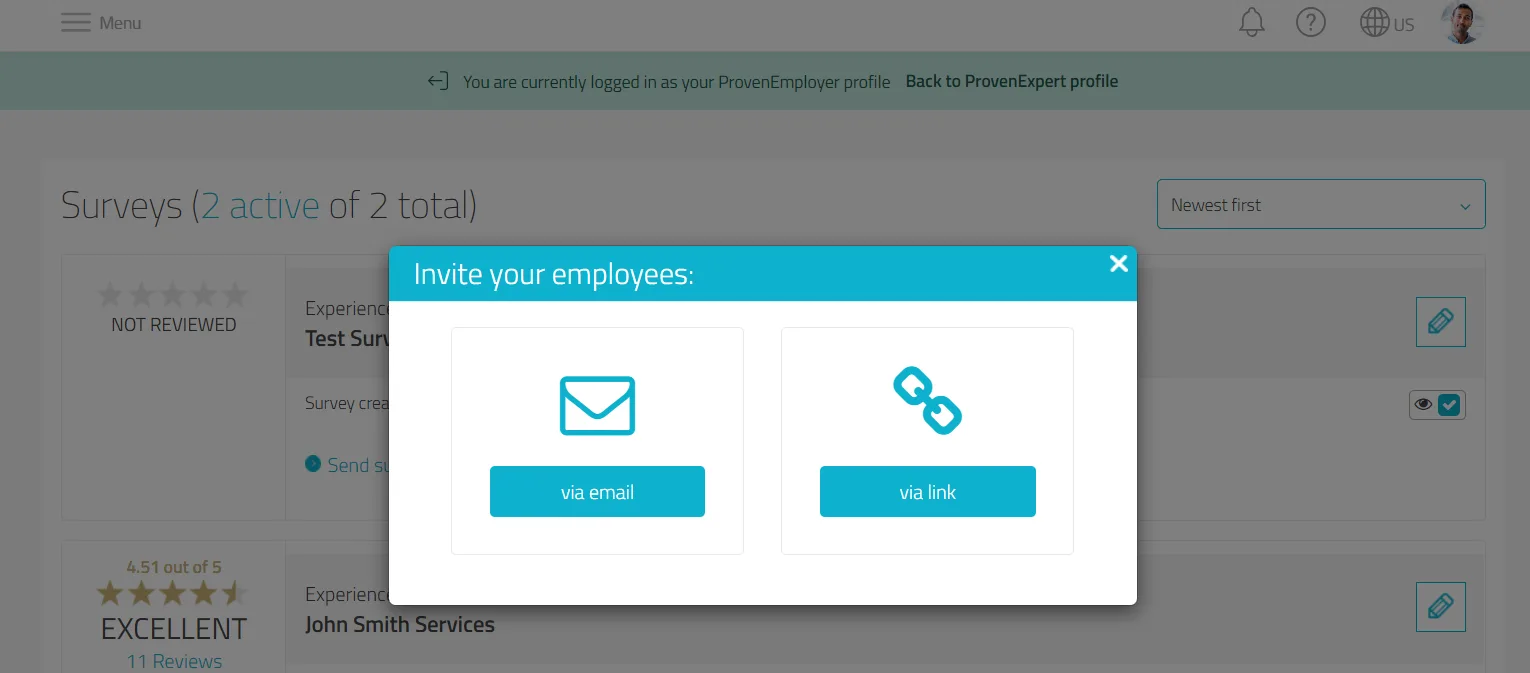
- Kliknij „Wyślij zaproszenie do ankiety e-mailem”, aby zacząć zapraszać pracowników do wystawienia opinii.
7. Jak dostosować ankietę/kwestionariusz ProvenEmployer?
- Ankietę możesz dostosować, o ile nie wpłynęły jeszcze żadne opinie z tej samej ankiety.
- Przejdź do „Ankiety” w nawigacji strony.
- Aby dostosować już utworzoną ankietę, kliknij ikonę ołówka obok ankiety i wybierz „Edytuj ankietę”:
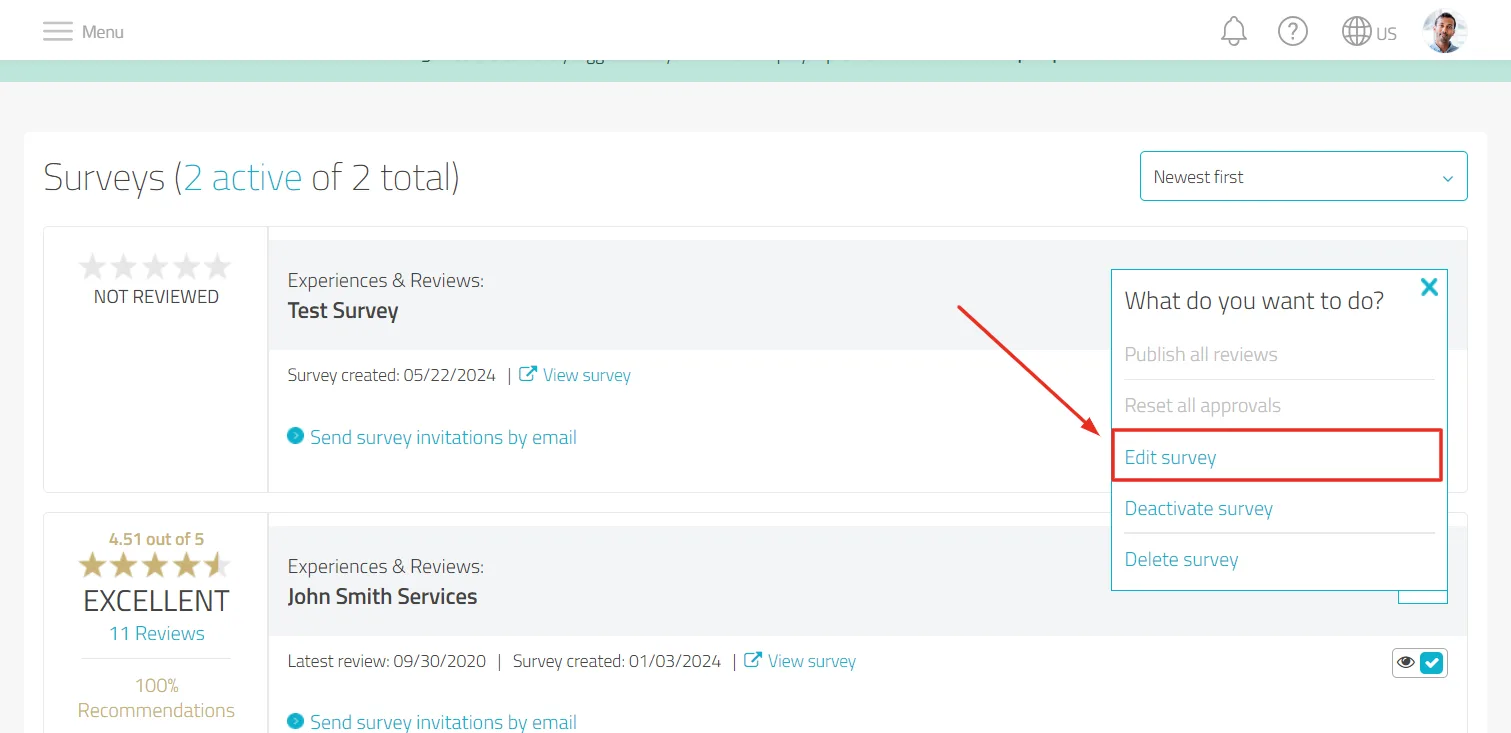
Zmiana tytułu ankiety
- Następnie możesz zmienić nazwę ankiety w polu tekstowym „Doświadczenia i opinie o”:
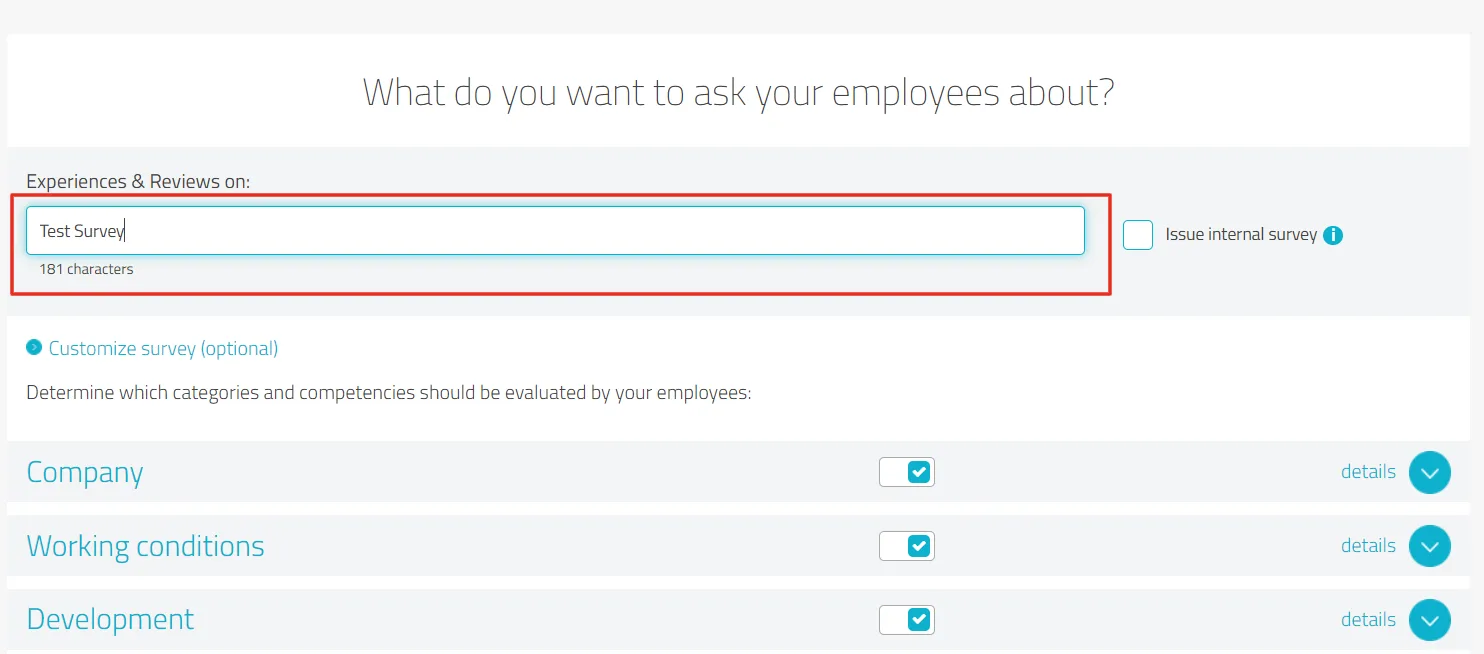
Dezaktywacja/aktywacja kategorii pytań
- Sam decydujesz, jakie kategorie pytań ma zawierać Twoja ankieta.
- W tym celu kliknij „Dostosuj ankietę (opcjonalnie)”:
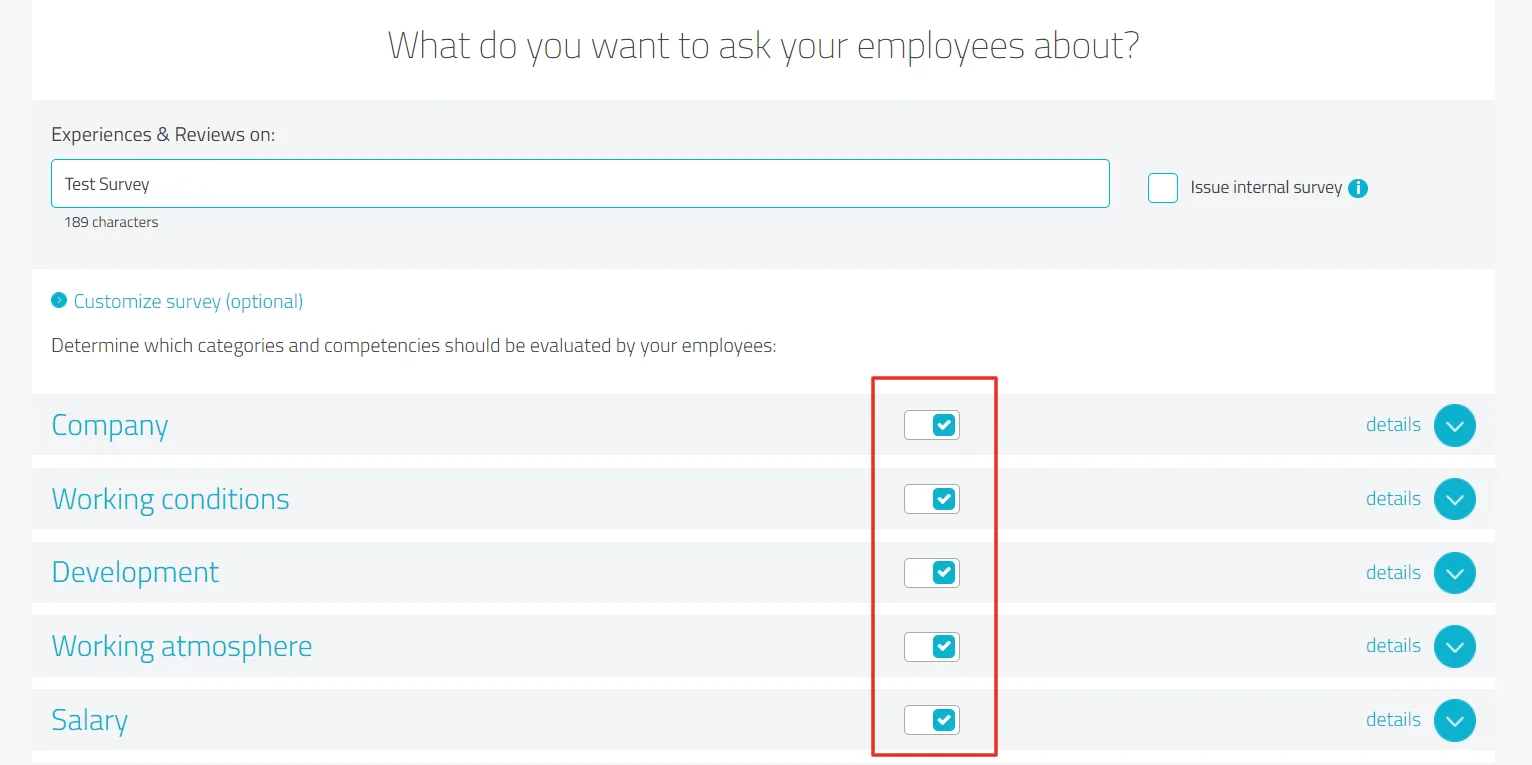
- Przełącz odpowiedni suwak przy niechcianych kategoriach pytań (szary = nieaktywna):
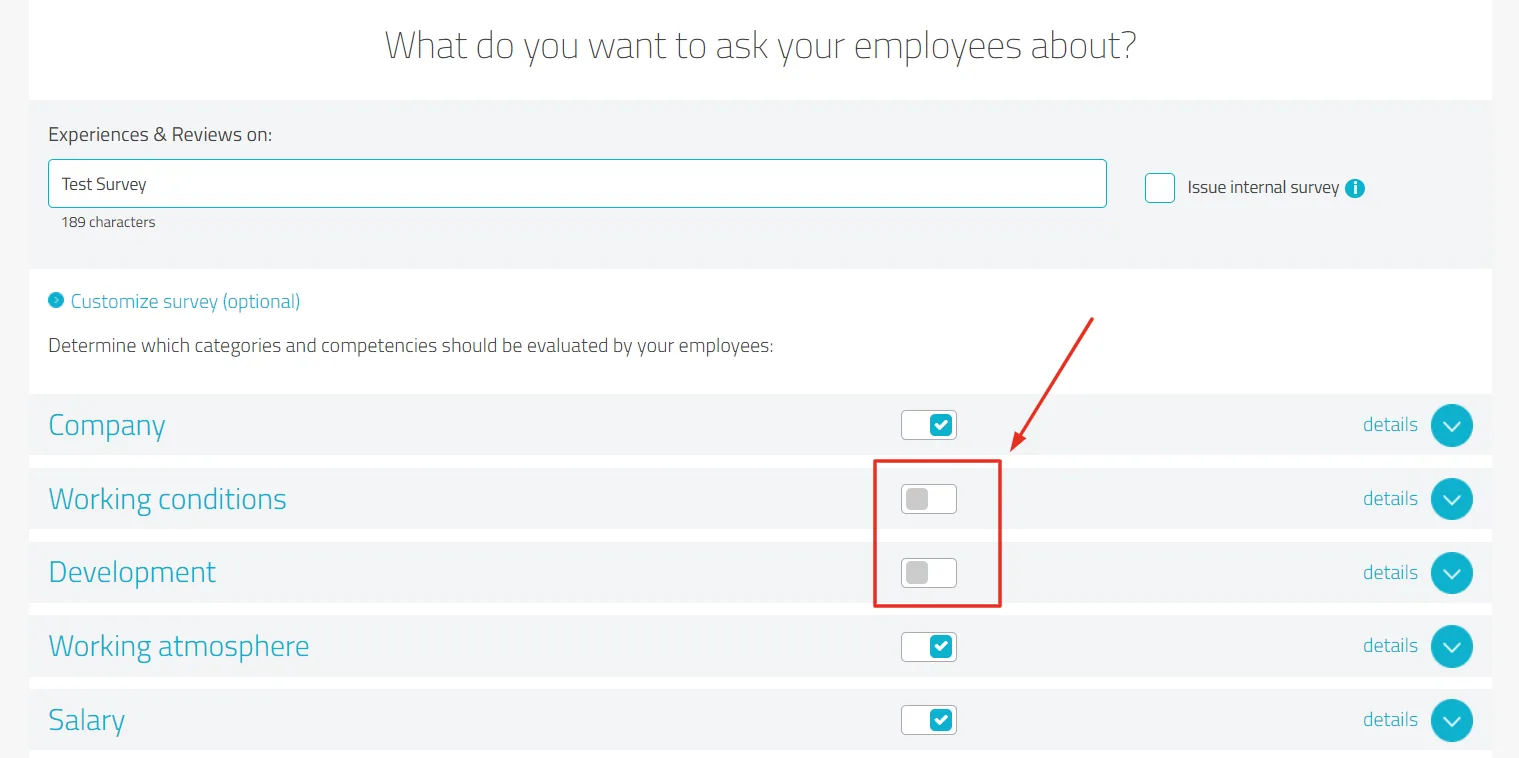
Dezaktywacja/aktywacja poszczególnych pytań
- Kliknij „Szczegóły”, które znajdują się po prawej stronie danej kategorii pytań.

- Zobaczysz wszystkie pytania zawarte w danej kategorii.
- Przełącz odpowiedni suwak przy niechcianych pytaniach (szary = pytanie nie zostanie zadane).

- Kliknij „Zapisz ankietę”, aby zapisać zmiany.
- Zaproś swoich pracowników do ankiety e-mailem lub za pomocą linku.
8. Czy mogę zintegrować również opinie z innych źródeł, takich jak kununu, Glassdoor i Indeed?
- Tak, ProvenEmployer umożliwia zbieranie opinii z różnych źródeł, takich jak kununu, Glassdoor i Indeed, i agregowanie ich w Twoim profilu pracodawcy.
- W tym celu przejdź do swojego zalogowanego profilu pracodawcy, przewiń w dół i kliknij „Dodaj źródło”.
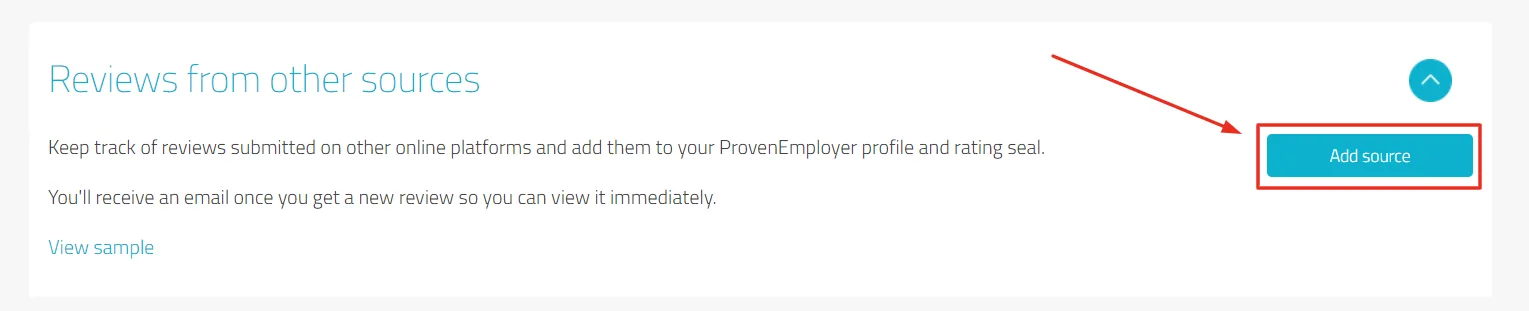
- Dzięki temu odwiedzający Twój profil otrzymają kompleksowy obraz Twojej reputacji jako pracodawcy.
9. Jak dodać EmployerSeal do mojej strony internetowej?
- W nawigacji przejdź do Wzmocnienie reputacji > Znak jakości.
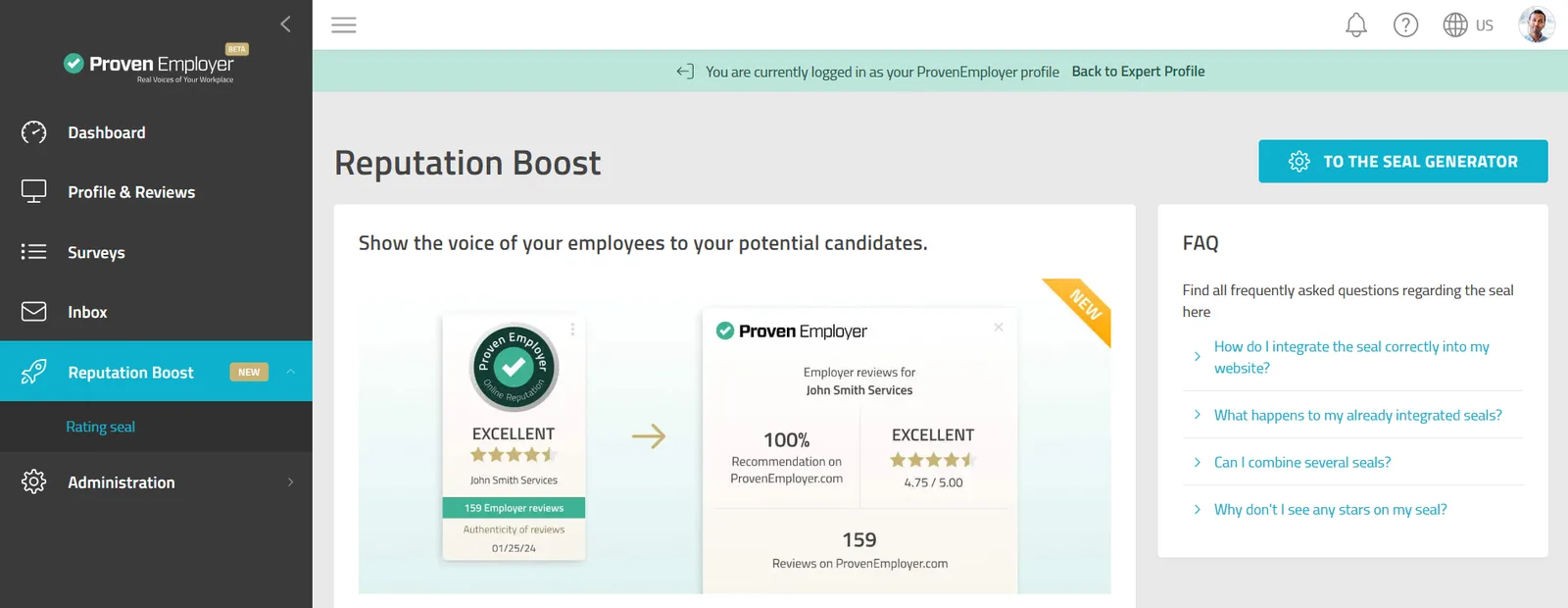
- Kliknij „Wygeneruj mój znak jakości”.
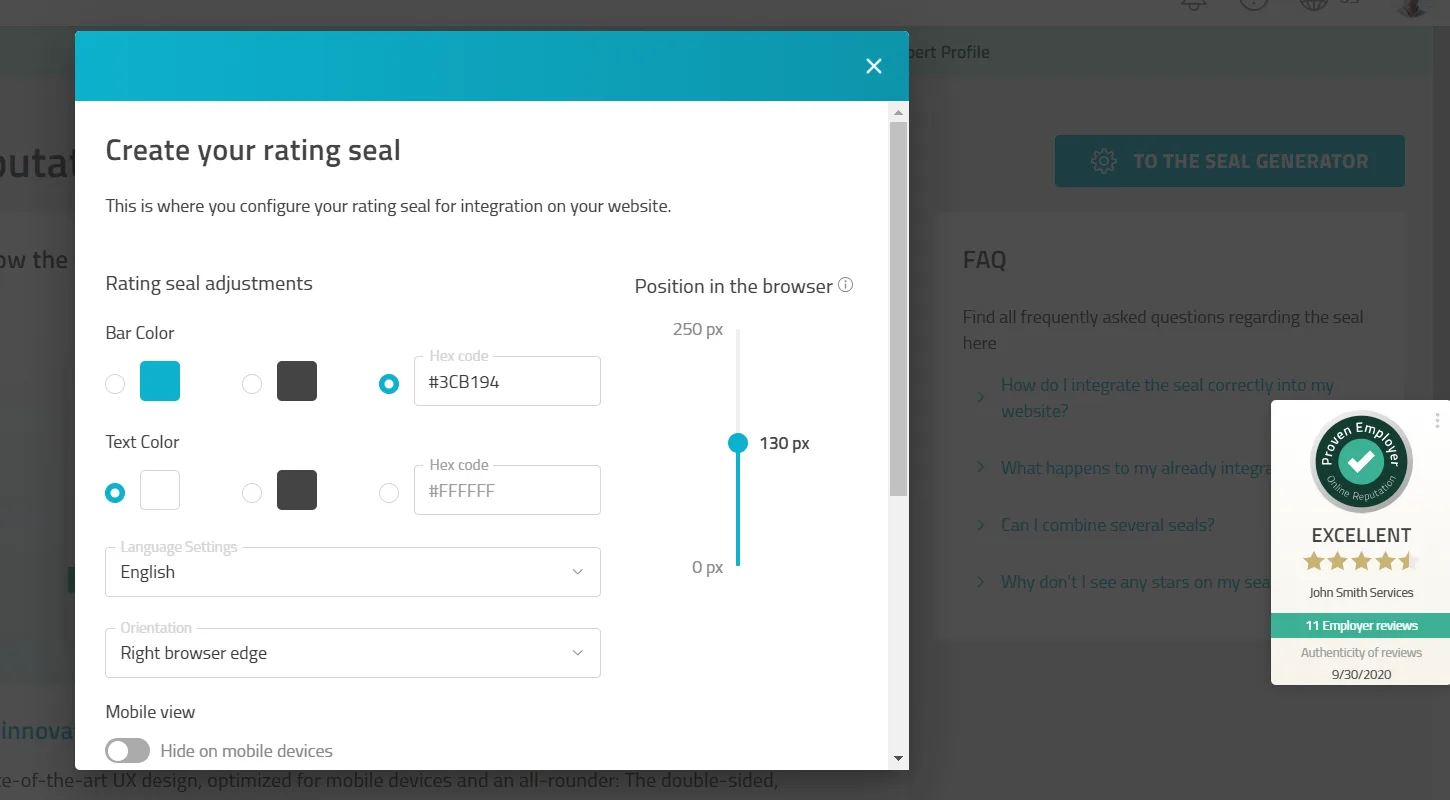
- Spersonalizuj swój znak jakości zgodnie ze swoimi potrzebami i dostosuj następujące opcje:
- Kolor na pasku kolorystycznym: dostosuj go za pomocą konkretnego kodu hex
- Kolor tekstu: wybierz biały, czarny lub konkretny kod hex
- Język: niemiecki lub angielski
- Wyrównanie: umieść znak jakości po lewej lub prawej stronie swojej strony internetowej
- Widok mobilny: wybierz, czy znak jakości ma być wyświetlany na urządzeniach mobilnych
- Pozycja na stronie: wybierz odległość od dolnej krawędzi ekranu
Gdy dostosujesz znak jakości, kliknij „Wygeneruj kod HTML” i wybierz jedną z opcji:
Opcja 1: Osadź kod bezpośrednio
- Kliknij „Kopiuj kod HTML”, a kod zostanie skopiowany do schowka.
- Wklej kod HTML w obszarze <body> swojej strony internetowej.
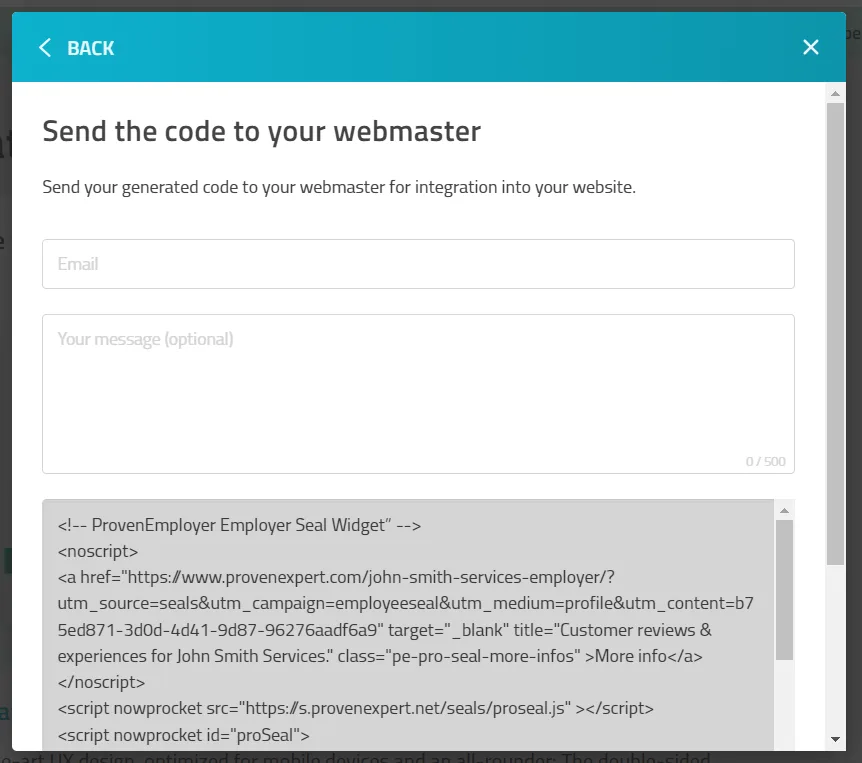
Opcja 2: Wyślij kod do webmastera
- Kliknij „Wyślij kod do webmastera”.
- Wpisz adres e-mail swojego webmastera i krótki tekst. Kod HTML zostanie dołączony automatycznie.
10. Jak mogę zadbać o to, aby mój profil pracodawcy był zawsze aktualny?
- Regularnie aktualizuj swój profil pracodawcy, aby był zawsze aktualny i wartościowy.
- Dodawaj nowe informacje, edytuj istniejące dane i korzystaj z funkcji zapraszania pracowników, aby **stale zbierać opinie.**11. Ile kosztuje profil pracodawcy ProvenEmployer?
- Mamy do wyboru różne plany, które odpowiadają różnym potrzebom klientów.
- Nasza oferta obejmuje plan FREE, idealny do podstawowego budowania marki pracodawcy, oraz plan PREMIUM, który zapewnia nieograniczony dostęp do funkcji ProvenEmployer.
- Ceny zaczynają się od €49.90 miesięcznie przy subskrypcji rocznej.
- Więcej informacji znajdziesz, klikając tutaj.
FREE
BASIC
PLUS
PREMIUM
Dla początkujących
Dla małych firm
Dla średnich firm
Dla dużych firm
bezpłatnie €49.90 / miesiąc***** €99.90 / miesiąc***** €199.90 / miesiąc*****
*Przy subskrypcjach rocznych
Czy ten artykuł był pomocny?