
Jak zintegrować rich snippet z gwiazdkami ProvenExpert ze swoją stroną WordPress?
Ten przykład pokazuje, jak wstawić rich snippet w stopce instalacji WordPress. Można go również dodać na pasku bocznym lub w treści strony.
Ten artykuł został przetłumaczony automatycznie.Pokaż oryginał (English)
Wygeneruj kod JavaScript dla rich snippetu z gwiazdkami Google
- Aby wygenerować kod rich snippetu na swoim koncie użytkownika ProvenExpert, w nawigacji przejdź do Reputation Boost > Gwiazdki Google
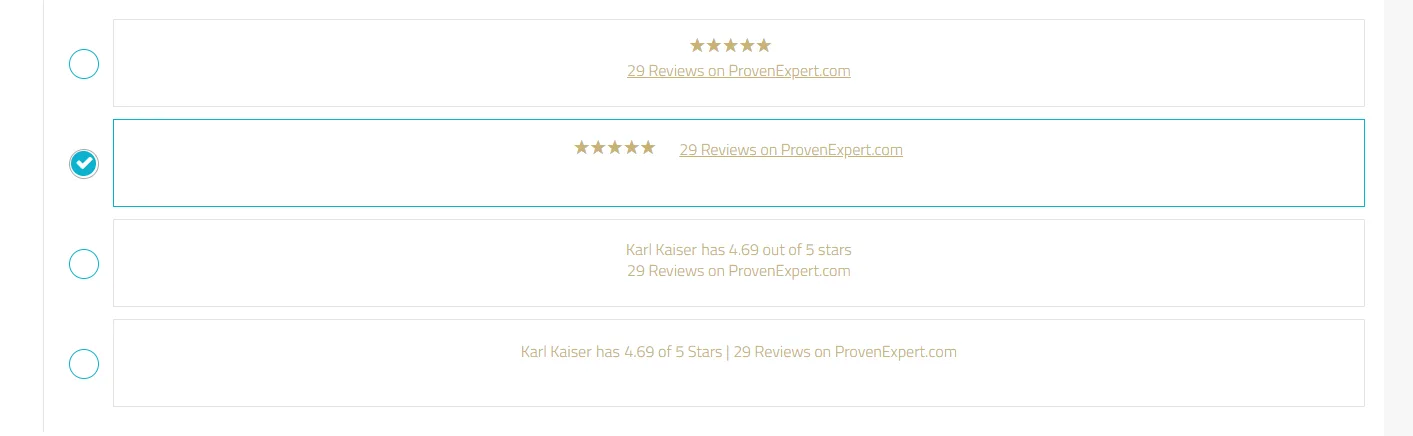
- Przejdź do sekcji „Wyświetlanie rich snippetu na Twojej stronie" i wybierz żądany sposób wyświetlania rich snippetu, klikając znacznik wyboru w odpowiednim kółku:
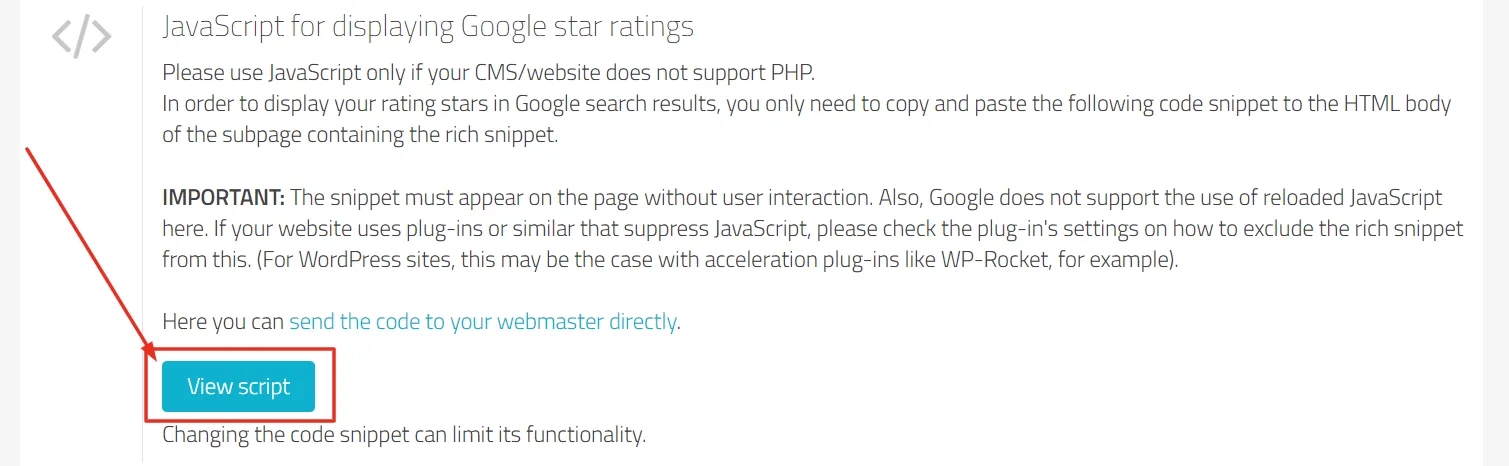
- W sekcji „JavaScript do wyświetlania ocen w postaci gwiazdek Google" kliknij „Pokaż skrypt".
- Następnie możesz skopiować wyświetlony kod. Może on wyglądać tak:

Integracja ze stopką w WordPress
1. Zaloguj się do panelu administracyjnego swojej strony WordPress.
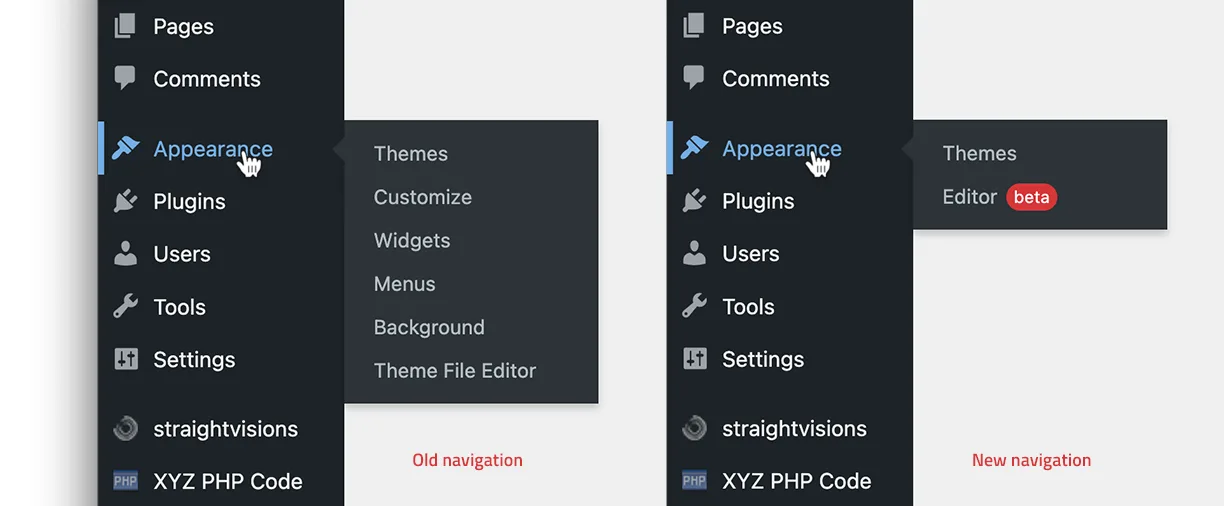
2. W lewym menu przejdź do Wygląd i wybierz podpozycję „Edytor" lub „Edytor plików motywu" (nazwa może się różnić w zależności od używanego motywu):
 3. Przewiń w dół do stopki swojej strony i najedź wskaźnikiem myszy na ten obszar, aż zostanie podświetlony kolorem. Następnie kliknij go.
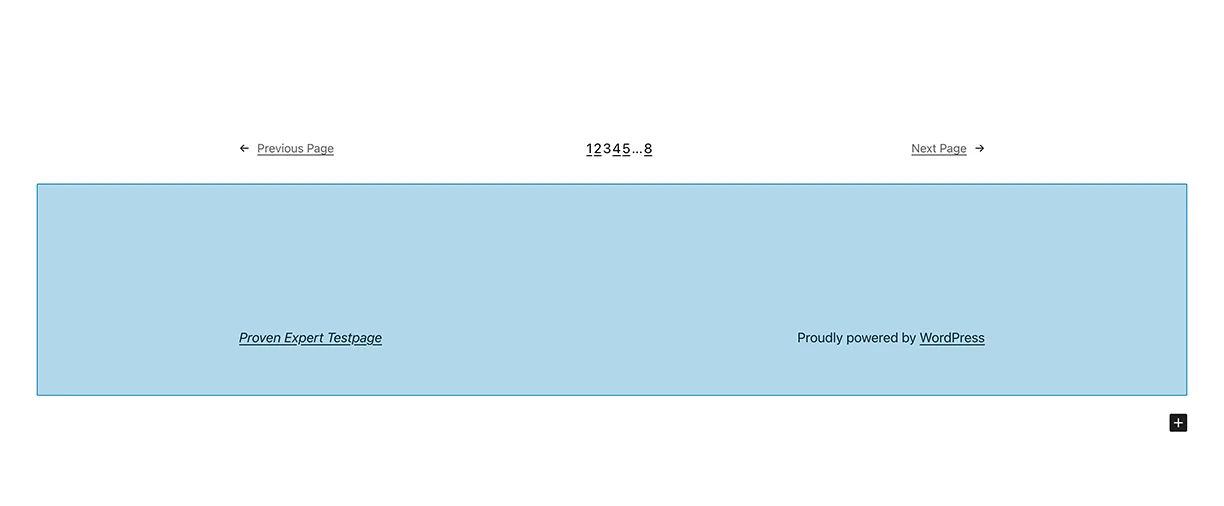 4. Najedź wskaźnikiem myszy na środek obszaru i dodaj blok, klikając ikonę plusa „Dodaj blok".
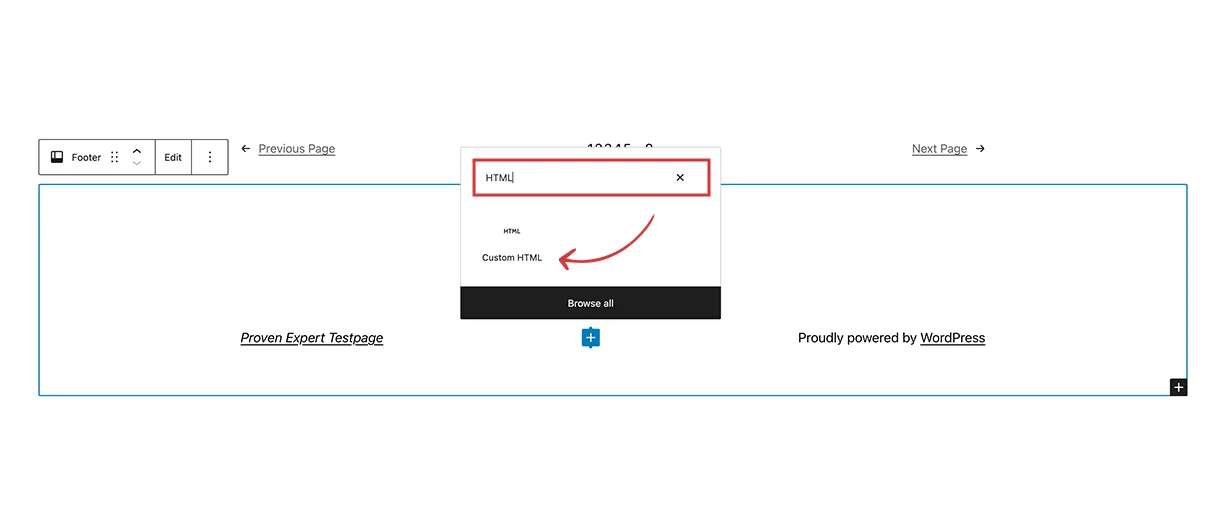
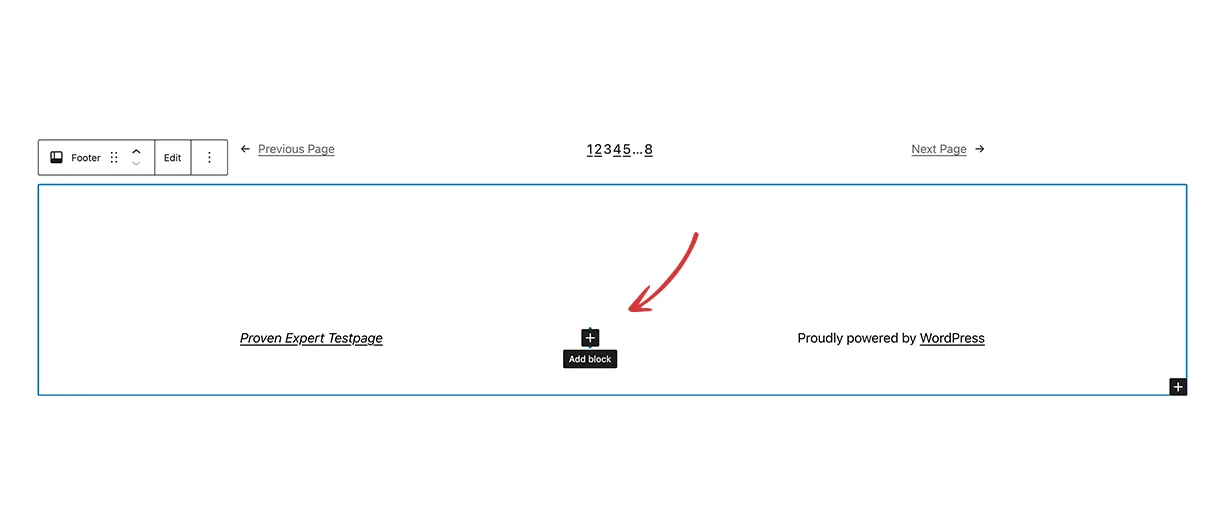 5. Wyszukaj typ „HTML", a następnie kliknij „Własny HTML".
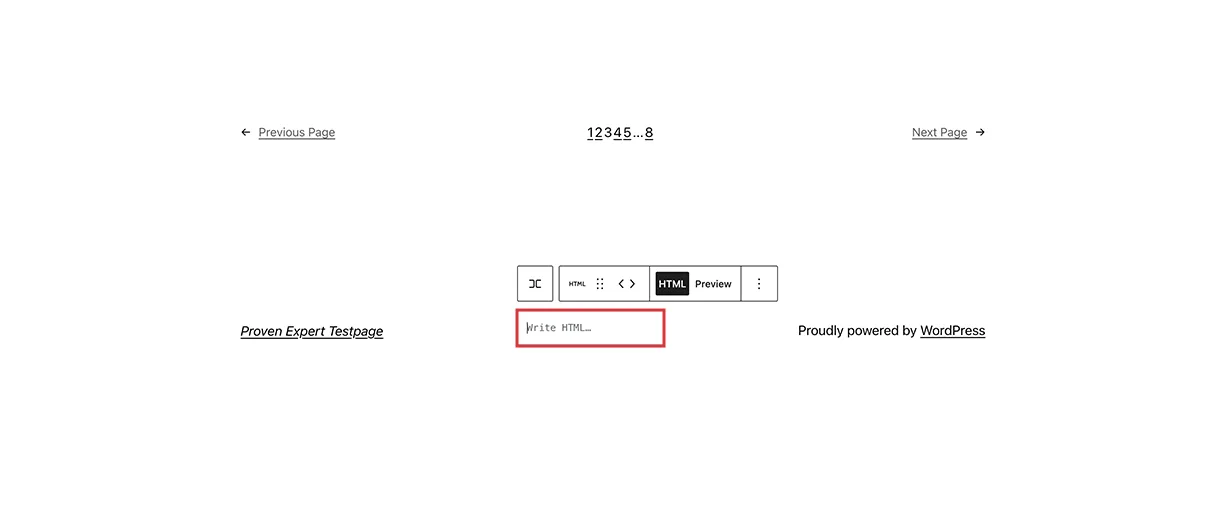
 6. Skopiuj kod JavaScript podany powyżej i wklej go w polu z napisem „Napisz coś w HTML...". Aby sprawdzić, czy działa, możesz kliknąć „Podgląd".
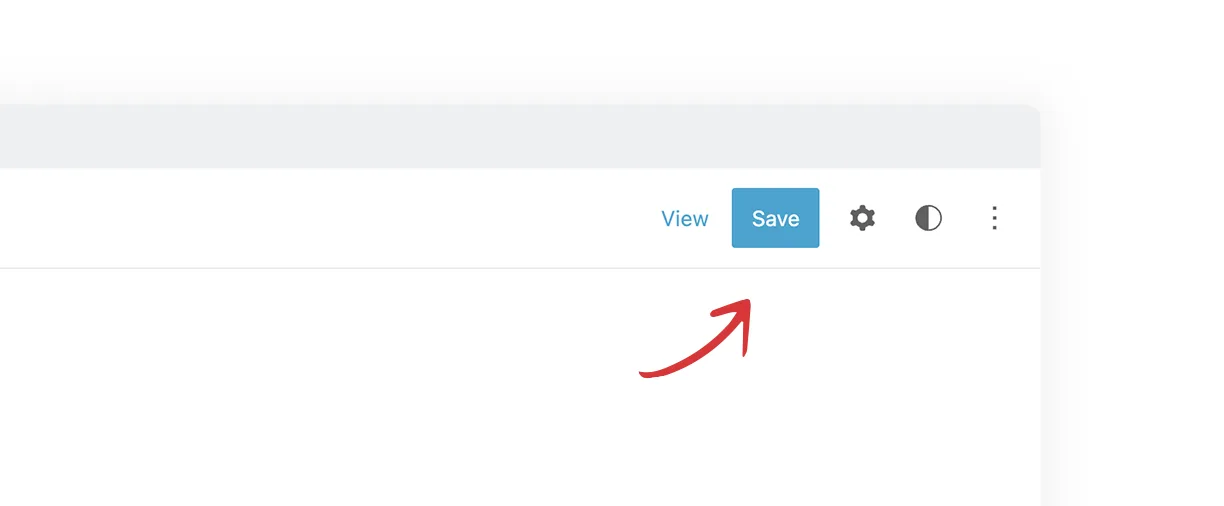
 7. Zapisz swoje zmiany, klikając „Zapisz" w prawym górnym rogu. Potwierdź, klikając ponownie „Zapisz".
- Aby sprawdzić, czy rich snippet został poprawnie zintegrowany, skorzystaj z narzędzia testowego Google. Więcej informacji znajdziesz tutaj: Jak sprawdzić, czy gwiazdki Google są poprawnie zintegrowane ze stroną?
Czy ten artykuł był pomocny?