
O que são os Perfis ProvenEmployer?
Os nossos novos Perfis ProvenEmployer permitem-lhe criar e gerir o seu próprio perfil de empregador, para atrair os melhores talentos e construir uma marca empregadora sólida.
Este artigo foi traduzido automaticamente.Ver original (English)
As perguntas frequentes que se seguem explicam tudo o que precisa de saber sobre a utilização desta funcionalidade, desde a criação até à integração de avaliações externas.
Quer ver uma pré-visualização? Clique aqui para ver ➡️ o perfil de exemplo do ProvenEmployer ⬅️
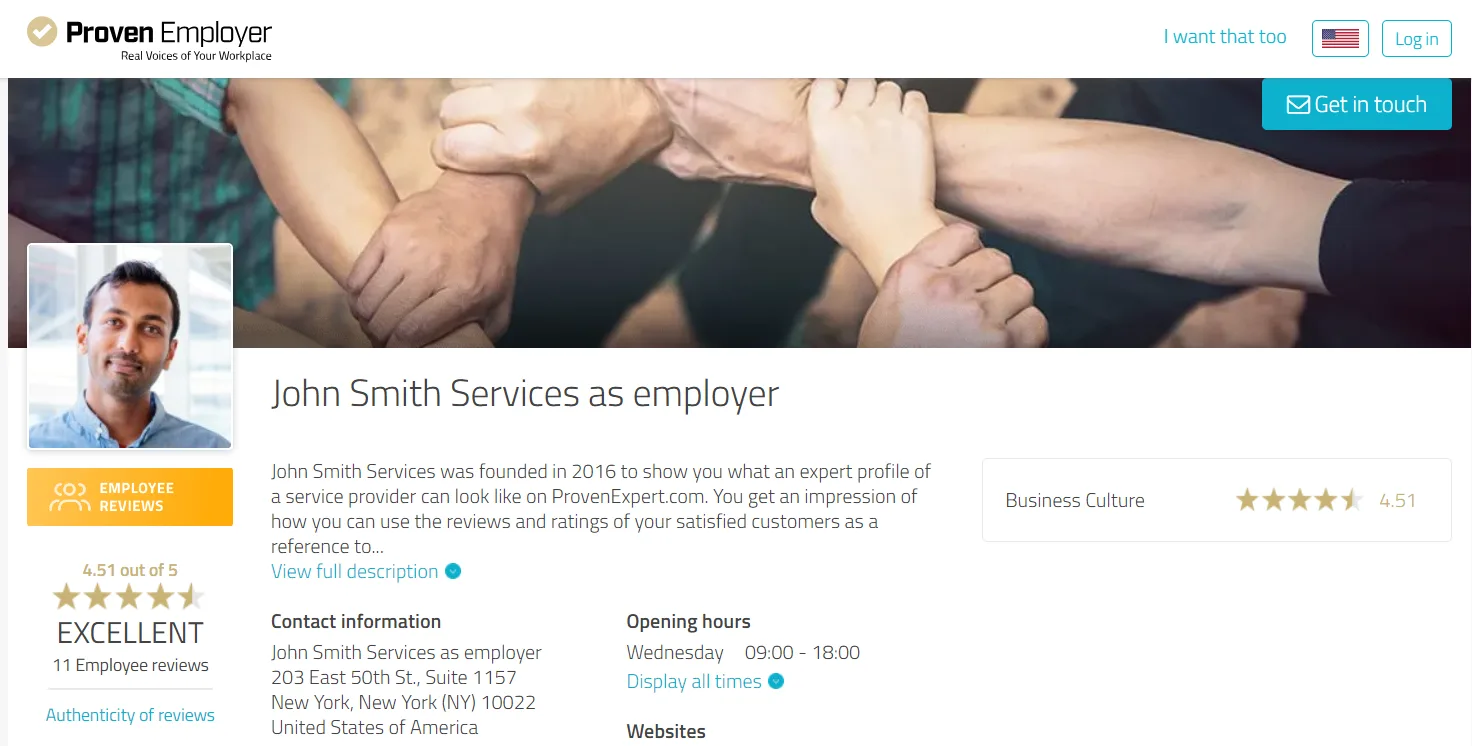
Índice:
1. Como ativo a nova funcionalidade para o meu próprio Perfil de Empregador?
2. Como crio o meu próprio Perfil de Empregador?
3. Como posso alternar entre o meu Perfil de Empregador e o meu Perfil de Especialista?
4. Quais são as vantagens de um Perfil de Empregador?
5. O meu perfil ProvenEmployer será encontrado através de motores de busca?
6. Como convido os colaboradores a deixar avaliações?
7. Como posso personalizar um inquérito/questionário do ProvenEmployer?
8. Posso também integrar avaliações de outras fontes, como o kununu, o Glassdoor e o Indeed?
9. Como posso adicionar o EmployerSeal ao meu website?
10. Como posso garantir que o meu Perfil de Empregador está sempre atualizado?
1. Como ativo a nova funcionalidade para o meu próprio Perfil de Empregador?
Opção 1: Ainda não tem uma conta ProvenExpert:
- Aceda a ProvenExpert.com/register e crie primeiro uma conta ProvenExpert.
- Depois, siga os passos da opção 2.
Opção 2: Já tem uma conta ProvenExpert:
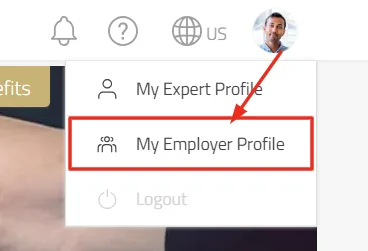
- Para aceder à funcionalidade de perfil de empregador, inicie primeiro sessão na sua conta ProvenExpert.
- Clique na sua fotografia de perfil, no canto superior direito da barra de navegação, e selecione "O meu Perfil de Empregador" no menu pendente.
2. Como crio o meu próprio Perfil de Empregador?
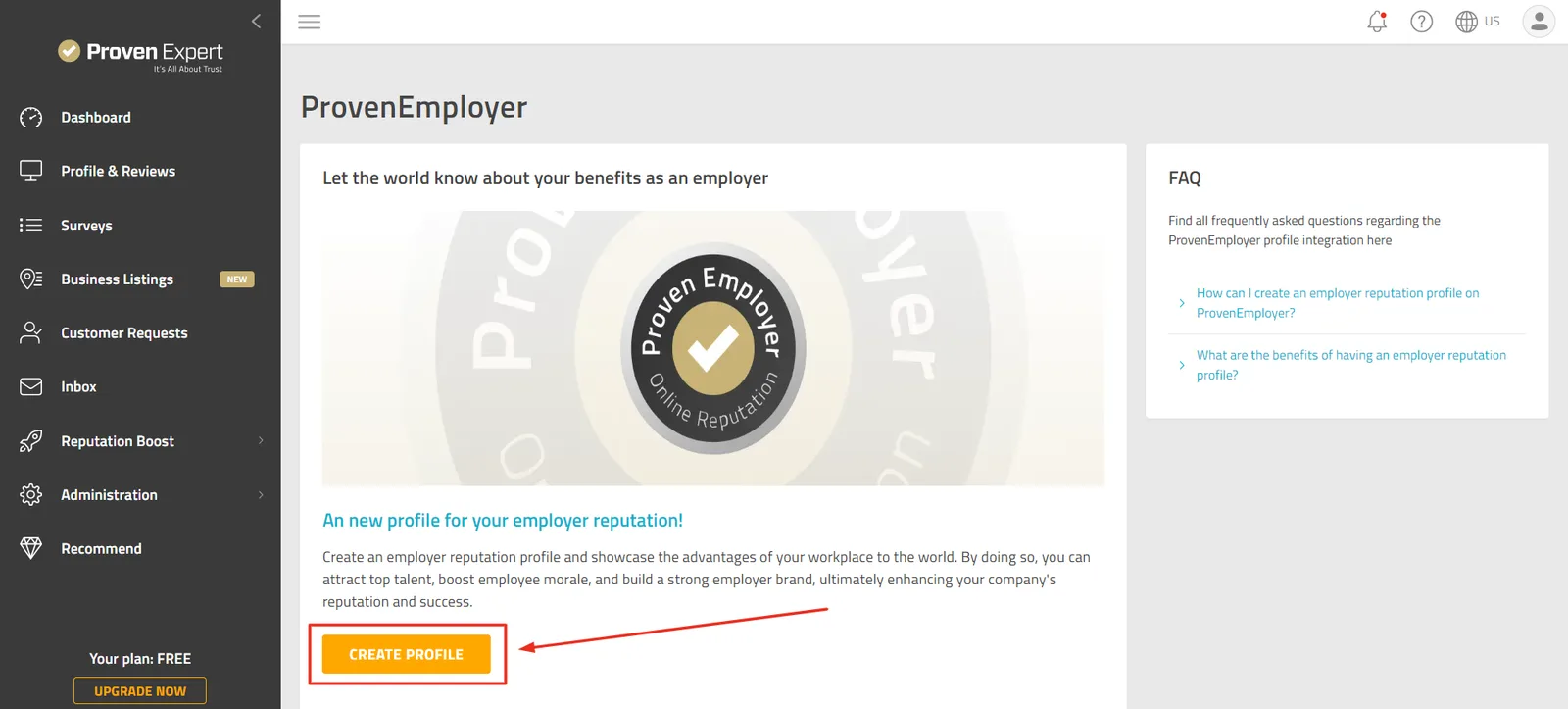
- Depois de clicar em "O meu Perfil de Empregador", será levado para a página de criação.
- Clique em "Criar perfil" para criar o seu perfil e será redirecionado automaticamente para o mesmo.
3. Como posso alternar entre o meu Perfil de Empregador e o meu Perfil de Especialista?
- Utilize a barra de navegação superior e o menu de perfil para alternar facilmente entre o seu Perfil de Empregador e o seu Perfil de Especialista.
- Para isso, clique na sua fotografia de perfil e selecione o tipo de perfil pretendido.
- O meu Perfil de Especialista ou
- O meu Perfil de Empregador

- Pode reconhecer que tem atualmente a sessão iniciada no seu Perfil de Empregador pela faixa verde por baixo da barra de navegação superior, que lhe oferece também um atalho para o seu Perfil de Especialista:

4. Quais são as vantagens de um Perfil de Empregador?
- Com um Perfil de Empregador pode:
- atrair os melhores talentos,
- destacar os pontos fortes da sua empresa,
- aumentar a motivação no trabalho e
- construir uma marca empregadora sólida.
- Uma imagem positiva pode ter um impacto a longo prazo no sucesso e no crescimento do seu negócio.
- O seu perfil é uma prova social da sua reputação como empregador.
5. O meu perfil ProvenEmployer será encontrado através de motores de busca?
O seu perfil está otimizado para motores de busca para o seu nome e a sua área de atividade.
Altere o seu perfil para o "Modo público"
- Aceda a Administração > Definições.
- Em Área de privacidade, clique em "Publicar perfil"
- O seu perfil fica agora acessível ao público e pode ser encontrado através de motores de busca (modo público)."

6. Como convido os colaboradores a deixar avaliações?
Opção 1: A partir do seu Perfil de Empregador:
- Desloque-se para baixo até às avaliações de empregador
- e clique em "Obter feedback dos colaboradores".

Opção 2: Na página de inquéritos:
- Aceda ao item menu Inquéritos.
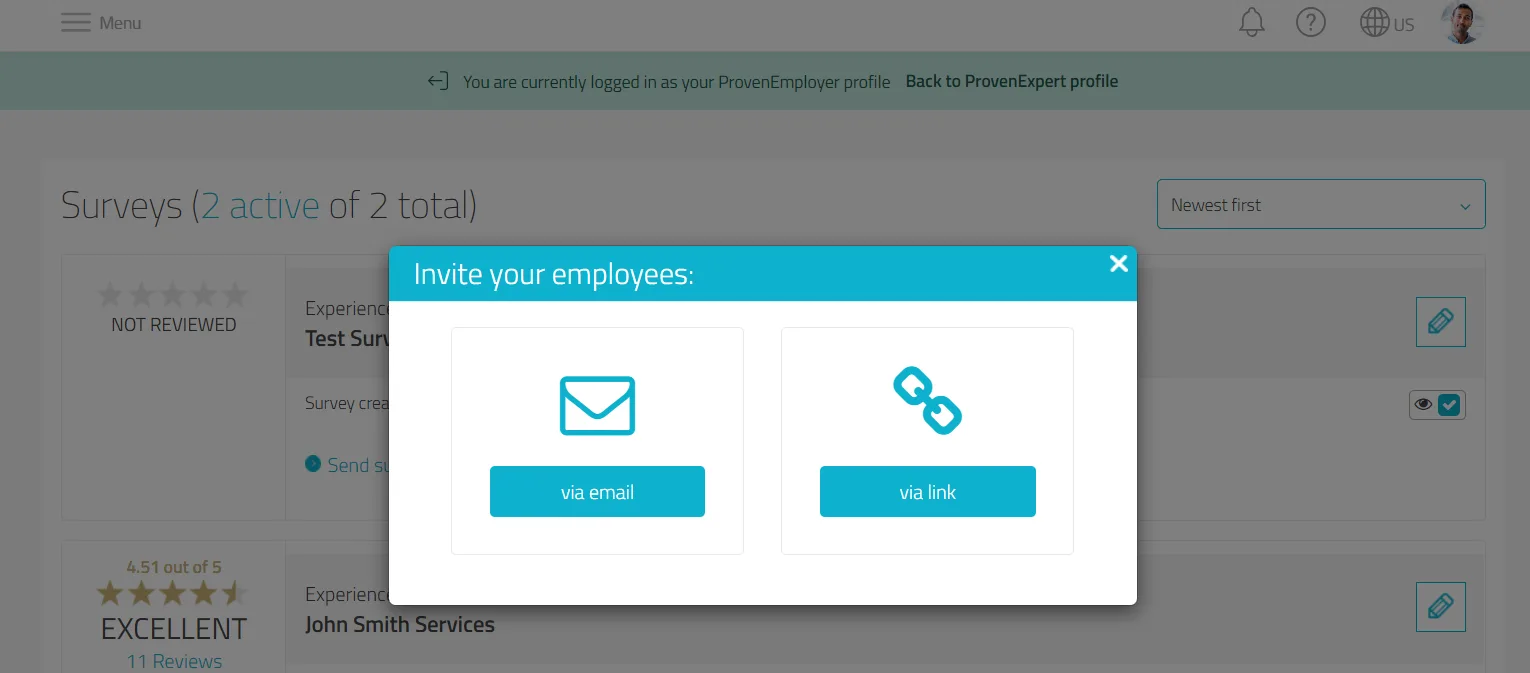
- Aqui encontra um inquérito já preparado para recolher avaliações autênticas e relevantes dos colaboradores.
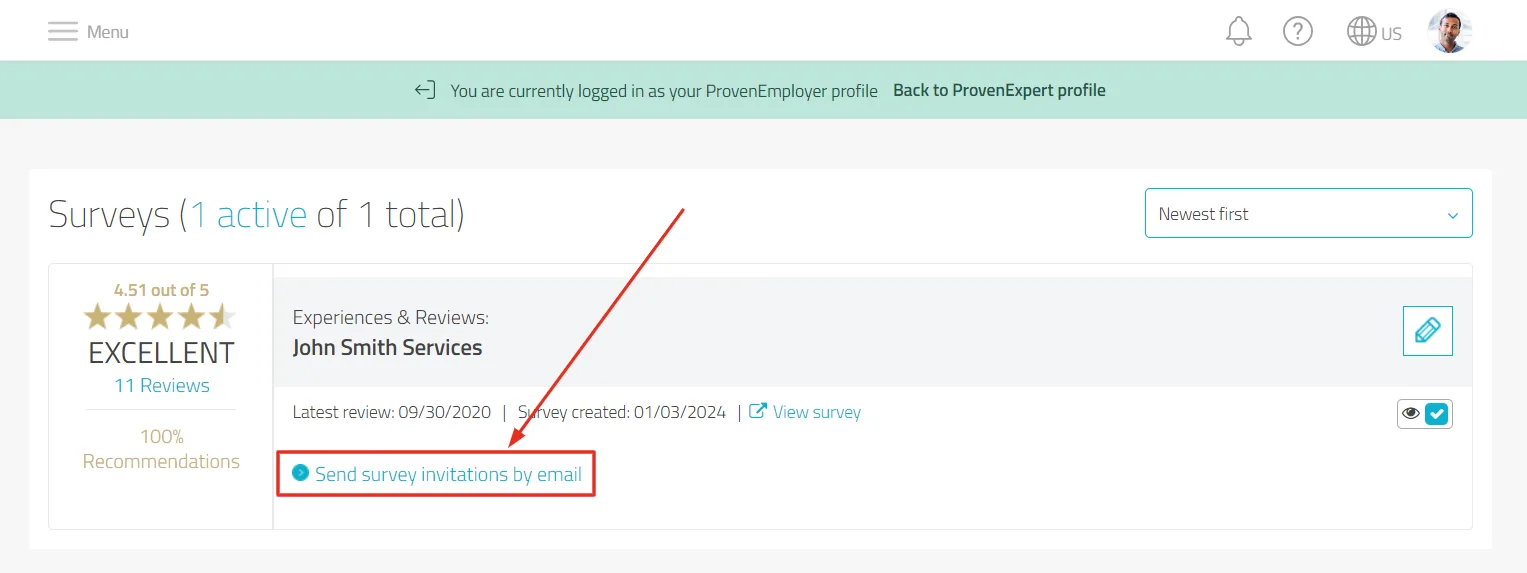
- Clique em "Enviar convite para o inquérito por e-mail" para começar a convidar os colaboradores a deixar uma avaliação.
7. Como posso personalizar um inquérito/questionário do ProvenEmployer?
- Pode adaptar um inquérito, desde que ainda não tenham sido recebidas avaliações para o mesmo inquérito.
- Aceda a "Inquéritos" na navegação da página.
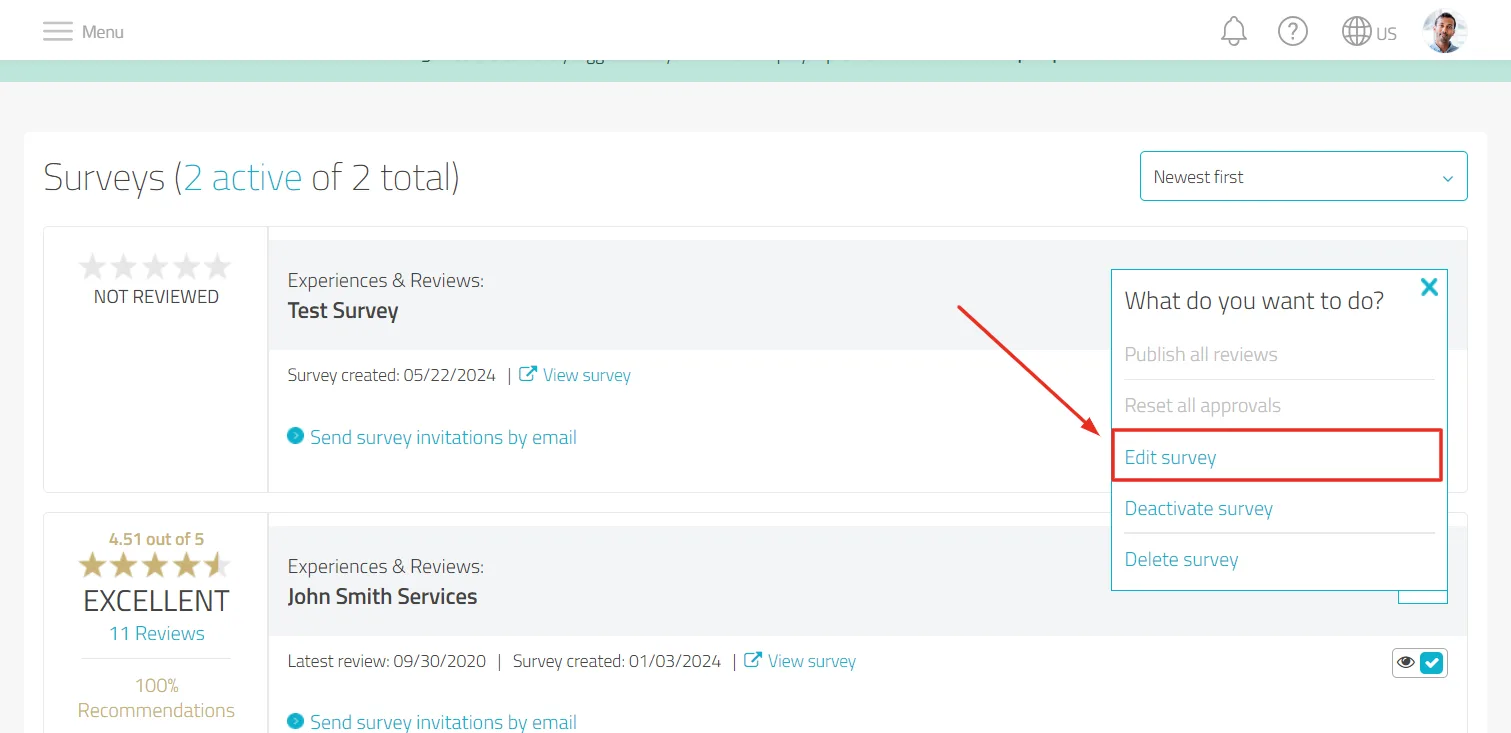
- Para personalizar um inquérito já criado, clique no lápis de edição junto ao inquérito e selecione "Editar inquérito":
Alterar o título do inquérito
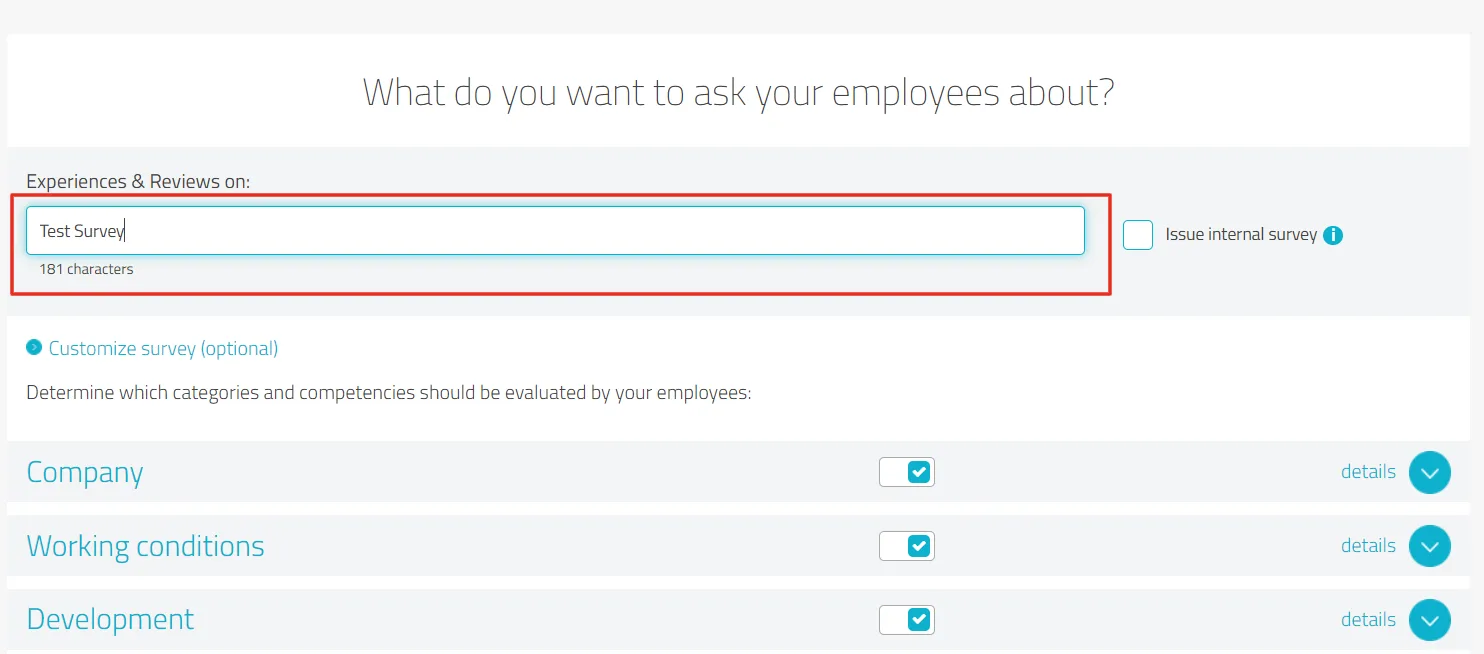
- Em seguida, pode alterar o nome do inquérito no campo de texto "Experiências e avaliações sobre":
Desativar/ativar categorias de perguntas
- Pode decidir por si próprio quais as categorias de perguntas que o seu inquérito deve conter.
- Para isso, clique em "Personalizar inquérito (opcional)":
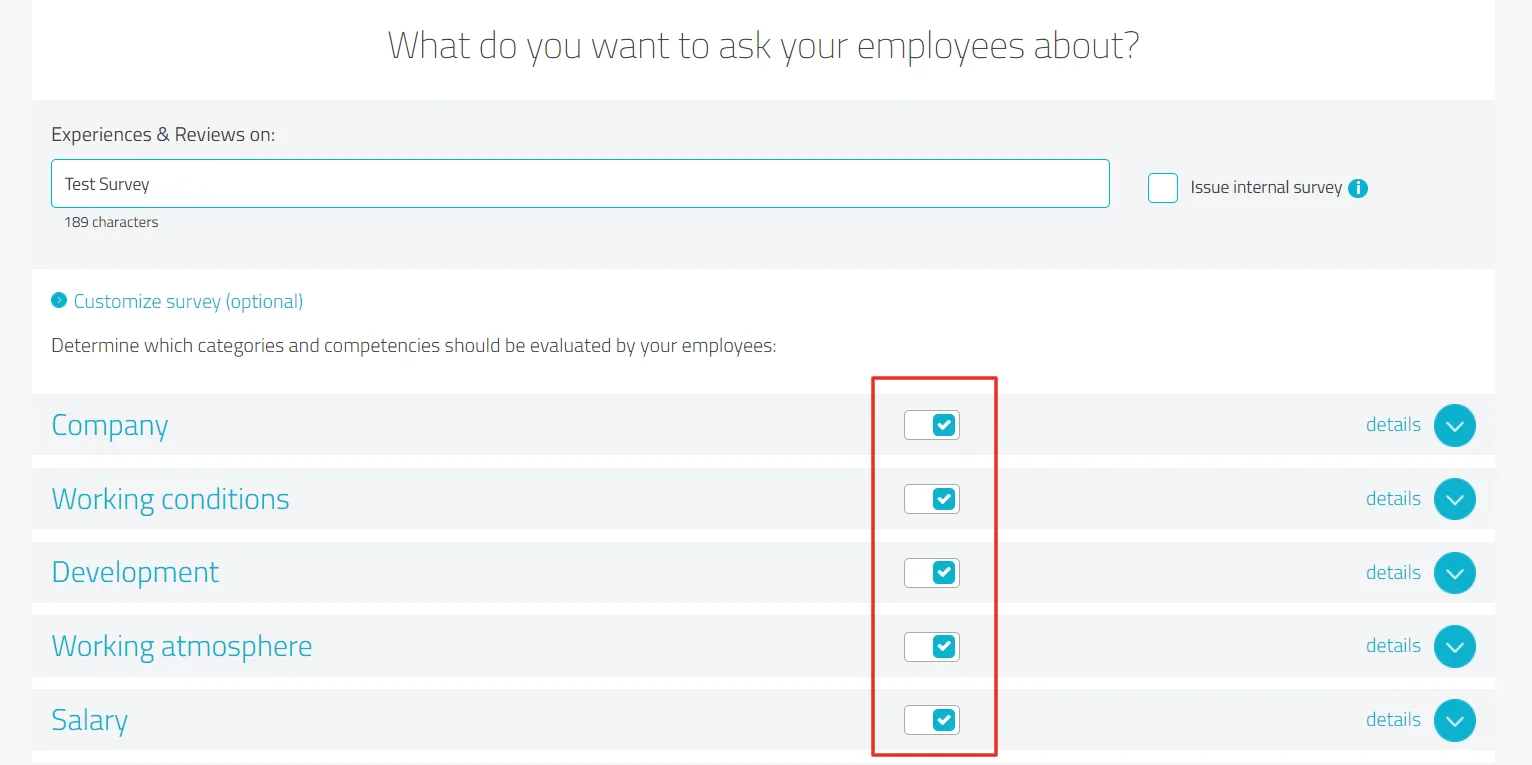
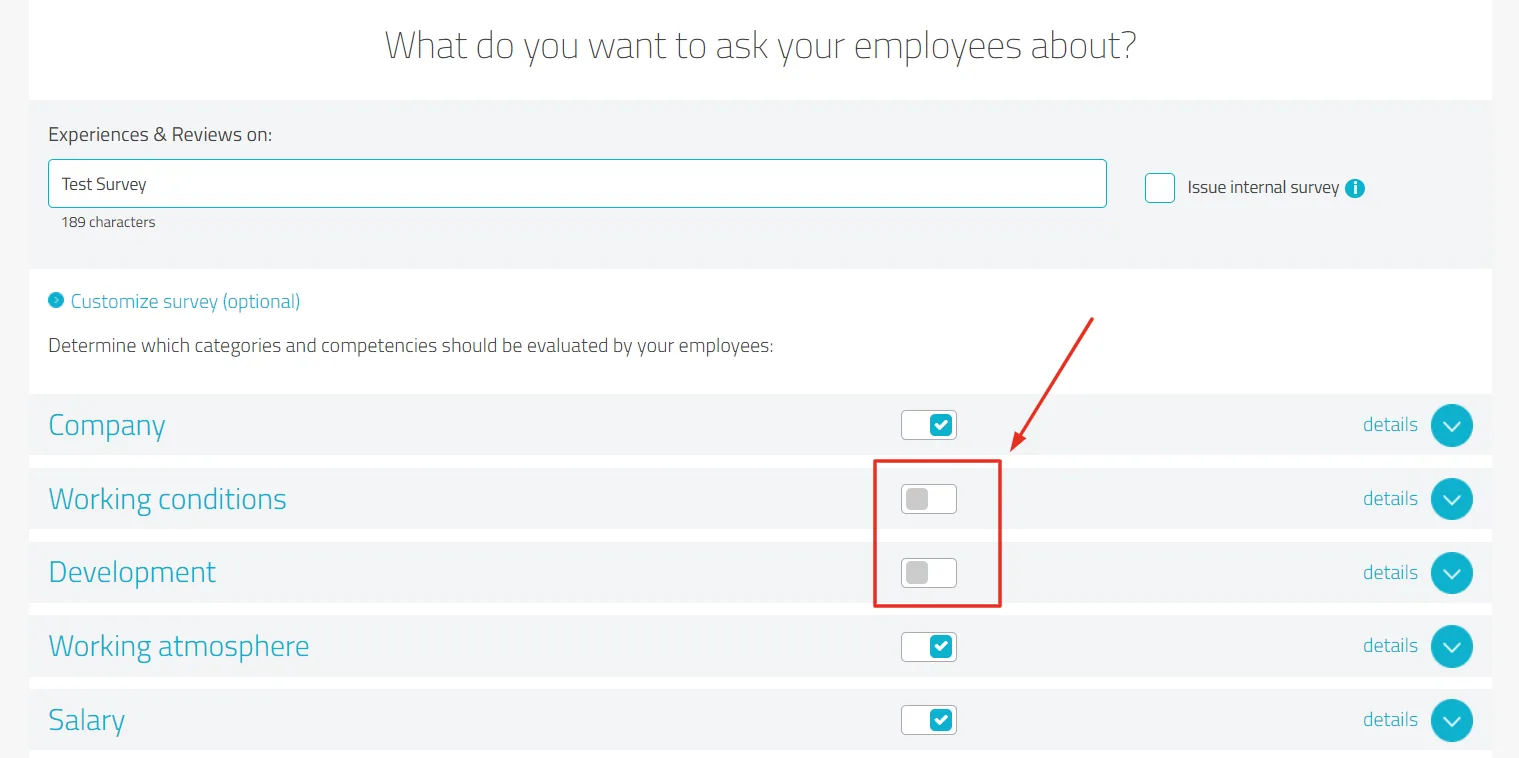
- Alterne o respetivo interruptor das categorias de perguntas que não pretende (cinzento = inativa):
Desativar/ativar perguntas individuais
- Clique em "Detalhes", que se encontra do lado direito da respetiva categoria de perguntas.

- De seguida, ficarão visíveis todas as perguntas que a categoria contém.
- Alterne o respetivo interruptor das perguntas que não pretende (cinzento = não será feita).

- Clique em "Guardar inquérito" para guardar as alterações.
- Convide os seus colaboradores para o inquérito por e-mail ou ligação.
8. Posso também integrar avaliações de outras fontes, como o kununu, o Glassdoor e o Indeed?
- Sim, o ProvenEmployer permite-lhe recolher avaliações de várias fontes, como o kununu, o Glassdoor e o Indeed, e agregá-las ao seu Perfil de Empregador.
- Para isso, basta aceder ao seu Perfil de Empregador com a sessão iniciada, deslocar-se para baixo e clicar em "Adicionar fonte".
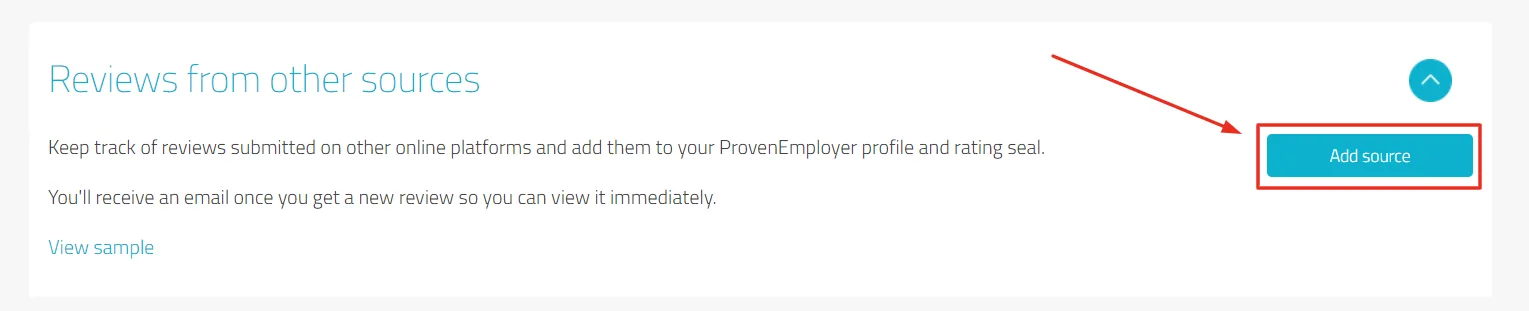
- Assim, os visitantes do seu perfil terão uma visão abrangente da sua reputação como empregador.
9. Como posso adicionar o EmployerSeal ao meu website?
- Na navegação da página, aceda a Impulso de reputação > Selo de avaliação.
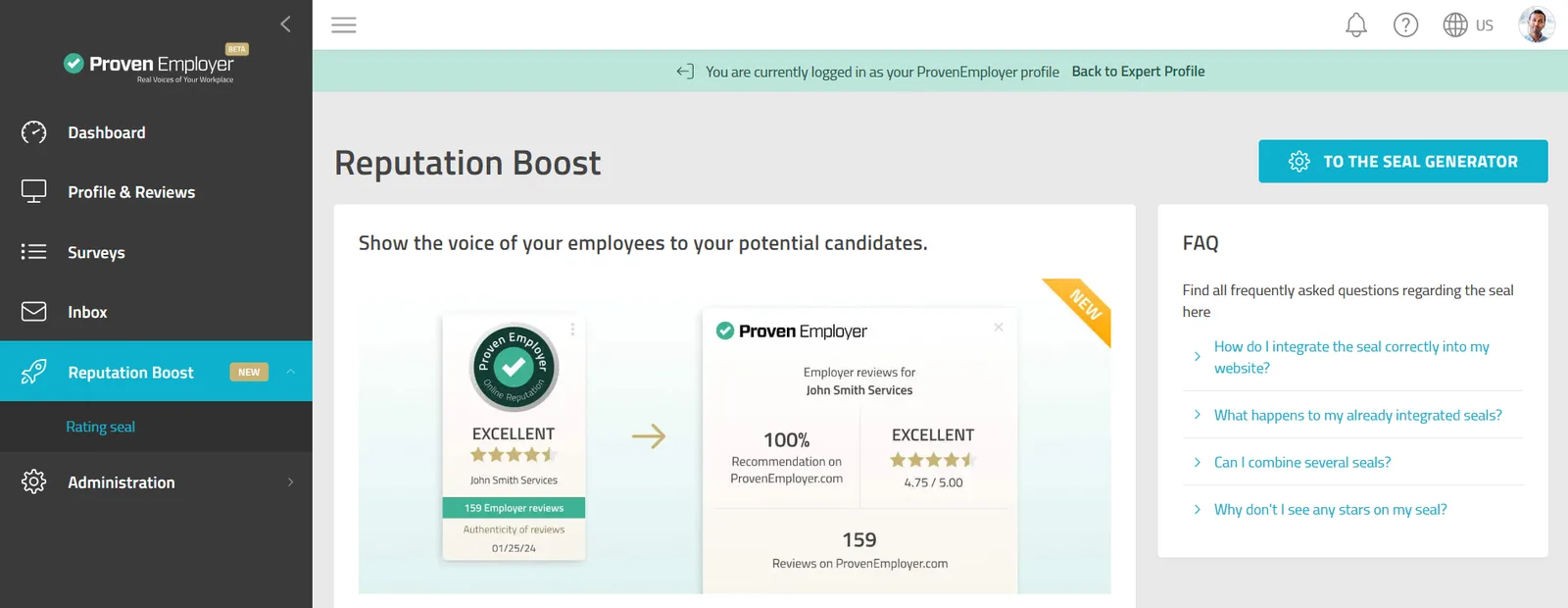
- Clique em "Gerar o meu selo".
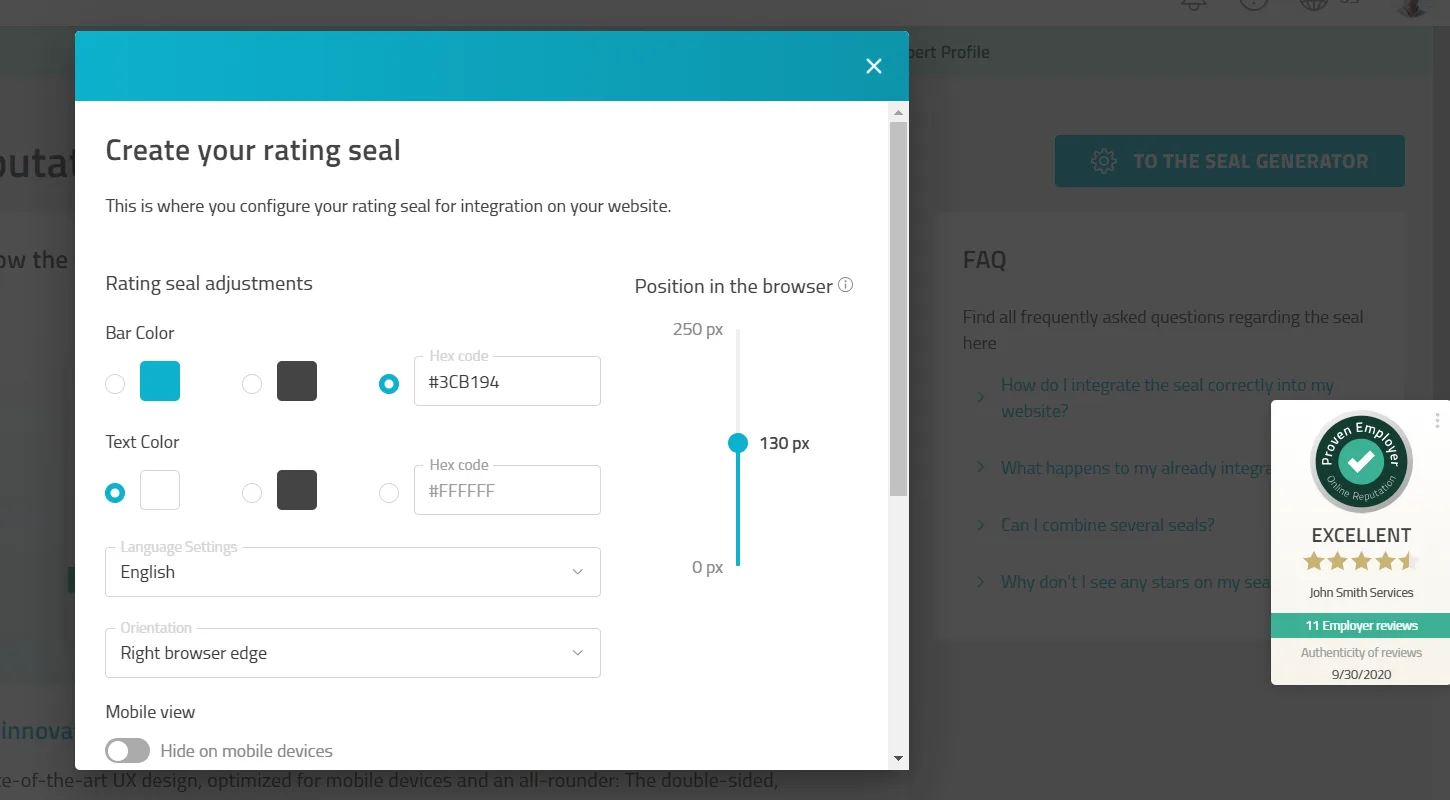
- Personalize o seu selo de acordo com as suas necessidades e ajuste as seguintes opções:
- Cor da faixa de cor: personalize-a com um código hexadecimal específico
- Cor do texto: escolha entre branco, preto ou um código hexadecimal específico
- Idioma: alemão ou inglês
- Alinhamento: coloque o seu selo no lado esquerdo ou direito do seu website
- Vista móvel: selecione se o seu selo deve ser apresentado em dispositivos móveis
- Posição no website: selecione a distância até à parte inferior do ecrã
Depois de personalizar o selo, clique em "Gerar código HTML" e escolha entre:
Opção 1: Incorporar o código diretamente
- Clique em "Copiar código HTML" e o código será copiado para a área de transferência.
- Cole o código HTML na área <body> do seu website.
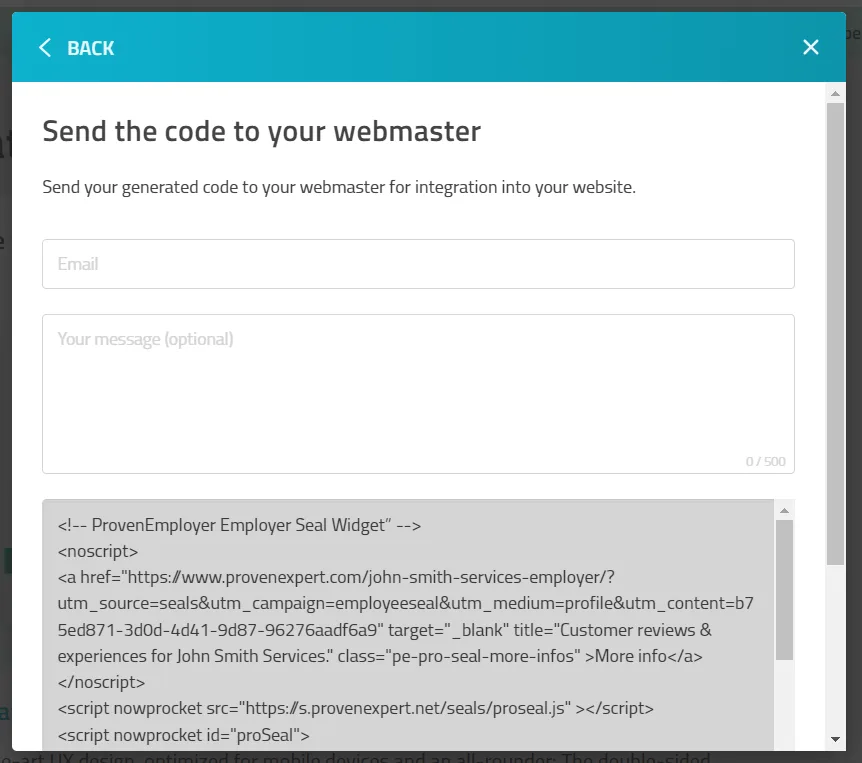
Opção 2: Enviar o código ao webmaster
- Clique em "Enviar código ao seu webmaster".
- Introduza o endereço de e-mail do seu webmaster e um breve texto. O código HTML será anexado automaticamente.
10. Como posso garantir que o meu Perfil de Empregador está sempre atualizado?
- Atualize regularmente o seu Perfil de Empregador para garantir que está sempre atualizado e relevante.
- Adicione novas informações, edite os dados existentes e utilize as funções de convite a colaboradores para **recolher feedback continuamente.**11. Quanto custa um perfil de empregador ProvenEmployer?
- Temos uma seleção de diferentes planos adequados a diferentes necessidades dos clientes.
- A nossa oferta vai desde um plano GRATUITO, ideal para um Employer Branding básico, até ao PREMIUM, um plano que lhe dá acesso ilimitado às funcionalidades do ProvenEmployer.
- Os preços começam em €49.90 por mês para uma subscrição anual.
- Encontre mais informações clicando aqui.
GRATUITO
BASIC
PLUS
PREMIUM
Para principiantes
Para pequenas empresas
Para médias empresas
Para grandes empresas
gratuito €49.90 / mês***** €99.90 / mês***** €199.90 / mês*****
*Para subscrições anuais
Este artigo foi útil?