
Como integro o rich snippet de estrelas da ProvenExpert no meu site WordPress?
Este exemplo mostra como o rich snippet pode ser inserido no rodapé de uma instalação WordPress. Em alternativa, também pode ser adicionado na barra lateral ou no conteúdo.
Este artigo foi traduzido automaticamente.Ver original (English)
Gerar o código JavaScript para o rich snippet das estrelas do Google
- Para gerar o código do rich snippet na sua conta de utilizador ProvenExpert, aceda a Reputation Boost > Estrelas do Google na navegação
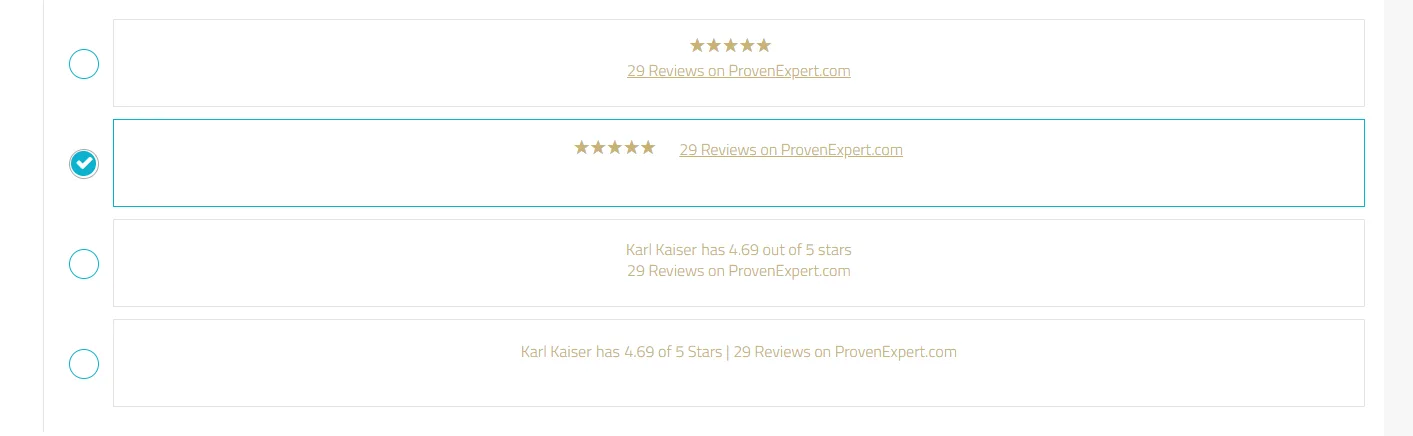
- Aceda à secção "Apresentar o rich snippet no seu site" e selecione a apresentação do rich snippet pretendida, clicando na marca de verificação no círculo correspondente:
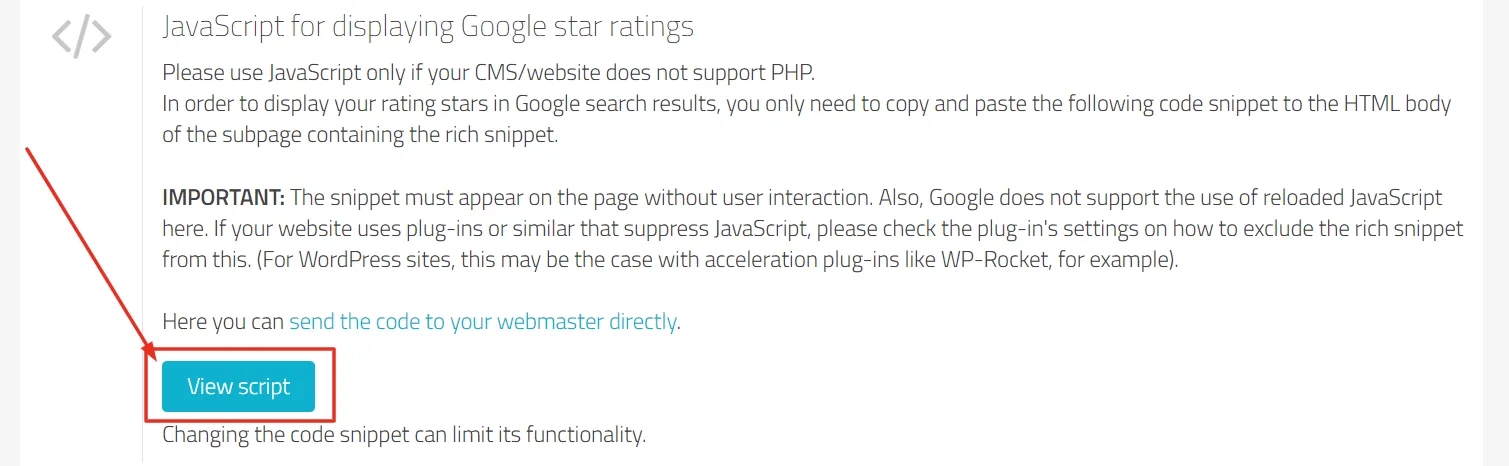
- Clique em "Ver script" na secção "JavaScript para apresentar as estrelas do Google".
- Em seguida, pode copiar o código apresentado. Pode ter o seguinte aspeto:

Integração no rodapé do WordPress
1. Inicie sessão no backend da sua página WordPress.
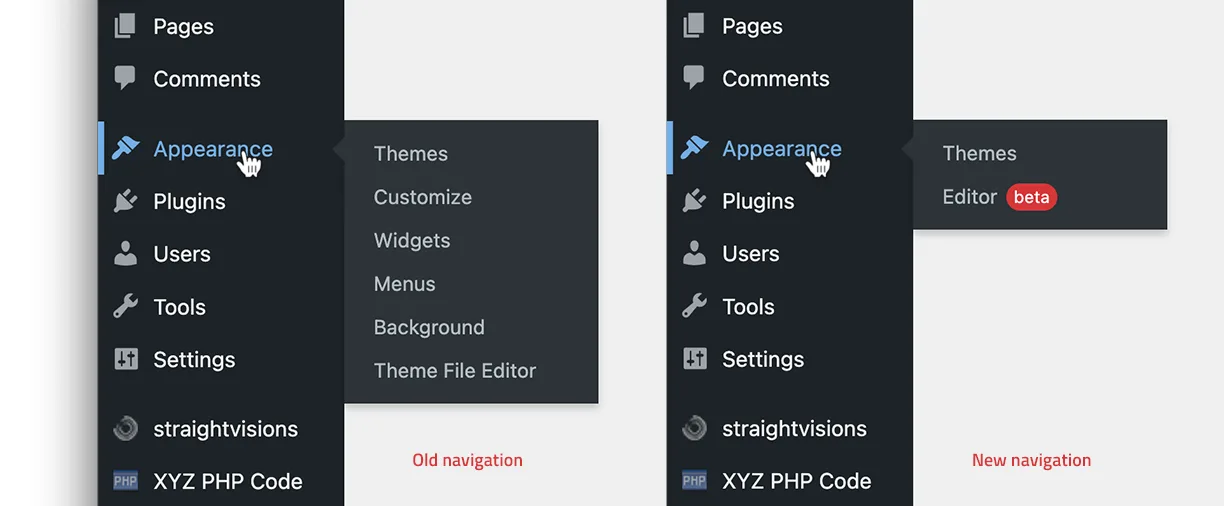
2. Aceda a 'Aspeto' no menu da esquerda e selecione o subitem 'Editor' ou 'Editor de ficheiros do tema' (o nome pode variar consoante o tema utilizado):
 3. Desloque-se até ao rodapé da sua página e passe o ponteiro do rato sobre a área, de modo a que a área fique realçada a cores. Depois, clique nela.
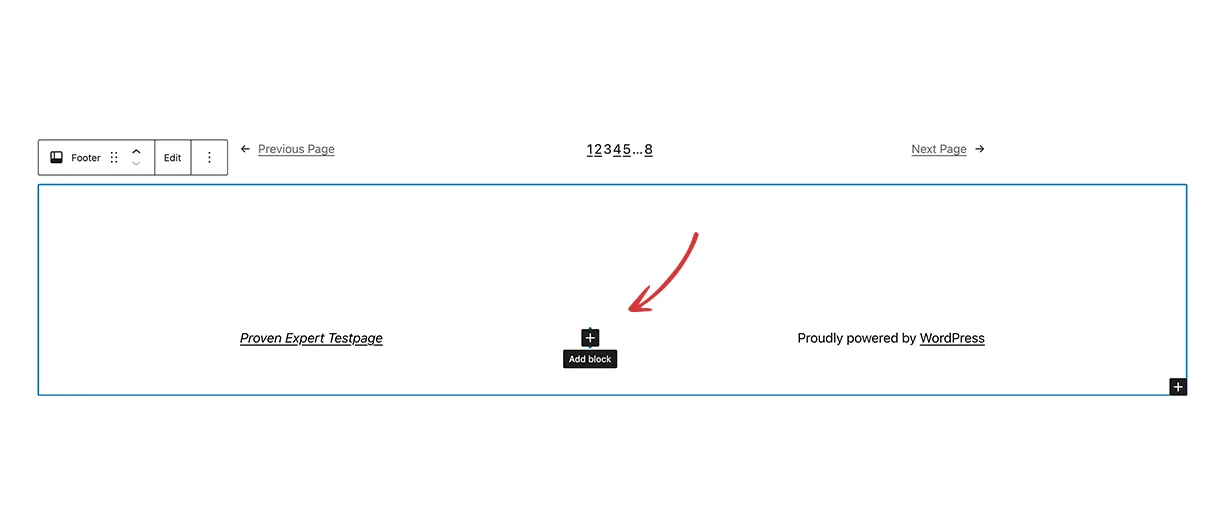
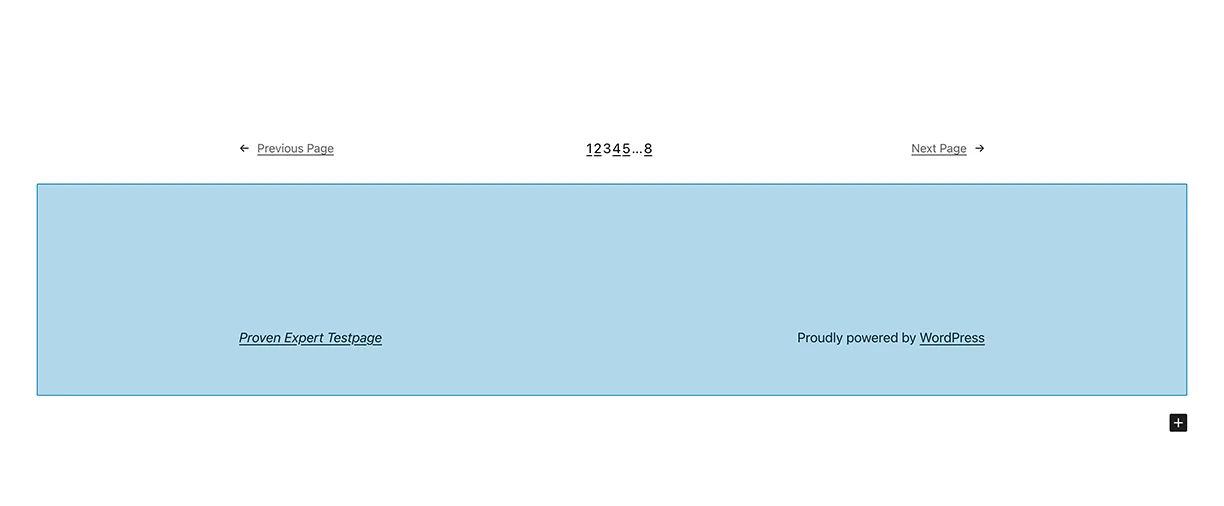 4. Passe o ponteiro do rato pelo centro da área e adicione um bloco aí, clicando no ícone mais "Adicionar bloco".
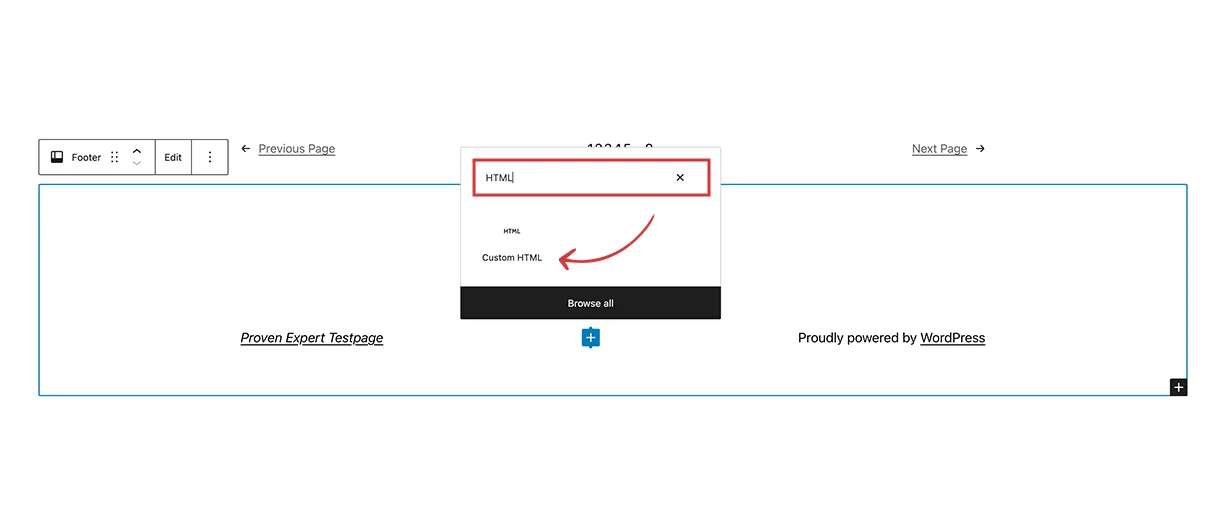
 5. Pesquise o tipo 'HTML' e depois clique em 'HTML personalizado'.
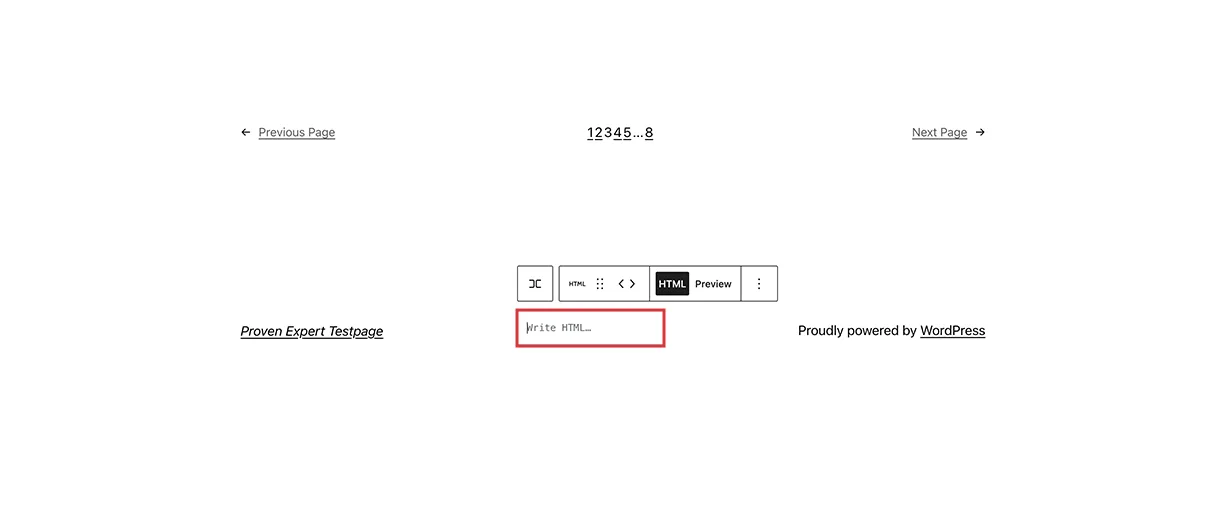
 6. Copie o código JavaScript acima e cole-o no campo que indica 'Escreva algo em HTML...'. Para verificar se funciona, pode clicar em 'Pré-visualizar'.
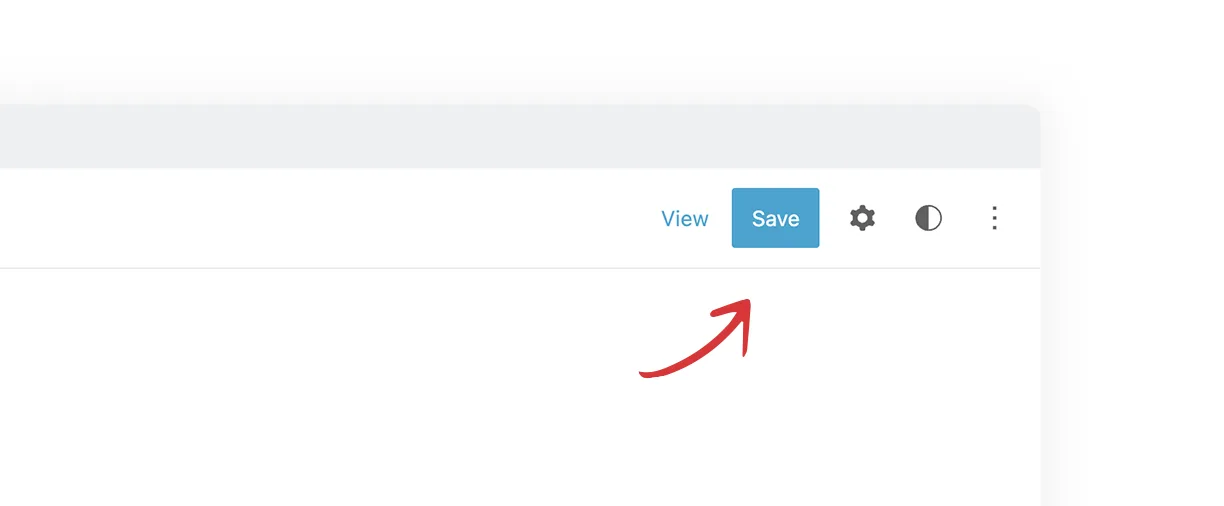
 7. Guarde as suas alterações, clicando em 'Guardar' no canto superior direito. Confirme clicando novamente em 'Guardar'.
- Para testar se o rich snippet foi corretamente integrado, utilize a ferramenta de teste do Google. Mais informações aqui: Como verifico se as estrelas do Google estão corretamente integradas no site?
Este artigo foi útil?