
Vad är ProvenEmployer-profiler?
Med våra nya ProvenEmployer-profiler kan du skapa och hantera din egen arbetsgivarprofil för att attrahera toppkandidater och bygga ett starkt arbetsgivarvarumärke.
Den här artikeln har översatts automatiskt.Visa original (English)
Följande vanliga frågor förklarar allt du behöver veta om hur du använder den här funktionen, från att skapa profilen till att integrera externa recensioner.
Vill du se ett exempel? Klicka här för ➡️ ProvenEmployers exempelprofil ⬅️
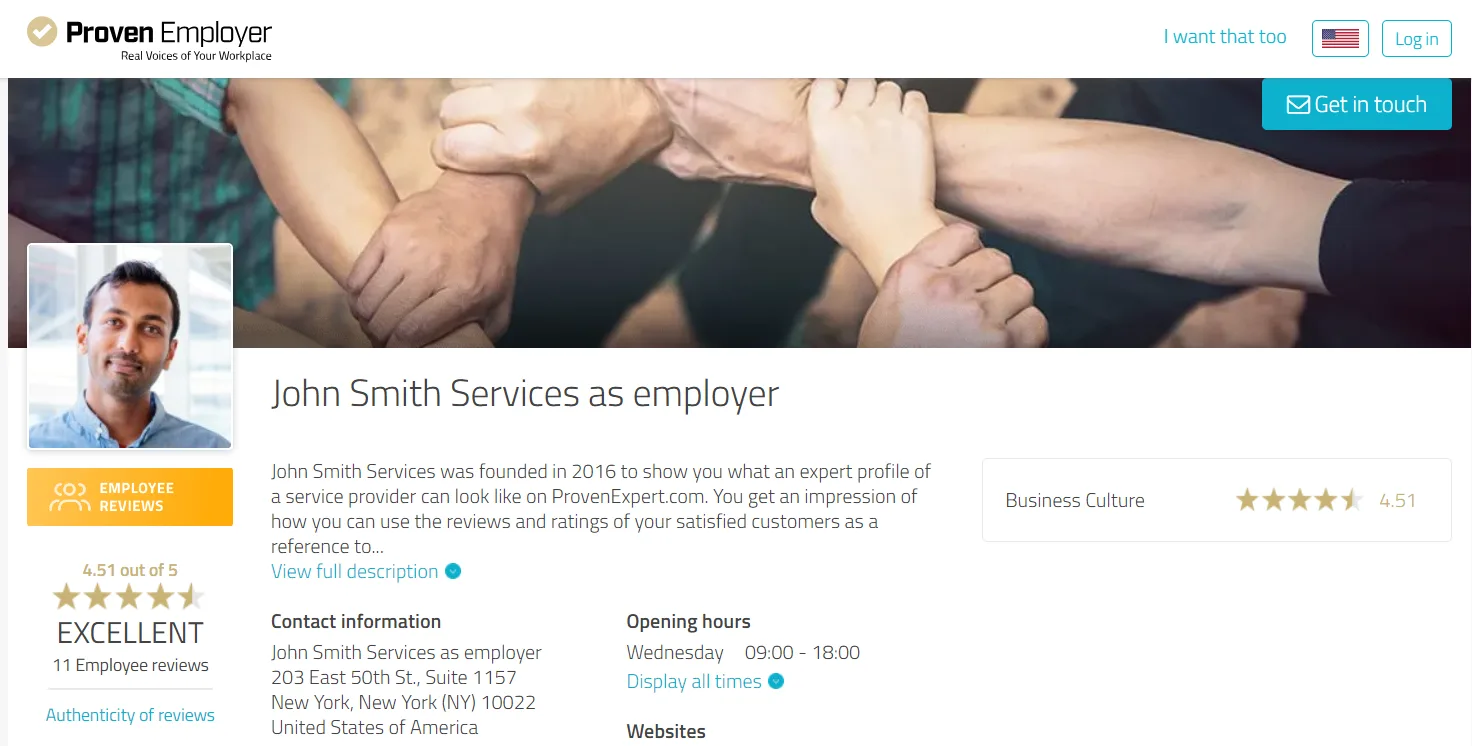
Innehållsöversikt:
1. Hur aktiverar jag den nya funktionen för min egen arbetsgivarprofil?
2. Hur skapar jag min egen arbetsgivarprofil?
3. Hur kan jag växla mellan min arbetsgivarprofil och min expertprofil?
4. Vilka fördelar har en arbetsgivarprofil?
5. Kommer min ProvenEmployer-profil att hittas via sökmotorer?
6. Hur bjuder jag in anställda att lämna recensioner?
7. Hur kan jag anpassa en ProvenEmployer-undersökning/enkät?
8. Kan jag också integrera recensioner från andra källor som kununu, Glassdoor och Indeed?
9. Hur lägger jag till EmployerSeal på min webbplats?
10. Hur ser jag till att min arbetsgivarprofil alltid är uppdaterad?
1. Hur aktiverar jag den nya funktionen för min egen arbetsgivarprofil?
Alternativ 1: Du har ännu inget ProvenExpert-konto:
- Gå till ProvenExpert.com/register och skapa först ett ProvenExpert-konto.
- Följ därefter stegen i alternativ 2.
Alternativ 2: Du har redan ett ProvenExpert-konto:
- För att komma åt funktionen för arbetsgivarprofil ska du först logga in på ditt ProvenExpert-konto.
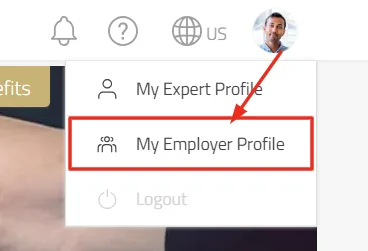
- Klicka på din profilbild uppe till höger i navigeringsfältet och välj "Min arbetsgivarprofil" i rullgardinsmenyn.
2. Hur skapar jag min egen arbetsgivarprofil?
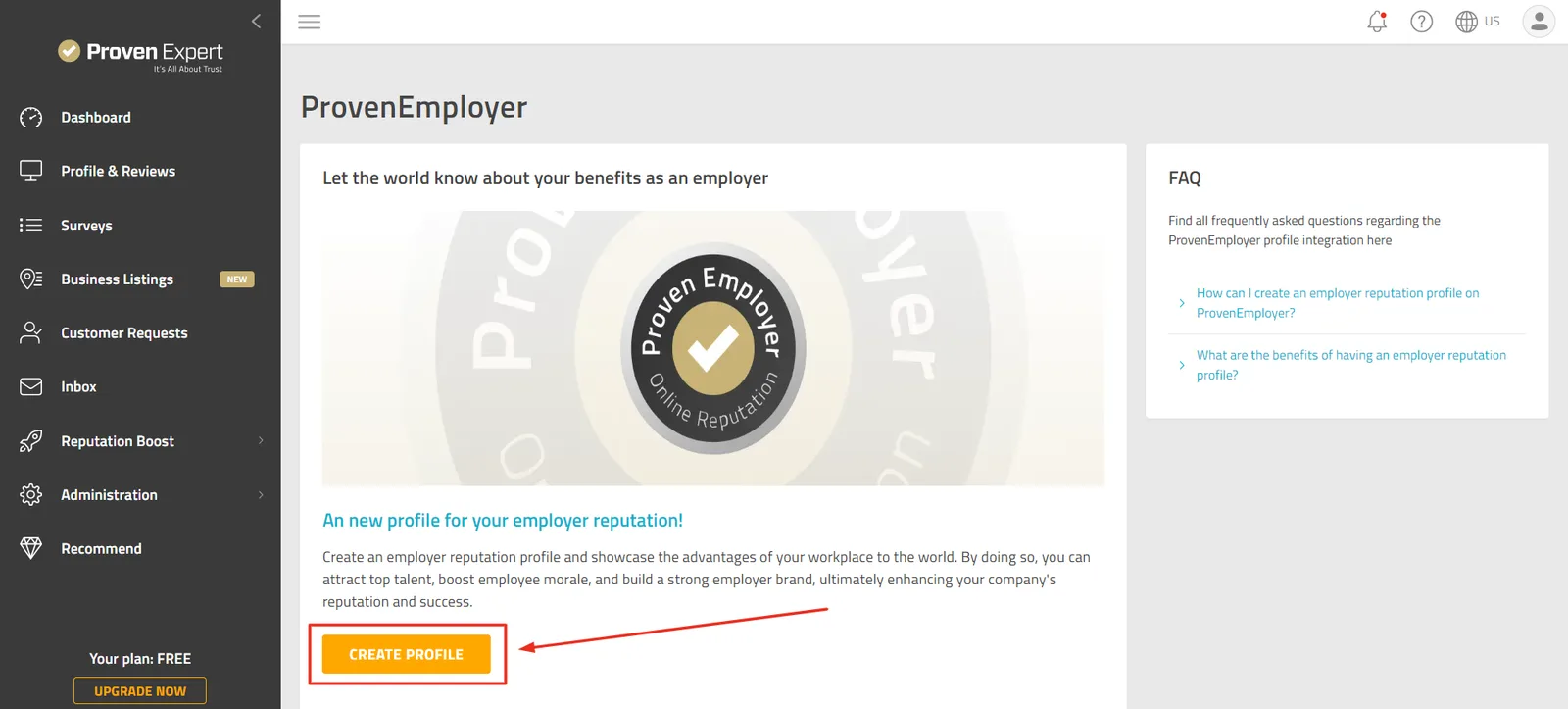
- När du har klickat på "Min arbetsgivarprofil" kommer du till sidan för att skapa profilen.
- Klicka på "Skapa profil" för att skapa din profil, så omdirigeras du automatiskt dit.
3. Hur kan jag växla mellan min arbetsgivarprofil och min expertprofil?
- Använd det övre navigeringsfältet och profilmenyn för att enkelt växla mellan din arbetsgivarprofil och din expertprofil.
- Gör så här: klicka på din profilbild och välj önskad profiltyp.
- Min expertprofil eller
- Min arbetsgivarprofil

- Du kan se att du just nu är inloggad på din arbetsgivarprofil på den gröna banderollen under det övre navigeringsfältet, som dessutom erbjuder en genväg till din expertprofil:

4. Vilka fördelar har en arbetsgivarprofil?
- Med en arbetsgivarprofil kan du:
- attrahera toppkandidater,
- lyfta fram företagets styrkor,
- höja arbetsmoralen och
- bygga ett starkt arbetsgivarvarumärke.
- En positiv image kan ha en långsiktig effekt på ditt företags framgång och tillväxt.
- Din profil är ett socialt bevis på ditt rykte som arbetsgivare.
5. Kommer min ProvenEmployer-profil att hittas via sökmotorer?
Din profil är sökmotoroptimerad för ditt namn och ditt verksamhetsområde.
Ställ in din profil på "Offentligt läge"
- Gå till Administration > Inställningar.
- Klicka på "Publicera profil" under Sekretess
- Din profil är nu offentligt tillgänglig och kan hittas via sökmotorer (offentligt läge).

6. Hur bjuder jag in anställda att lämna recensioner?
Alternativ 1: Från din arbetsgivarprofil:
- Scrolla ner till arbetsgivarrecensioner
- och klicka på "Be om feedback från anställda".

Alternativ 2: På undersökningssidan:
- Gå till menyalternativet Undersökningar.
- Här hittar du en färdig undersökning som du kan använda för att samla in autentiska och användbara recensioner från anställda.
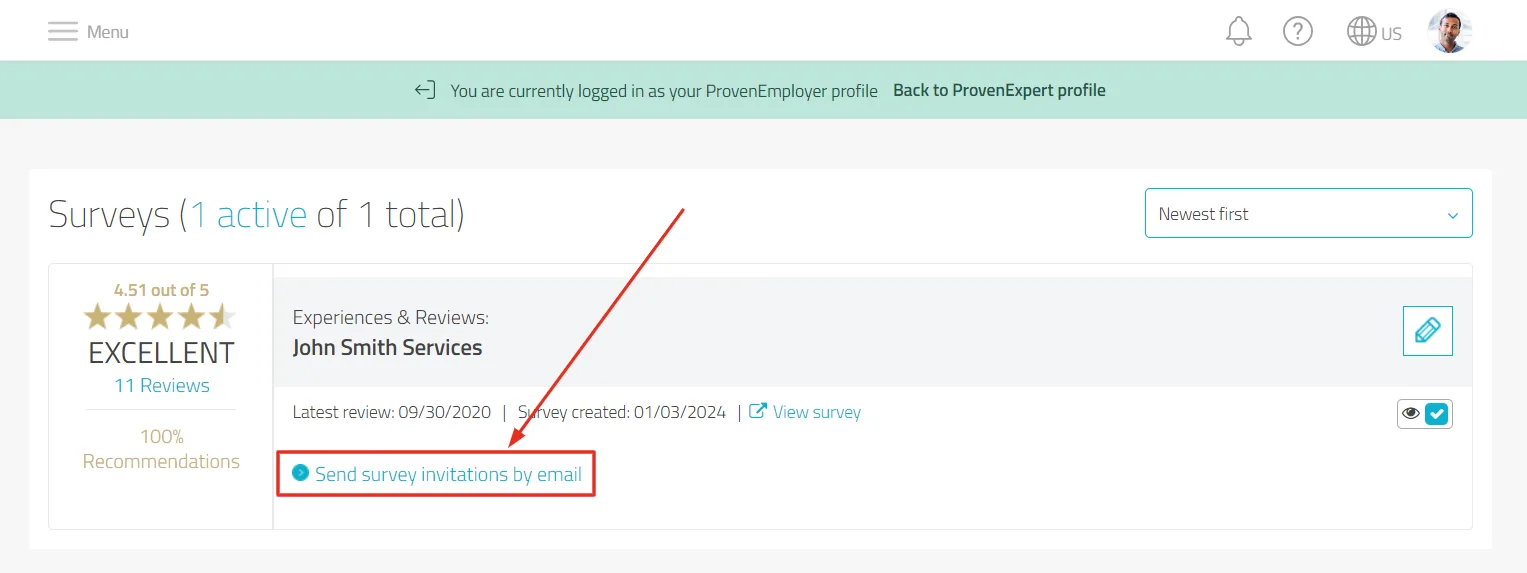
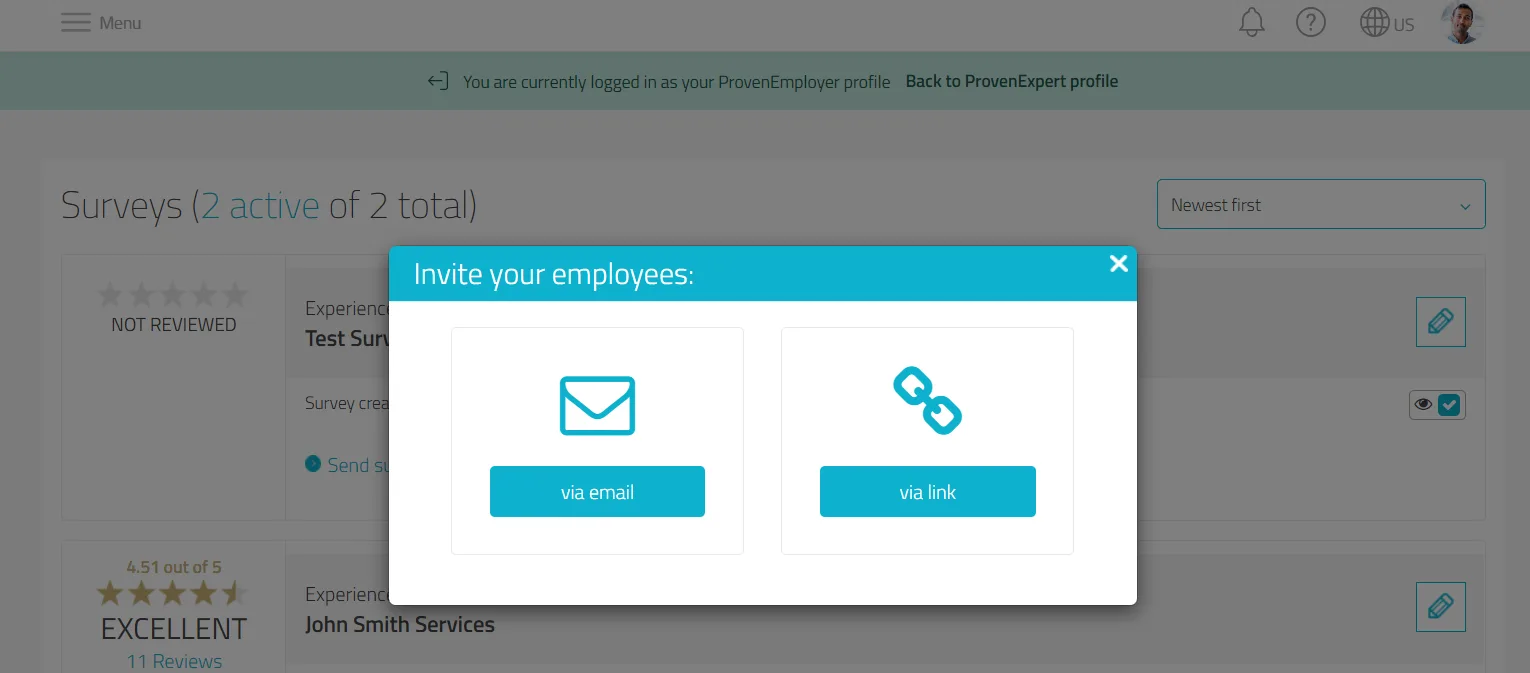
- Klicka på "Skicka undersökningsinbjudan via e-post" för att börja bjuda in anställda att lämna en recension.
7. Hur kan jag anpassa en ProvenEmployer-undersökning/enkät?
- Du kan anpassa en undersökning så länge inga recensioner har kommit in för just den undersökningen.
- Gå till "Undersökningar" i sidnavigeringen.
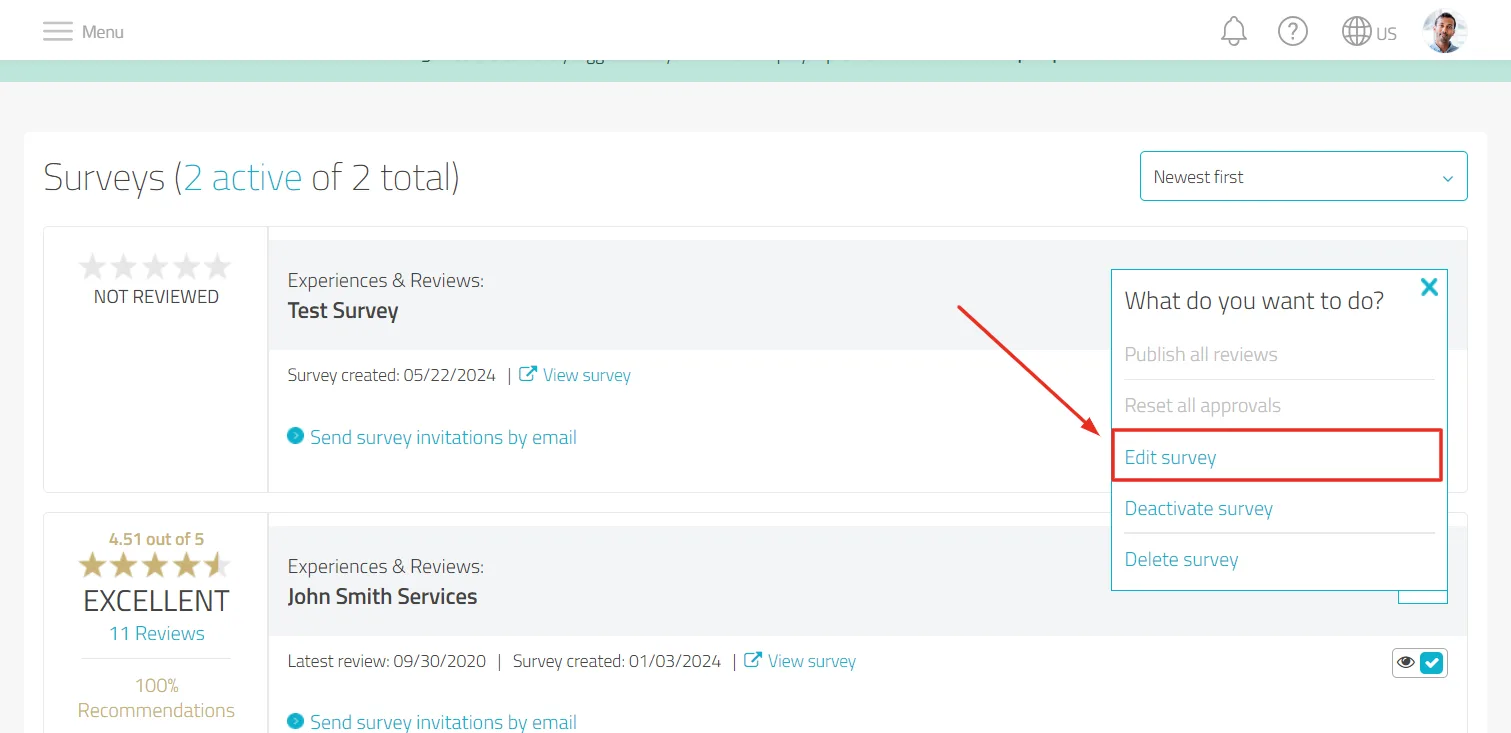
- För att anpassa en undersökning som redan har skapats klickar du på redigeringspennan bredvid undersökningen och väljer "Redigera undersökning":
Ändra undersökningens titel
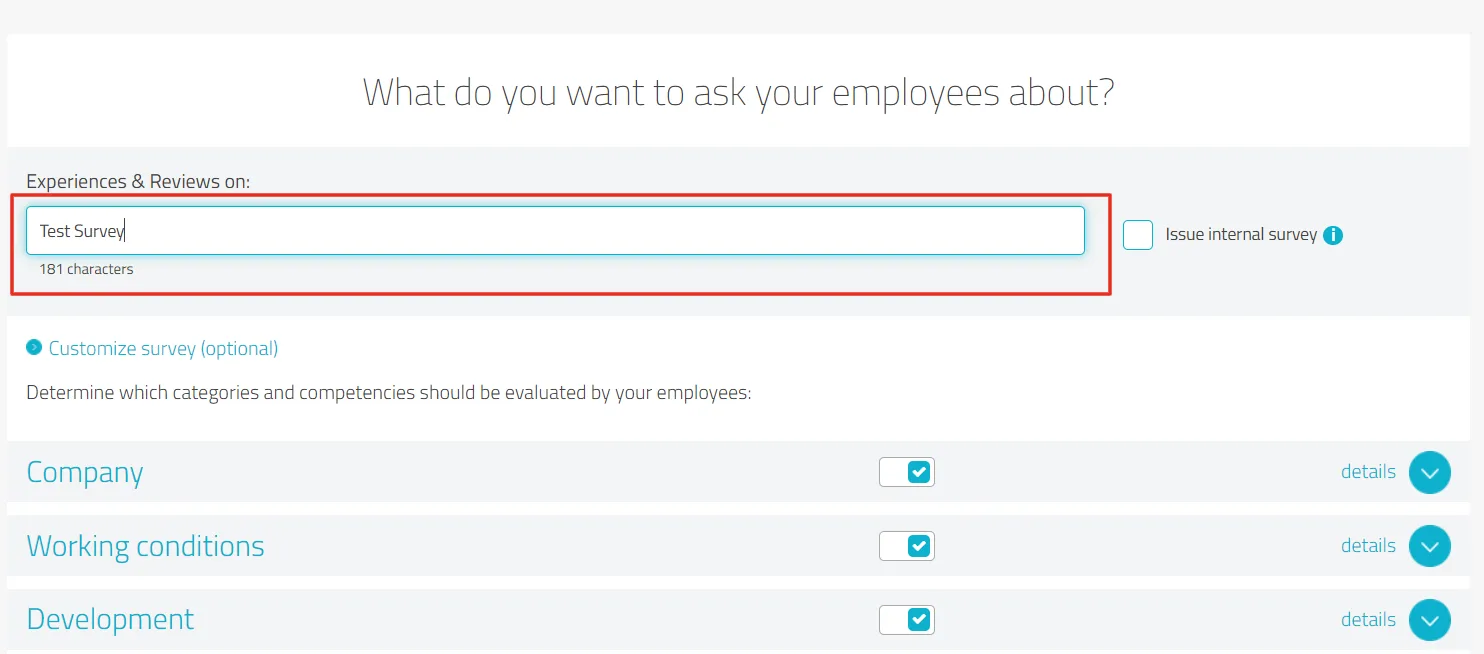
- Därefter kan du ändra undersökningens namn i textfältet "Erfarenheter & recensioner om":
Inaktivera/aktivera frågekategorier
- Du bestämmer själv vilka frågekategorier din undersökning ska innehålla.
- Klicka på "Anpassa undersökning (valfritt)":
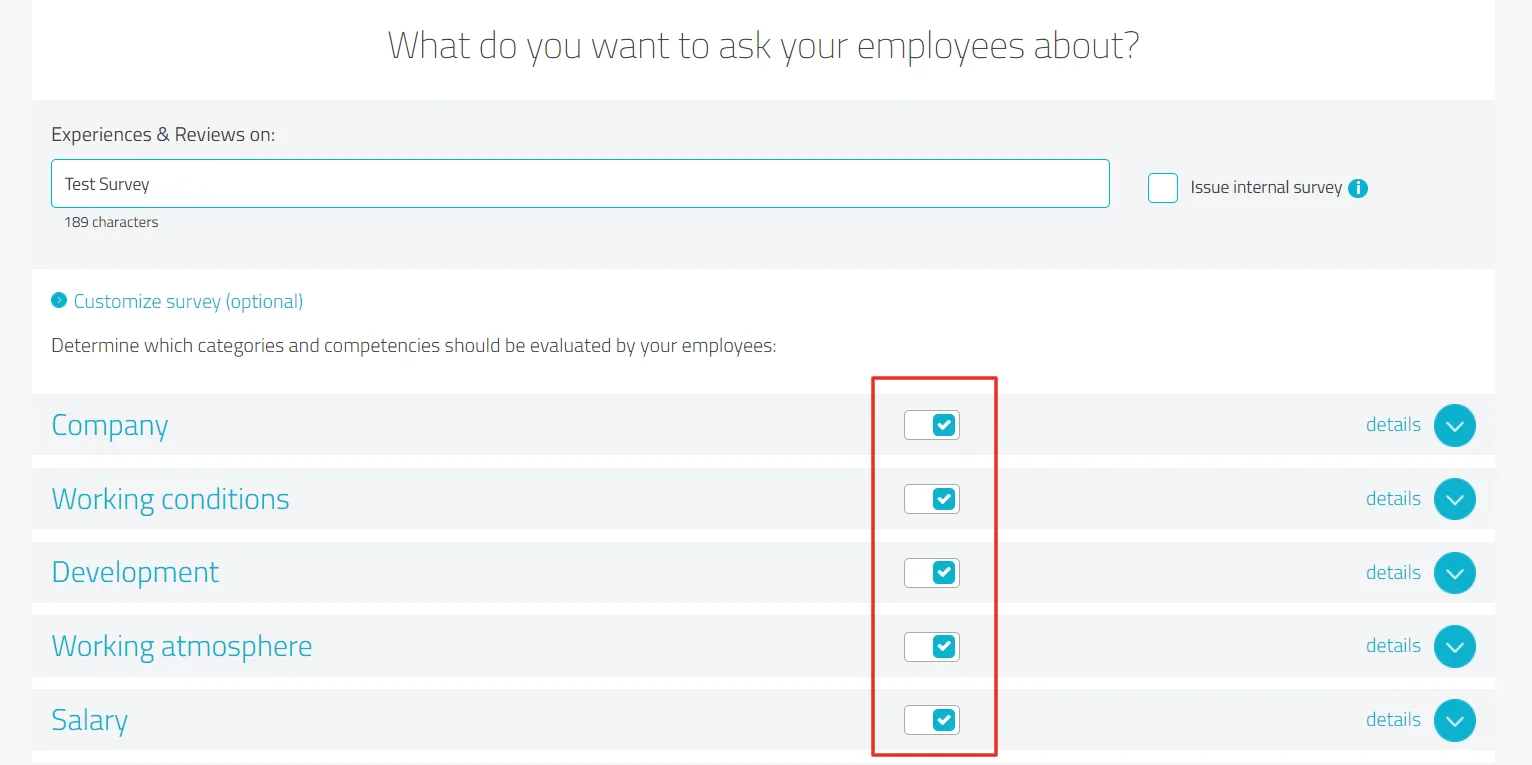
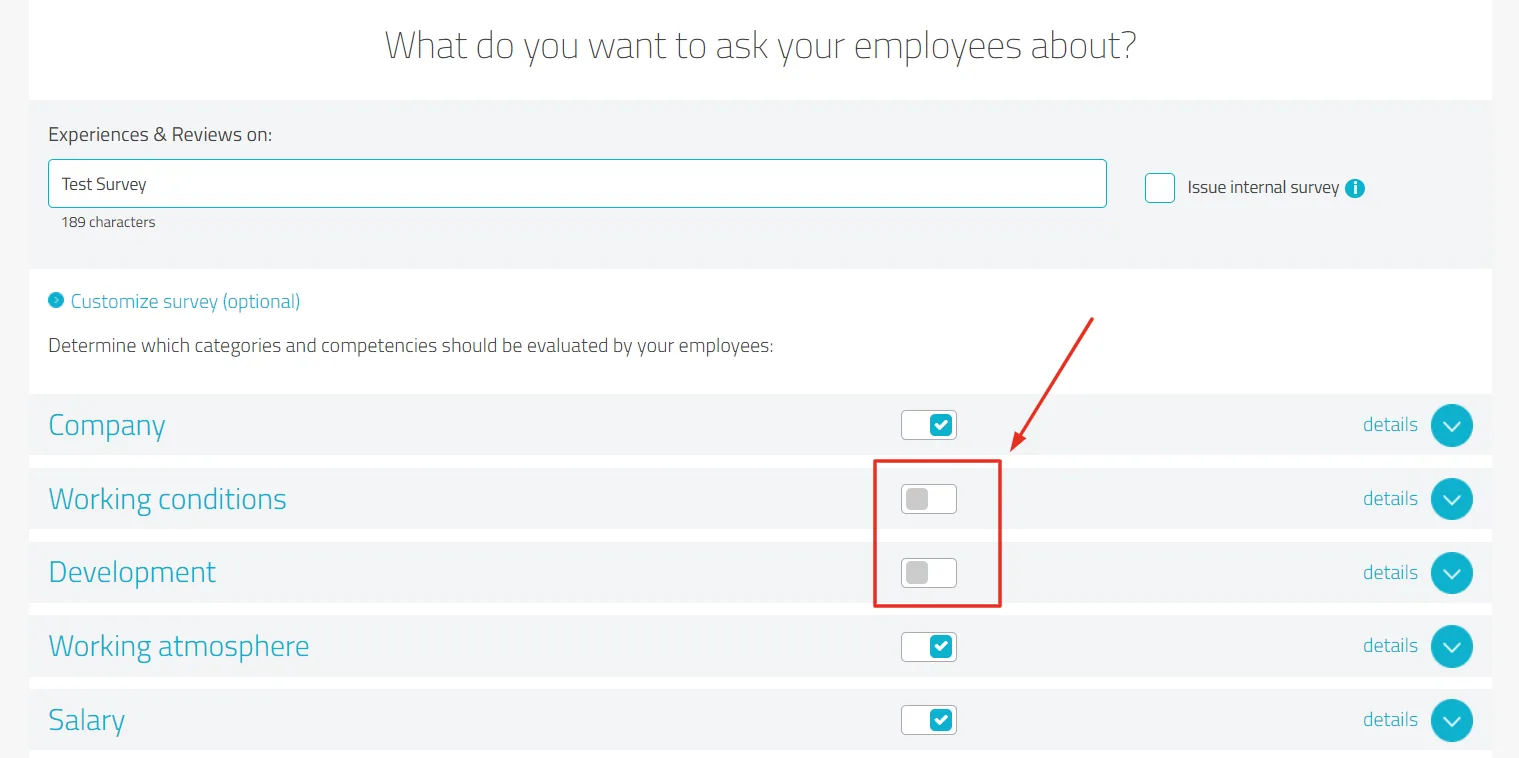
- Slå av reglaget för de frågekategorier du inte vill ha (grå = inaktiv):
Inaktivera/aktivera enskilda frågor
- Klicka på "Detaljer", som finns på höger sida om respektive frågekategori.

- Därefter visas alla frågor som frågekategorin innehåller.
- Slå av reglaget för de frågor du inte vill ha (grå = frågan ställs inte).

- Klicka på "Spara undersökning" för att spara ändringarna.
- Bjud in dina anställda till undersökningen via e-post eller länk.
8. Kan jag också integrera recensioner från andra källor som kununu, Glassdoor och Indeed?
- Ja, med ProvenEmployer kan du samla in recensioner från olika källor som kununu, Glassdoor och Indeed och samla dem på din arbetsgivarprofil.
- Gå helt enkelt till din arbetsgivarprofil när du är inloggad, scrolla ner och klicka på "Lägg till källa".
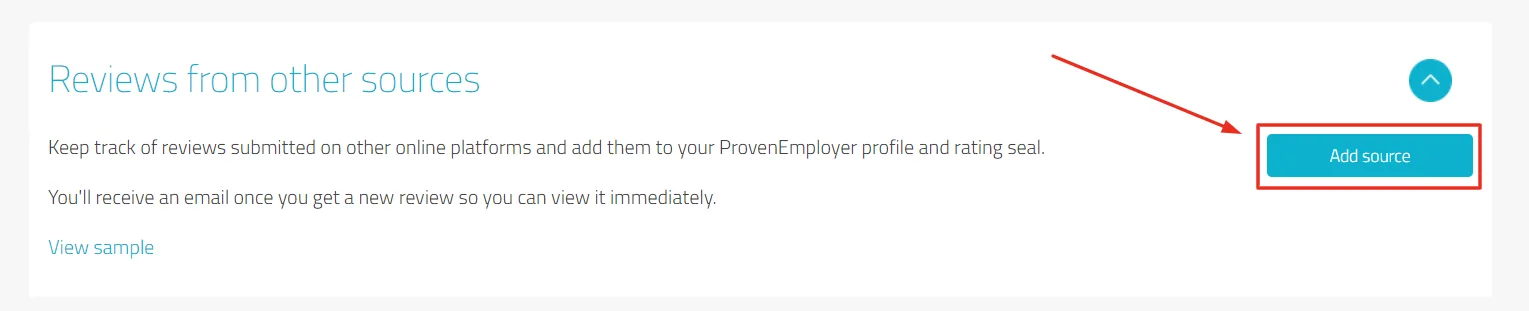
- Då får besökarna på din profil en heltäckande bild av ditt rykte som arbetsgivare.
9. Hur lägger jag till EmployerSeal på min webbplats?
- Gå till Ryktesboost > Betygssigill i sidnavigeringen.
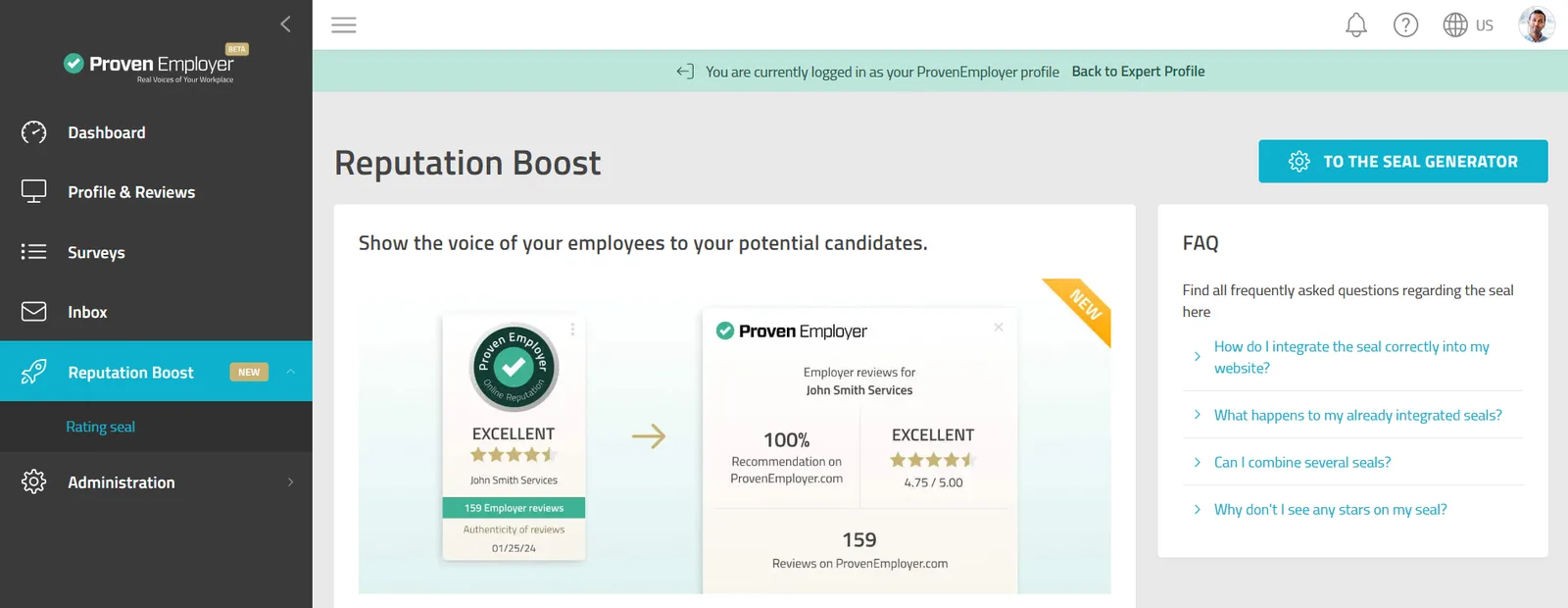
- Klicka på "Skapa mitt sigill".
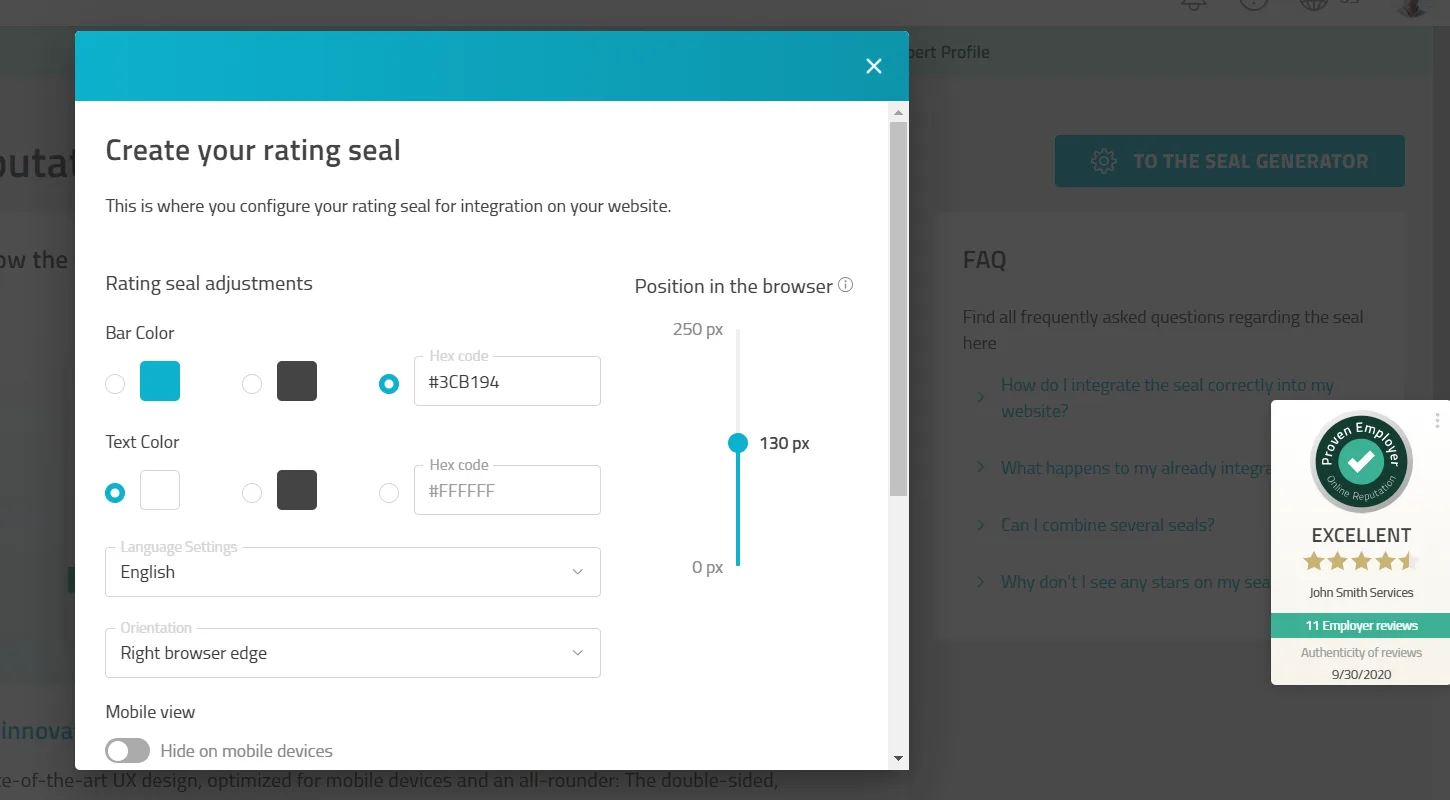
- Anpassa ditt sigill efter dina behov och justera följande alternativ:
- Färg på färgremsan: anpassa den med en specifik hexkod
- Textfärg: välj mellan vit, svart eller en specifik hexkod
- Språk: tyska eller engelska
- Placering: placera ditt sigill på vänster eller höger sida av din webbplats
- Mobilvy: välj om ditt sigill ska visas på mobila enheter
- Position på webbplatsen: välj avståndet till skärmens nederkant
När du har anpassat sigillet klickar du på "Skapa HTML-kod" och väljer mellan:
Alternativ 1: Bädda in koden direkt
- Klicka på "Kopiera HTML-kod" så kopieras den till urklipp.
- Klistra in HTML-koden i <body>-området på din webbplats.
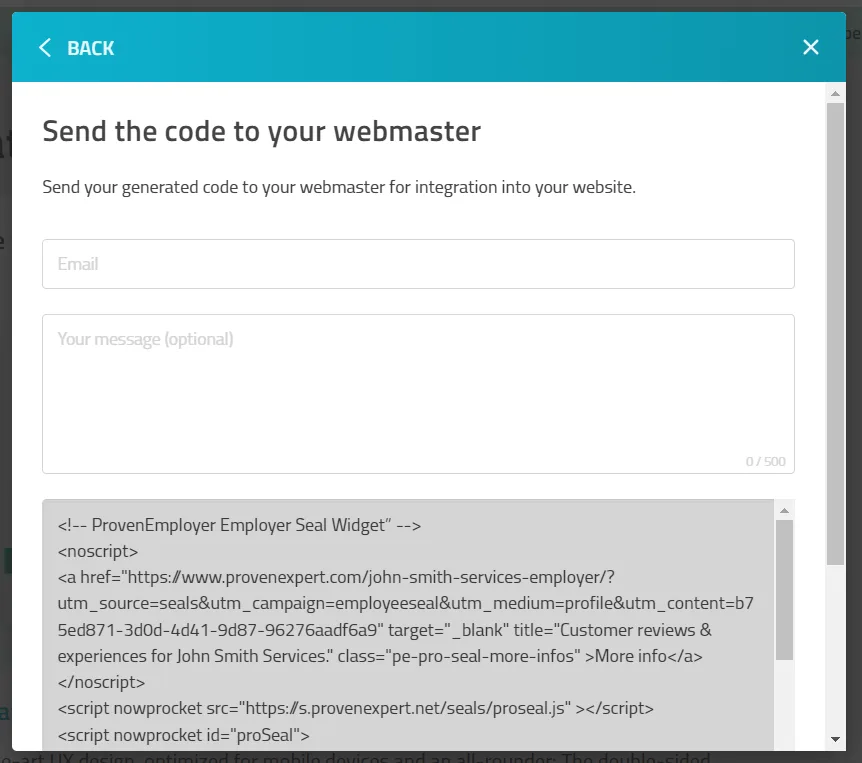
Alternativ 2: Skicka koden till webbansvarig
- Klicka på "Skicka koden till din webbansvarig".
- Ange e-postadressen till din webbansvarig och en kort text. HTML-koden bifogas automatiskt.
10. Hur ser jag till att min arbetsgivarprofil alltid är uppdaterad?
- Uppdatera din arbetsgivarprofil regelbundet så att den alltid är aktuell och meningsfull.
- Lägg till ny information, redigera befintliga uppgifter och använd funktionerna för att bjuda in anställda för att **fortlöpande samla in feedback.**11. Hur mycket kostar en arbetsgivarprofil i ProvenEmployer?
- Vi erbjuder ett urval av olika planer som passar olika kunders behov.
- Vårt utbud sträcker sig från en GRATIS-plan, perfekt för grundläggande employer branding, till PREMIUM, en plan som ger dig obegränsad tillgång till ProvenEmployers funktioner.
- Priserna börjar på €49.90 per månad vid årsprenumeration.
- Läs mer genom att klicka här.
GRATIS
BASIC
PLUS
PREMIUM
För nybörjare
För småföretag
För medelstora företag
För stora företag
gratis €49.90 / månad***** €99.90 / månad***** €199.90 / månad*****
*Vid årsprenumeration
Var den här artikeln till hjälp?