
Hur integrerar jag ProvenExperts rich snippet med stjärnor på min WordPress-webbplats?
Det här exemplet visar hur du kan lägga in rich snippet i sidfoten på en WordPress-installation. Du kan också lägga till den i sidofältet eller i innehållet.
Den här artikeln har översatts automatiskt.Visa original (English)
Generera JavaScript-kod för Google-stjärnornas rich snippet
- För att generera koden för rich snippet i ditt ProvenExpert-konto går du i navigeringen till Reputation Boost > Google-stjärnor
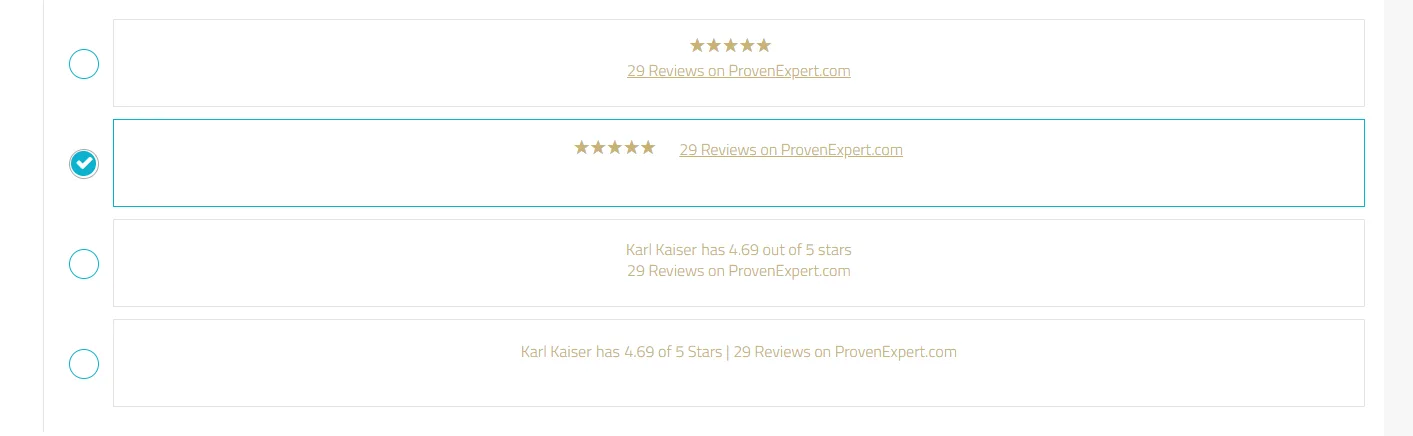
- Gå till avsnittet "Visa rich snippet på din webbplats" och välj önskad visning av rich snippet genom att klicka på bocken i motsvarande cirkel:
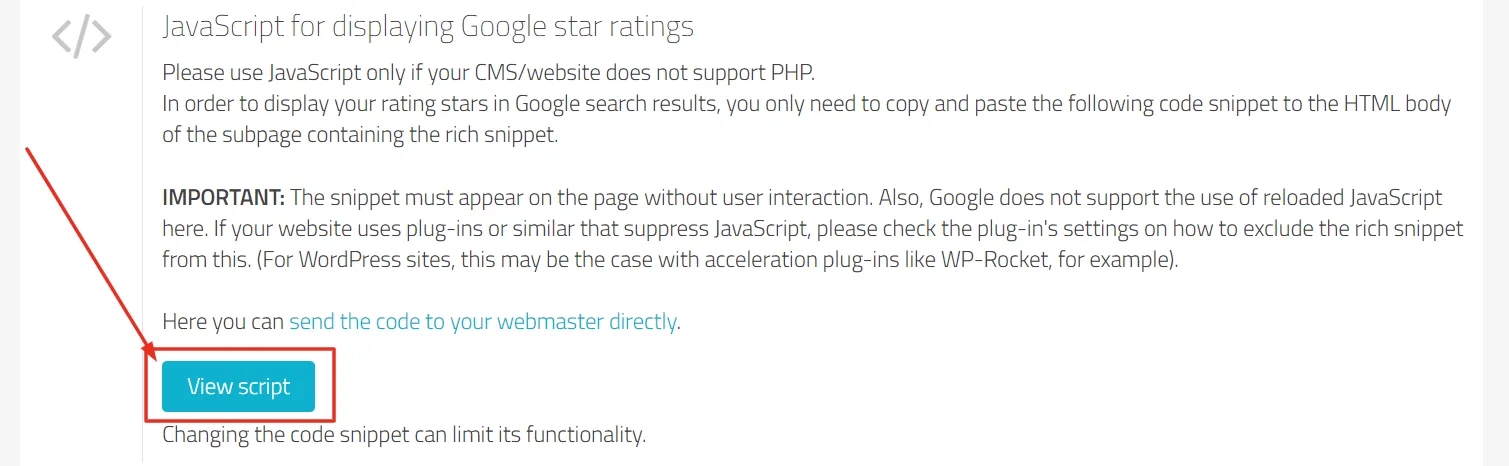
- Klicka på "Visa skript" i avsnittet "JavaScript för visning av Google-stjärnbetyg".
- Därefter kan du kopiera den visade koden. Den kan se ut så här:

Integrering i sidfoten i WordPress
1. Logga in i backend på din WordPress-sida.
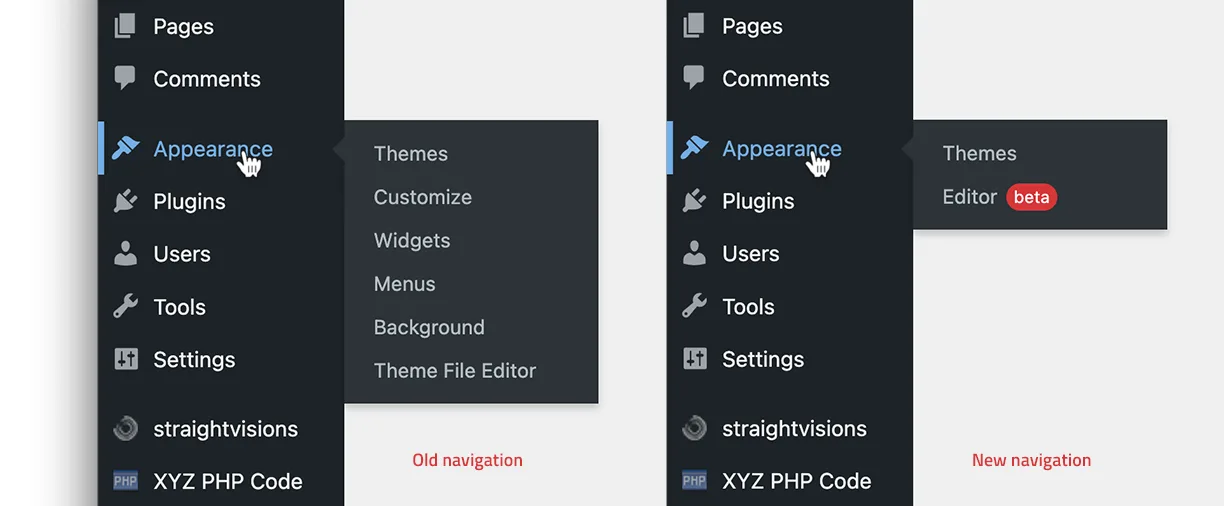
2. Gå till 'Utseende' i menyn till vänster och välj undermenyn 'Editor' eller 'Temafilsredigerare' (namnet kan variera beroende på vilket tema du använder):
 3. Scrolla ner till sidfoten på din sida och för muspekaren över området så att området markeras med en färg. Klicka sedan på det.
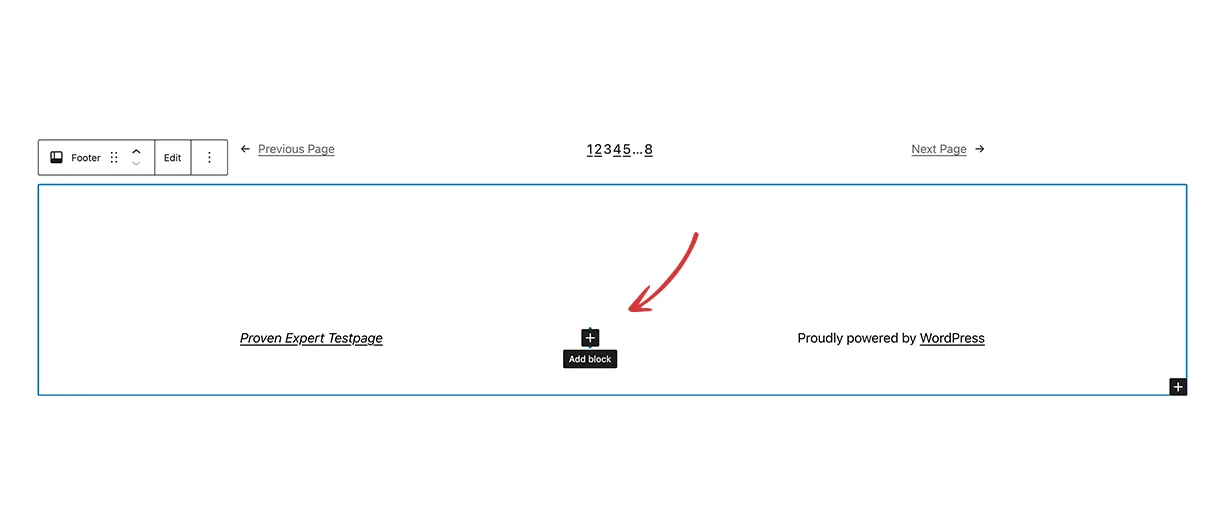
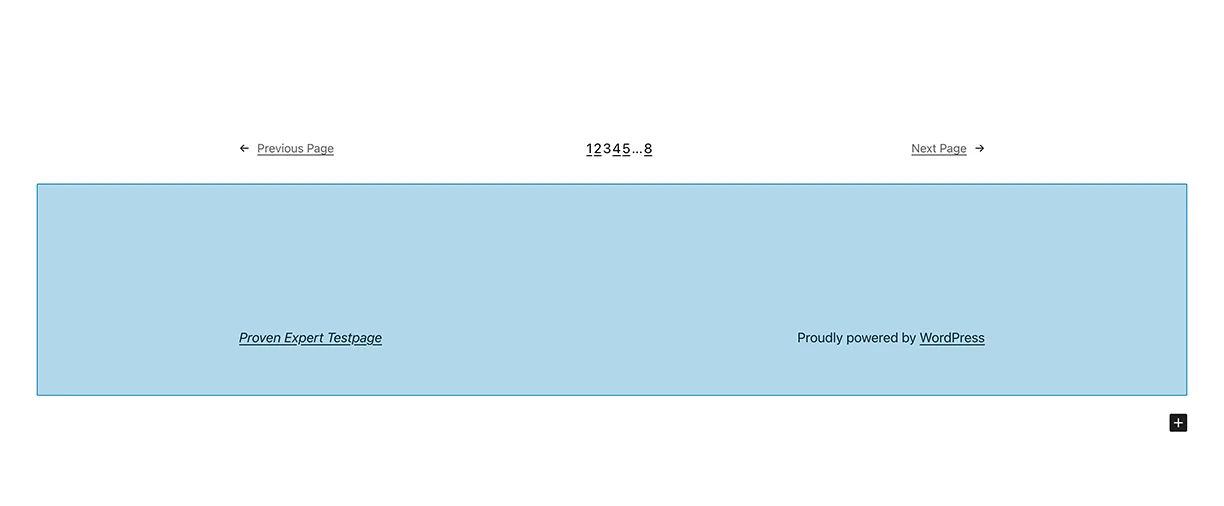 4. För muspekaren till mitten av området och lägg till ett block där genom att klicka på plusikonen "Lägg till block".
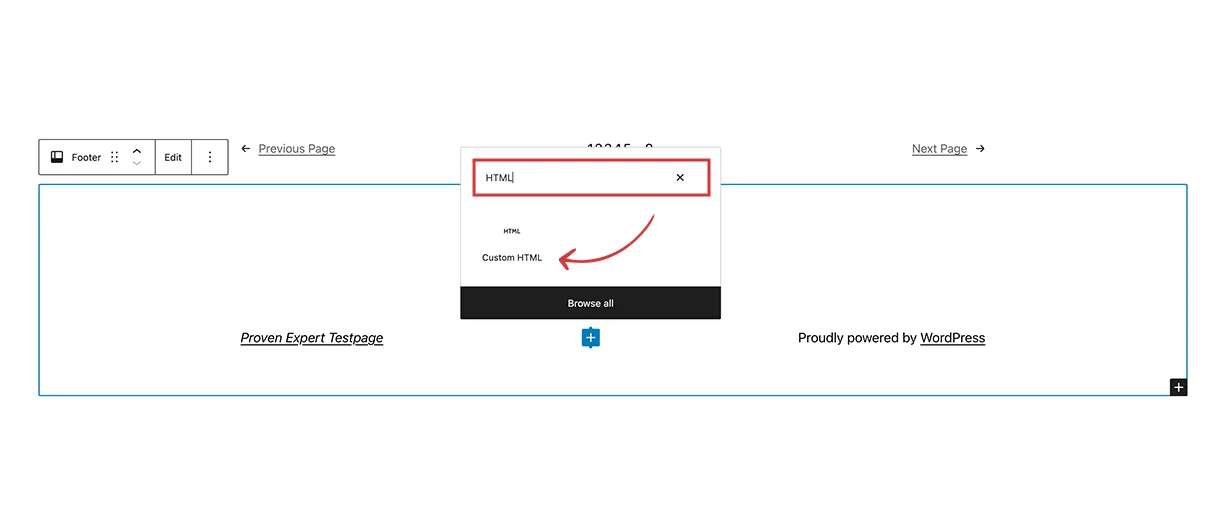
 5. Sök efter typen 'HTML' och klicka sedan på 'Anpassad HTML'.
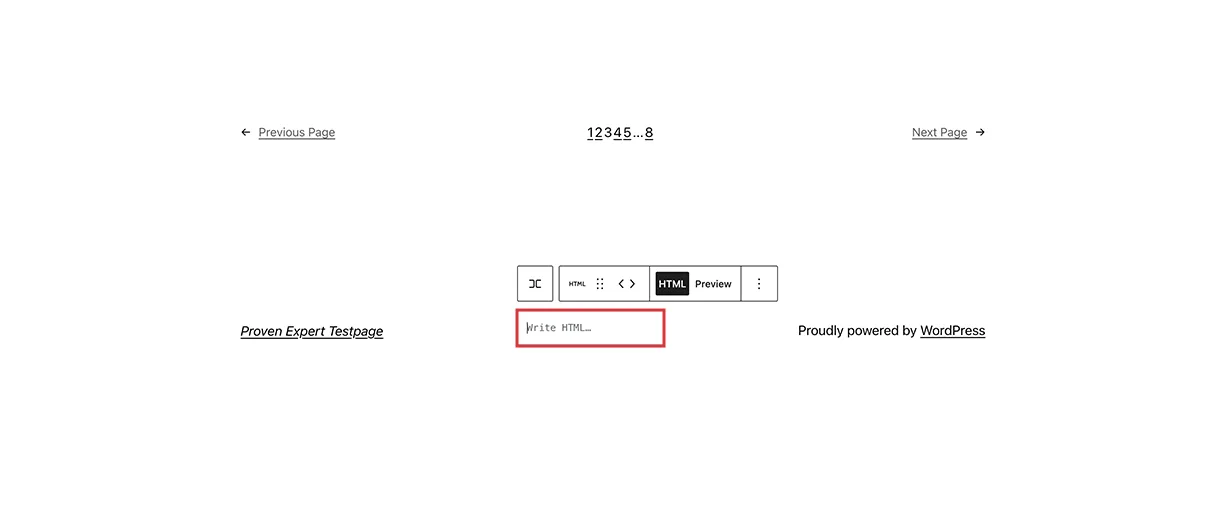
 6. Kopiera JavaScript-koden från ovan och klistra in den i fältet där det står 'Skriv något i HTML...'. Du kan klicka på 'Förhandsgranska' för att se om det fungerar.
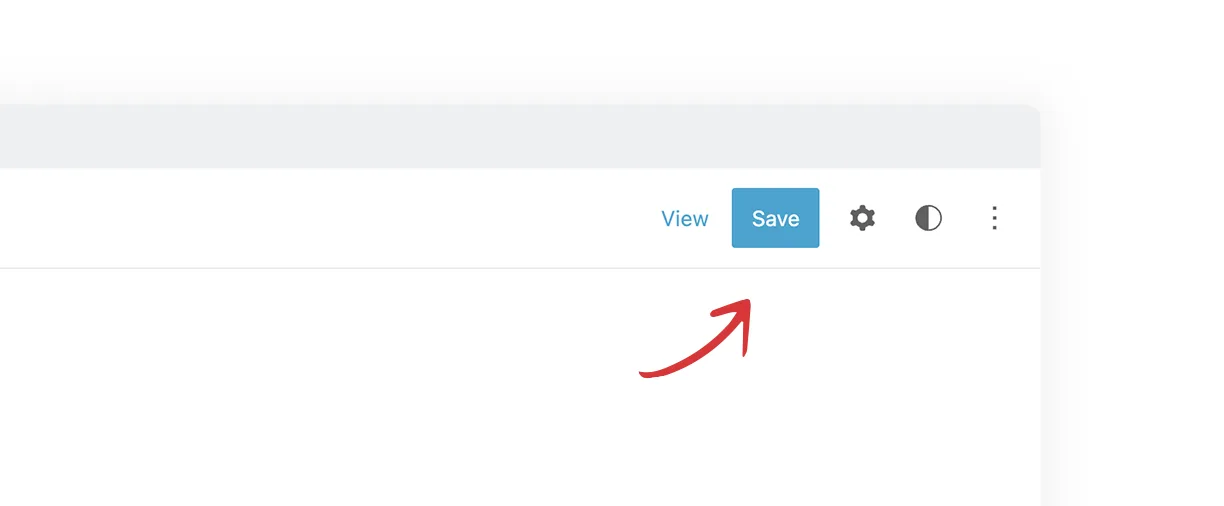
 7. Spara dina ändringar genom att klicka på 'Spara' i det övre högra hörnet. Bekräfta genom att klicka på 'Spara' igen.
- Du kan testa om rich snippet har integrerats korrekt med Googles testverktyg. Mer information hittar du här: Hur kontrollerar jag om Google-stjärnorna är korrekt integrerade på webbplatsen?
Var den här artikeln till hjälp?