
ProvenExpert Çevrimiçi Dizinler özelliğinden en iyi şekilde nasıl yararlanabilirim?
Bu makale, çevrimiçi dizinler özelliğini kullananlara özellikten en iyi şekilde yararlanmaları için 4 ipucu sunar.
Bu makale otomatik olarak çevrilmiştir.Orijinali göster (English)
Genel bakış:
İpucu 1: İşletme kategorinizin mümkün olduğunca doğru olduğundan emin olun
İpucu 2: Facebook ve Google İşletme Profili hesabınızı bağlayın
İpucu 3: Senkronize Edilmedi durumundaki yayıncıları kontrol edin ve talimatları izleyin
İpucu 4: Yayıncılarınızın durumunu takip edin
İpucu 1: İşletme kategorinizin mümkün olduğunca doğru olduğundan emin olun
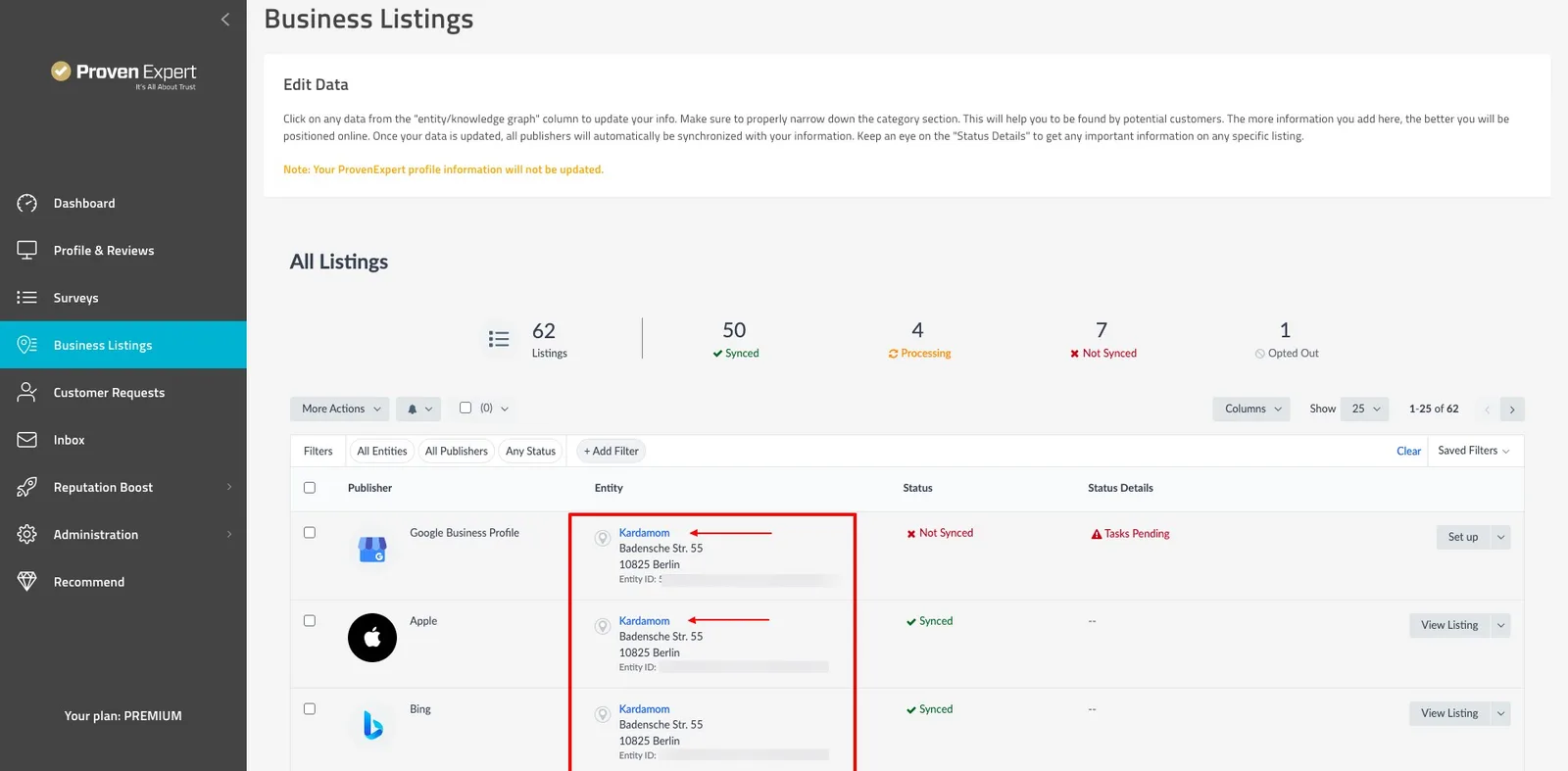
1. Çevrimiçi Dizinler sayfasına gidin.
2. Tüm Kayıtlar bölümünün altındaki Varlık sütununda işletme adınıza tıklayın:
3. Temel Bilgiler bölümünün altındaki Kategoriler alanının üzerine fare imlecini getirin:
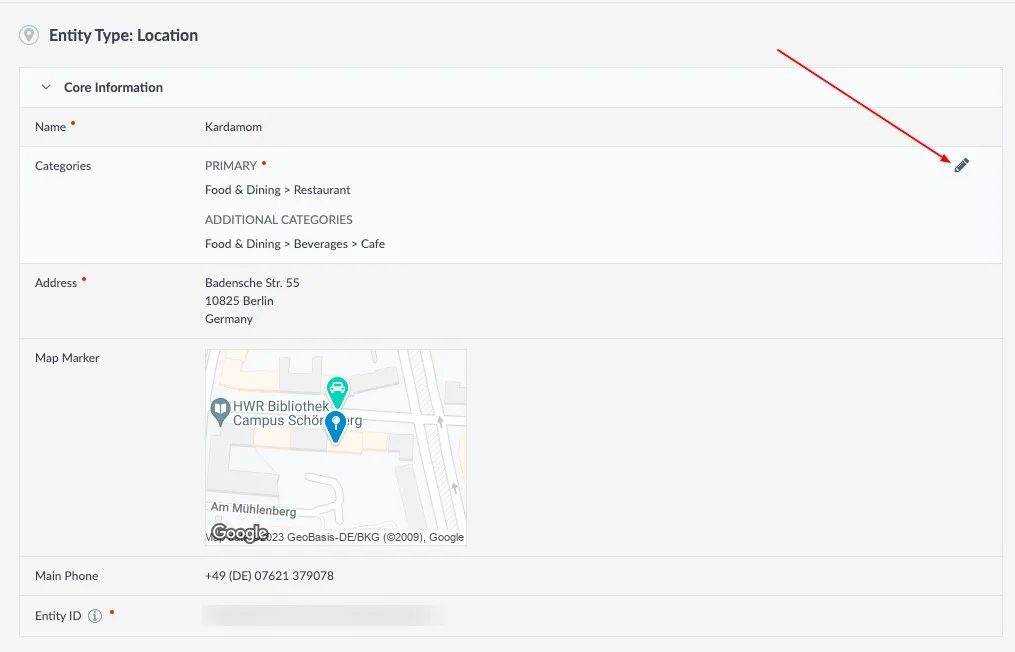
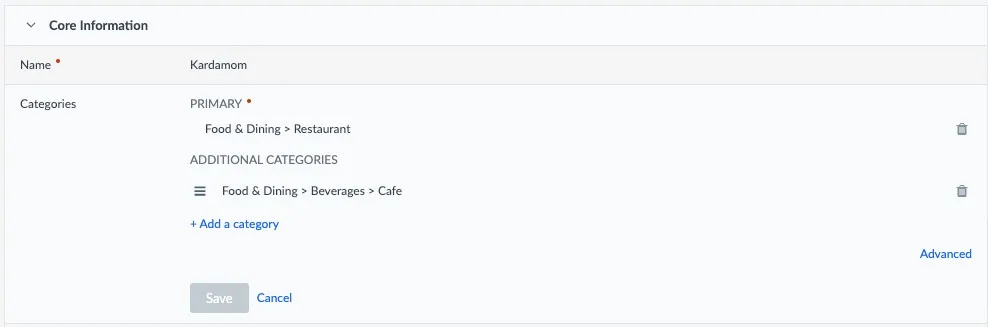
4. Seçenekleri görmek için düzenle simgesine tıklayın:
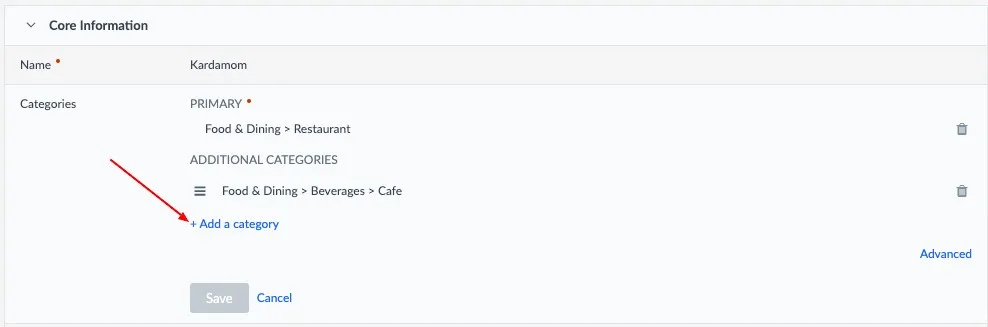
5. Kategori eklemek için +Kategori ekle seçeneğine tıklayın:
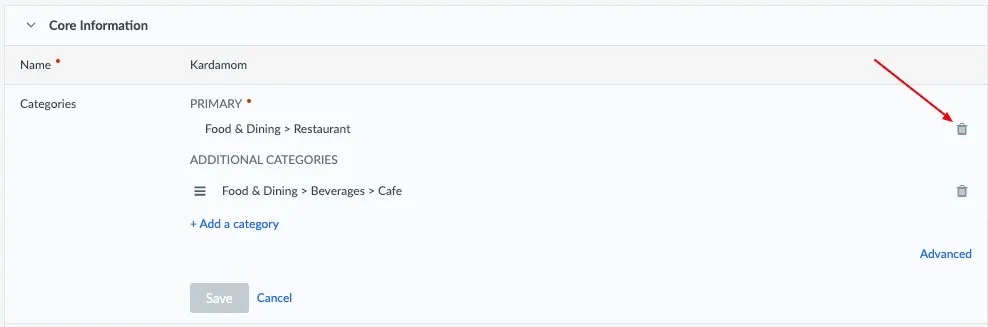
6. Bir kategoriyi kaldırmak için çöp kutusu simgesine tıklayın:
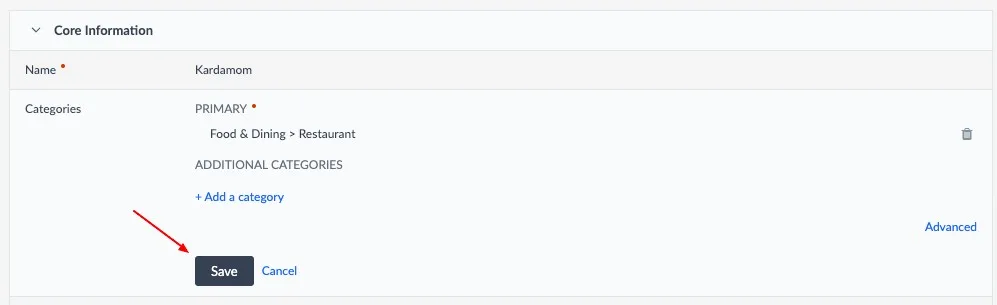
7. Değişikliklerinizi kaydetmek için Kaydet'e tıklayın:
İpucu 2: Facebook ve Google İşletme Profili (diğer adıyla Google My Business) hesabınızı bağlayın
** Güncellemelerinizi Google İşletme Profili'ne (diğer adıyla Google My Business) uygulamak için:**
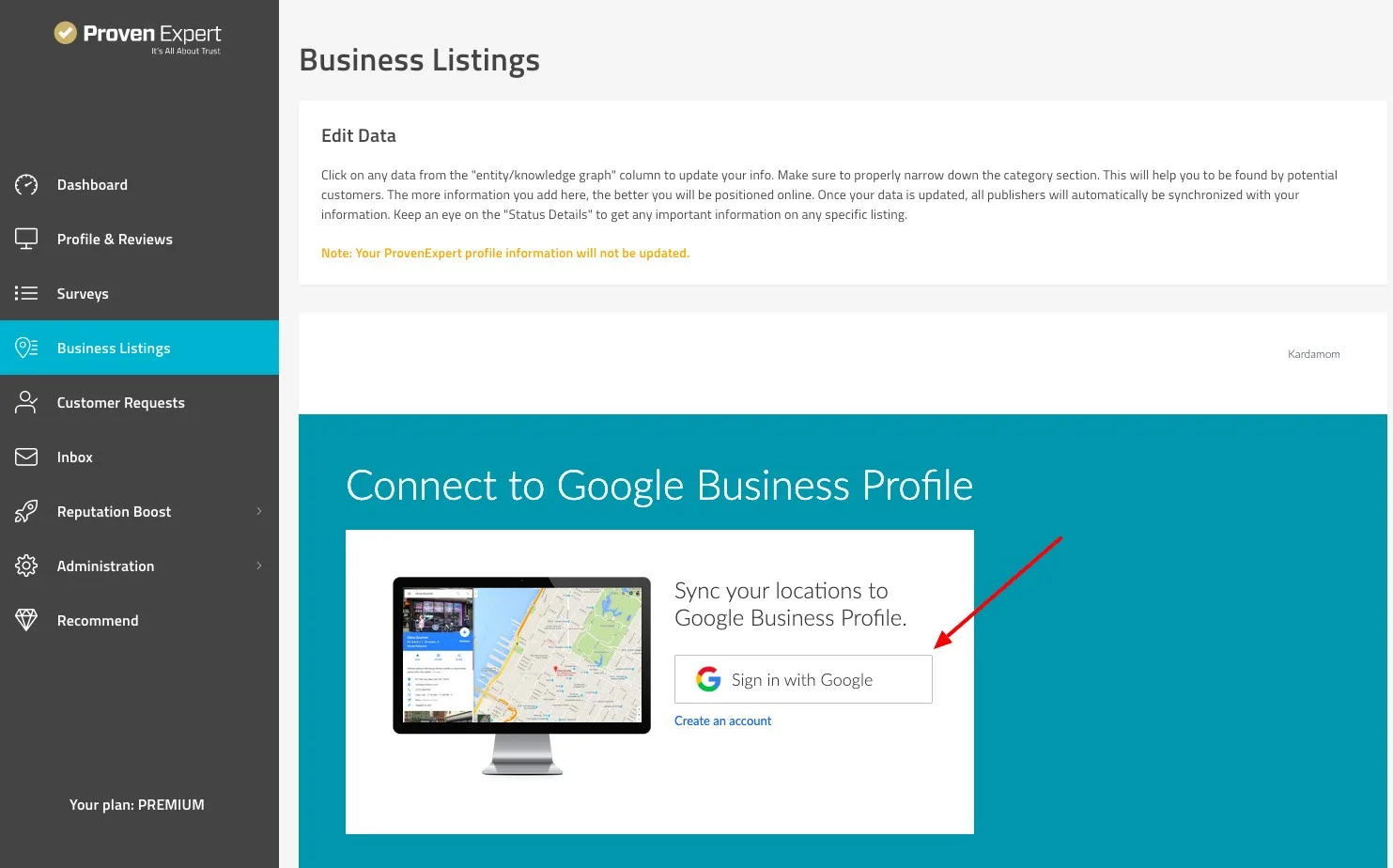
1. Google My Business kaydının sağ tarafındaki Kur düğmesine tıklayın.

2. Açılan yeni pencerede Google ile oturum aç'a tıklayın veya Google İşletme Profili sayfasını yöneten hesabda oturum açmak için doğru hesabı seçin. Google hesabınız yoksa Hesap oluştur'a tıklayın.
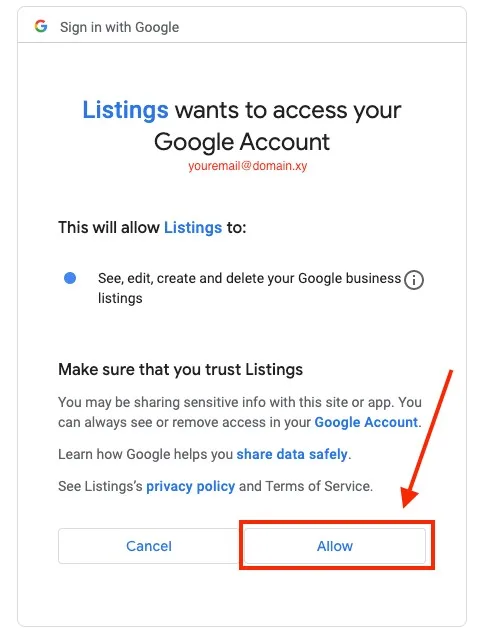
- İzin isteğini kabul etmek için İzin ver'e tıklayın.
Güncellemelerinizi Facebook profilinize uygulamak için aşağıdaki adımları izlemeniz gerekir:
1. Facebook kaydının sağındaki Kur düğmesine tıklayın.

2. Açılan yeni pencerede Facebook ile oturum aç'a tıklayın veya Facebook sayfasını yöneten hesabda oturum açmak için doğru hesabı seçin. Facebook hesabınız yoksa Hesap oluştur'a tıklayın.
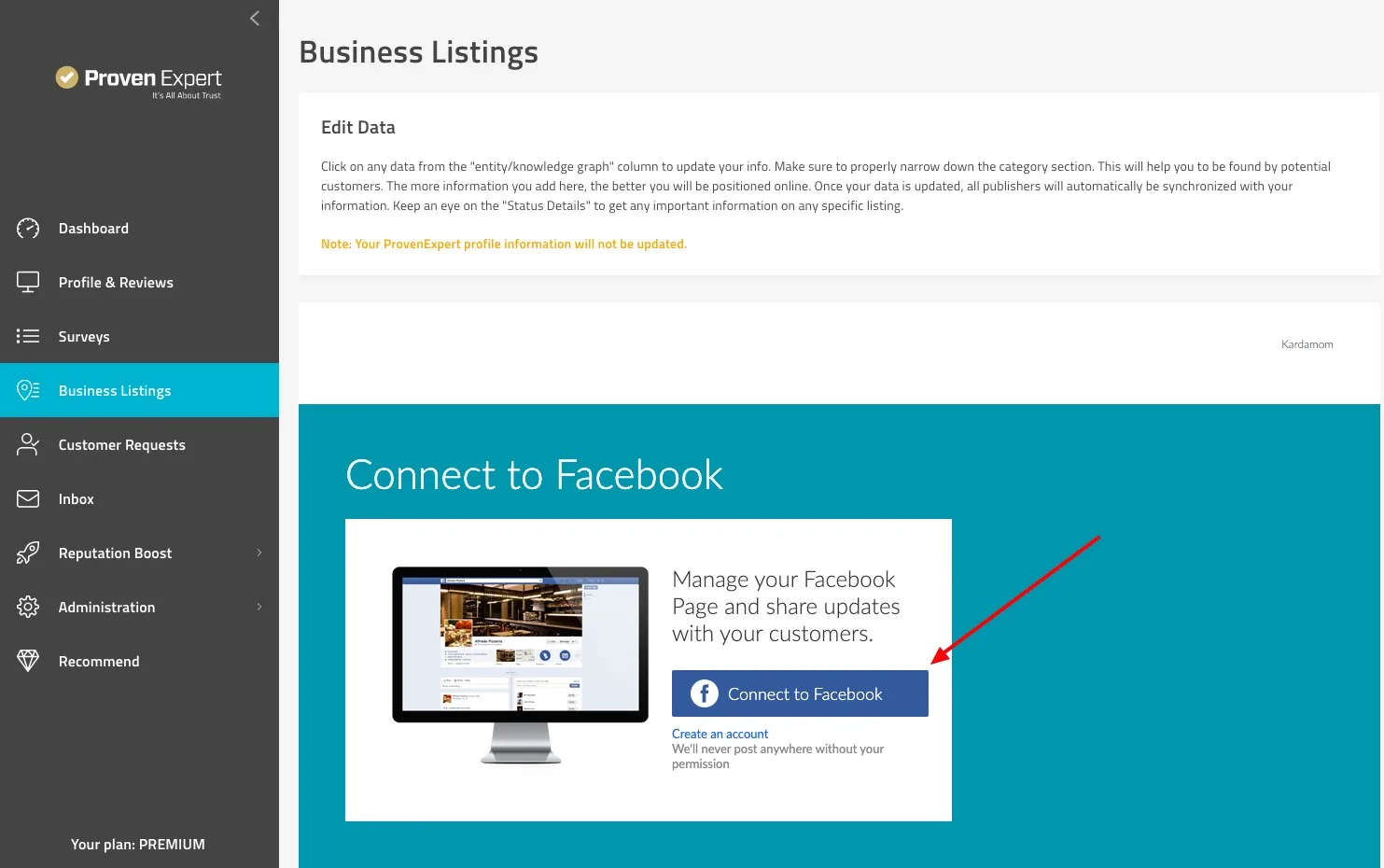
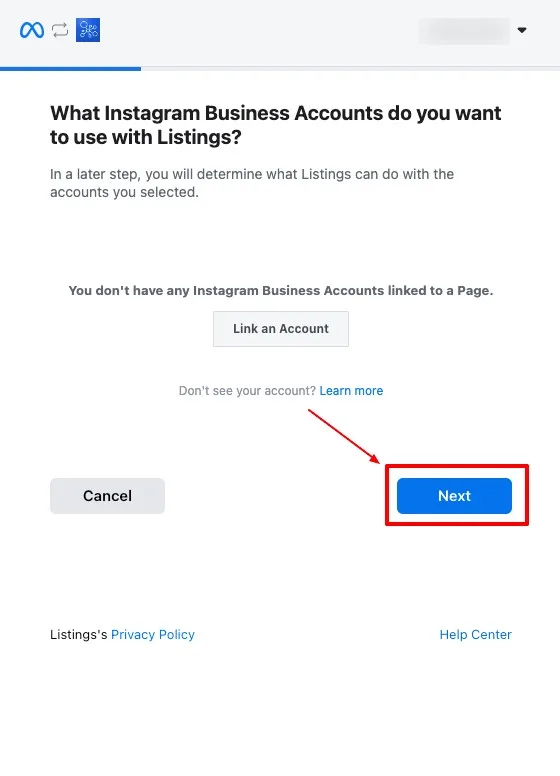
3. İleri'ye tıklayın.
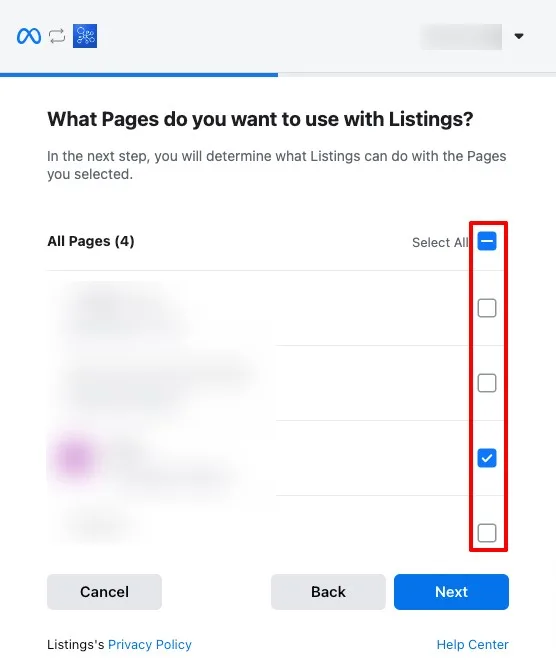
4. E-posta adresinizle ilişkili birden fazla sayfa varsa, bunlardan en az birini seçmeniz gerekir:
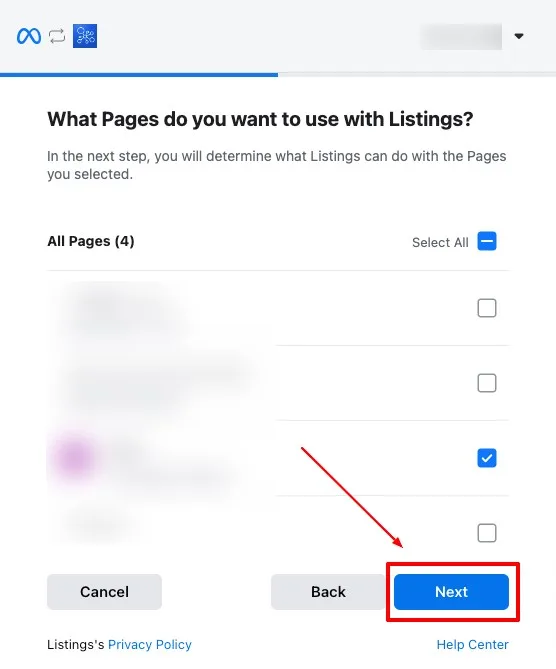
- İleri'ye tıklayın.
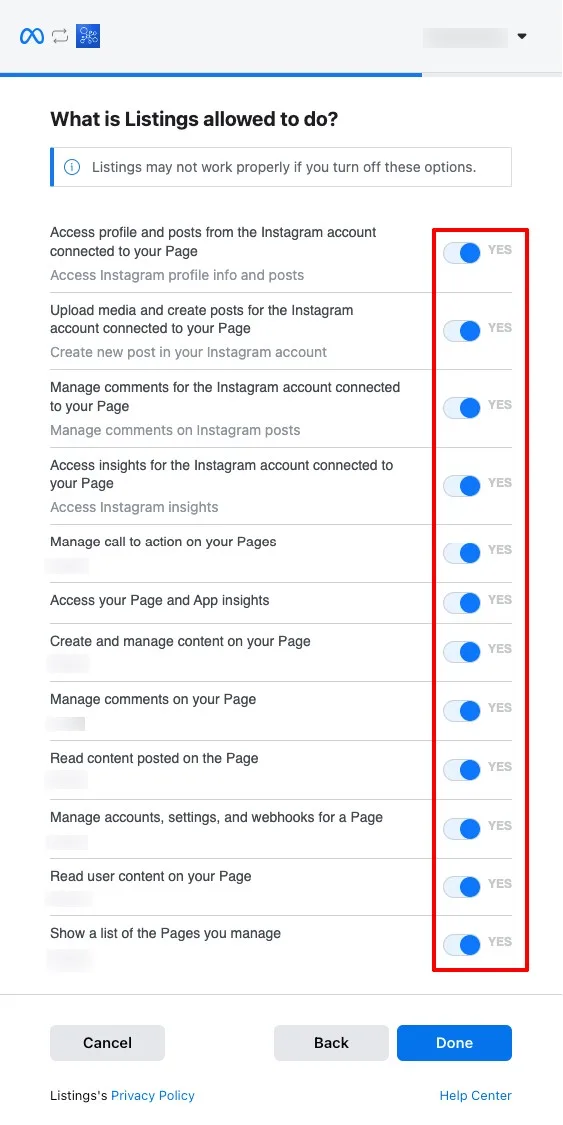
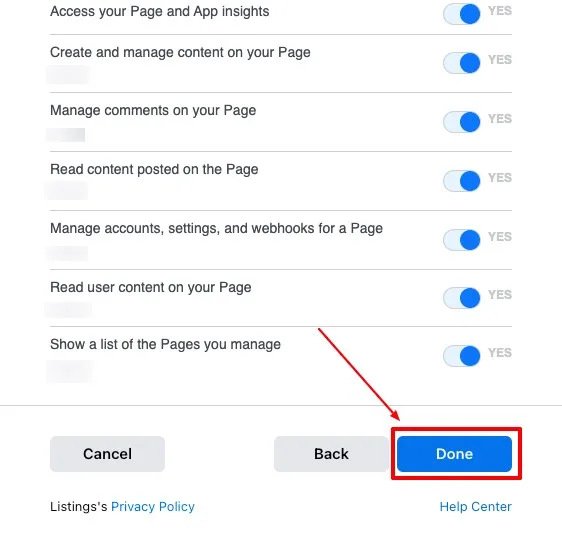
- Tüm izinlerin seçili olduğundan emin olun ve Bitti'ye tıklayın.
İpucu 3: Senkronize Edilmedi durumundaki yayıncıları kontrol edin ve talimatları izleyin
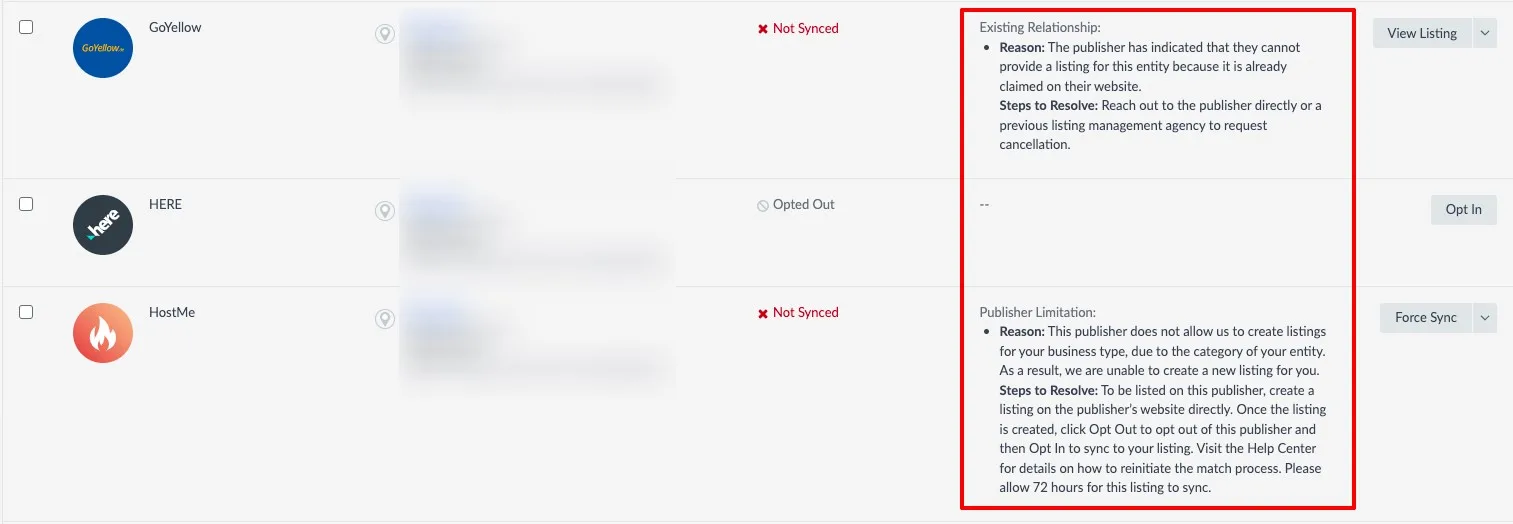
Tüm Kayıtlar sayfasındaki her kaydın sistem platformunda belirlenmiş bir durumu vardır. Burada Senkronize Edilmedi durumunun ne anlama geldiğini, senkronize edilmemiş kayıtları nasıl görüntüleyebileceğinizi ve bu kayıtları çözmek için ek bilgileri açıklıyoruz. Diğer durumlar hakkında bilgi için bkz.: Durum sütunu nedir?

Kayıtlar çeşitli nedenlerle senkronize edilmemiş olabilir. Bazılarını siz düzeltebilirsiniz, bazılarının ise destek ekibimiz tarafından çözülmesi gerekebilir. Bazıları da yayıncı kısıtlamaları nedeniyle senkronize edilmez ve bu durumda başka bir işlem yapmanız gerekmez.
İpucu 4: Yayıncılarınızın durumunu takip edin
- Çevrimiçi Dizinler'in nihai amacı, verilerinizi mümkün olduğunca tutarlı tutmaktır.
- Bundan daha iyi sonuçlar almak için yayıncılarınızın durumunu düzenli olarak kontrol etmenizi öneririz.
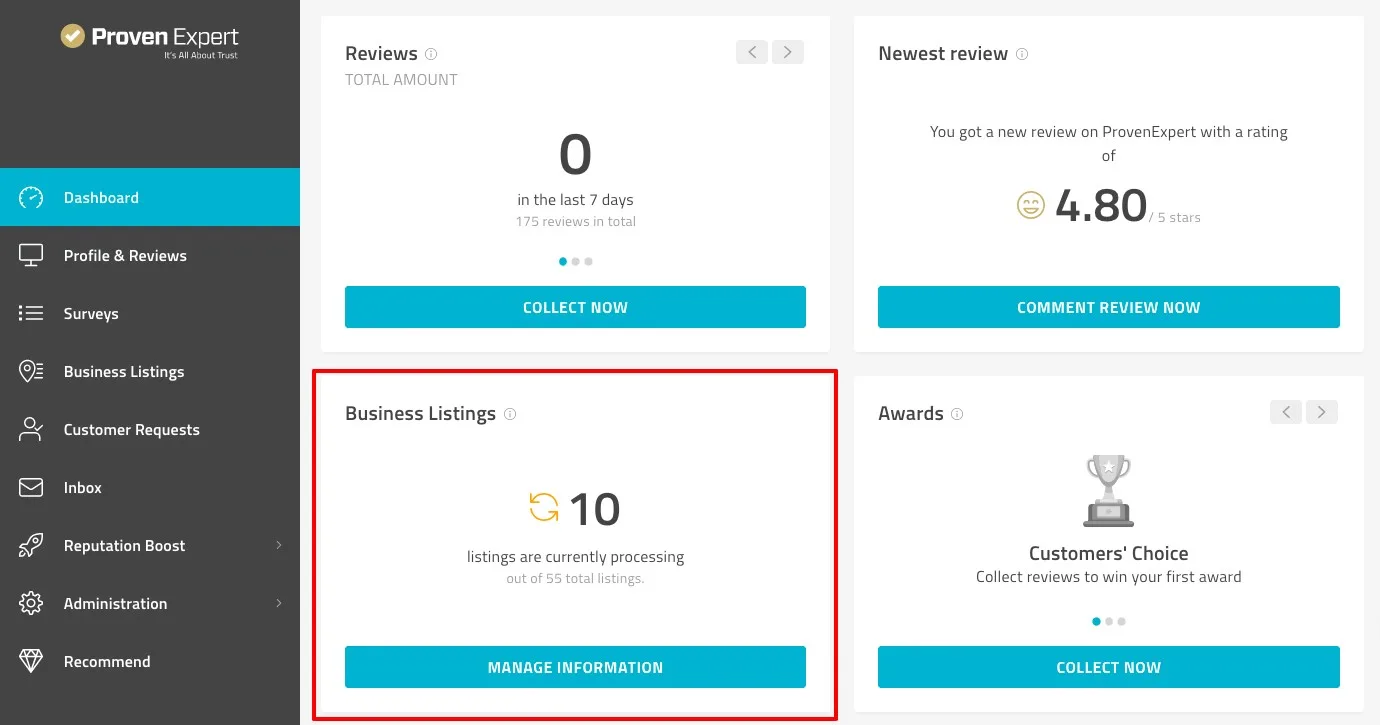
- İşlemde olan kayıtların sayısını kontrol panelinizde Çevrimiçi Dizinler widget'ında görebilirsiniz:
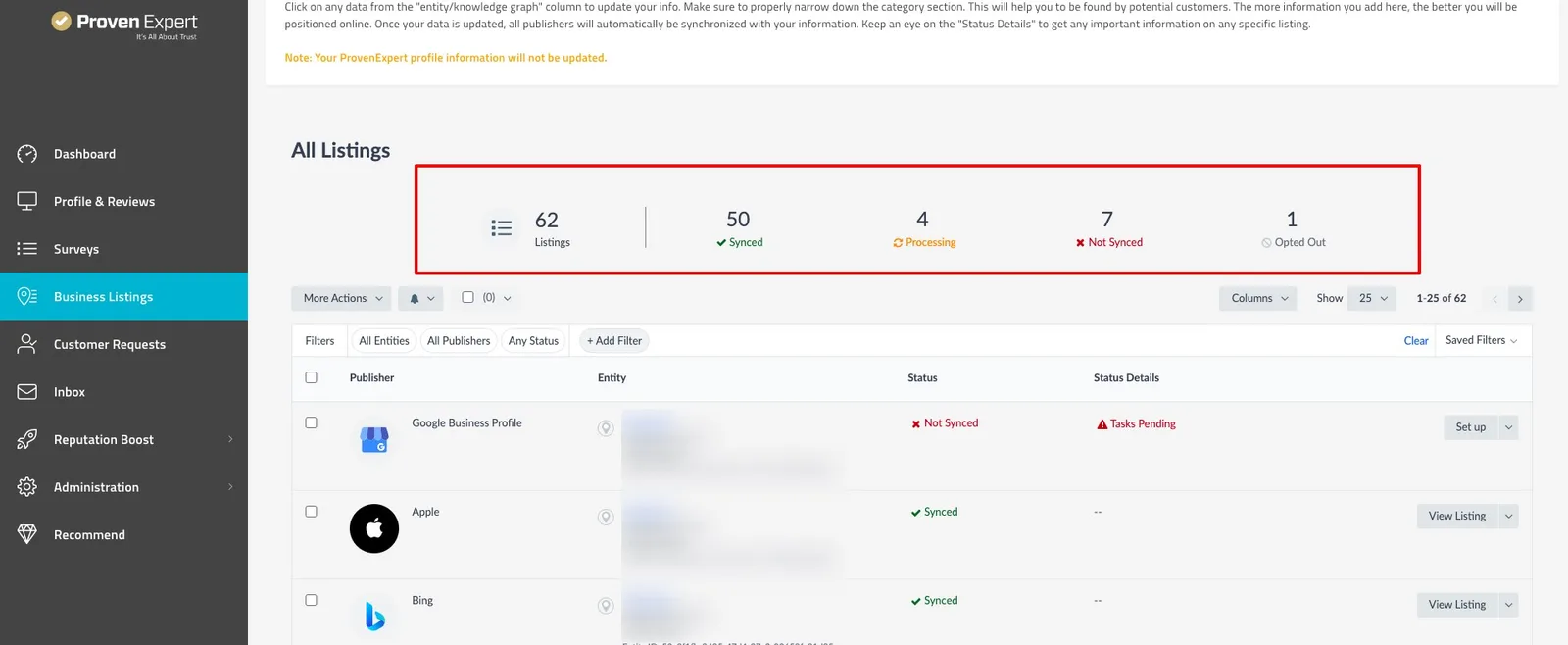
- Kayıtlarınızın durum özetini Çevrimiçi Dizinler sayfasında bulabilirsiniz:
Bu makale yardımcı oldu mu?