
ProvenEmployer Profilleri Nedir?
Yeni ProvenEmployer Profilleri ile kendi işveren profilinizi oluşturup yönetebilir, en yetenekli adayları çekebilir ve güçlü bir işveren markası inşa edebilirsiniz.
Bu makale otomatik olarak çevrilmiştir.Orijinali göster (English)
Aşağıdaki sık sorulan sorular, bu özelliği kullanmakla ilgili bilmeniz gereken her şeyi, profili oluşturmaktan harici yorumları entegre etmeye kadar size anlatacaktır.
Önizleme görmek ister misiniz? ➡️ ProvenEmployer örnek profili ⬅️ için buraya tıklayın
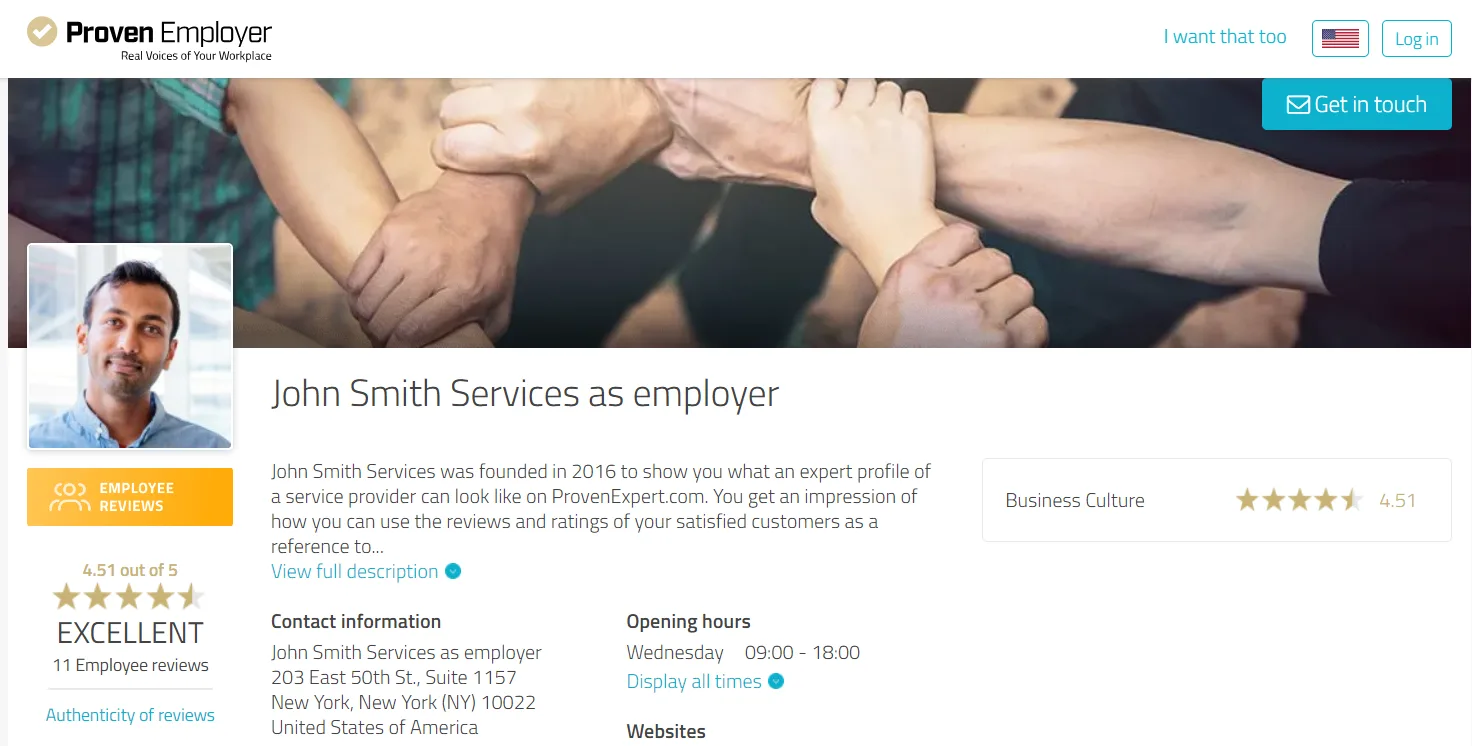
İçeriğe Genel Bakış:
1. Kendi İşveren Profilim için yeni özelliği nasıl etkinleştiririm?
2. Kendi İşveren Profilimi nasıl oluştururum?
3. İşveren Profilim ile Uzman Profilim arasında nasıl geçiş yapabilirim?
4. İşveren Profilinin avantajları nelerdir?
5. ProvenEmployer profilim arama motorlarında bulunur mu?
6. Çalışanları yorum yazmaya nasıl davet ederim?
7. Bir ProvenEmployer anketini/anket formunu nasıl özelleştirebilirim?
8. kununu, Glassdoor ve Indeed gibi diğer kaynaklardan gelen yorumları da entegre edebilir miyim?
9. EmployerSeal'i web siteme nasıl ekleyebilirim?
10. İşveren Profilimin her zaman güncel olmasını nasıl sağlayabilirim?
1. Kendi İşveren Profilim için yeni özelliği nasıl etkinleştiririm?
Seçenek 1: Henüz bir ProvenExpert hesabınız yok:
- Önce ProvenExpert.com/register adresine gidin ve bir ProvenExpert hesabı oluşturun.
- Ardından 2. seçenekteki adımları izleyin.
Seçenek 2: Zaten bir ProvenExpert hesabınız var:
- İşveren profili özelliğine erişmek için önce ProvenExpert hesabınızda oturum açın.
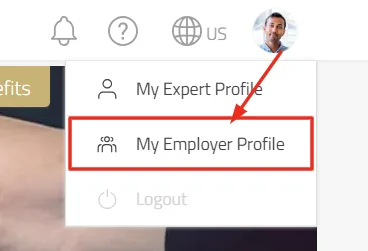
- Gezinti çubuğunun sağ üst köşesindeki profil resminize tıklayın ve açılır menüden "İşveren Profilim" seçeneğini seçin.
2. Kendi İşveren Profilimi nasıl oluştururum?
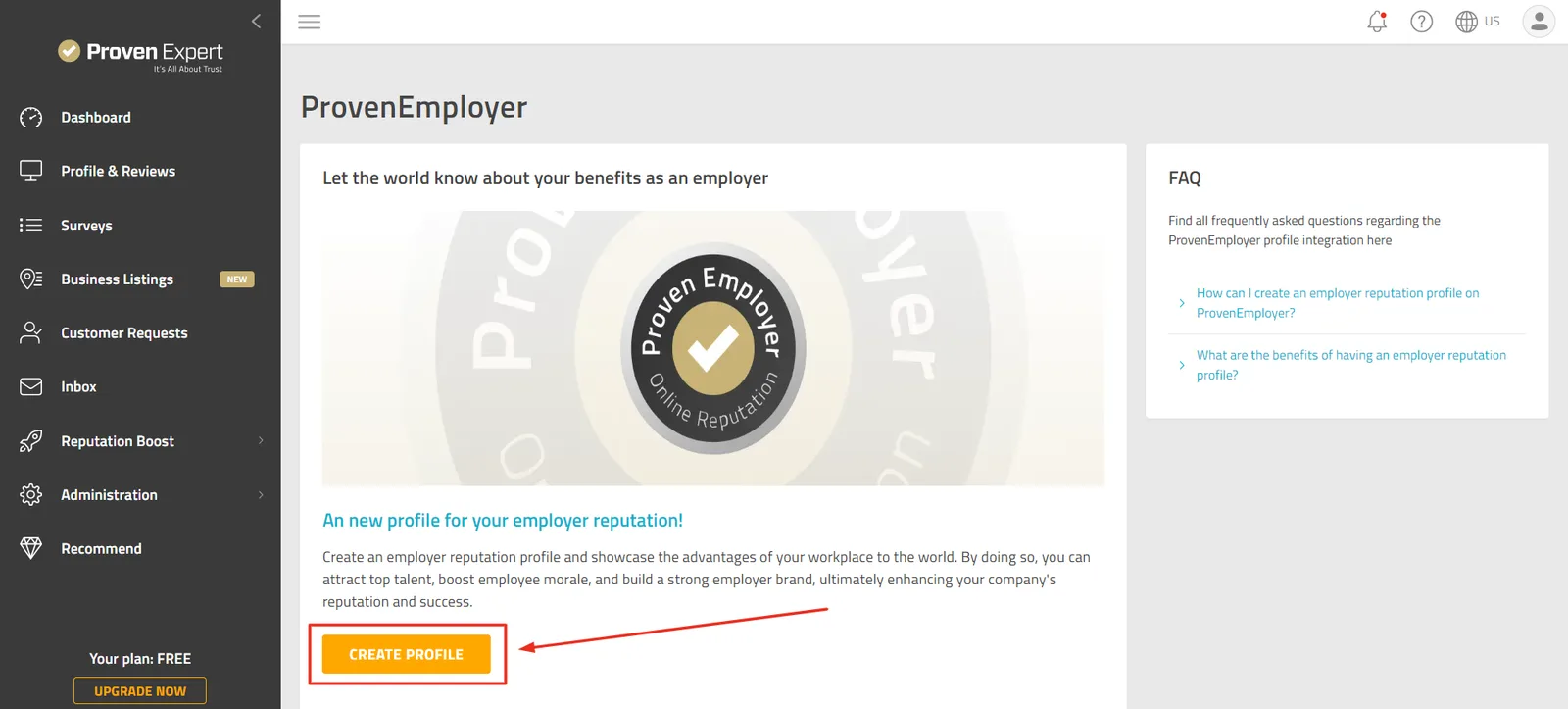
- "İşveren Profilim" seçeneğine tıkladığınızda oluşturma sayfasına yönlendirilirsiniz.
- Profilinizi oluşturmak için "Profil oluştur" seçeneğine tıklayın; otomatik olarak profilinize yönlendirilirsiniz.
3. İşveren Profilim ile Uzman Profilim arasında nasıl geçiş yapabilirim?
- İşveren Profiliniz ile Uzman Profiliniz arasında sorunsuz geçiş yapmak için üst gezinti çubuğunu ve profil menüsünü kullanın.
- Bunun için profil resminize tıklayın ve istediğiniz profil türünü seçin:
- Uzman Profilim veya
- İşveren Profilim

- Şu anda İşveren Profilinizde oturum açmış olduğunuzu, üst gezinti çubuğunun altındaki yeşil banttan anlayabilirsiniz; bu bant aynı zamanda Uzman Profilinize kısayol da sunar:

4. İşveren Profilinin avantajları nelerdir?
- Bir İşveren Profili ile şunları yapabilirsiniz:
- En yetenekli adayları çekmek,
- şirketinizin güçlü yönlerini vurgulamak,
- çalışan motivasyonunu artırmak ve
- güçlü bir işveren markası oluşturmak.
- Olumlu bir imaj, işletmenizin başarısı ve büyümesi üzerinde uzun vadeli bir etki yaratabilir.
- Profiliniz, işveren olarak itibarınızın sosyal kanıtıdır.
5. ProvenEmployer profilim arama motorlarında bulunur mu?
Profiliniz, adınız ve faaliyet alanınız için arama motorlarına göre optimize edilmiştir.
Profilinizi "Herkese açık mod"a geçirin
- Yönetim > Ayarlar bölümüne gidin.
- Gizlilik alanı altında "Profili yayınla" seçeneğine tıklayın.
- Profiliniz artık herkese açık hale gelir ve arama motorlarında bulunabilir (herkese açık mod).

6. Çalışanları yorum yazmaya nasıl davet ederim?
Seçenek 1: İşveren Profilinizden:
- İşveren yorumları bölümüne ilerleyin
- ve "Çalışan geri bildirimi al" seçeneğine tıklayın.

Seçenek 2: Anket sayfasında:
- Anketler menüsüne gidin**.**
- Burada, çalışanlardan gerçek ve anlamlı yorumlar toplamanız için hazır bir anket bulacaksınız.
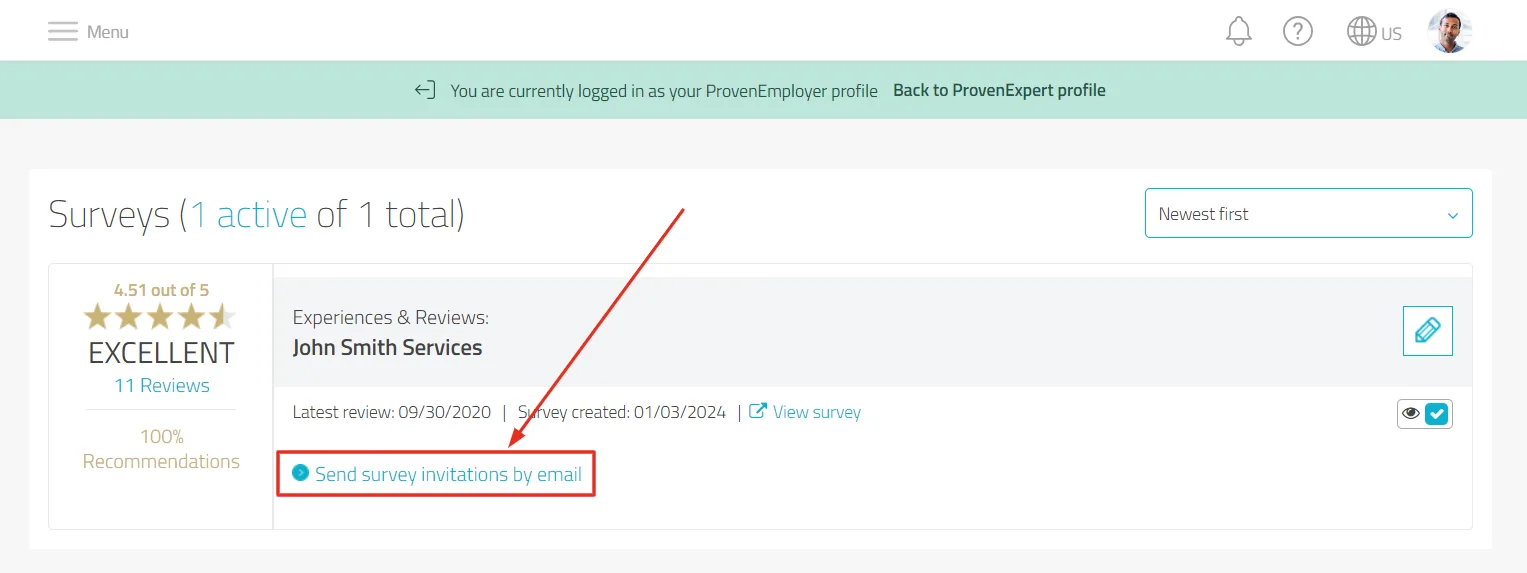
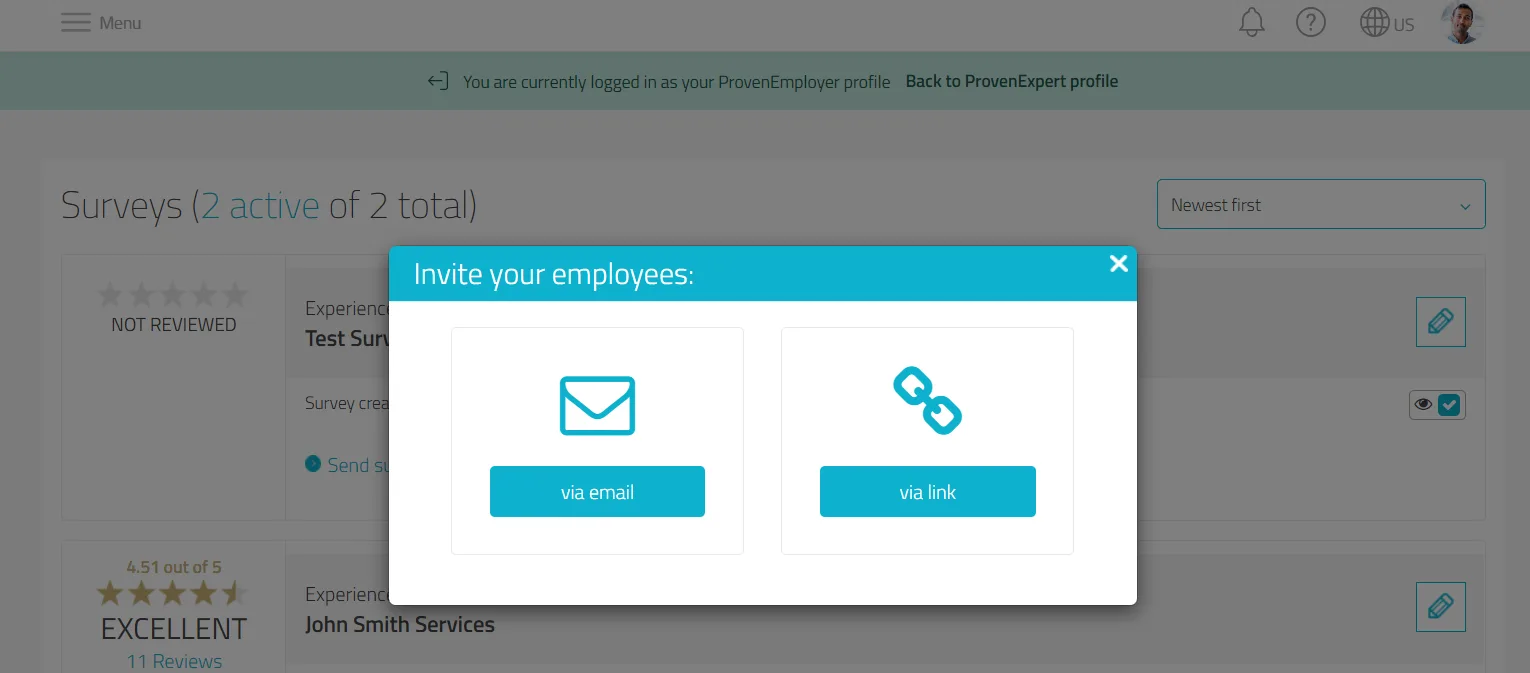
- Çalışanları yorum yazmaya davet etmeye başlamak için "Anket davetini e-posta ile gönder" seçeneğine tıklayın.
7. Bir ProvenEmployer anketini/anket formunu nasıl özelleştirebilirim?
- Aynı anket için henüz yorum alınmamışsa anketi uyarlayabilirsiniz.
- Sayfa gezintisinde "Anketler" bölümüne gidin.
- Önceden oluşturulmuş bir anketi özelleştirmek için anketin yanındaki düzenleme kalemine tıklayın ve "Anketi düzenle" seçeneğini seçin:
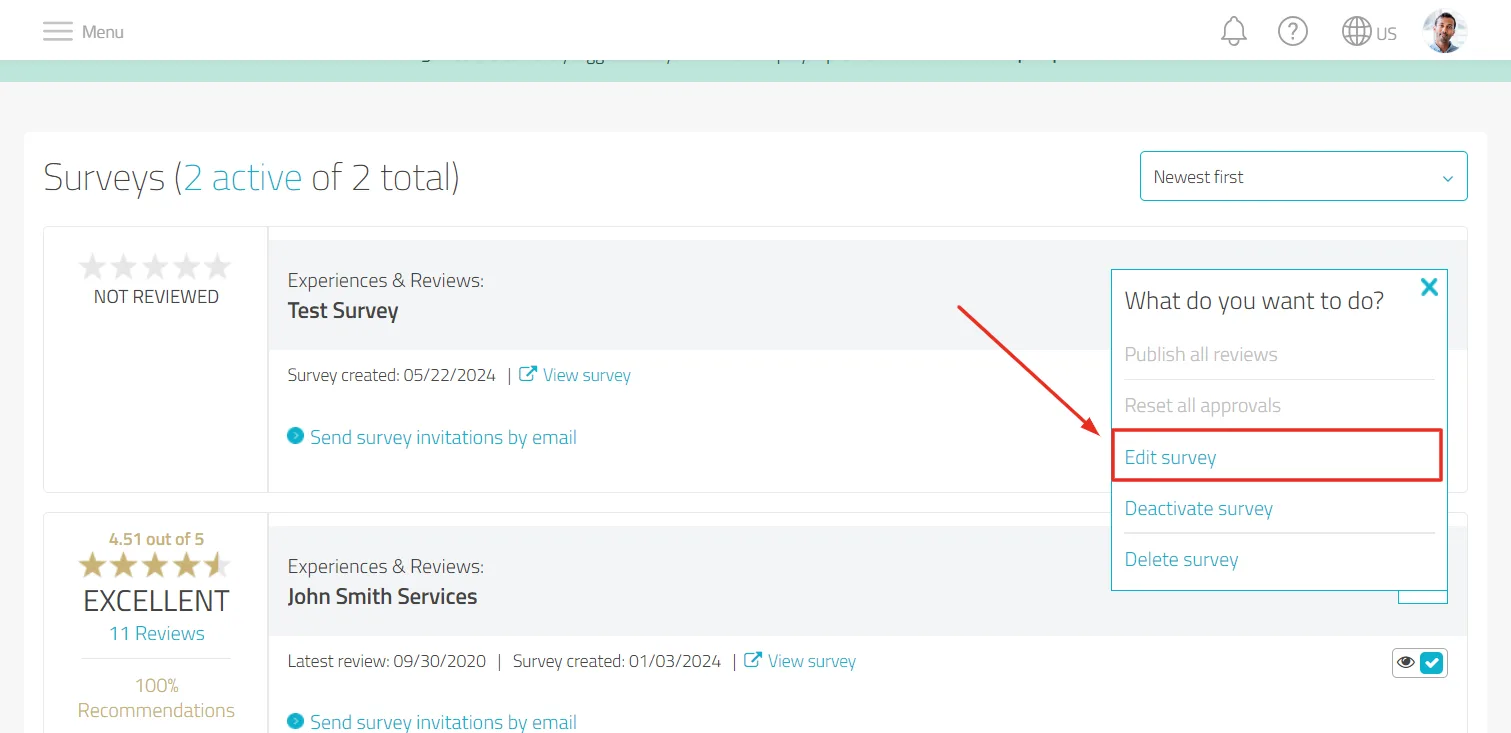
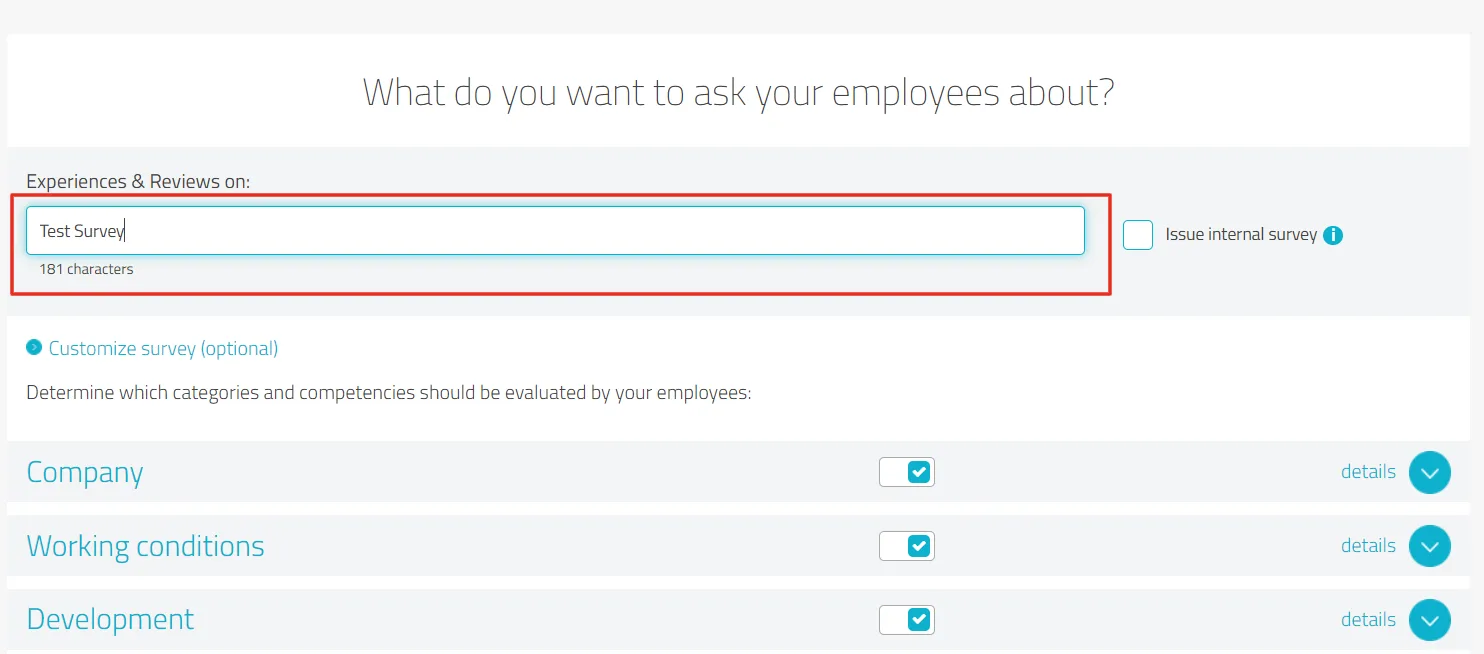
Anketin başlığını değiştirme
- Ardından anketin adını "Deneyimler ve Yorumlar:" metin alanında değiştirebilirsiniz:
Soru kategorilerini devre dışı bırakma/etkinleştirme
- Anketinizde hangi soru kategorilerinin yer alacağına kendiniz karar verebilirsiniz.
- Bunun için "Anketi özelleştir (isteğe bağlı)" seçeneğine tıklayın:
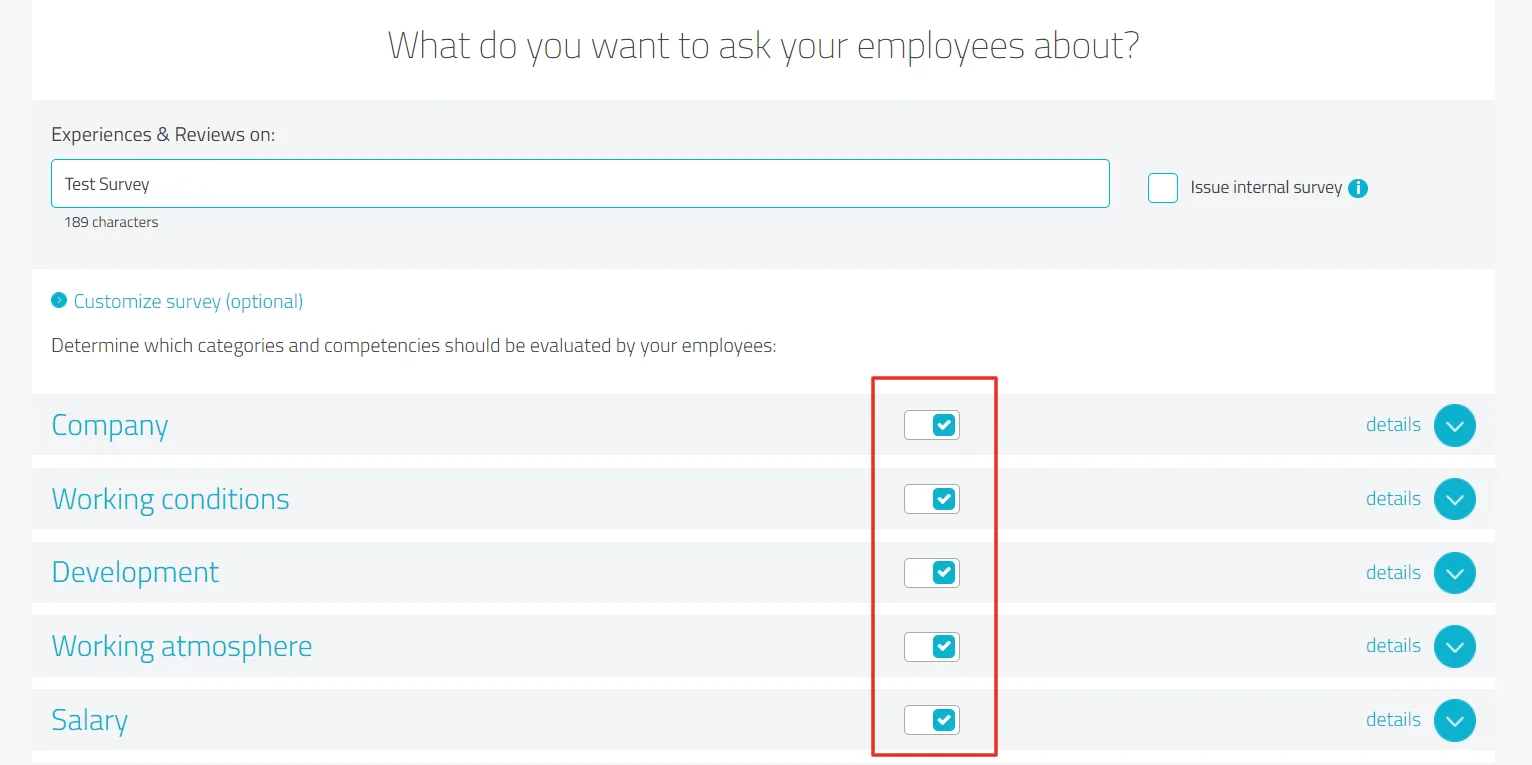
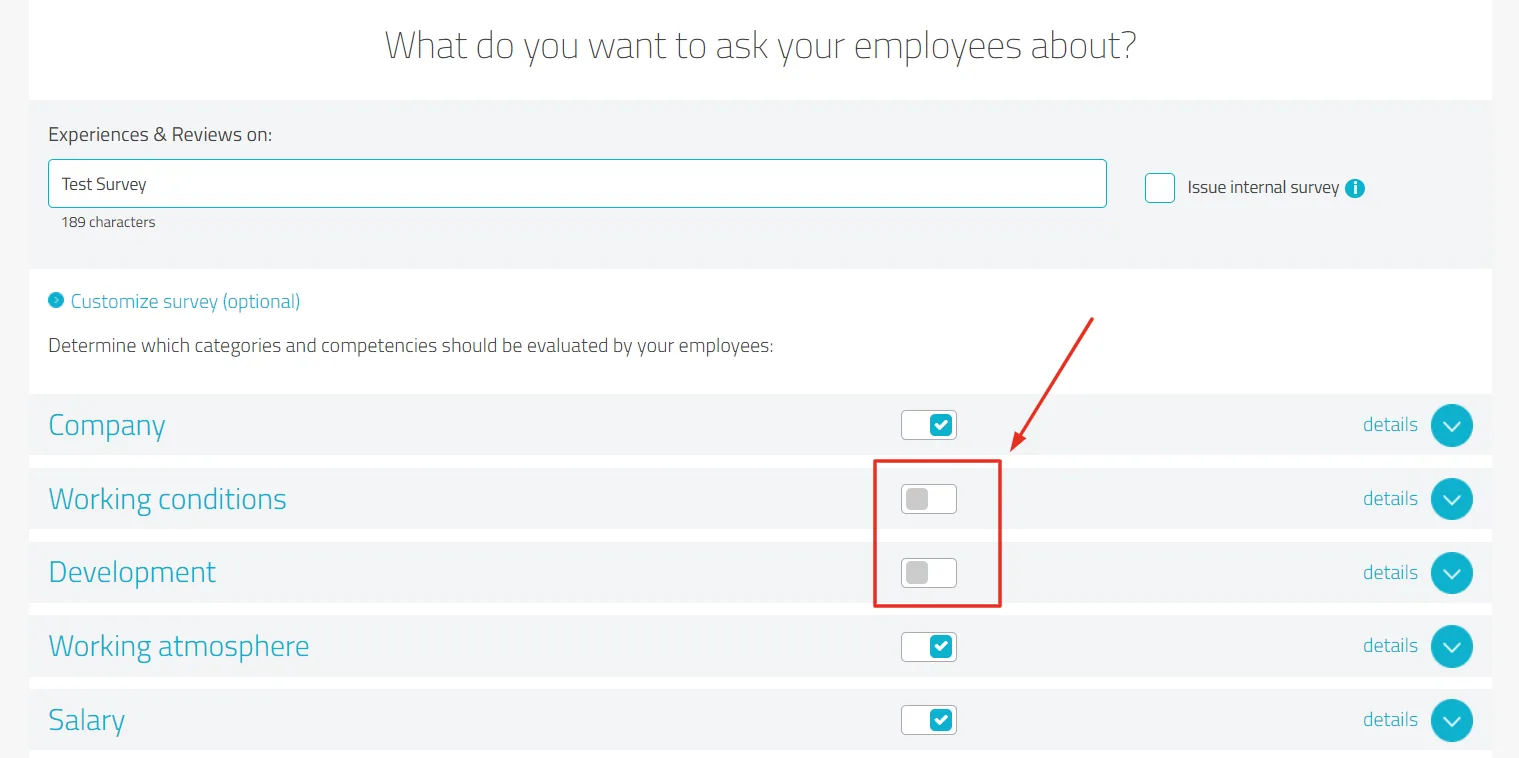
- İstemediğiniz soru kategorilerinin ilgili anahtarını kapatın (gri = devre dışı):
Tek tek soruları devre dışı bırakma/etkinleştirme
- İlgili soru kategorisinin sağ tarafında bulunan "Ayrıntılar" seçeneğine tıklayın.

- Ardından soru kategorisinin içerdiği tüm sorular görüntülenir.
- İstemediğiniz soruların ilgili anahtarını kapatın (gri = sorulmayacak).

- Değişiklikleri kaydetmek için "Anketi kaydet" seçeneğine tıklayın.
- Çalışanlarınızı ankete e-posta veya bağlantı ile davet edin.
8. kununu, Glassdoor ve Indeed gibi diğer kaynaklardan gelen yorumları da entegre edebilir miyim?
- Evet, ProvenEmployer; kununu, Glassdoor ve Indeed gibi çeşitli kaynaklardan yorumlar toplamanıza ve bunları İşveren Profilinizde bir araya getirmenize olanak tanır.
- Bunun için oturum açtığınız İşveren Profilinize gidin, aşağı kaydırın ve "Kaynak ekle" seçeneğine tıklayın.
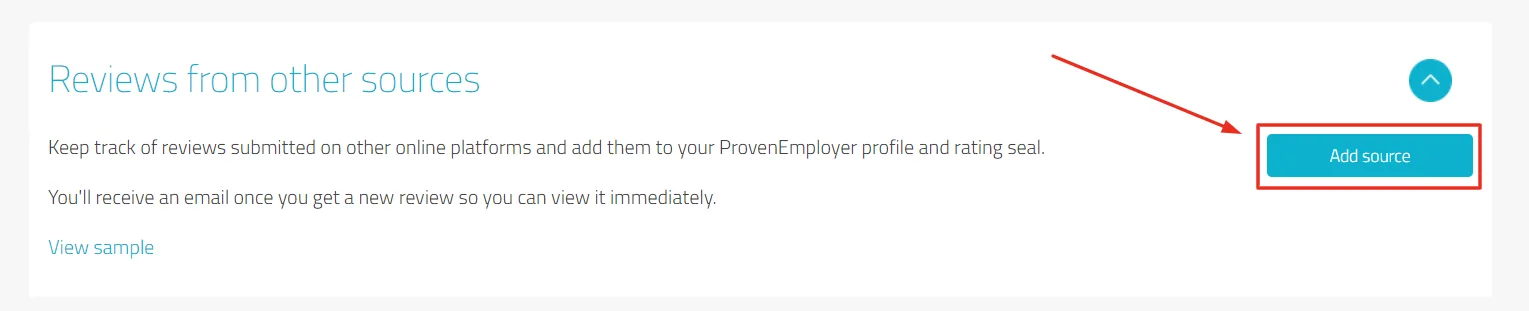
- Böylece profil ziyaretçilerinize işveren olarak itibarınıza dair kapsamlı bir genel bakış sunmuş olursunuz.
9. EmployerSeal'i web siteme nasıl ekleyebilirim?
- Gezinti sayfasında İtibar Artırma > Değerlendirme Mührü bölümüne gidin.
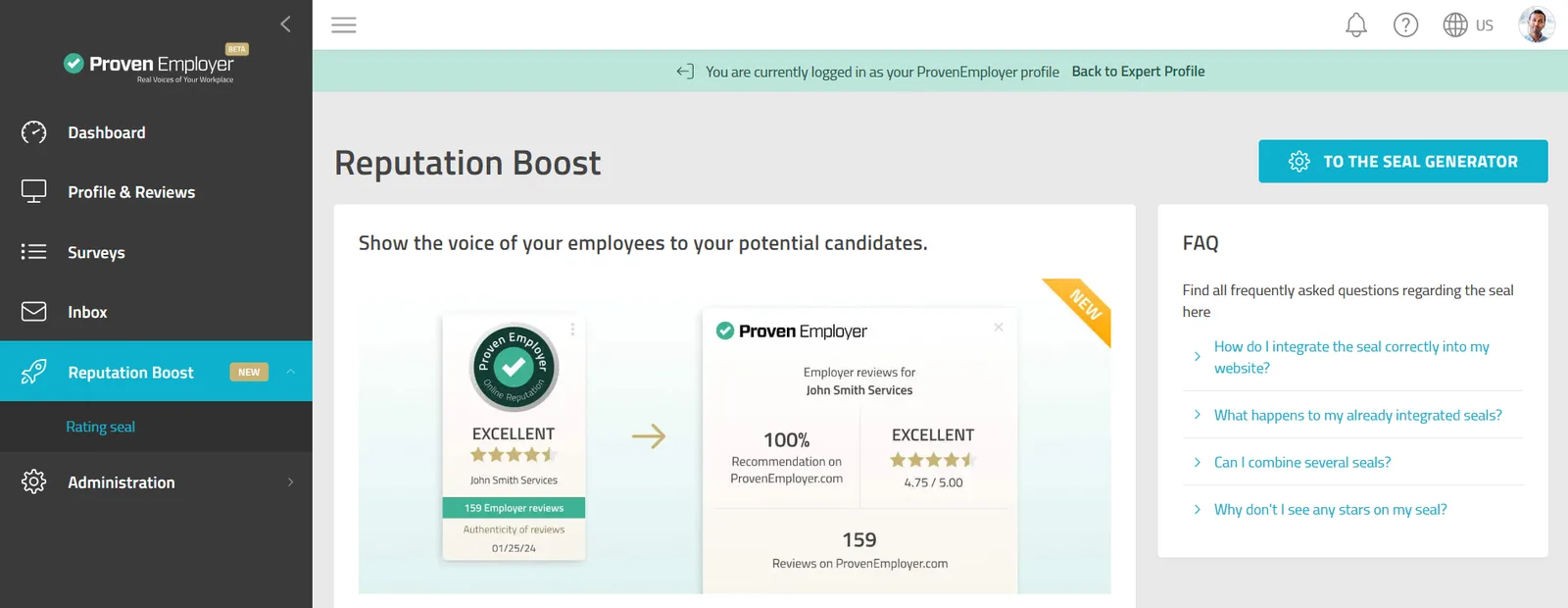
- "Mührümü oluştur" seçeneğine tıklayın.
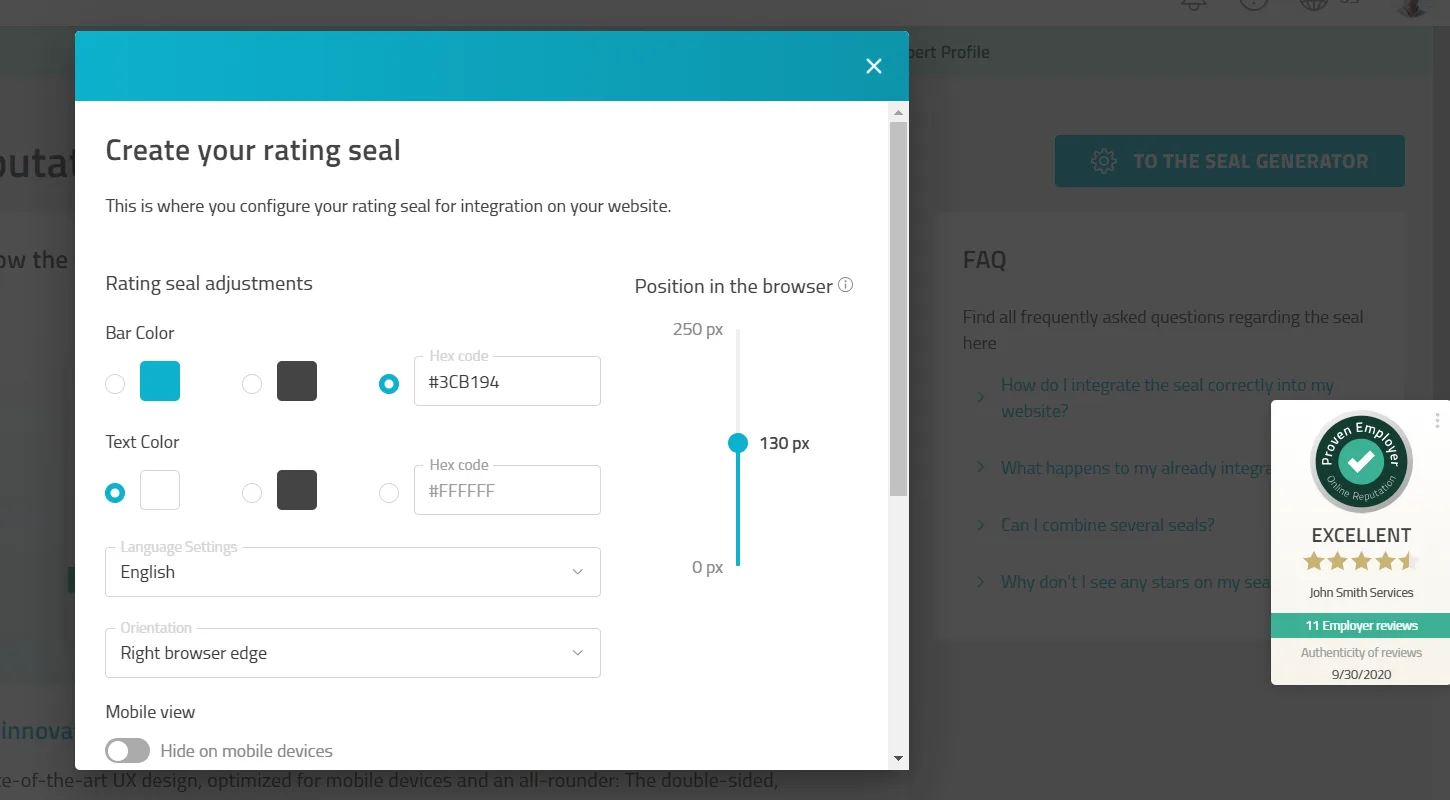
- Mührünüzü ihtiyaçlarınıza göre kişiselleştirin ve aşağıdaki seçenekleri özelleştirin:
- Renk şeridindeki renk: belirli bir hex koduyla özelleştirin
- Metin rengi: beyaz, siyah veya belirli bir hex kodu arasından seçim yapın
- Dil: Almanca veya İngilizce
- Hizalama: mührünüzü web sitenizin sol veya sağ tarafına yerleştirin
- Mobil görünüm: mührünüzün mobil cihazlarda görüntülenip görüntülenmeyeceğini seçin
- Web sitesindeki konum: ekranınızın altına olan mesafeyi seçin
Mührü özelleştirdikten sonra "HTML kodu oluştur" seçeneğine tıklayın ve şunlardan birini seçin:
Seçenek 1: Kodu doğrudan yerleştirme
- "HTML kodunu kopyala" seçeneğine tıklayın; kod panoya kopyalanır.
- HTML kodunu web sitenizin <body> alanına yapıştırın.
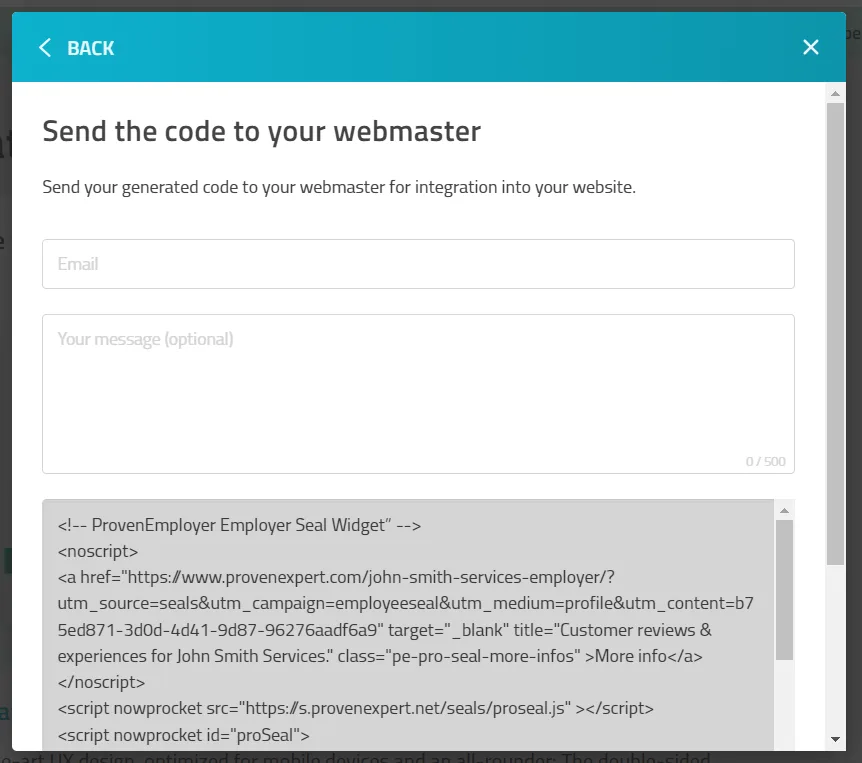
Seçenek 2: Kodu web yöneticisine gönderme
- "Kodu web yöneticinize gönderin" seçeneğine tıklayın.
- Web yöneticinizin e-posta adresini ve kısa bir metin girin. HTML kodu otomatik olarak eklenir.
10. İşveren Profilimin her zaman güncel olmasını nasıl sağlayabilirim?
- İşveren Profilinizin her zaman güncel ve anlamlı olmasını sağlamak için düzenli olarak güncelleyin.
- Yeni bilgiler ekleyin, mevcut verileri düzenleyin ve sürekli geri bildirim toplamak için çalışan davet işlevlerini kullanın.
11. Bir ProvenEmployer işveren profili ne kadardır?
- Farklı müşteri ihtiyaçlarına uygun çeşitli planlarımız bulunmaktadır.
- Teklifimiz, temel işveren markası oluşturma için ideal olan ÜCRETSİZ plandan, ProvenEmployer özelliklerine sınırsız erişim sağlayan PREMIUM plana kadar uzanır.
- Fiyatlar, yıllık abonelikte aylık 49,90 €'dan başlar.
- Daha fazla bilgi için buraya tıklayın.
ÜCRETSİZ
BASIC
PLUS
PREMIUM
Yeni başlayanlar için
Küçük işletmeler için
Orta ölçekli şirketler için
Büyük şirketler için
ücretsiz €49.90 / ay***** €99.90 / ay***** €199.90 / ay*****
*Yıllık abonelikler için
Bu makale yardımcı oldu mu?