
Jak co nejlépe využít funkci Online katalogy ProvenExpert?
Tento článek nabízí uživatelům funkce online katalogů 4 tipy, jak z ní získat co nejvíce.
Tento článek byl přeložen automaticky.Zobrazit originál (English)
Přehled:
Tip 1: Ujistěte se, že je kategorie vaší firmy co nejpřesnější
Tip 2: Propojte svůj účet Facebook a Google Business Profile
Tip 3: Zkontrolujte vydavatele ve stavu Nesynchronizováno a postupujte podle pokynů
Tip 4: Sledujte stav svých vydavatelů
Tip 1: Ujistěte se, že je kategorie vaší firmy co nejpřesnější
1. Přejděte na stránku Online katalogy.
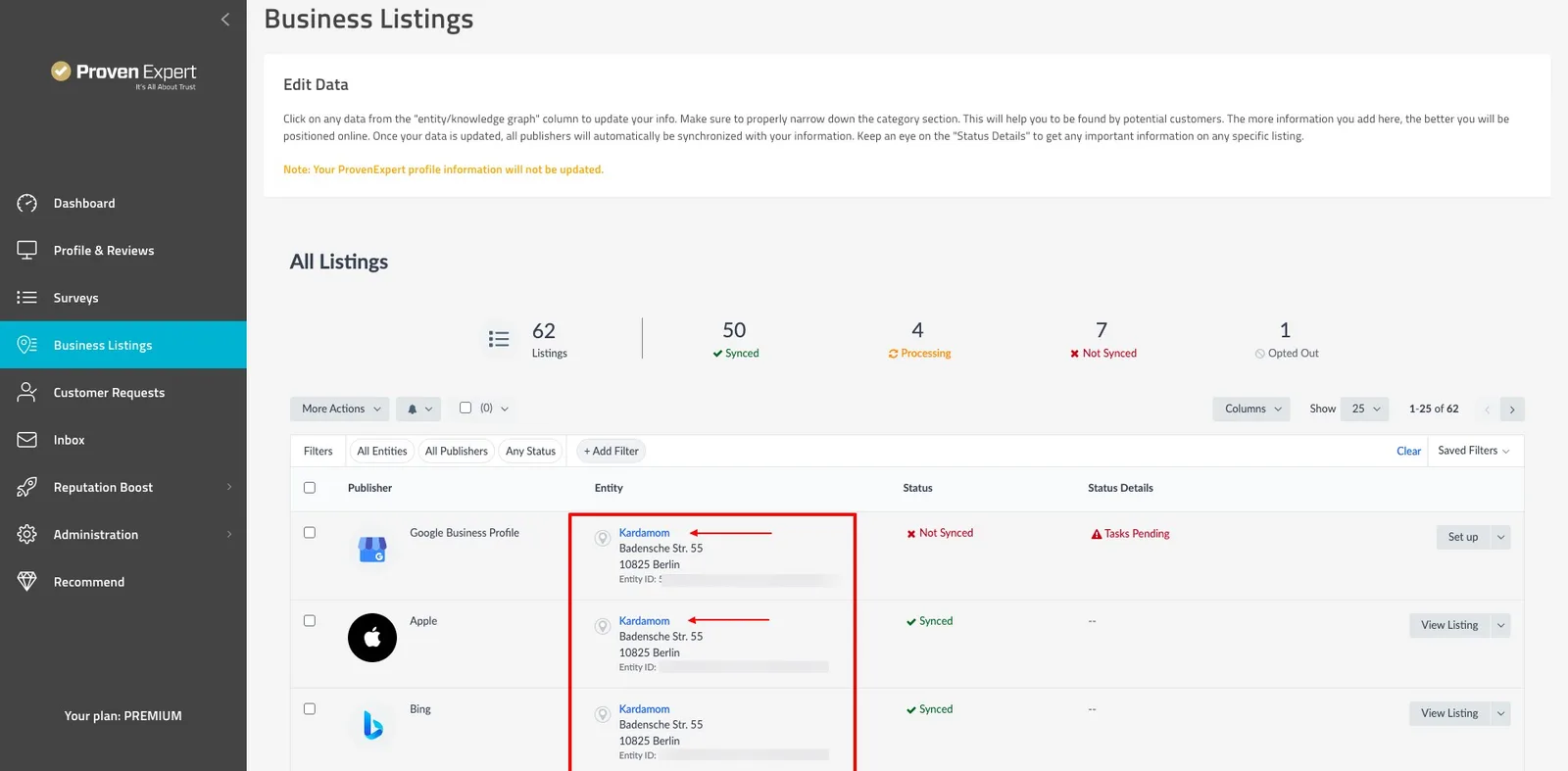
2. Klikněte na název své firmy ve sloupci Entita v sekci Všechny záznamy:
3. Najeďte myší na pole Kategorie v sekci Základní informace:
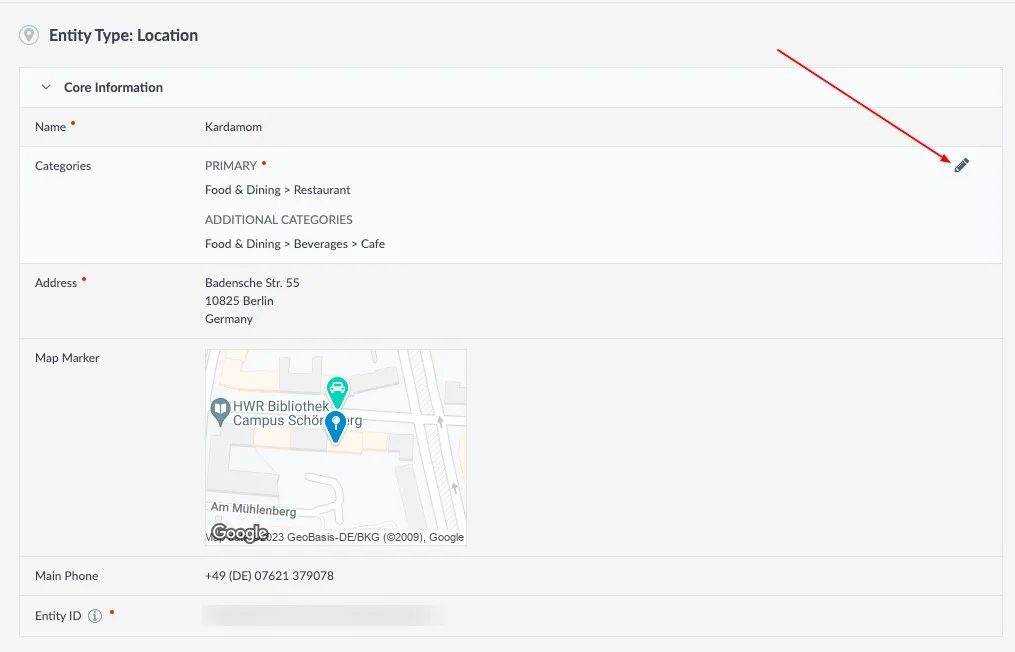
4. Kliknutím na ikonu úprav zobrazíte možnosti:
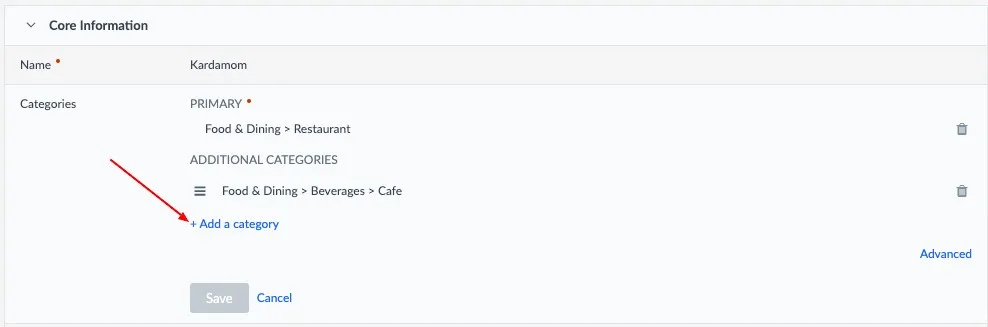
5. Kliknutím na +Přidat kategorii kategorii přidáte:
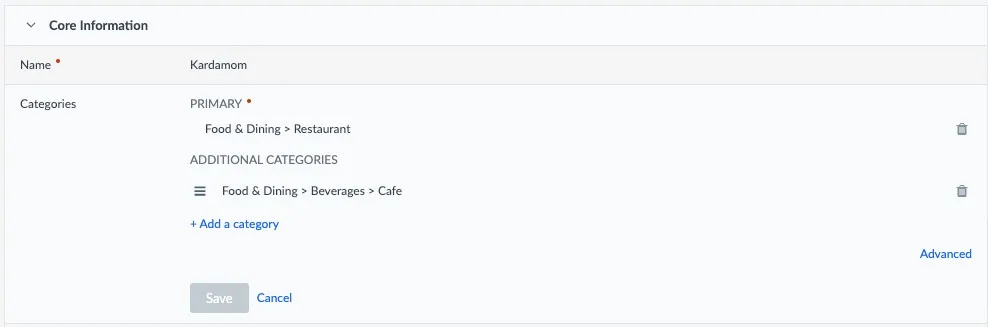
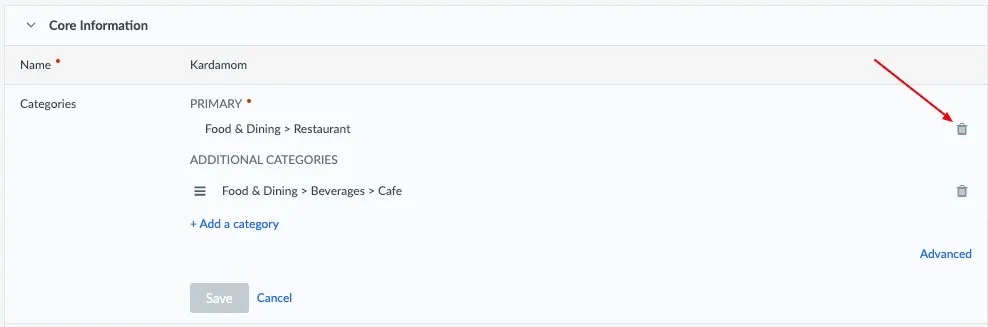
6. Chcete-li kategorii odebrat, klikněte na ikonu koše:
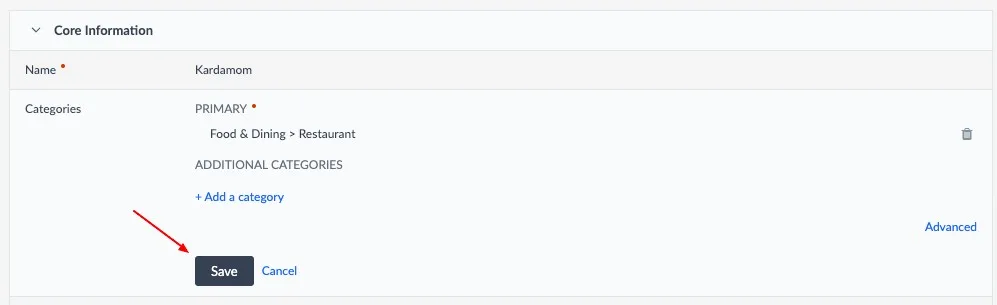
7. Změny uložíte kliknutím na Uložit:
Tip 2: Propojte svůj účet Facebook a Google Business Profile (dříve Google My Business)
** Aktualizace v Google Business Profile (dříve Google My Business) použijete takto:**
1. Klikněte na Nastavit na pravé straně záznamu Google My Business.

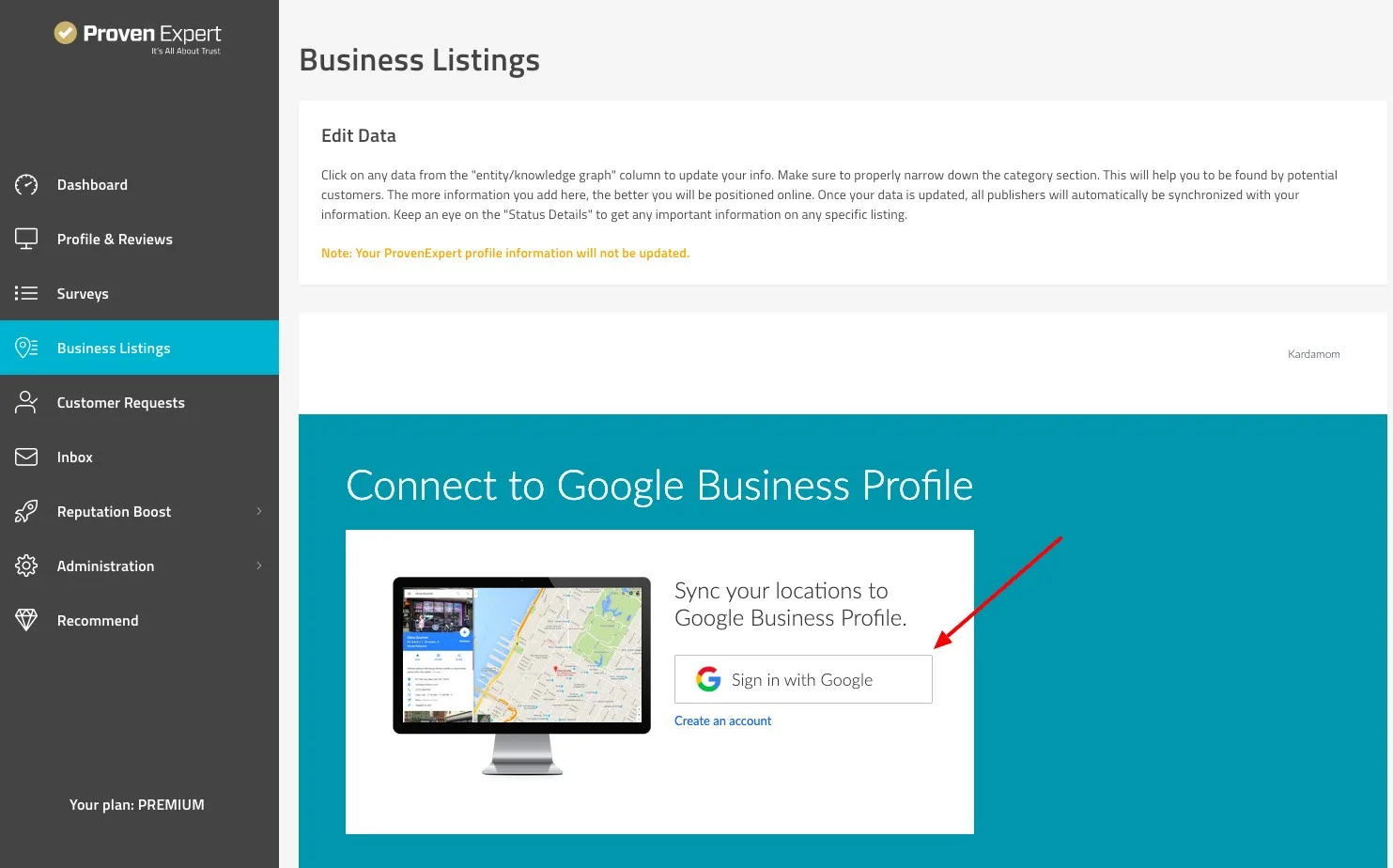
2. V novém okně klikněte na Přihlásit se přes Google nebo vyberte správný účet, kterým se přihlásíte k účtu spravujícímu stránku Google Business Profile. Pokud nemáte účet Google, klikněte na Vytvořit účet.
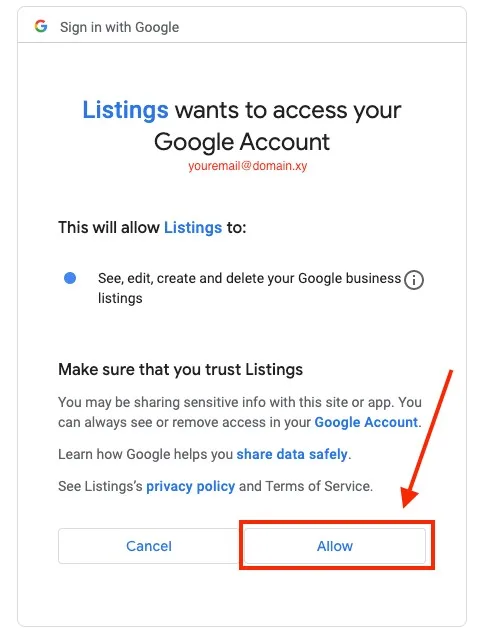
- Kliknutím na Povolit udělíte požadovaná oprávnění.
Aktualizace na svém profilu na Facebooku použijete takto:
1. Klikněte na Nastavit vpravo u záznamu Facebook.

2. V novém okně klikněte na Přihlásit se přes Facebook nebo vyberte správný účet, kterým se přihlásíte k účtu spravujícímu stránku na Facebooku. Pokud nemáte účet na Facebooku, klikněte na Vytvořit účet.
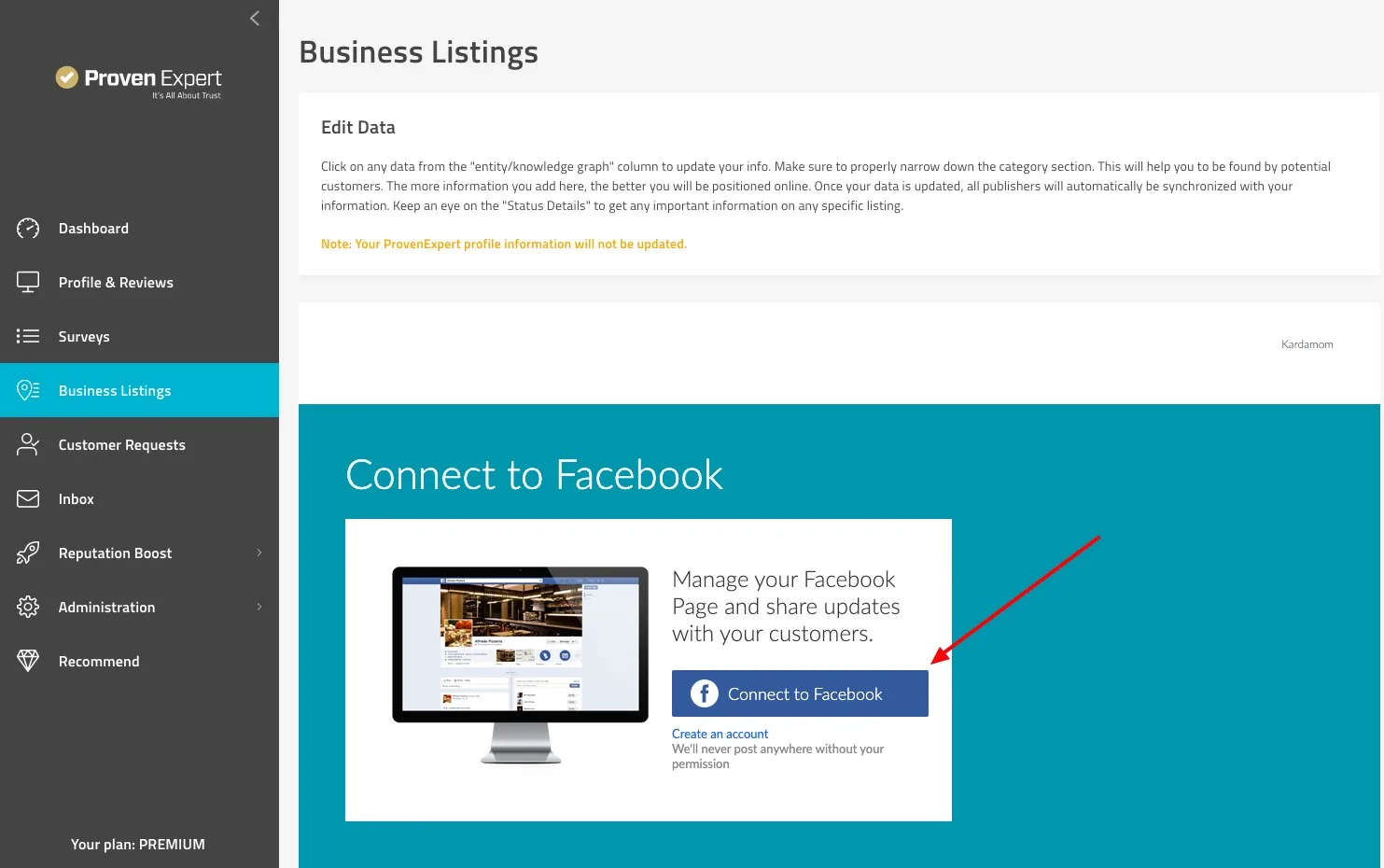
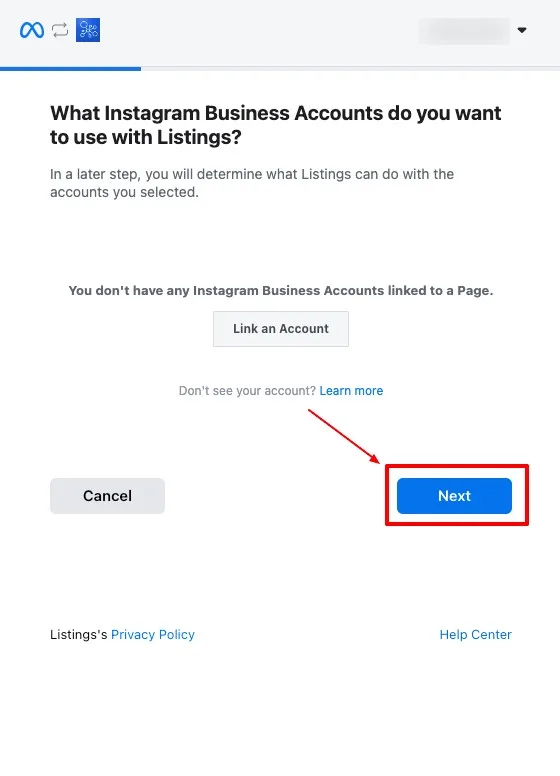
3. Klikněte na Další.
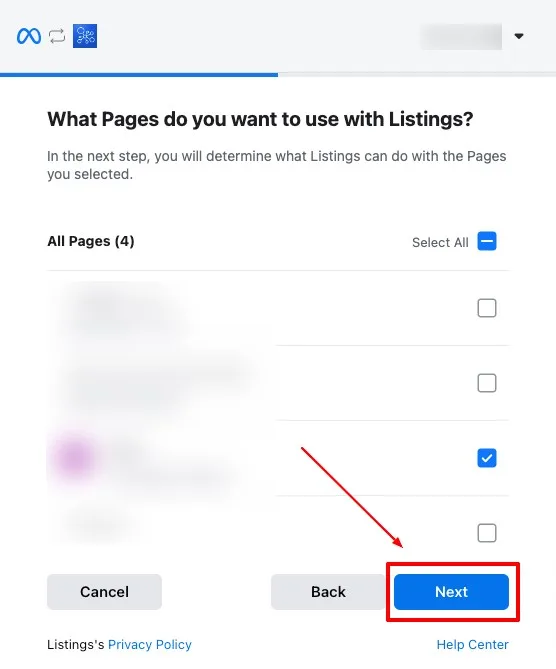
4. Pokud je k vaší e-mailové adrese přiřazeno více stránek, musíte vybrat alespoň jednu z nich:
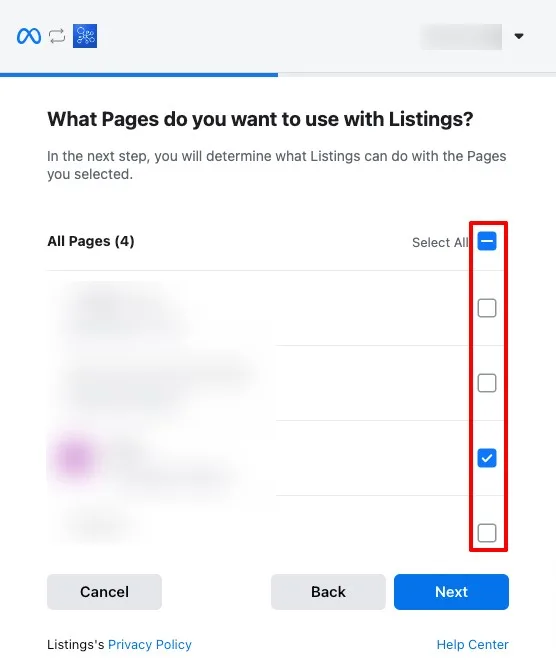
- Klikněte na Další.
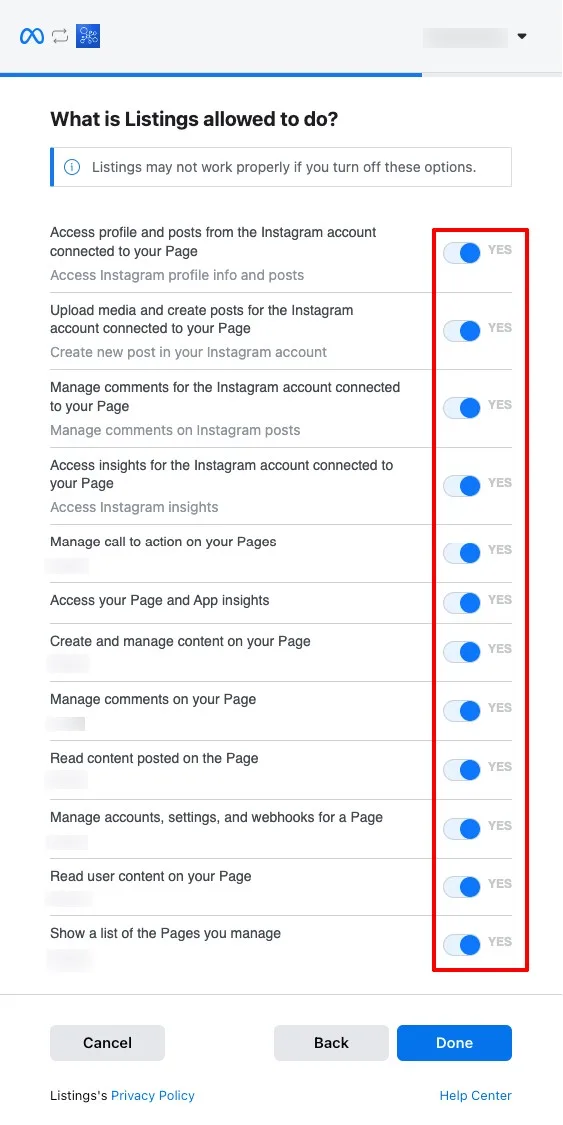
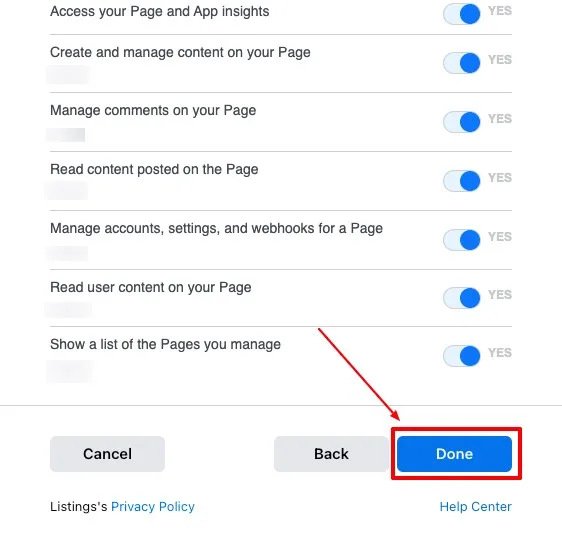
- Ujistěte se, že jsou vybrána všechna oprávnění, a klikněte na Hotovo.
Tip 3: Zkontrolujte vydavatele ve stavu Nesynchronizováno a postupujte podle pokynů
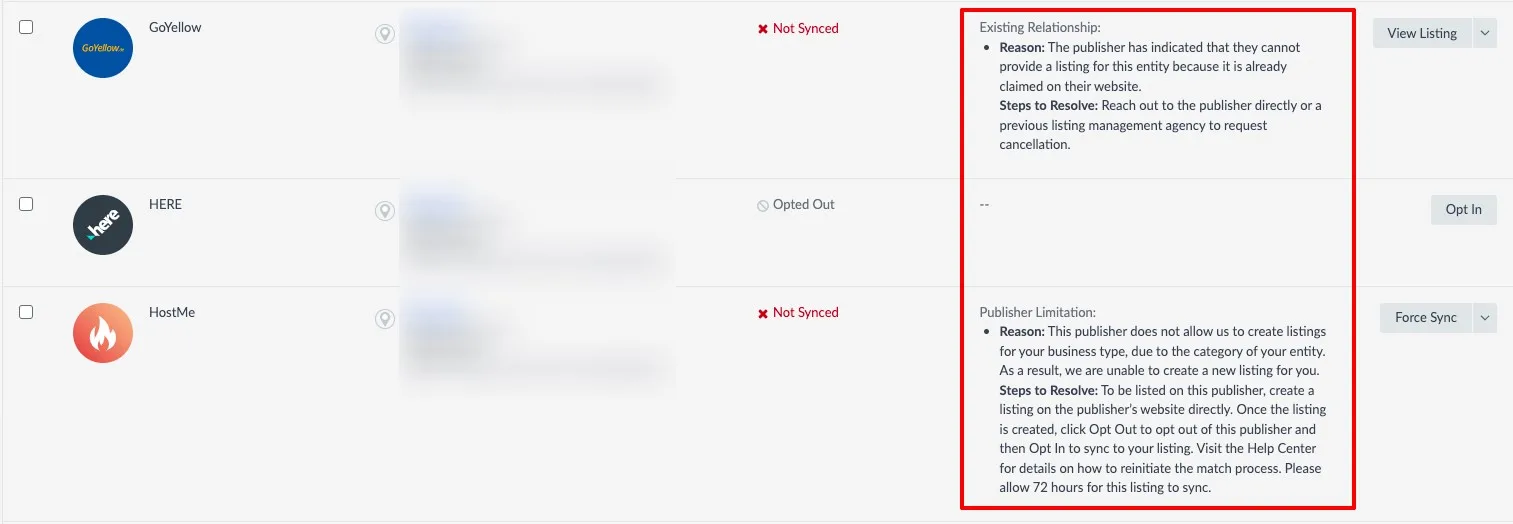
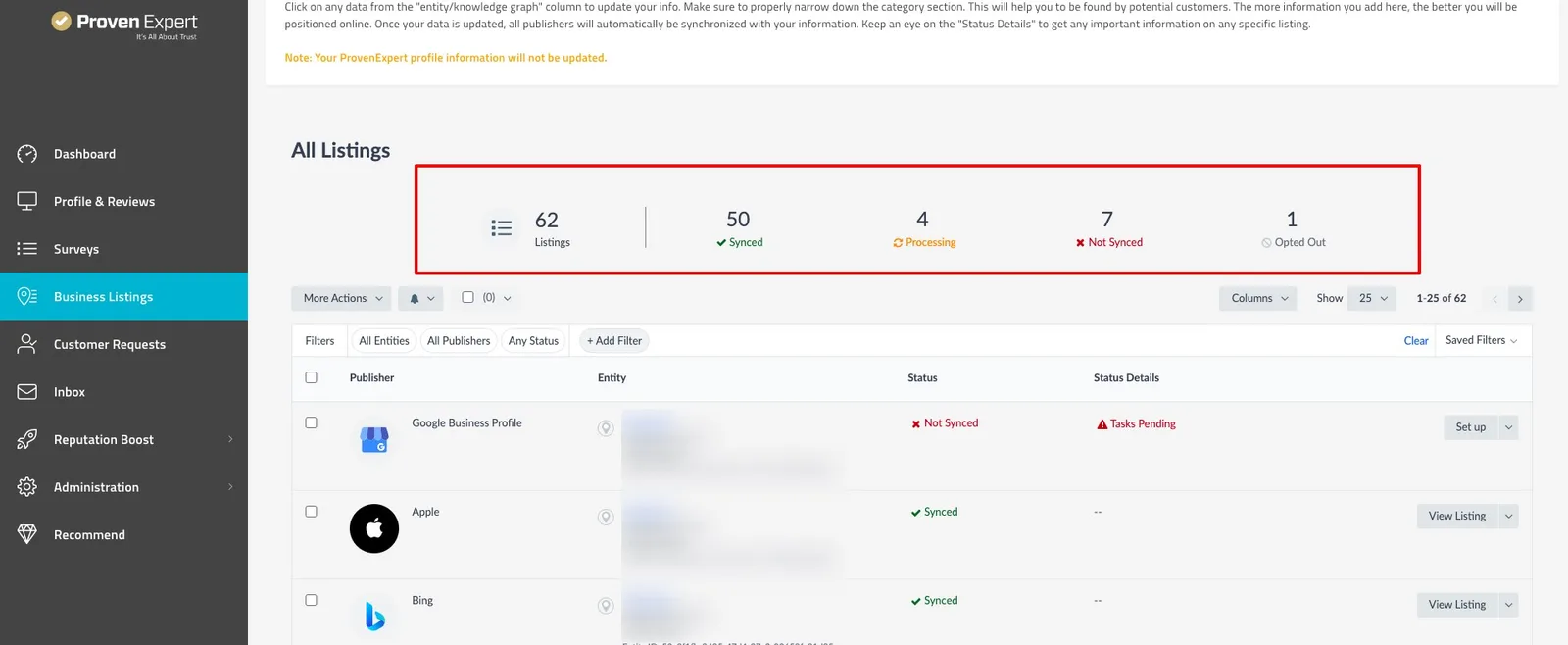
Všechny záznamy na stránce Všechny záznamy mají v systému přidělený stav. Zde vysvětlujeme, co stav Nesynchronizováno znamená, jak zobrazit nesynchronizované záznamy, a uvádíme další informace k jejich vyřešení. Informace o dalších stavech najdete zde: Co je sloupec Stav?

Záznamy nemusí být synchronizovány z nejrůznějších důvodů. Některé můžete opravit sami, jiné musí vyřešit naše podpora. A některé nejsou synchronizovány kvůli omezením vydavatele, kdy není třeba podnikat žádné další kroky.
Tip 4: Sledujte stav svých vydavatelů
- Hlavním cílem funkce Online katalogy je udržovat vaše údaje co nejvíce konzistentní.
- Abyste dosáhli lepších výsledků, doporučujeme pravidelně kontrolovat stav svých vydavatelů.
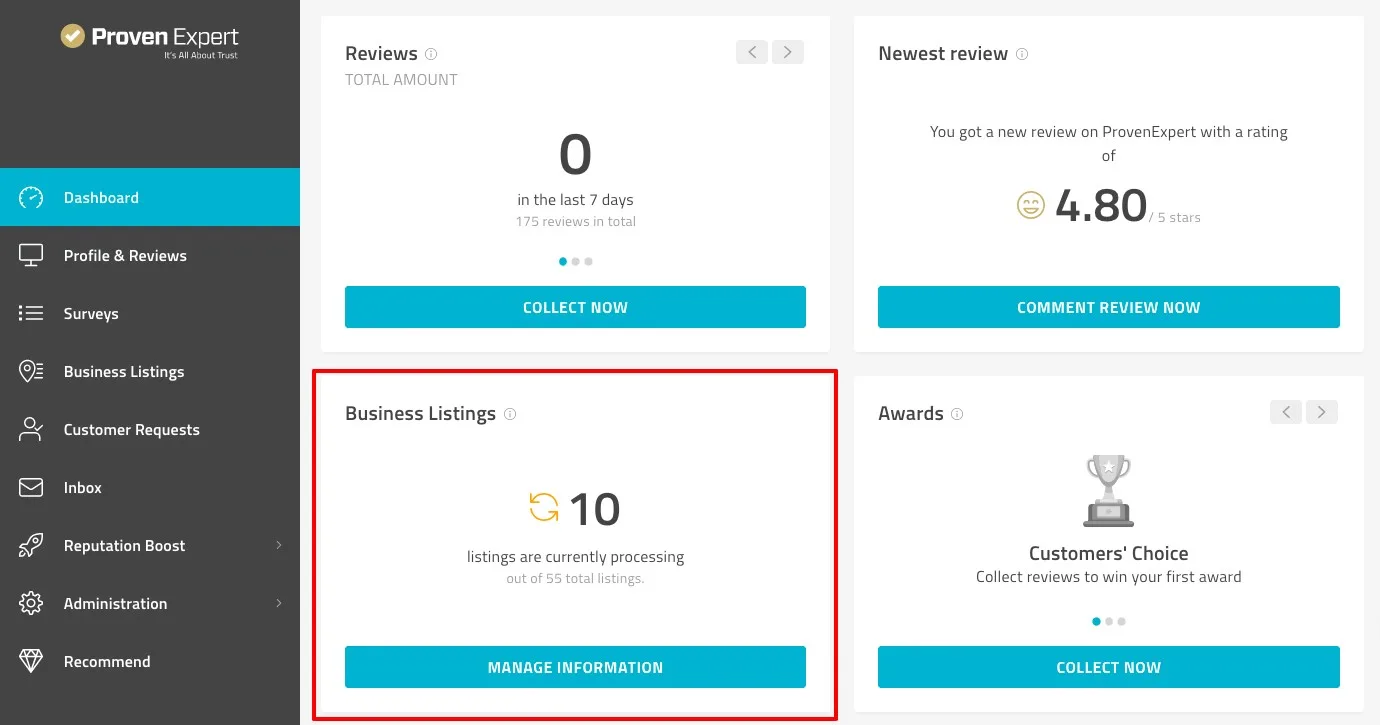
- Počet záznamů ve zpracování uvidíte na přehledu ve widgetu Online katalogy:
- Souhrn stavu svých záznamů najdete na stránce Online katalogy:
Byl pro vás tento článek užitečný?