
Hvad er ProvenEmployer-profiler?
Med vores nye ProvenEmployer-profiler kan du oprette og administrere din egen arbejdsgiverprofil, så du kan tiltrække topTalenter og opbygge et stærkt employer brand.
Denne artikel er oversat automatisk.Vis original (English)
Følgende FAQ forklarer dig alt, hvad du har brug for at vide om at bruge denne funktion, lige fra oprettelsen til integrationen af eksterne anmeldelser.
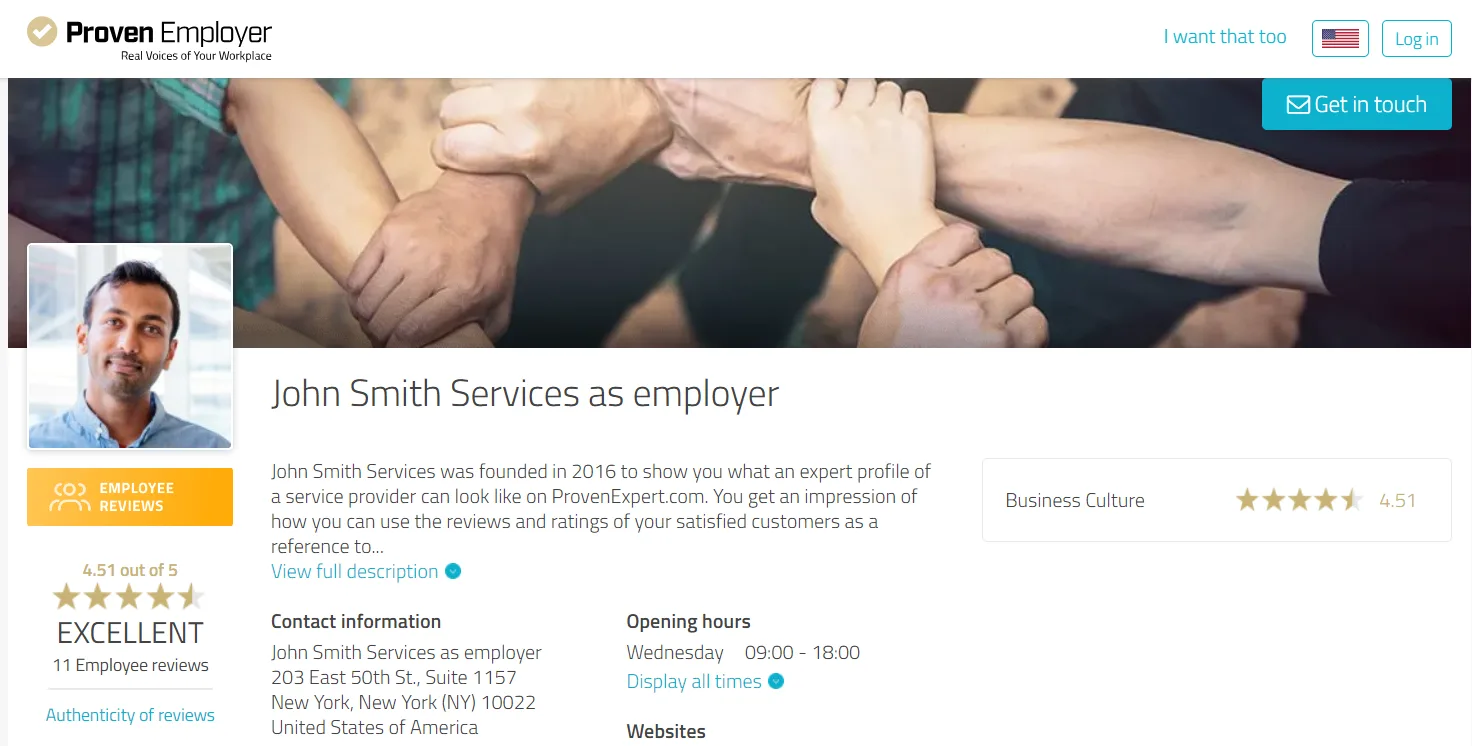
Vil du have en forhåndsvisning? Klik her for at se ➡️ ProvenEmployer-eksempelprofilen ⬅️
Indholdsoversigt:
1. Hvordan aktiverer jeg den nye funktion til min egen arbejdsgiverprofil?
2. Hvordan opretter jeg min egen arbejdsgiverprofil?
3. Hvordan skifter jeg mellem min arbejdsgiverprofil og min Expert-profil?
4. Hvilke fordele giver en arbejdsgiverprofil?
5. Kan min ProvenEmployer-profil findes via søgemaskiner?
6. Hvordan inviterer jeg medarbejdere til at skrive anmeldelser?
7. Hvordan kan jeg tilpasse en ProvenEmployer-undersøgelse/et spørgeskema?
8. Kan jeg også integrere anmeldelser fra andre kilder som kununu, Glassdoor og Indeed?
9. Hvordan tilføjer jeg EmployerSeal på min hjemmeside?
10. Hvordan sørger jeg for, at min arbejdsgiverprofil altid er opdateret?
1. Hvordan aktiverer jeg den nye funktion til min egen arbejdsgiverprofil?
Mulighed 1: Du har endnu ikke en ProvenExpert-konto:
- Gå til ProvenExpert.com/register og opret først en ProvenExpert-konto.
- Følg derefter trinnene i mulighed 2.
Mulighed 2: Du har allerede en ProvenExpert-konto:
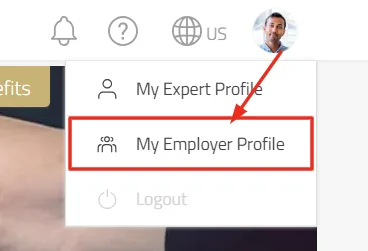
- For at få adgang til funktionen til arbejdsgiverprofiler skal du først logge ind på din ProvenExpert-konto.
- Klik på dit profilbillede øverst til højre i navigationslinjen, og vælg "Min arbejdsgiverprofil" i rullemenuen.
2. Hvordan opretter jeg min egen arbejdsgiverprofil?
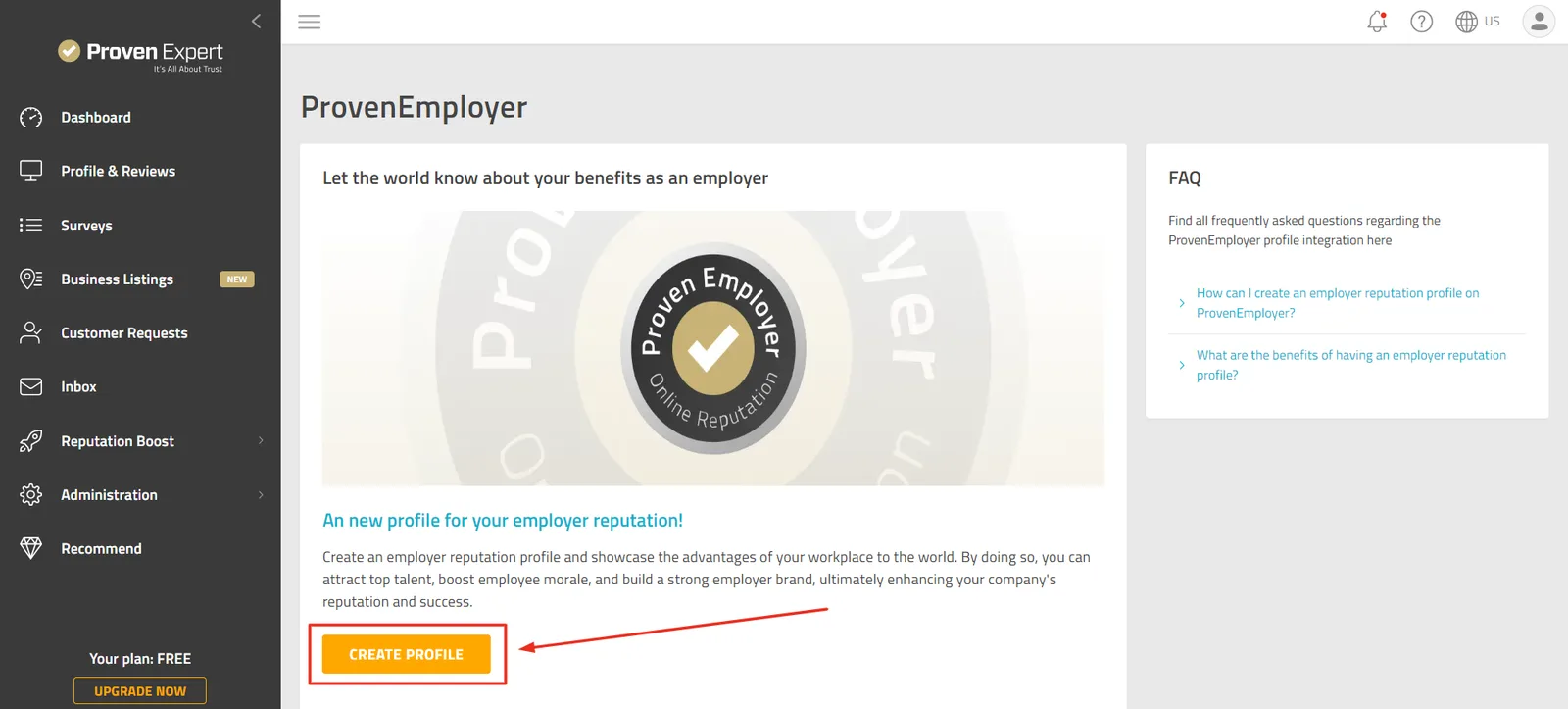
- Når du har klikket på "Min arbejdsgiverprofil", kommer du til oprettelsessiden.
- Klik på "Opret profil" for at oprette din profil, og du bliver automatisk sendt videre til den.
3. Hvordan skifter jeg mellem min arbejdsgiverprofil og min Expert-profil?
- Brug den øverste navigationslinje og profilmenuen til nemt at skifte mellem din arbejdsgiverprofil og din Expert-profil.
- Det gør du ved at klikke på dit profilbillede og vælge den ønskede profiltype:
- Min Expert-profil eller
- Min arbejdsgiverprofil

- Du kan se, at du i øjeblikket er logget ind på din arbejdsgiverprofil, på det grønne banner under den øverste navigationslinje, som samtidig giver dig en genvej til din Expert-profil:

4. Hvilke fordele giver en arbejdsgiverprofil?
- Med en arbejdsgiverprofil kan du:
- tiltrække topTalenter,
- fremhæve din virksomheds styrker,
- styrke arbejdsglæden og
- opbygge et stærkt employer brand.
- Et positivt image kan have en langsigtet effekt på din virksomheds succes og vækst.
- Din profil er et socialt bevis på dit omdømme som arbejdsgiver.
5. Kan min ProvenEmployer-profil findes via søgemaskiner?
Din profil er søgemaskineoptimeret til dit navn og dit aktivitetsområde.
Skift din profil til "Offentlig tilstand"
- Gå til Administration > Indstillinger.
- Klik på "Publicer profil" under Privatlivsområde
- Din profil er nu offentligt tilgængelig og kan findes via søgemaskiner (offentlig tilstand)

6. Hvordan inviterer jeg medarbejdere til at skrive anmeldelser?
Mulighed 1: Fra din arbejdsgiverprofil:
- Scroll ned til arbejdsgiveranmeldelser
- og klik på "Få feedback fra medarbejdere".

Mulighed 2: På undersøgelsessiden:
- Gå til menupunktet Undersøgelser.
- Her finder du en færdig undersøgelse, som du kan bruge til at indsamle ægte og meningsfulde anmeldelser fra medarbejdere.
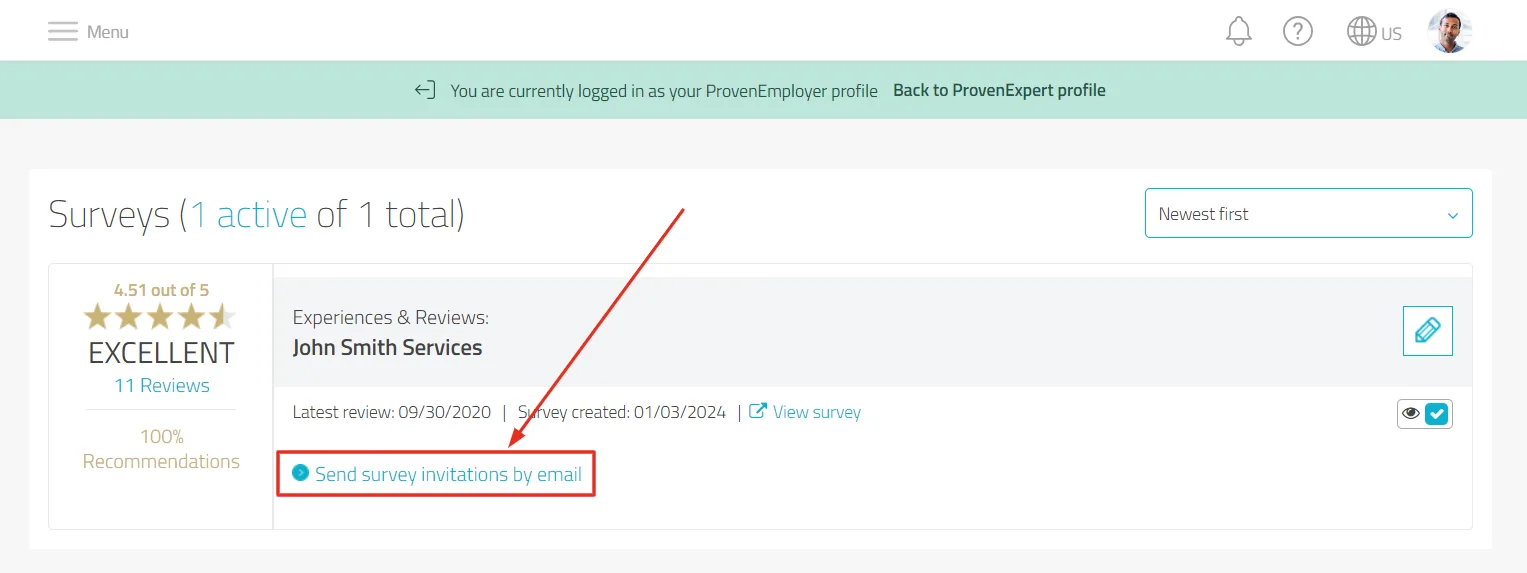
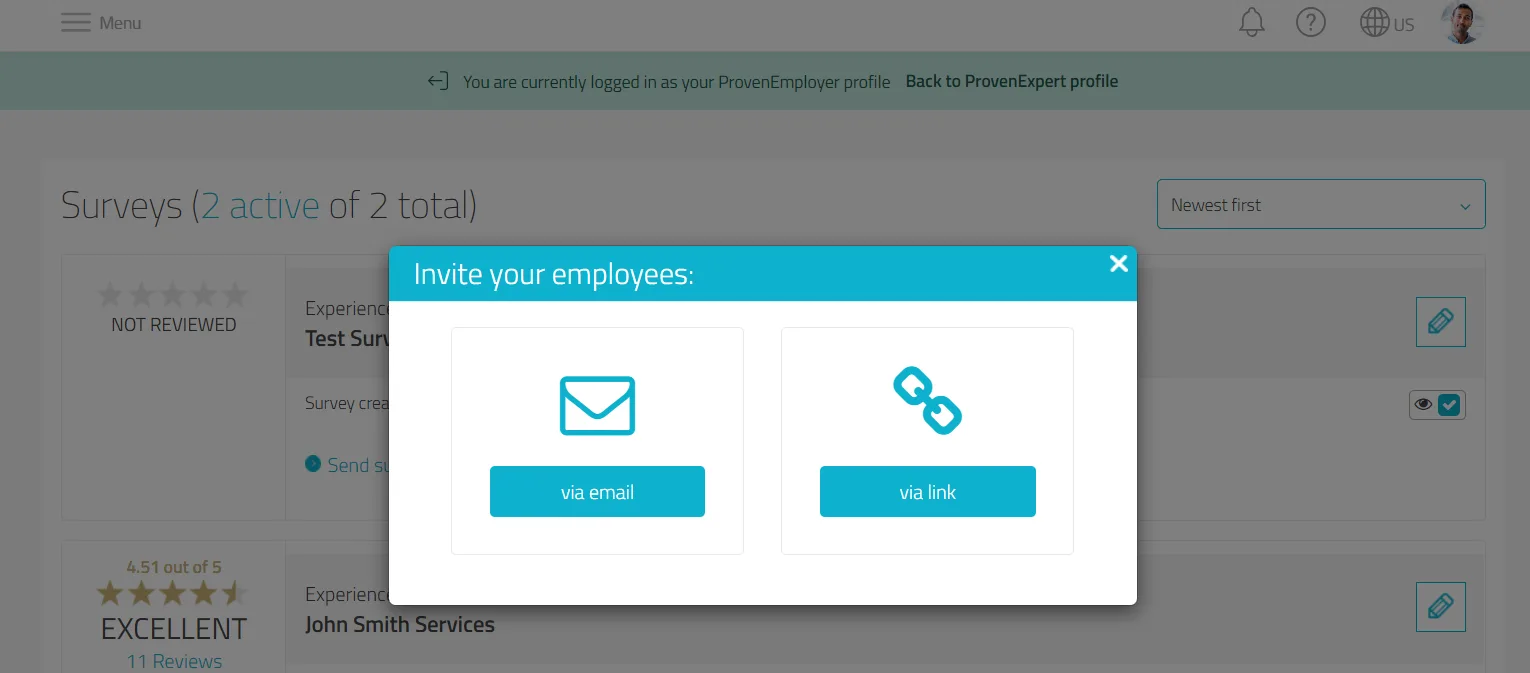
- Klik på "Send undersøgelsesinvitation pr. e-mail" for at begynde at invitere medarbejdere til at skrive en anmeldelse.
7. Hvordan kan jeg tilpasse en ProvenEmployer-undersøgelse/et spørgeskema?
- Du kan tilpasse en undersøgelse, så længe der ikke er modtaget anmeldelser til den pågældende undersøgelse.
- Gå til "Undersøgelser" i sidenavigationen.
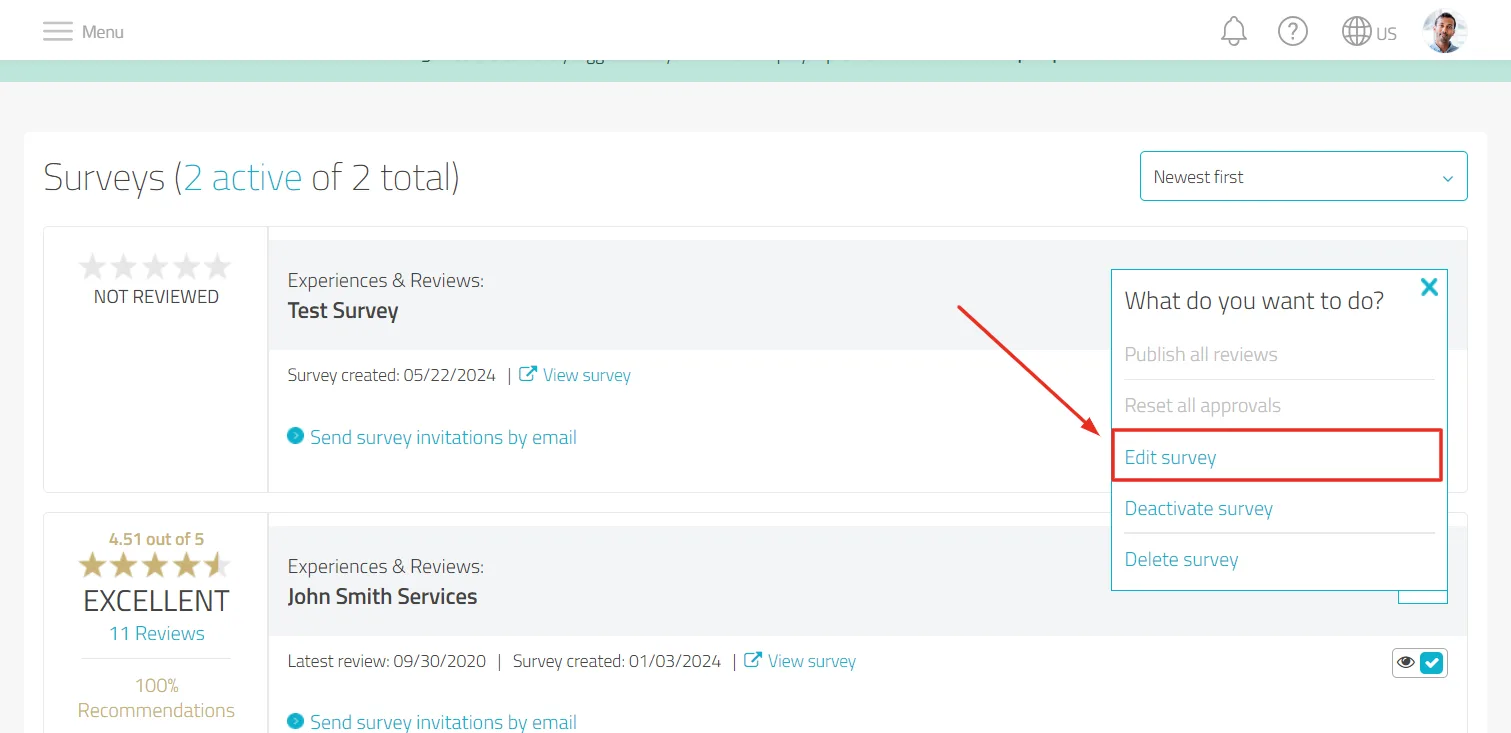
- For at tilpasse en undersøgelse, der allerede er oprettet, skal du klikke på blyanten ved siden af undersøgelsen og vælge "Rediger undersøgelse":
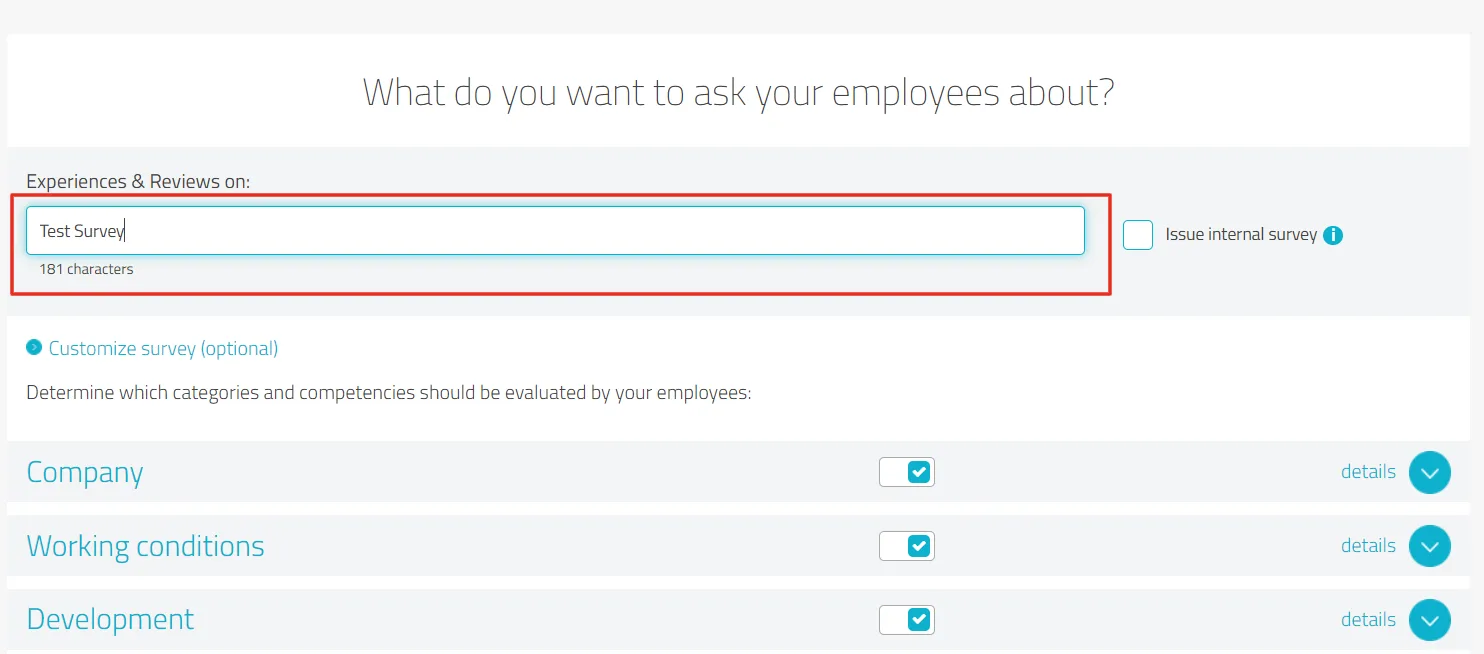
Skift undersøgelsens titel
- Derefter kan du ændre undersøgelsens navn i tekstfeltet "Oplevelser og anmeldelser af":
Deaktiver/aktiver spørgsmålskategorier
- Du bestemmer selv, hvilke spørgsmålskategorier din undersøgelse skal indeholde.
- Klik på "Tilpas undersøgelse (valgfrit)":
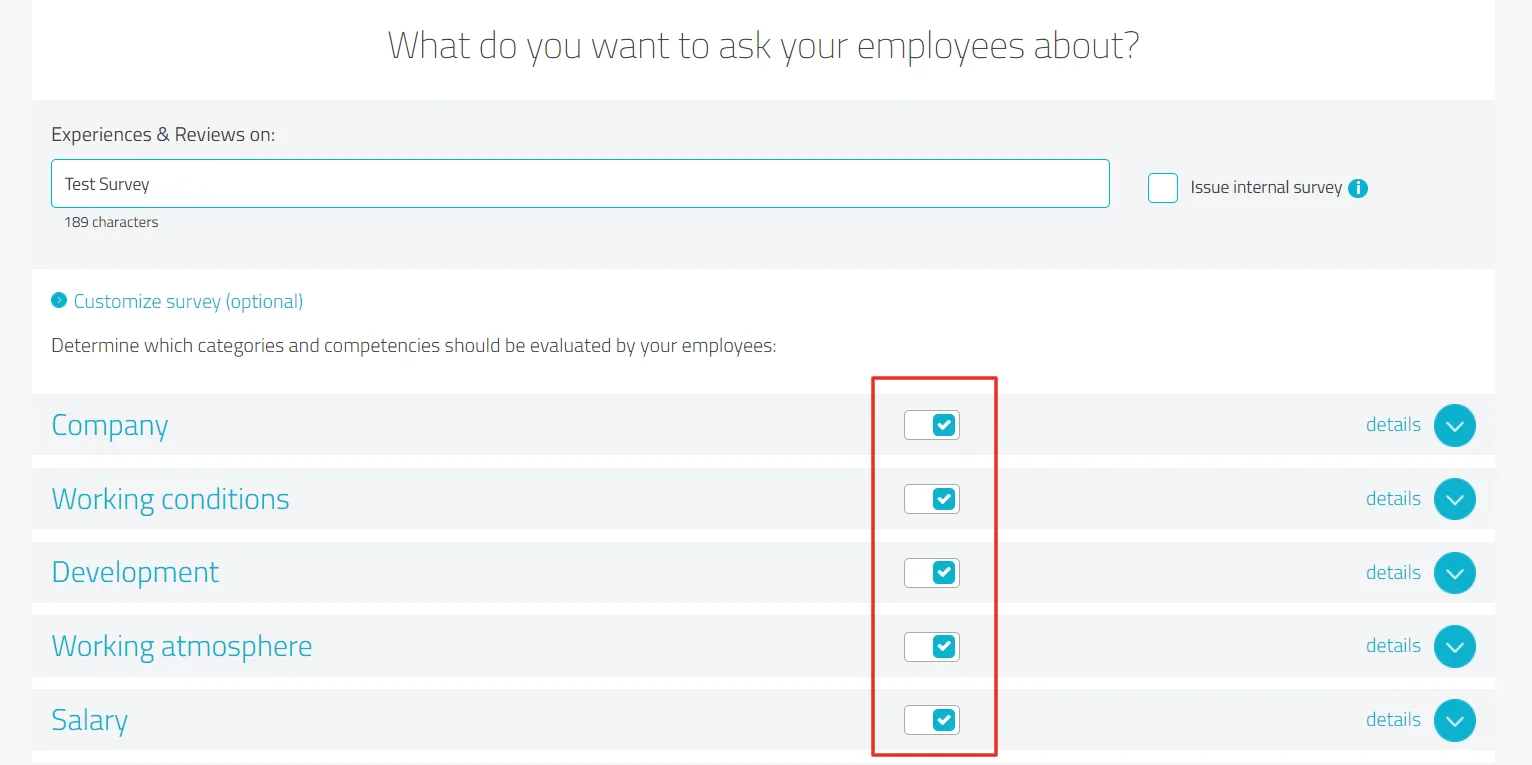
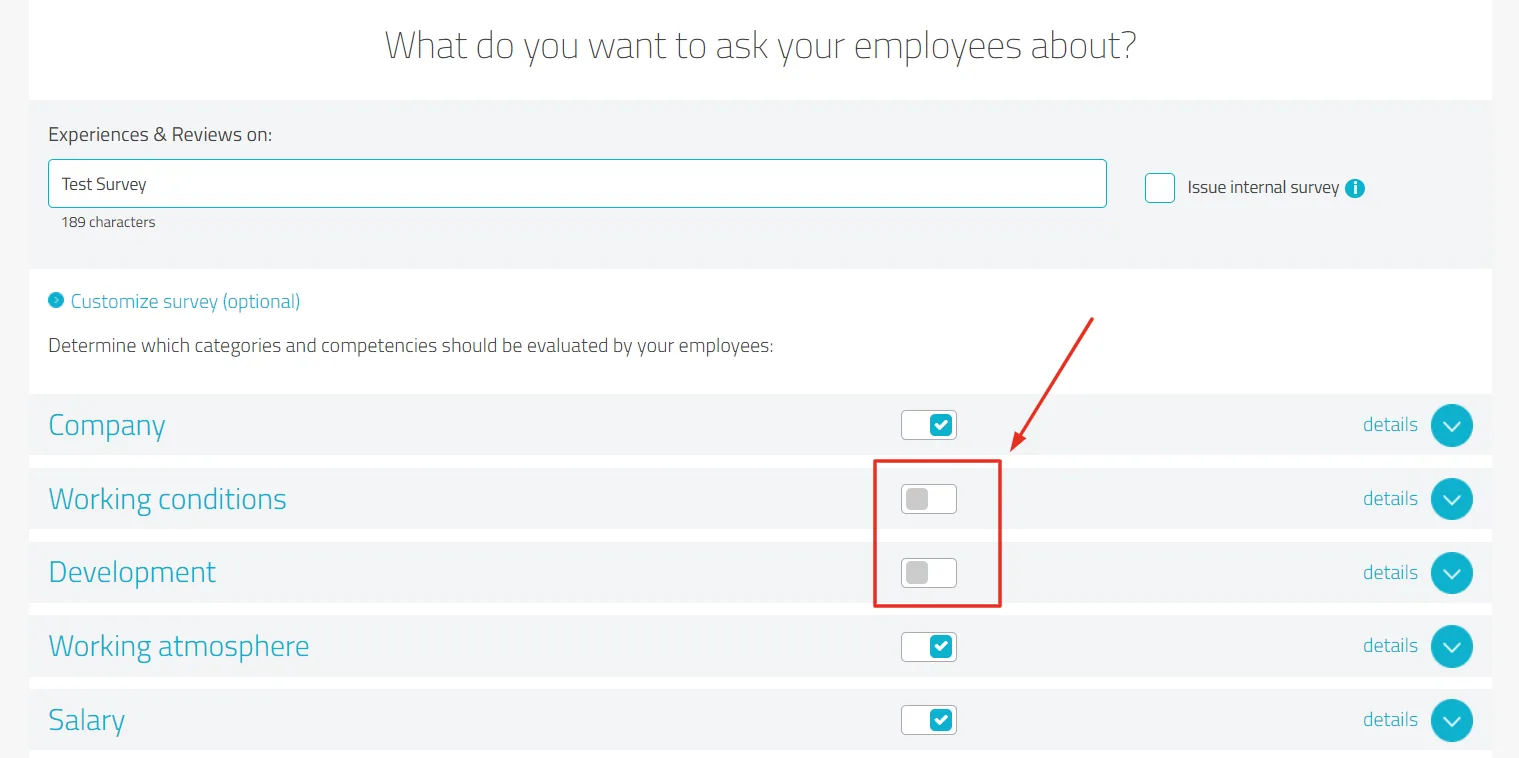
- Slå kontakten til de uønskede spørgsmålskategorier fra (grå = inaktiv):
Deaktiver/aktiver enkelte spørgsmål
- Klik på "Detaljer", som du finder i højre side ud for den enkelte spørgsmålskategori.

- Herefter kan du se alle de spørgsmål, som spørgsmålskategorien indeholder.
- Slå kontakten til de uønskede spørgsmål fra (grå = bliver ikke stillet).

- Klik på "Gem undersøgelse" for at gemme ændringerne.
- Inviter dine medarbejdere til undersøgelsen via e-mail eller link.
8. Kan jeg også integrere anmeldelser fra andre kilder som kununu, Glassdoor og Indeed?
- Ja, med ProvenEmployer kan du indsamle anmeldelser fra forskellige kilder som kununu, Glassdoor og Indeed og samle dem på din arbejdsgiverprofil.
- Det gør du ved blot at gå til din arbejdsgiverprofil, når du er logget ind, scrolle ned og klikke på "Tilføj kilde".
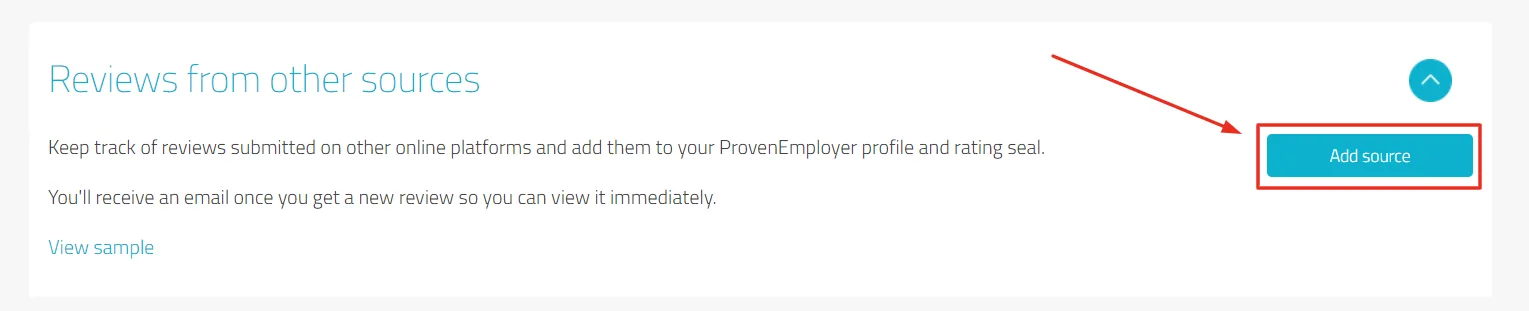
- Det giver de besøgende på din profil et samlet overblik over dit omdømme som arbejdsgiver.
9. Hvordan tilføjer jeg EmployerSeal på min hjemmeside?
- Gå i navigationen til Omdømme-boost > Bedømmelsesmærke.
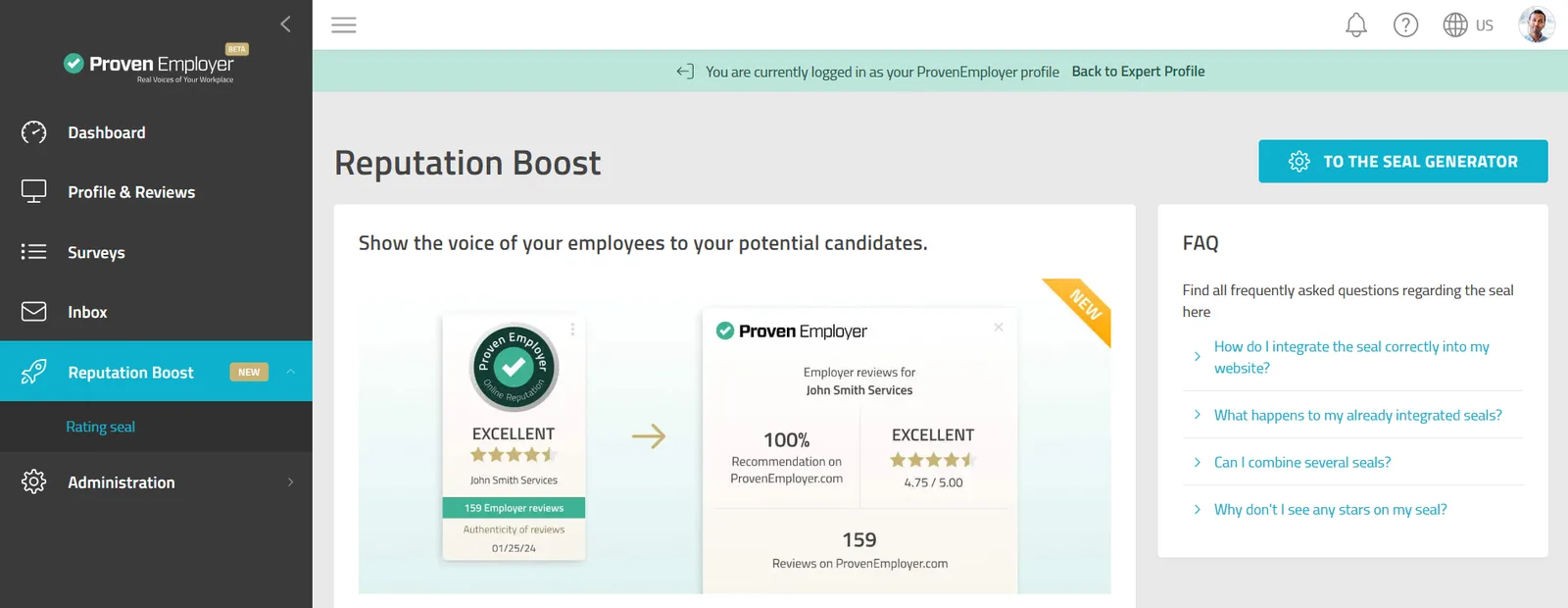
- Klik på "Generer mit mærke".
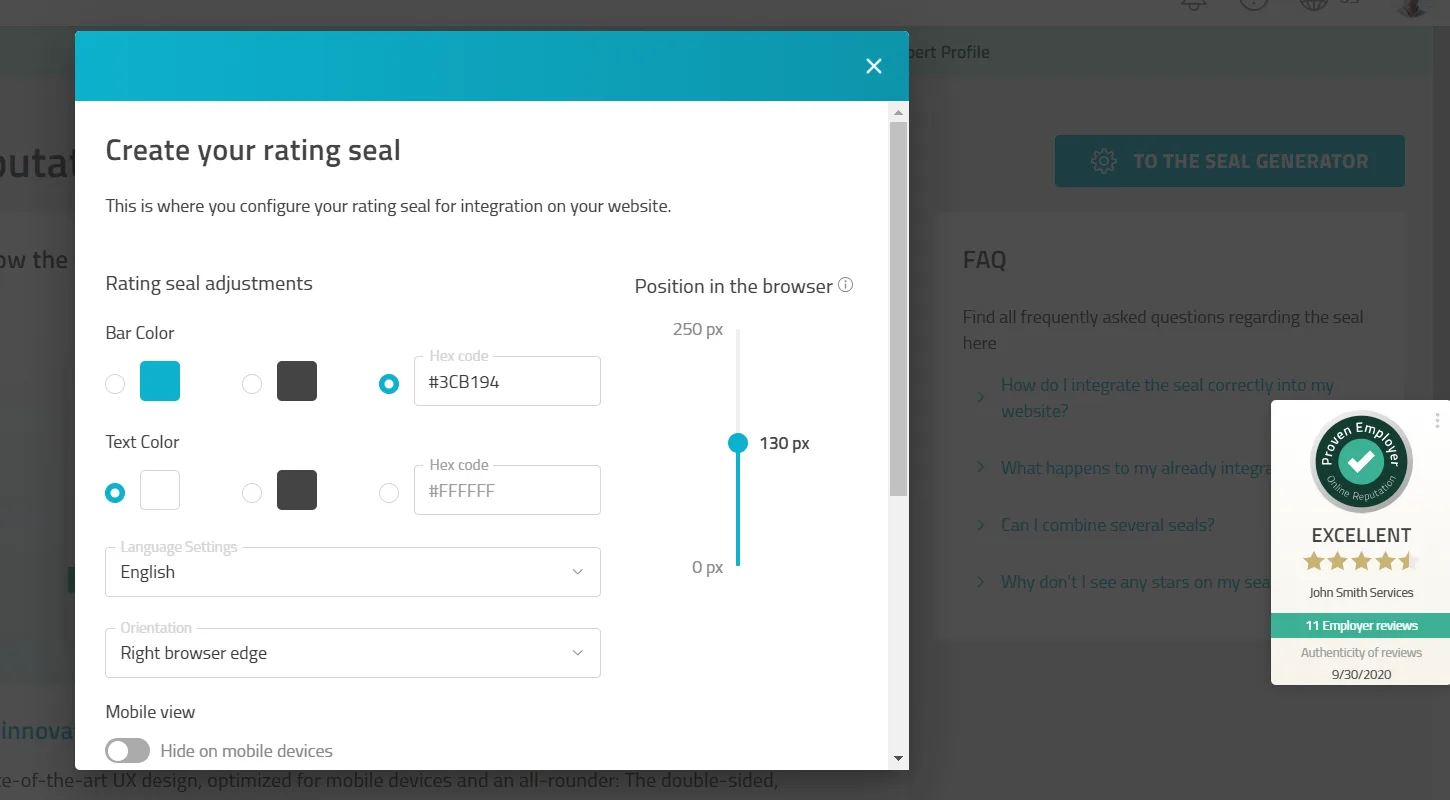
- Tilpas dit mærke efter dine behov, og juster følgende indstillinger:
- Farve i farvestriben: tilpas den med en bestemt hex-kode
- Tekstfarve: vælg mellem hvid, sort eller en bestemt hex-kode
- Sprog: tysk eller engelsk
- Placering: placer dit mærke i venstre eller højre side af din hjemmeside
- Mobilvisning: vælg, om dit mærke skal vises på mobile enheder
- Position på hjemmesiden: vælg afstanden til bunden af skærmen
Når du har tilpasset mærket, skal du klikke på "Generer HTML-kode" og vælge mellem:
Mulighed 1: Indsæt koden direkte
- Klik på "Kopiér HTML-kode", så bliver den kopieret til udklipsholderen.
- Indsæt HTML-koden i <body>-området på din hjemmeside.
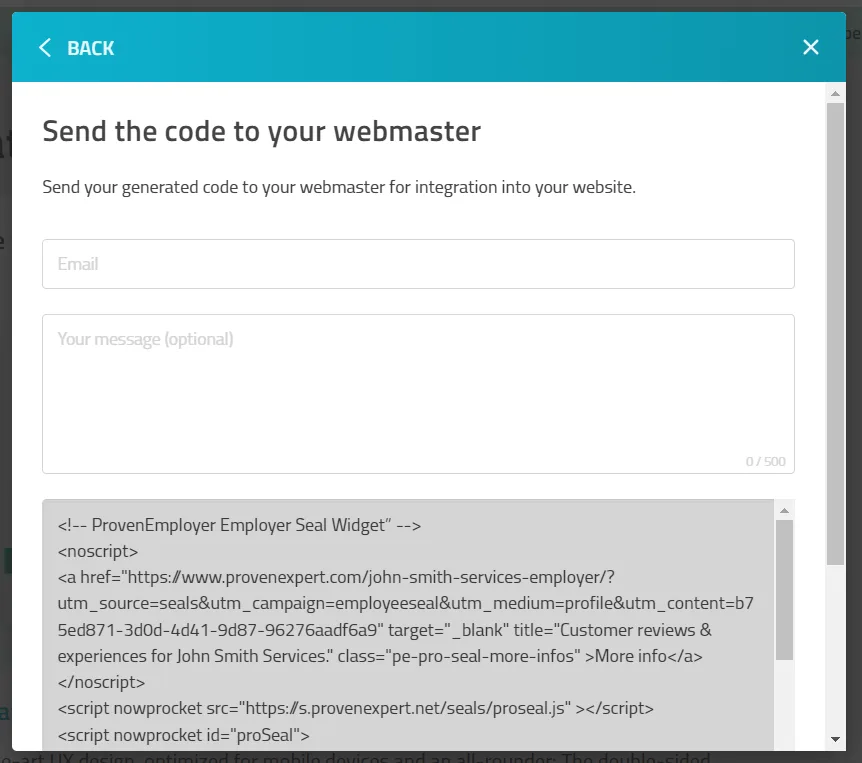
Mulighed 2: Send koden til din webmaster
- Klik på "Send kode til din webmaster".
- Indtast din webmasters e-mailadresse og en kort tekst. HTML-koden bliver automatisk vedhæftet.
10. Hvordan sørger jeg for, at min arbejdsgiverprofil altid er opdateret?
- Opdater din arbejdsgiverprofil regelmæssigt, så den altid er opdateret og meningsfuld.
- Tilføj nye oplysninger, rediger eksisterende data, og brug funktionerne til at invitere medarbejdere for **løbende at indsamle feedback.**11. Hvad koster en ProvenEmployer-arbejdsgiverprofil?
- Vi har et udvalg af forskellige planer, der passer til forskellige kunders behov.
- Vores udbud spænder fra en GRATIS plan, der er ideel til grundlæggende employer branding, til PREMIUM, en plan der giver dig ubegrænset adgang til ProvenEmployers funktioner.
- Priserne starter ved €49.90 pr. måned ved et årligt abonnement.
- Find flere oplysninger ved at klikke her.
GRATIS
BASIC
PLUS
PREMIUM
Til begyndere
Til små virksomheder
Til mellemstore virksomheder
Til store virksomheder
gratis €49.90 / måned***** €99.90 / måned***** €199.90 / måned*****
*Ved årlige abonnementer
Var denne artikel nyttig?