
¿Cómo puedo configurar mi integración con HubSpot?
Descubre cómo configurar la integración de HubSpot con ProvenExpert, con instrucciones paso a paso, ajustes importantes y consejos para solucionar errores, para que los datos se sincronicen sin problemas.
Este artículo se ha traducido automáticamente.Ver original (Deutsch)
Resumen
Esta guía te ayuda a configurar de forma eficaz flujos de trabajo en HubSpot con el plugin de ProvenExpert para automatizar el envío de encuestas, crear enlaces personalizados, recopilar métricas de las encuestas y gestionar la inscripción de contactos. Si sigues estos pasos, podrás agilizar la distribución de encuestas y analizar los datos de feedback de forma eficiente.
Requisitos previos:
- El usuario está autenticado tanto en HubSpot como en ProvenExpert.
- Los contactos se han creado en HubSpot.
- Los desencadenantes de inscripción están configurados en los flujos de trabajo según sea necesario.
1. Conecta tu cuenta de HubSpot
Paso 1. Conecta tu cuenta de HubSpot
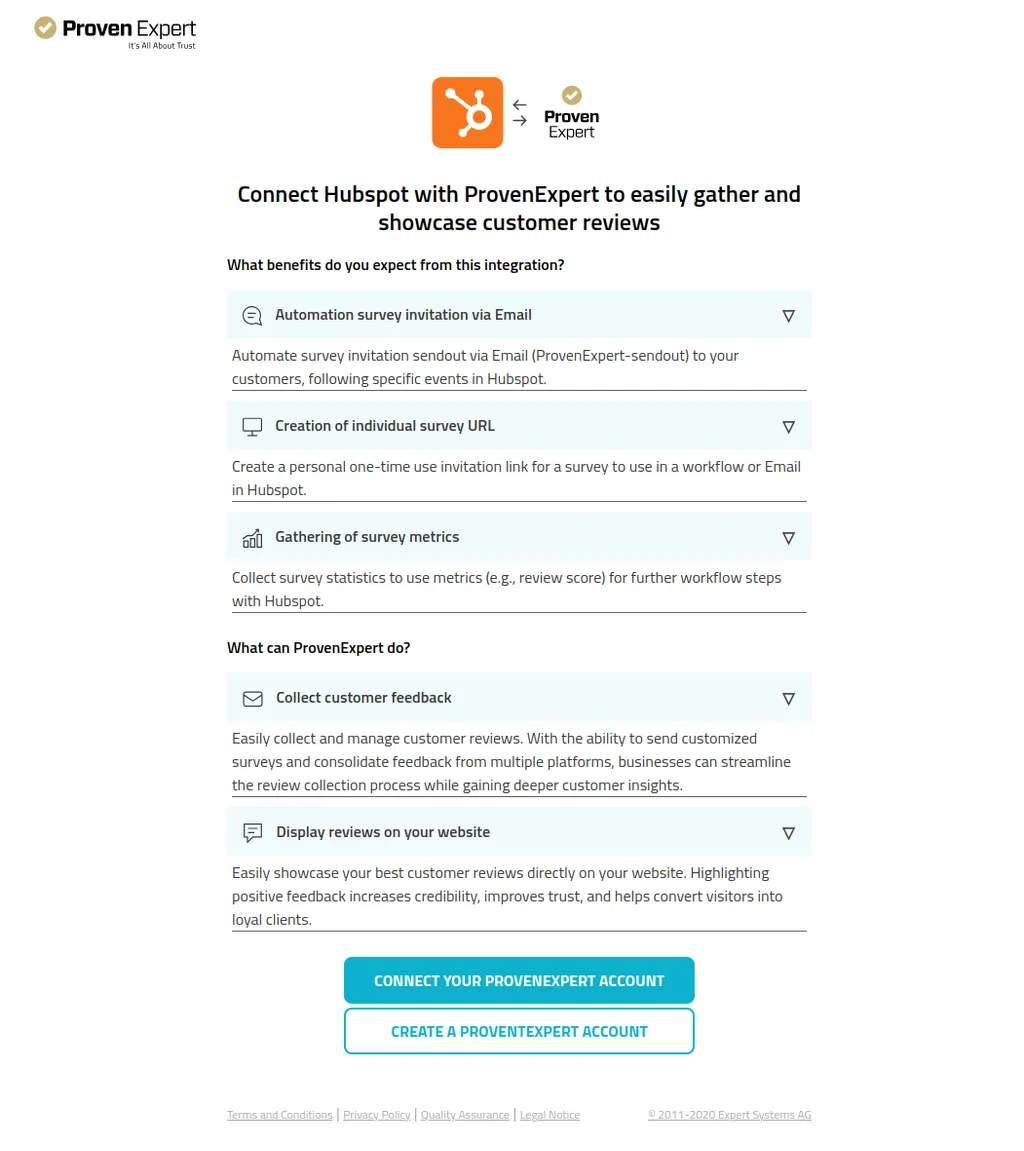
Conecta tu cuenta de HubSpot a través del siguiente enlace:
Paso 2. Inicia sesión en tu cuenta de HubSpot
Utiliza tus datos de acceso habituales de HubSpot. Te redirigiremos a una página en la que podrás seleccionar tu cuenta de HubSpot.
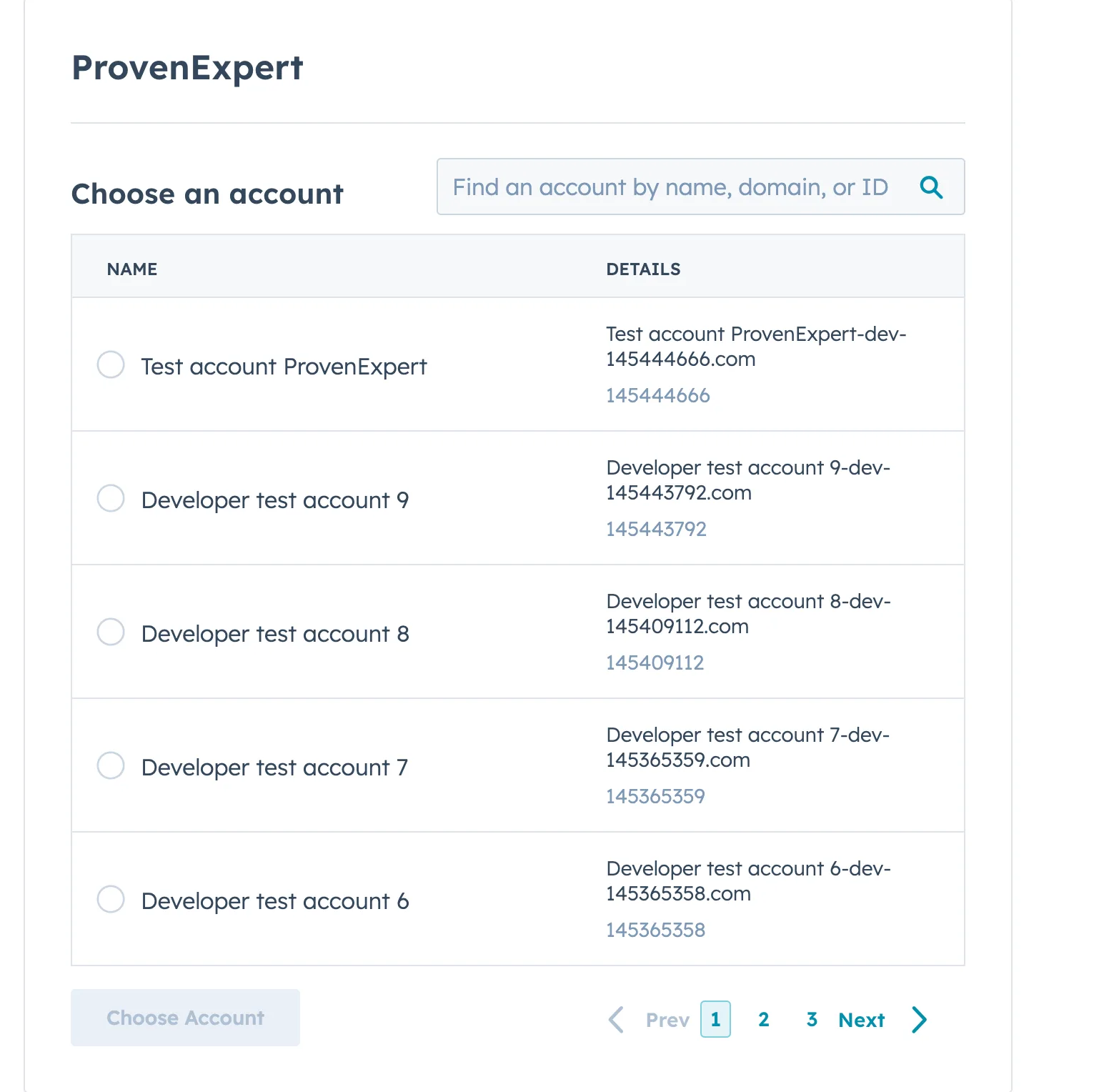
Paso 3. Selecciona tu cuenta de HubSpot
Tienes que seleccionar tu cuenta de HubSpot en la lista de cuentas disponibles.
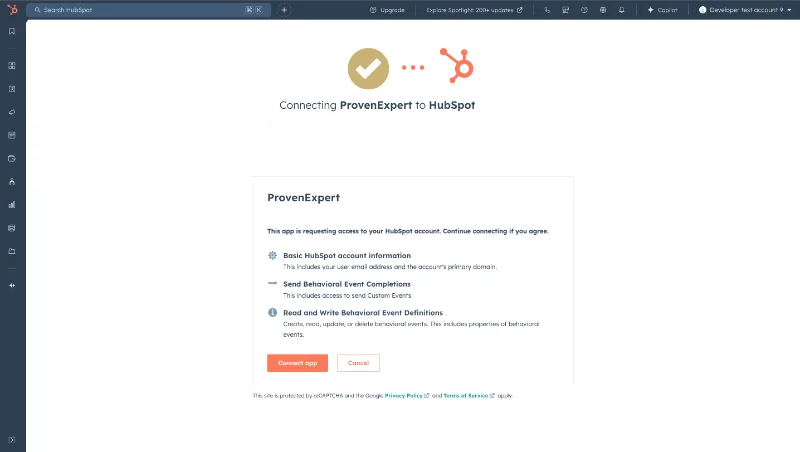
Paso 4. Confirma tu autorización
ProvenExpert está diseñado para integrarse a la perfección en tu CRM de HubSpot, de modo que los datos de tus clientes permanecen bajo tu control en todo momento.
Con el plugin de ProvenExpert instalado, tú y tu equipo podéis:
- Conectar y gestionar valoraciones de clientes fácilmente.
- Crear y enviar a tus clientes enlaces de encuesta únicos.
- Recopilar estadísticas de las encuestas para usar métricas en otras acciones del flujo de trabajo.
- Enviar automáticamente invitaciones a encuestas a tus clientes.
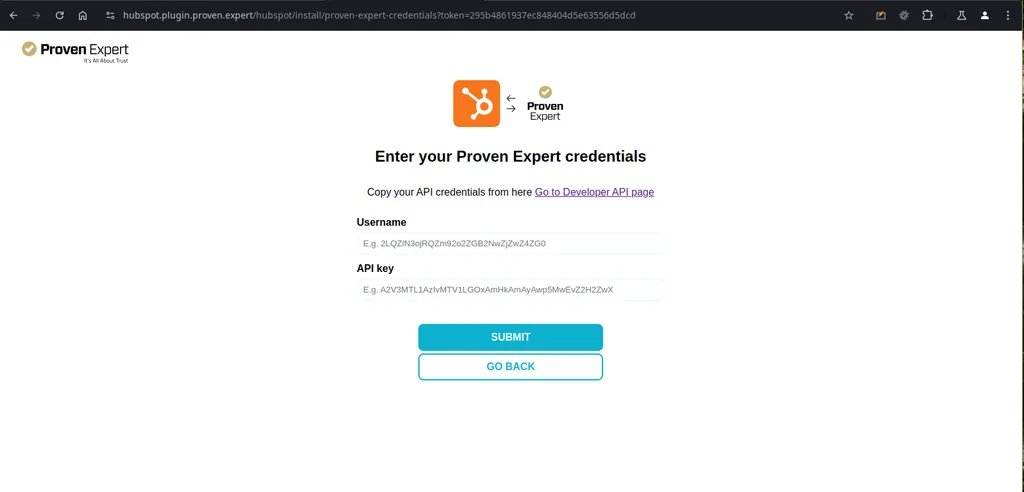
Paso 5. Conecta tu cuenta de ProvenExpert
Para conectar tu cuenta, tienes que introducir tu nombre de usuario y la clave de API de tu cuenta de ProvenExpert. Puedes usar el siguiente enlace para llegar a la página correcta y acceder a estos datos de acceso.
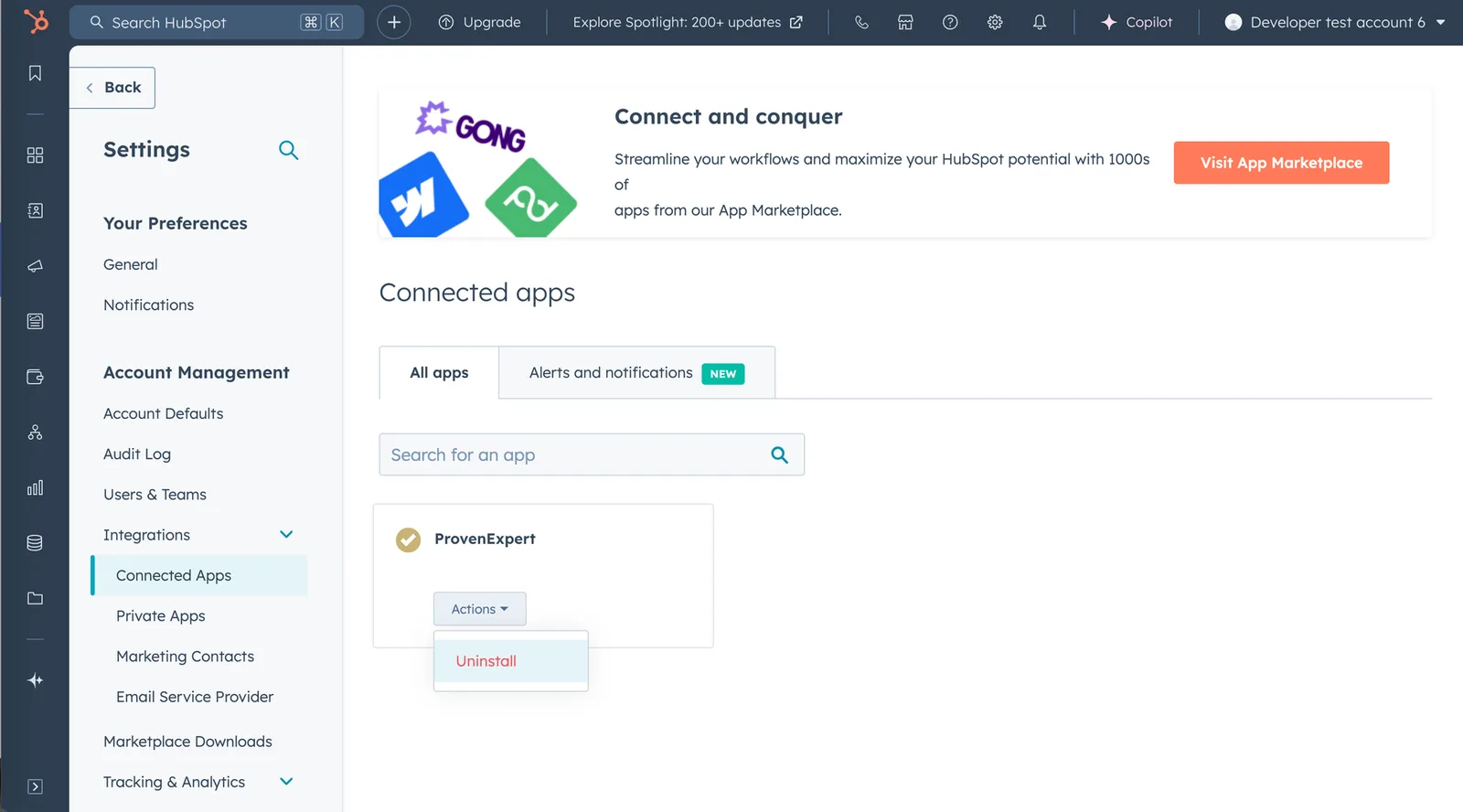
Cómo desinstalar ProvenExpert
Si por cualquier motivo necesitas desinstalar ProvenExpert, puedes hacerlo en la página «Integraciones» de los ajustes de HubSpot. Para encontrarla, abre HubSpot y ve a Ajustes > Integraciones > Aplicaciones conectadas. La desinstalación de ProvenExpert no afecta a tus datos de HubSpot. Si quieres volver a instalar ProvenExpert, puedes conectarlo de nuevo a través del sitio web o seguir las instrucciones anteriores en 1. Conecta tu cuenta de HubSpot.
2. Configurar un flujo de trabajo en HubSpot
Paso 1: Crear un nuevo flujo de trabajo
- Inicia sesión en HubSpot y ve a Automatizaciones → Flujos de trabajo.
- Haz clic en «Crear flujo de trabajo» y selecciona la opción «Desde cero».
- Selecciona «Basado en contactos» y continúa con el editor de flujos de trabajo.
El editor de flujos de trabajo se abre y queda listo para seguir configurando.
3. Usar el desencadenante «Nueva valoración» en HubSpot
HubSpot es un sistema CRM y gira en torno a objetos como contactos, empresas y otros. Cada vez que se ejecuta un flujo de trabajo, un desencadenante debe definir un objeto. Esto significa que una encuesta debe estar vinculada al objeto con el que quieres trabajar.
Si no tienes información específica sobre la dirección de correo electrónico, debes crear un flujo de trabajo adicional que active el desencadenante «Nueva valoración». Para ello, crea otro flujo de trabajo con la acción «Adjuntar encuesta».
Si tienes información sobre una dirección de correo electrónico concreta, puedes saltarte el primer paso de este bloque y continuar con el segundo.
Paso 1: Adjuntar una encuesta a un contacto
Antes de poder usar el desencadenante «Nueva valoración», es necesario adjuntar una encuesta al objeto de contacto mediante un flujo de trabajo de HubSpot. Para ello, sigue estos pasos:
- Ve a los flujos de trabajo de HubSpot:
- Ve a «Automatizaciones» > «Flujos de trabajo»
- Crea un nuevo flujo de trabajo basado en contactos:
- Selecciona «Desde cero» para un nuevo flujo de trabajo.
- Define el desencadenante:
- Selecciona el desencadenante «Cuando se cumplen los criterios de filtro».
- En «Propiedades del contacto», establece el filtro en «Fecha de creación» es «conocida».
- Añade la acción:
- En la sección «Acciones», desplázate hacia abajo y selecciona «Adjuntar encuesta» entre las opciones de «ProvenExpert».
- Selecciona la encuesta:
- Elige la encuesta que quieras adjuntar al contacto.
- Guarda y publica:
- Guarda los cambios y publica el flujo de trabajo.
Paso 2: Configurar el desencadenante «Nueva valoración»
Una vez adjuntada la encuesta, puedes configurar el desencadenante «Nueva valoración». Así se hace:
- Ve a los flujos de trabajo de HubSpot:
- Ve a «Automatizaciones» > «Flujos de trabajo».
- Crea un nuevo flujo de trabajo basado en contactos:
- Selecciona «Desde cero» para un nuevo flujo de trabajo.
- Define el tipo de desencadenante:
- Selecciona el tipo de desencadenante «Cuando ocurre un evento».
- Selecciona el evento:
- En «Eventos personalizados», selecciona «Nueva valoración para CONTACTO».
- Guarda el desencadenante:
- Guarda el desencadenante seleccionado y continúa.
- Añade acciones debajo del desencadenante:
- Añade todas las acciones necesarias que deban ejecutarse cuando se reciba una nueva valoración.
- Usa las propiedades del desencadenante:
- Para acceder a las propiedades del evento, selecciona «Propiedades del evento desencadenante» en el menú desplegable «Mostrar propiedades o resultados de acciones de:».
- Guarda y publica:
- Guarda y publica el flujo de trabajo.
4. Automatizar el envío de encuestas
Paso 1: Añadir la acción de ProvenExpert
- En el editor de flujos de trabajo, haz clic en el botón «+» para añadir una acción. Abre el «ProvenExpert Test Plugin» y selecciona «Automatizar el envío de encuestas».
- Selecciona una encuesta en el desplegable de encuestas y añade la propiedad de correo electrónico necesaria, haciendo coincidir el nombre de la entrada.
- Haz clic en «Guardar» y después en «Revisar y publicar».
- Haz clic en «Omitir» para activar el flujo de trabajo y, a continuación, en «Activar flujo de trabajo».
El flujo de trabajo queda publicado y las encuestas se envían automáticamente.
Paso 2: Inscribir contactos para las encuestas
- Haz clic en el botón «Inscribir» del editor de flujos de trabajo.
- Selecciona «Elegir contactos individuales» y elige contactos de la lista.
- Haz clic en «Inscribir» para añadirlos al flujo de trabajo.
Una notificación confirma la inscripción manual de los contactos.
Paso 3: Comprobar el envío de la encuesta
- Ve a «Historial de inscripciones».
- Revisa la sección «Acción realizada con éxito» para asegurarte de que el enlace de la encuesta se ha enviado correctamente.
El código de respuesta del servidor debería ser 200 (lo que significa éxito) y el enlace de la encuesta se ha enviado al contacto inscrito.
5. Crear enlaces de encuesta personalizados
**
Paso 1: Configurar el flujo de trabajo**
- En un flujo de trabajo basado en contactos, haz clic en el botón «+».
- Abre el menú desplegable «ProvenExpert Test Plugin» y selecciona «Crear enlace de encuesta personalizado».
- Selecciona una encuesta en el desplegable de encuestas y añade la propiedad de correo electrónico necesaria.
- Haz clic en «Guardar» y después en «Probar» para comprobar el enlace de un contacto.
El enlace de encuesta personalizado se crea para el contacto indicado.
Paso 2: Revisar y publicar el flujo de trabajo
- Configura el desencadenante y la acción «Crear enlace de encuesta personalizado» en el flujo de trabajo.
- Haz clic en «Revisar y publicar» y en «Activar flujo de trabajo».
- Inscribe contactos manualmente seleccionando «Elegir contactos individuales».
Una notificación confirma que los contactos se han inscrito correctamente.
Paso 3: Comprobar el enlace personalizado
- Ve a «Historial de inscripciones» y recarga la página.
- Haz clic en el contacto inscrito y consulta la sección «Acción realizada con éxito».
El enlace de encuesta personalizado generado aparece en los detalles.
6. Recopilar métricas de las encuestas
Paso 1: Añadir la acción para recopilar métricas de las encuestas
- En el editor de flujos de trabajo, haz clic en el botón «+» para añadir una nueva acción.
- Abre el menú desplegable «ProvenExpert Test Plugin» y selecciona «Recopilar métricas de la encuesta».
- Selecciona el código de la encuesta de la que quieres obtener los datos.
- Haz clic en «Guardar» para aplicar los ajustes.
Los datos de la encuesta (p. ej., resultados de valoraciones) se obtienen correctamente y pueden utilizarse en los siguientes pasos del flujo de trabajo.
Paso 2: Métricas con creación de tareas
- Añade una tarea al flujo de trabajo y revisa los detalles de la tarea.
- Configura la tarea: introduce el nombre de la tarea, establece una fecha y decide si necesitas un recordatorio por correo electrónico.
- Añade notas: en el campo de notas, escribe la propiedad necesaria y selecciona la propiedad del paso anterior «Recopilar métricas de la encuesta».
- Guarda los cambios.
Los detalles de la tarea muestran las métricas de la encuesta.
Paso 3: Métricas tras valoraciones adicionales
Deja una nueva valoración y comprueba las métricas actualizadas.
- Abre el flujo de trabajo con métricas que has creado.
- Inscribe manualmente a un contacto (o vuelve a inscribir al contacto antiguo que se utilizó en TC1).
- Ve a la página «Historial de rendimiento» -> «Historial de inscripciones».
- Haz clic en «Ver inscripción» (en el contacto).
- Abre el registro «Acción realizada con éxito».
Las métricas reflejan los datos de las nuevas valoraciones.
Paso 4: Métricas tras la publicación de la valoración
- Comprueba las métricas actualizadas después de publicar la valoración.
El número de valoraciones sin publicar disminuye.
Paso 5: Métricas de encuestas desactivadas o eliminadas
Comprueba que las encuestas desactivadas y eliminadas no aparecen.
- Haz clic en el botón «+» del editor de flujos de trabajo.
- Abre el menú desplegable «ProvenExpert».
- Selecciona la opción «Recopilar métricas de la encuesta».
- Busca la encuesta desactivada en el menú desplegable.
- Busca la encuesta eliminada en el menú desplegable.
Las encuestas no aparecen en el menú desplegable.
7. Gestión de inscripciones y registros
Paso 1: Inscripción manual de contactos
- En la sección CRM → Contactos, selecciona un usuario.
- Haz clic en «Más» → «Inscribir en flujo de trabajo» y selecciona el flujo de trabajo.
- Haz clic en «Inscribir» para añadir el contacto.
Una notificación confirma que los contactos se han inscrito manualmente con éxito.
Paso 2: Ver los registros de acciones
- En «Automatizaciones» → «Flujos de trabajo» encontrarás tu flujo de trabajo.
- Haz clic en «Más» → «Ver detalles».
- Ve a los registros de acciones y haz clic en los detalles del evento de acciones como «Crear enlace de encuesta personalizado» o «Recopilar métricas de la encuesta».
Se abre la página del evento y muestra el enlace de encuesta personalizado creado o las métricas de la encuesta recopiladas.
8. Probar las funciones del flujo de trabajo
Prueba de la inscripción y del envío de encuestas
- Inscripción de un solo contacto: comprueba que el flujo de trabajo inscribe correctamente al contacto y envía el enlace de la encuesta como se espera.
- Inscripción de varios contactos: crea filtros personalizados e inscribe varios contactos según criterios determinados, como el propietario del contacto. Asegúrate de que los contactos correspondientes reciben el enlace de la encuesta.
Los contactos que cumplan los criterios deberían inscribirse y todos deberían recibir el enlace de la encuesta.
Prueba de la creación y del envío de encuestas
- Búsqueda de encuestas: prueba la función de búsqueda en el desplegable de encuestas introduciendo palabras clave para encontrar una encuesta concreta.
- Campos de datos opcionales: prueba el envío de invitaciones a encuestas con y sin campos opcionales, como el nombre.
Se encuentra la encuesta correcta y los campos de datos opcionales se comportan como se espera.
9. Gestión de errores y duplicados
Paso 1: Evitar enlaces de encuesta duplicados
- Si una encuesta ya se ha enviado a un contacto, volver a inscribirlo no debería enviar un enlace de encuesta duplicado.
No se envía ningún enlace de encuesta duplicado.
Paso 2: Probar el flujo de trabajo con propiedades que faltan
- Si a un contacto le falta la propiedad de correo electrónico, el flujo de trabajo muestra un error al intentar enviar el enlace de la encuesta.
Aparece un mensaje de error que indica: «Faltan las siguientes propiedades obligatorias: correo electrónico».
¿Te ha resultado útil este artículo?