
Kuinka saan ProvenExpertin Verkkohakemistot-ominaisuudesta kaiken hyödyn irti?
Tämä artikkeli antaa verkkohakemistot-ominaisuuden käyttäjille 4 vinkkiä siitä, miten ominaisuudesta saa kaiken hyödyn irti.
Tämä artikkeli on käännetty automaattisesti.Näytä alkuperäinen (English)
Yleiskatsaus:
Vinkki 1: Varmista, että yrityksesi toimiala on mahdollisimman tarkka
Vinkki 2: Yhdistä Facebook- ja Google Business Profile -tilisi
Vinkki 3: Tarkista julkaisijat, joiden tila on Ei synkronoitu, ja noudata ohjeita
Vinkki 4: Pidä julkaisijoidesi tilaa silmällä
Vinkki 1: Varmista, että yrityksesi toimiala on mahdollisimman tarkka
1. Siirry Verkkohakemistot-sivulle.
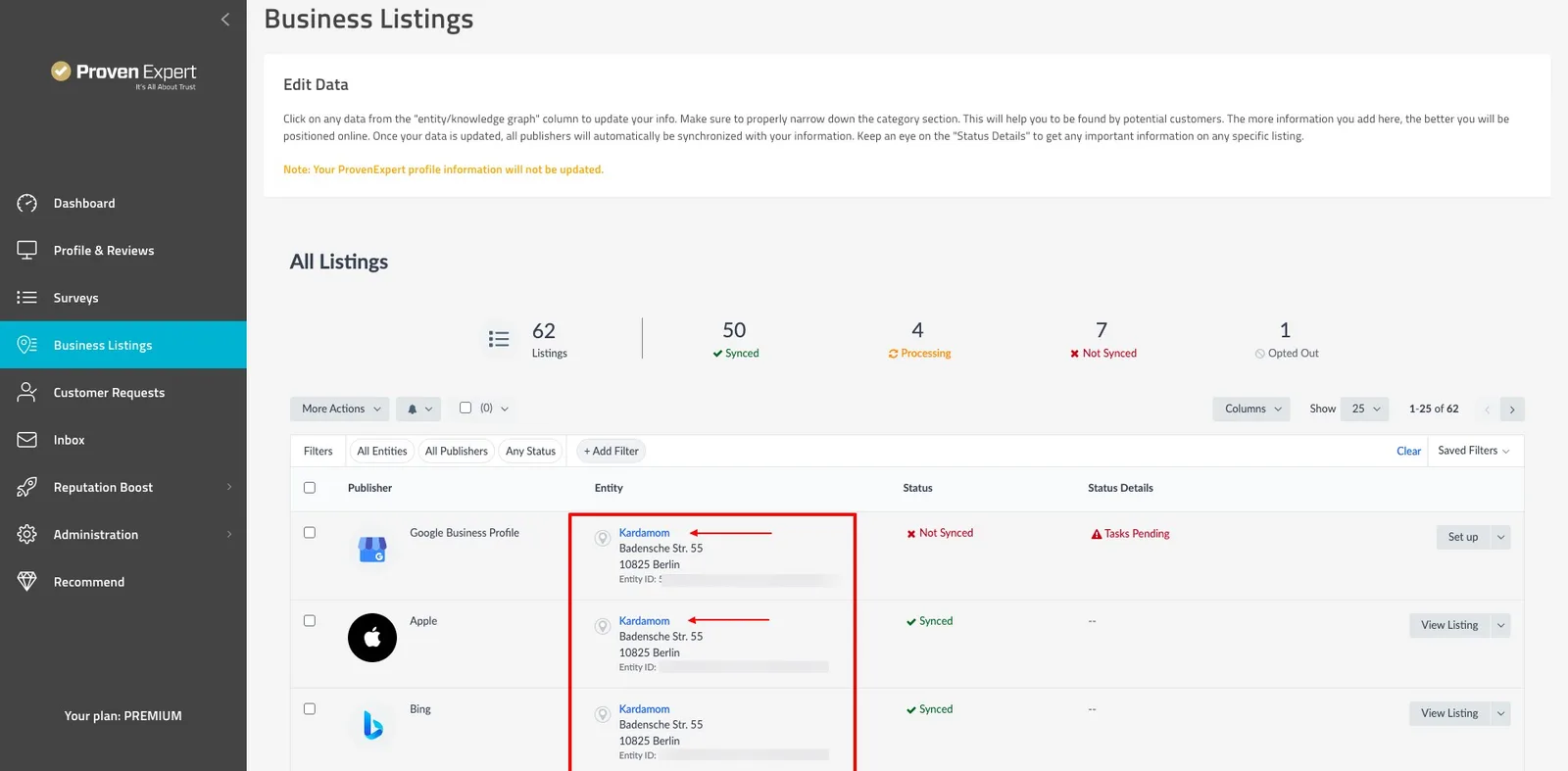
2. Klikkaa yrityksesi nimeä Kohde-sarakkeessa Kaikki hakemistot -osion alla:
3. Vie hiiri Toimialat-kentän päälle Perustiedot-osion alla:
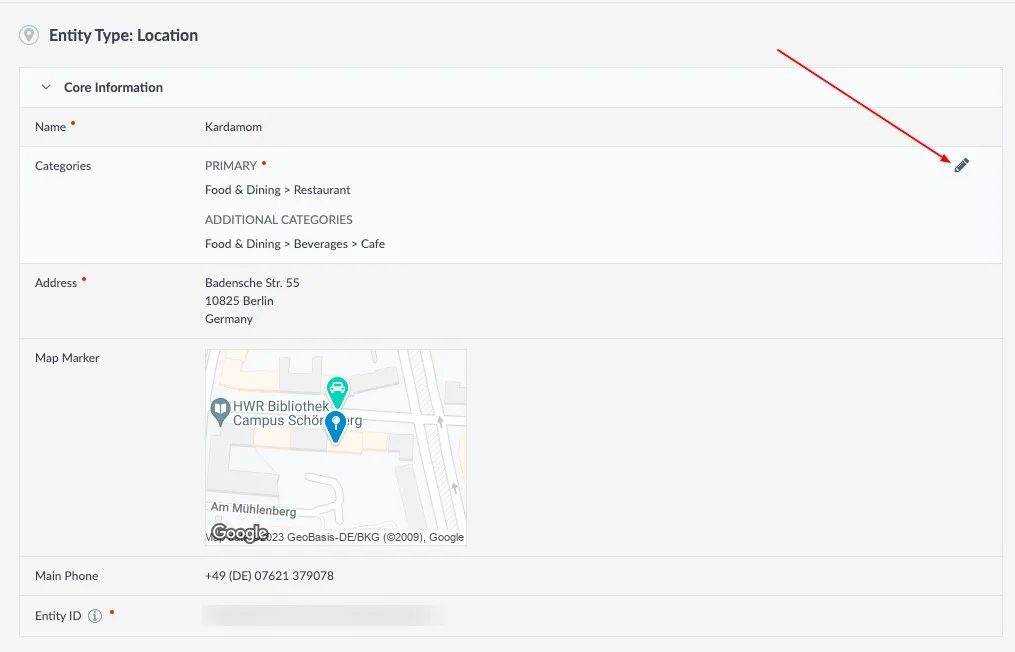
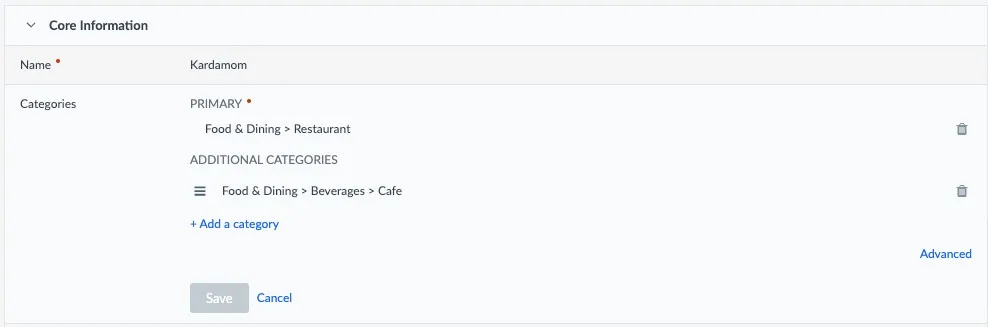
4. Klikkaa muokkauskuvaketta nähdäksesi vaihtoehdot:
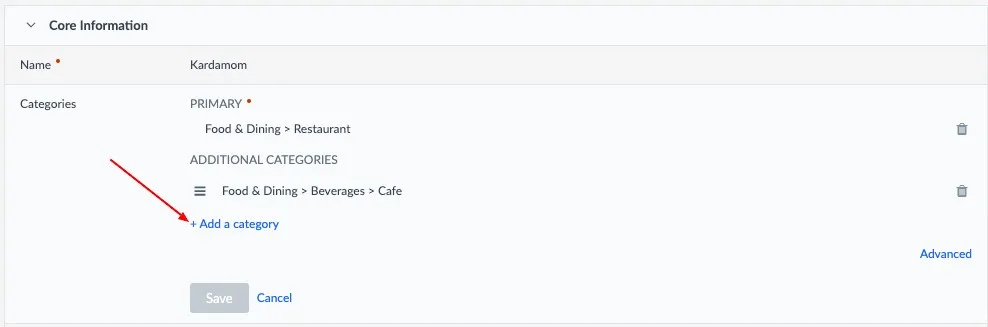
5. Lisää toimiala klikkaamalla +Lisää toimiala:
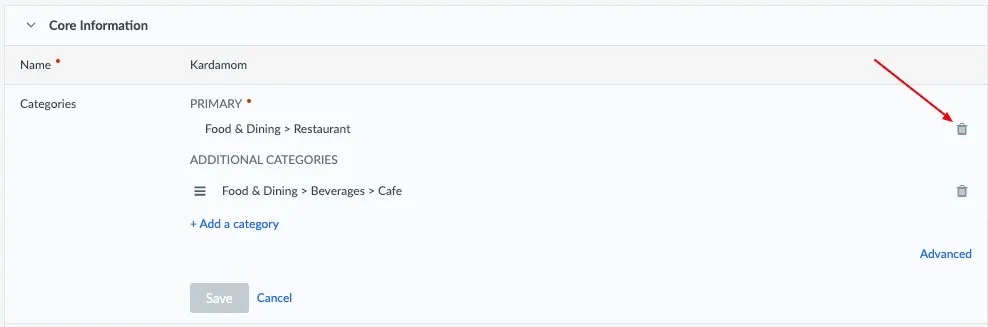
6. Poista toimiala klikkaamalla roskakorikuvaketta:
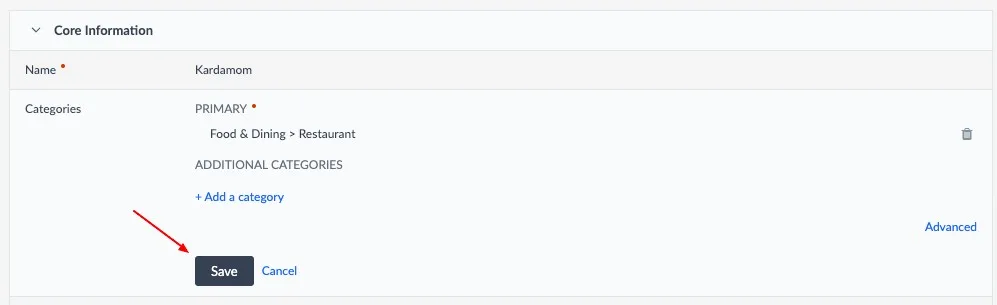
7. Tallenna muutokset klikkaamalla Tallenna:
Vinkki 2: Yhdistä Facebook- ja Google Business Profile (aiemmin Google My Business) -tilisi
** Päivitysten ottaminen käyttöön Google Business Profilessa (aiemmin Google My Business):**
1. Klikkaa Määritä Google My Business -hakemistotiedon oikealla puolella.

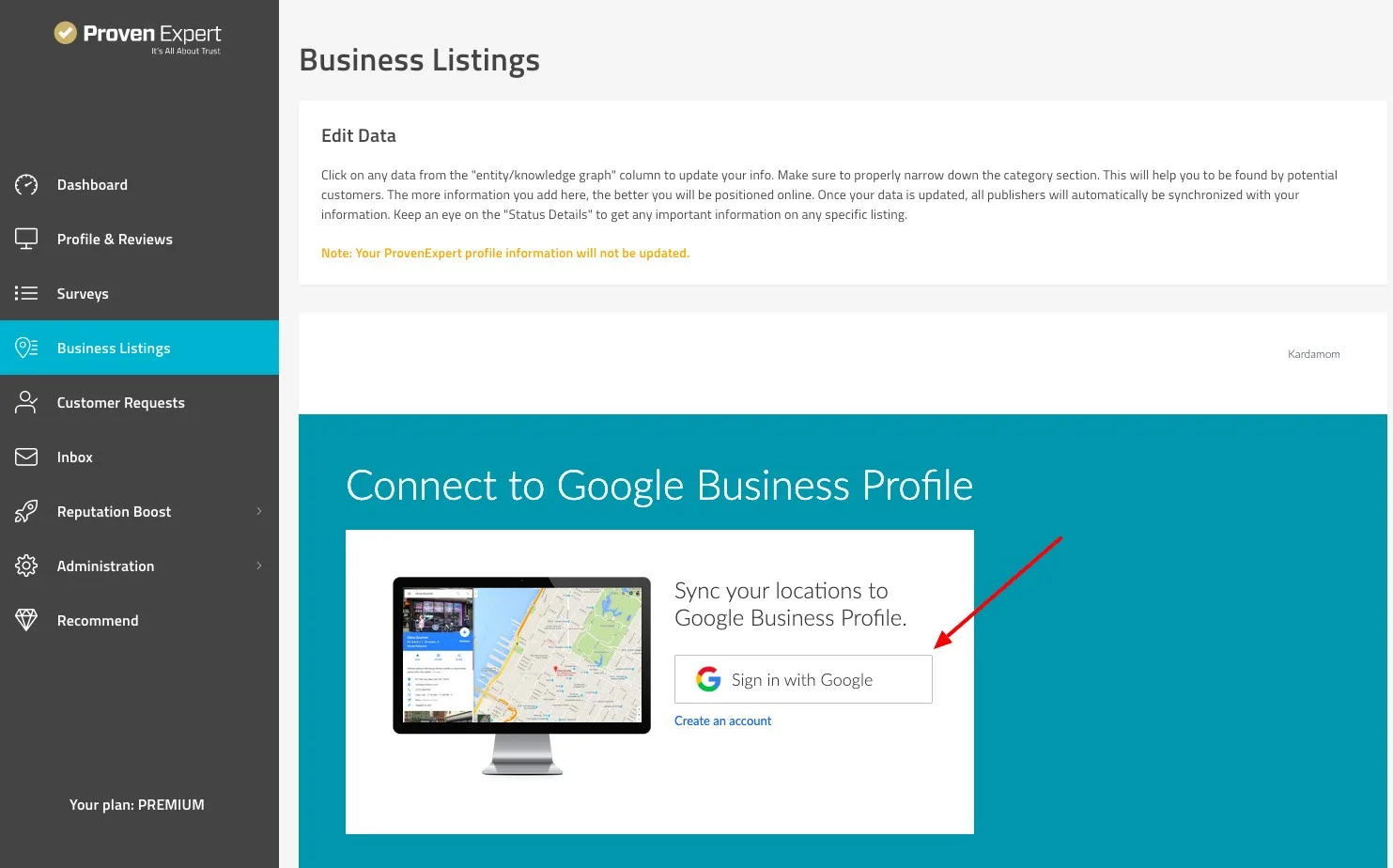
2. Klikkaa avautuvassa ikkunassa Kirjaudu Googlella tai valitse oikea tili kirjautuaksesi tilille, joka hallinnoi Google Business Profile -sivuasi. Jos sinulla ei ole Google-tiliä, klikkaa Luo tili.
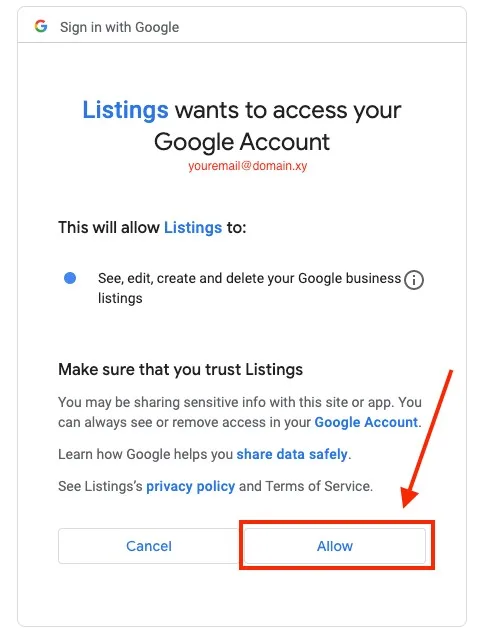
- Hyväksy käyttöoikeuspyyntö klikkaamalla Salli.
Päivitysten ottaminen käyttöön Facebook-profiilissasi edellyttää seuraavia vaiheita:
1. Klikkaa Määritä Facebook-hakemistotiedon oikealla puolella.

2. Klikkaa avautuvassa ikkunassa Kirjaudu Facebookilla tai valitse oikea tili kirjautuaksesi tilille, joka hallinnoi Facebook-sivuasi. Jos sinulla ei ole Facebook-tiliä, klikkaa Luo tili.
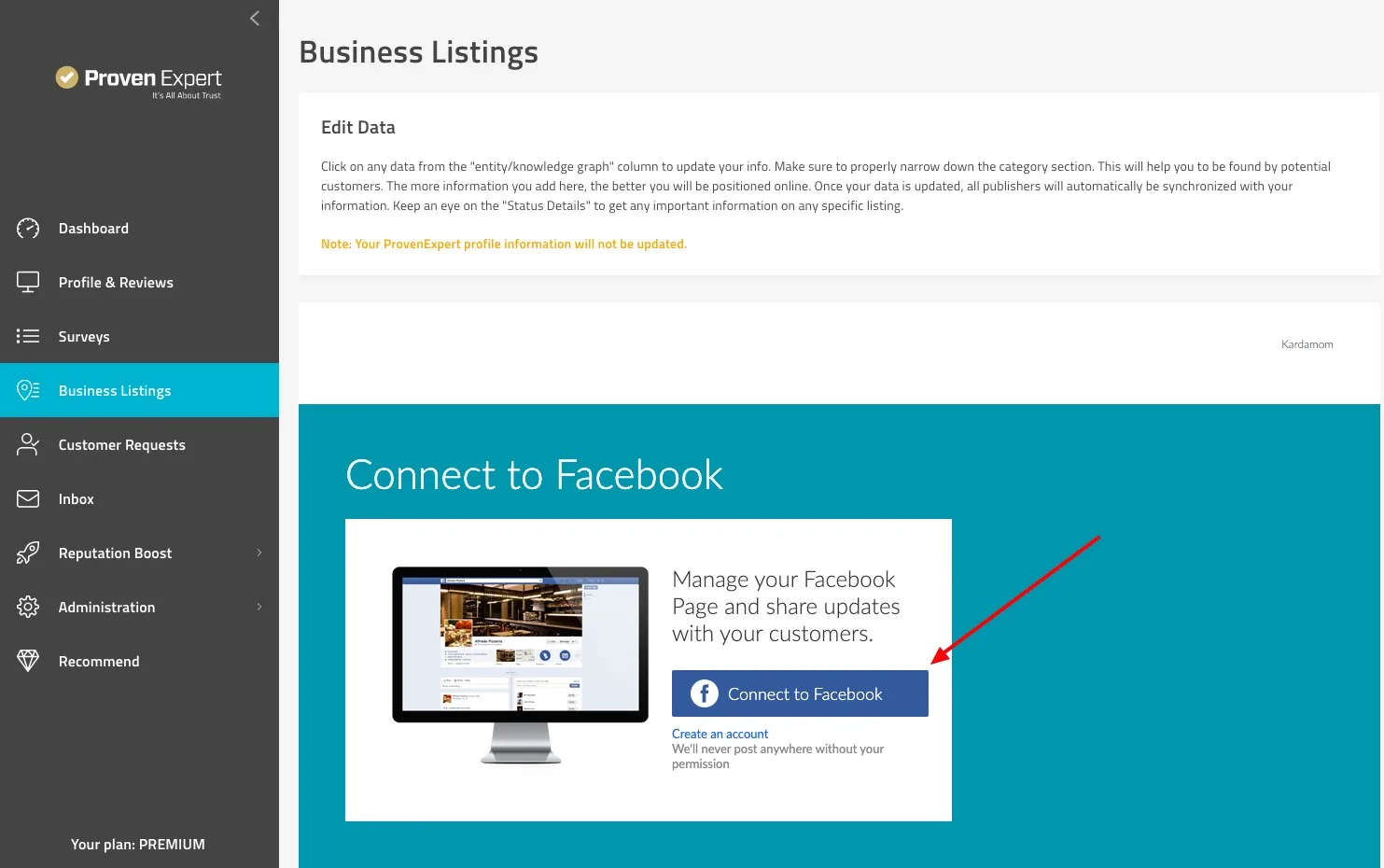
3. Klikkaa Seuraava.
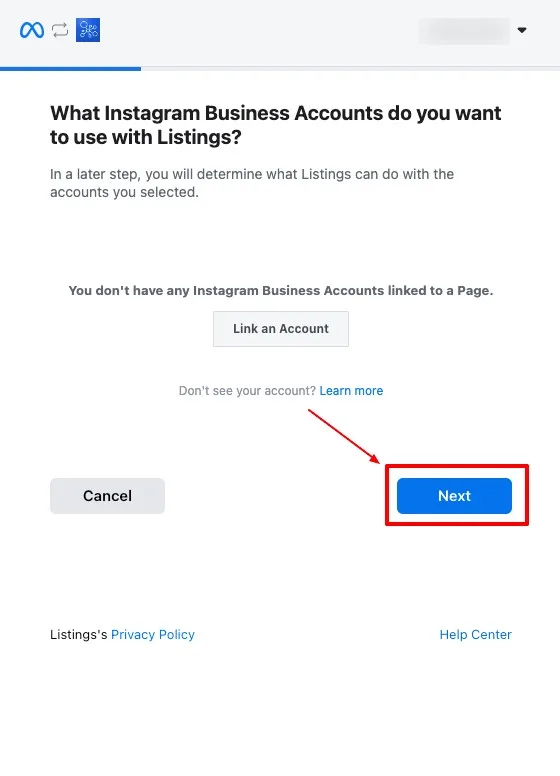
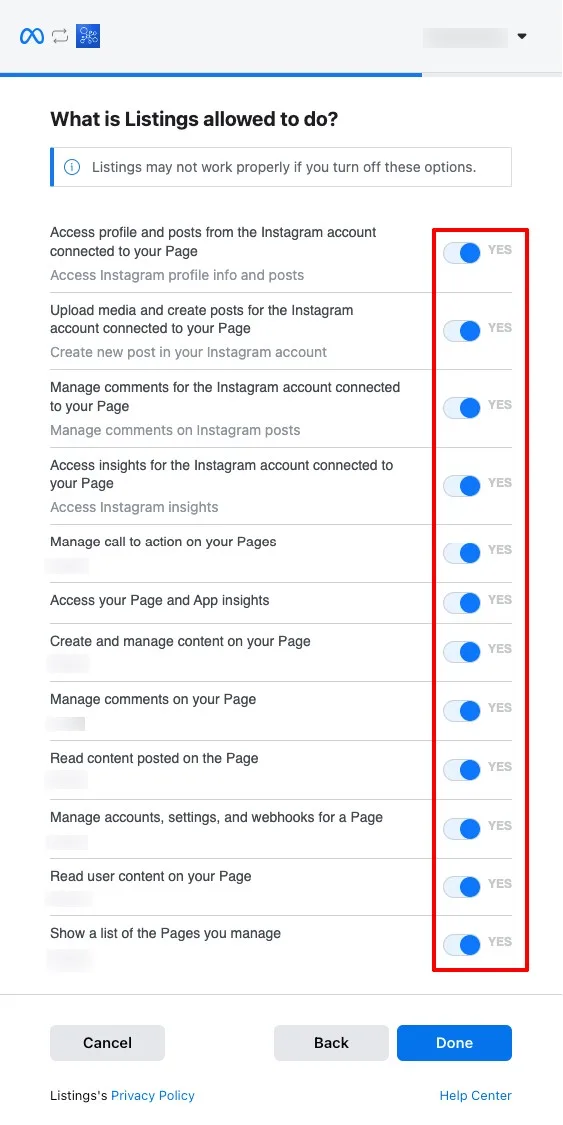
4. Jos sähköpostiosoitteeseesi on liitetty useampi kuin yksi sivu, sinun on valittava vähintään yksi niistä:
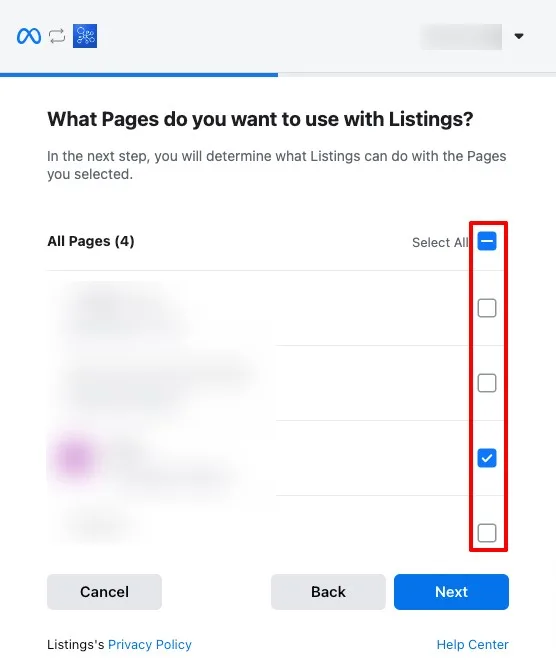
- Klikkaa Seuraava.
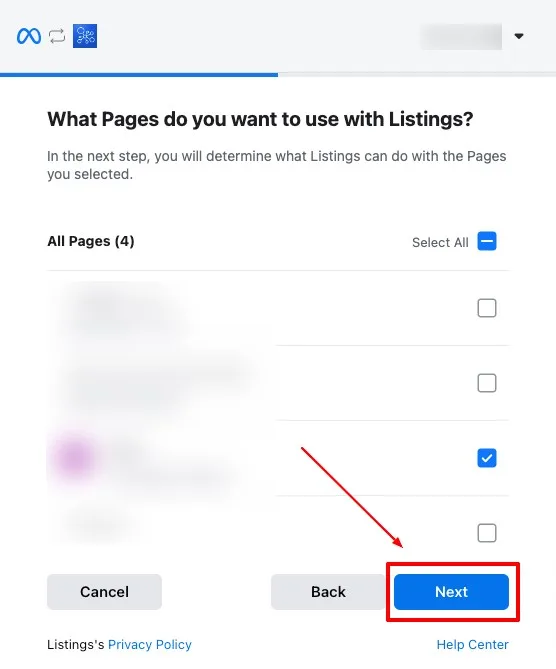
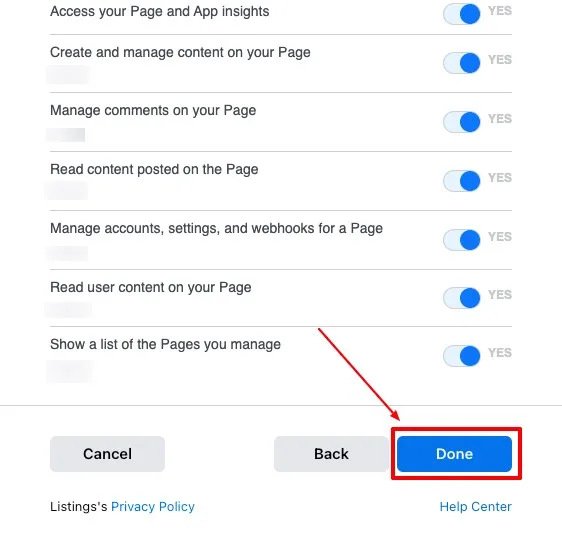
- Varmista, että kaikki käyttöoikeudet on valittu, ja klikkaa Valmis.
Vinkki 3: Tarkista julkaisijat, joiden tila on Ei synkronoitu, ja noudata ohjeita
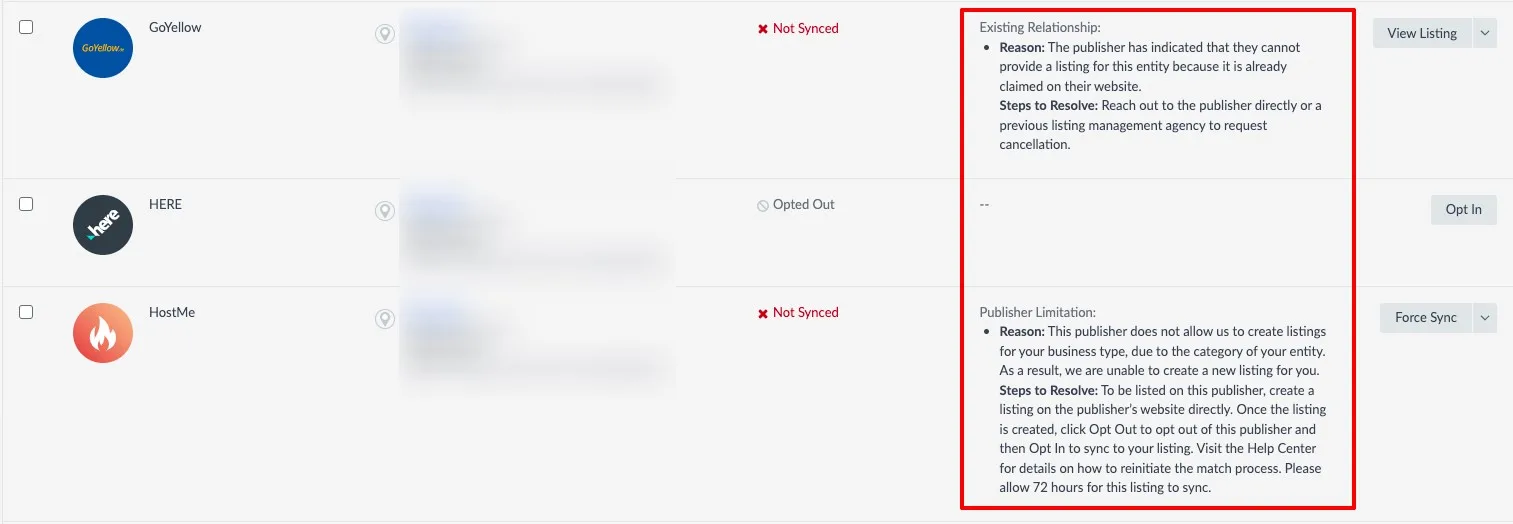
Kaikilla Kaikki hakemistot -sivun hakemistotiedoilla on järjestelmässä oma tilansa. Tässä kerromme, mitä Ei synkronoitu -tila tarkoittaa, miten voit tarkastella hakemistotietoja, jotka eivät ole synkronoituja, ja annamme lisätietoja niiden ratkaisemiseen. Tietoa muista tiloista löydät täältä: Mikä on tila-sarake?

Hakemistotiedot voivat jäädä synkronoimatta monesta syystä. Joitakin voit korjata itse, kun taas toiset vaativat tukemme apua. Osa taas ei synkronoidu julkaisijan rajoitusten vuoksi, eikä niiden kohdalla tarvitse tehdä mitään.
Vinkki 4: Pidä julkaisijoidesi tilaa silmällä
- Verkkohakemistojen perimmäinen tavoite on pitää tietosi mahdollisimman yhdenmukaisina.
- Parempien tulosten saavuttamiseksi suosittelemme tarkistamaan julkaisijoidesi tilan säännöllisesti.
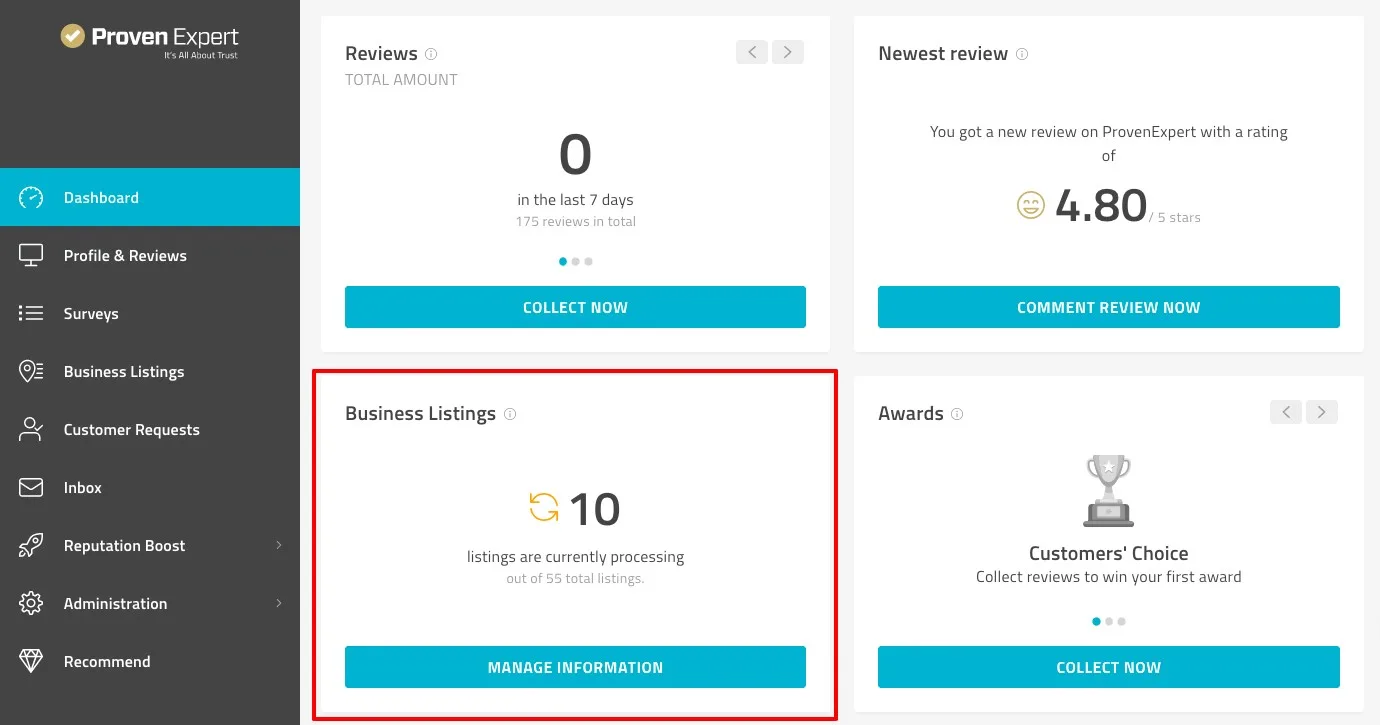
- Näet käsittelyssä olevien hakemistotietojen määrän kojelaudallasi Verkkohakemistot-widgetissä:
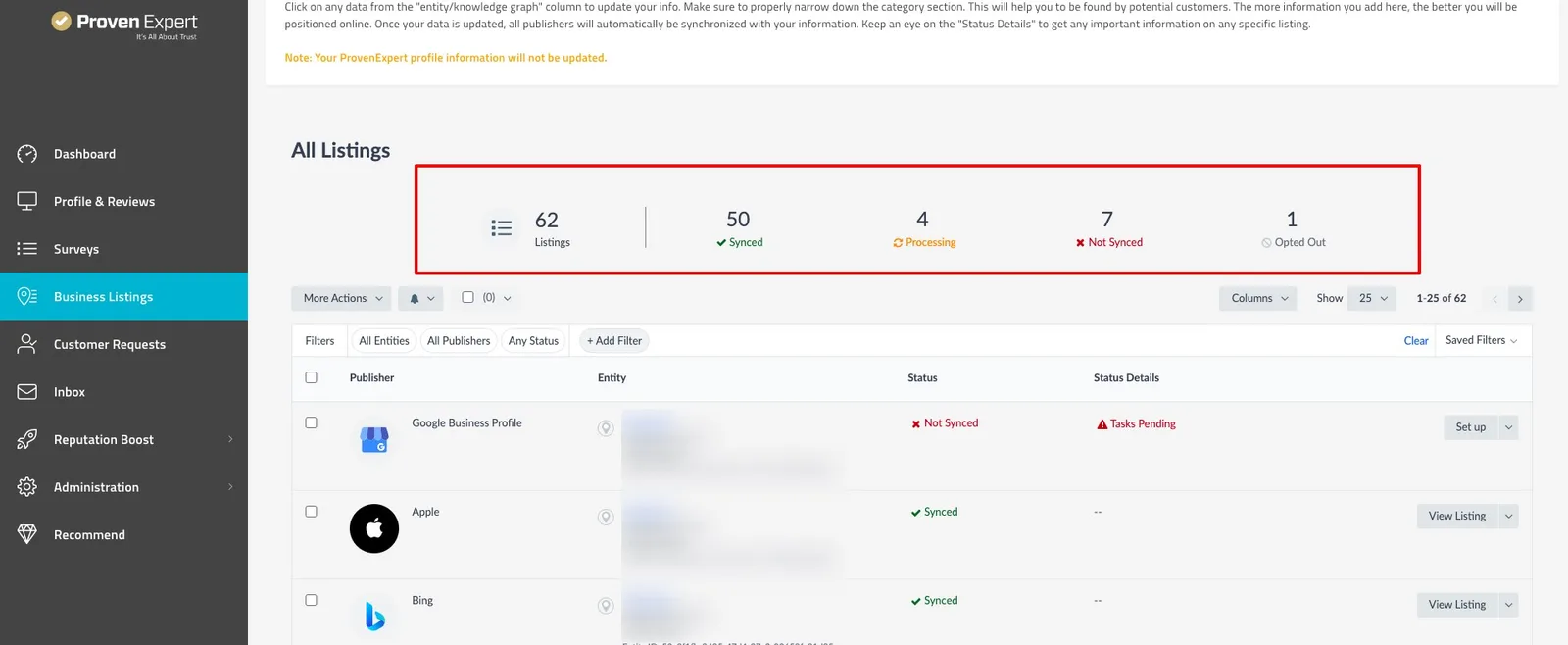
- Yhteenvedon hakemistotietojesi tiloista löydät Verkkohakemistot-sivulta:
Oliko tästä artikkelista apua?