
Qu'est-ce que les profils ProvenEmployer ?
Nos nouveaux profils ProvenEmployer vous permettent de créer et de gérer votre propre profil employeur afin d'attirer les meilleurs talents et de construire une marque employeur solide.
Cet article a été traduit automatiquement.Voir l'original (English)
La FAQ suivante vous explique tout ce que vous devez savoir sur l'utilisation de cette fonctionnalité, de sa création à l'intégration d'avis externes.
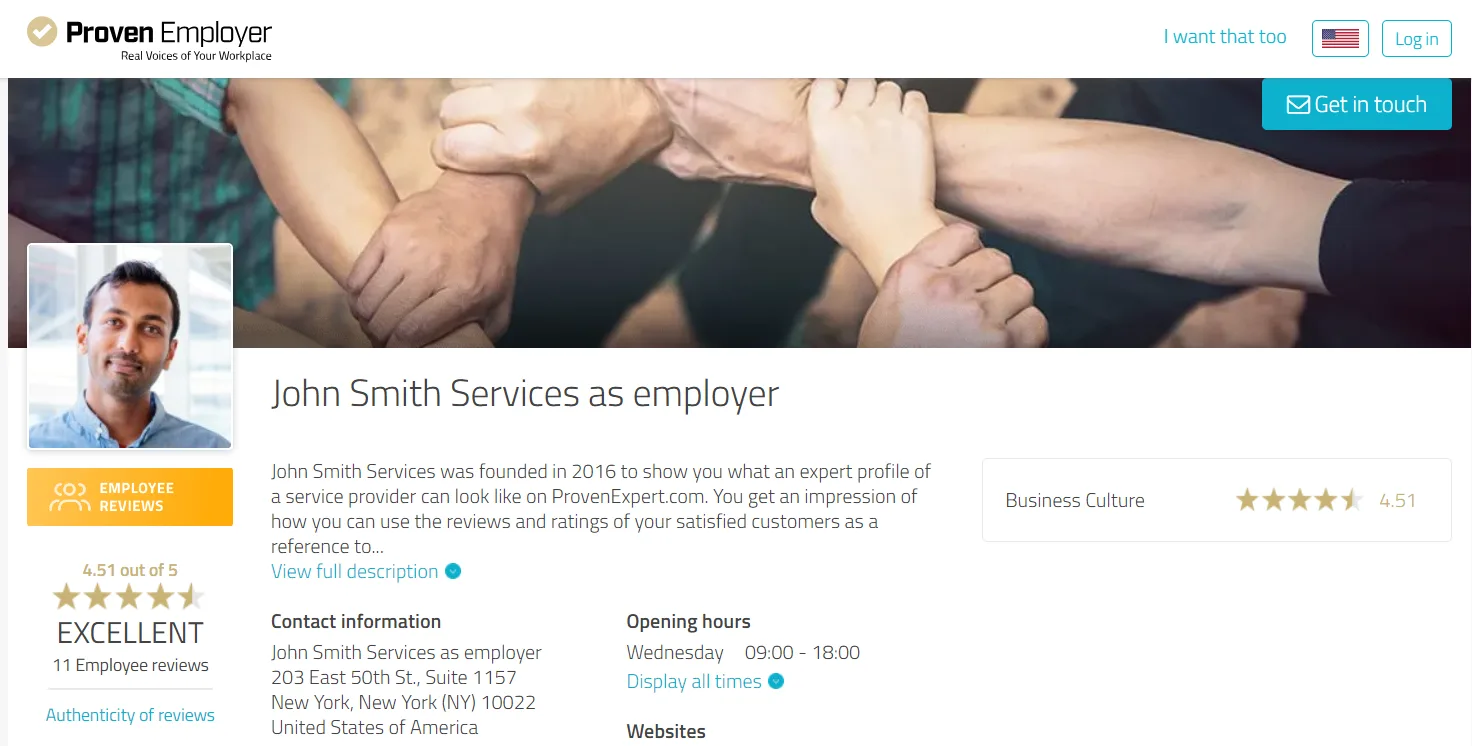
Envie d'un aperçu ? Cliquez ici pour accéder au ➡️ profil exemple ProvenEmployer ⬅️
Sommaire :
1. Comment activer la nouvelle fonctionnalité pour mon propre profil employeur ?
2. Comment créer mon propre profil employeur ?
3. Comment passer de mon profil employeur à mon profil expert, et inversement ?
4. Quels sont les avantages d'un profil employeur ?
5. Mon profil ProvenEmployer sera-t-il référencé par les moteurs de recherche ?
6. Comment inviter mes collaborateurs à laisser un avis ?
7. Comment personnaliser une enquête/un questionnaire ProvenEmployer ?
9. Comment ajouter l'EmployerSeal à mon site web ?
10. Comment m'assurer que mon profil employeur est toujours à jour ?
1. Comment activer la nouvelle fonctionnalité pour mon propre profil employeur ?
Option 1 : vous n'avez pas encore de compte ProvenExpert :
- Rendez-vous sur ProvenExpert.com/register et créez d'abord un compte ProvenExpert.
- Suivez ensuite les étapes de l'option 2.
Option 2 : vous avez déjà un compte ProvenExpert :
- Pour accéder à la fonctionnalité de profil employeur, connectez-vous d'abord à votre compte ProvenExpert.
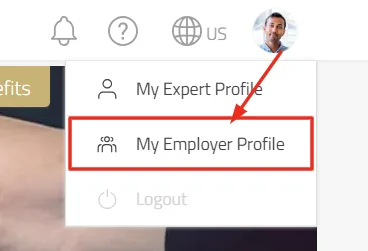
- Cliquez sur votre photo de profil en haut à droite de la barre de navigation, puis sélectionnez « Mon profil employeur » dans le menu déroulant.
2. Comment créer mon propre profil employeur ?
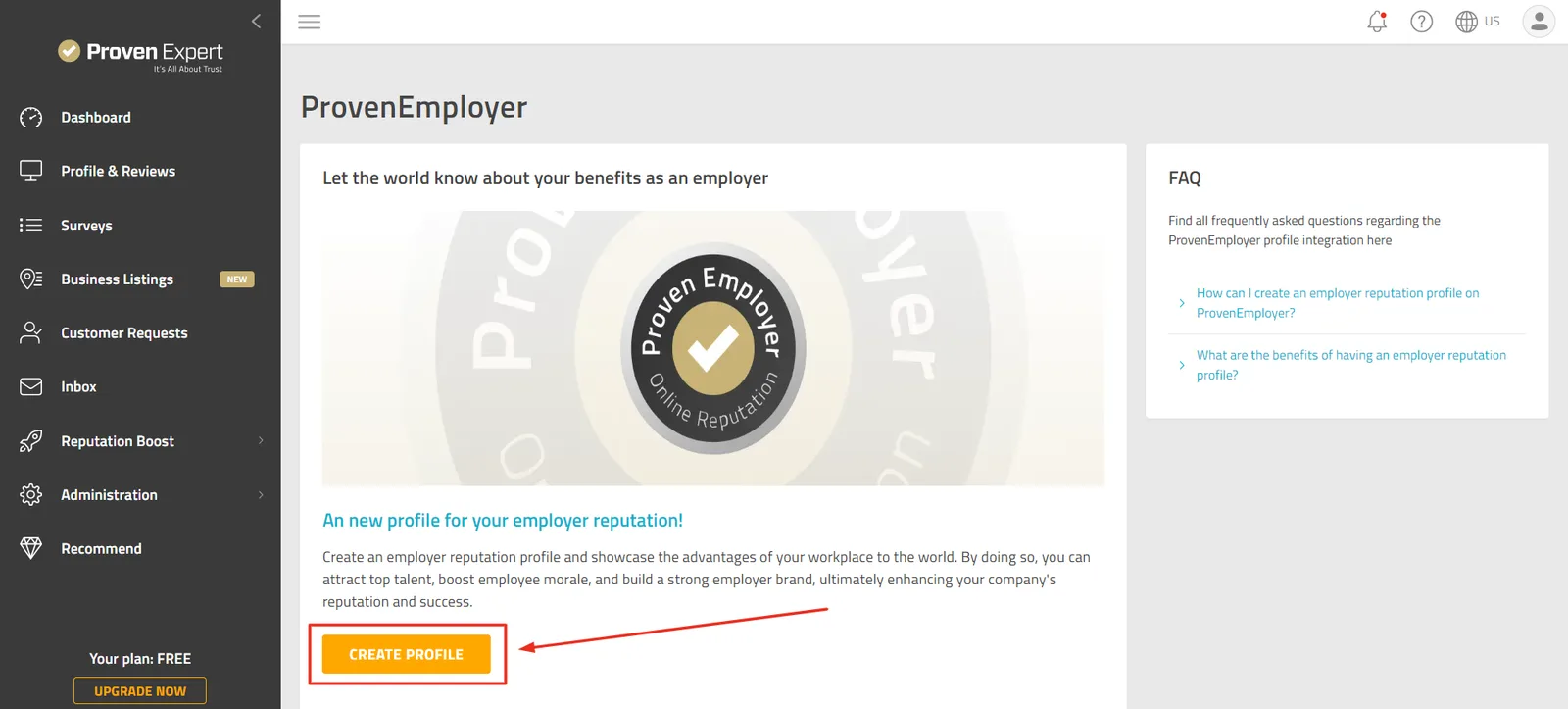
- Une fois que vous avez cliqué sur « Mon profil employeur », vous accédez à la page de création.
- Cliquez sur « Créer le profil » pour créer votre profil ; vous y serez automatiquement redirigé.
3. Comment passer de mon profil employeur à mon profil expert, et inversement ?
- Utilisez la barre de navigation supérieure et le menu du profil pour passer facilement de votre profil employeur à votre profil expert, et inversement.
- Pour cela, cliquez sur votre photo de profil et sélectionnez le type de profil souhaité :
- Mon profil expert ou
- Mon profil employeur

- Vous reconnaissez que vous êtes actuellement connecté à votre profil employeur grâce à la bannière verte située sous la barre de navigation supérieure, qui vous propose également un raccourci vers votre profil expert :

4. Quels sont les avantages d'un profil employeur ?
- Avec un profil employeur, vous pouvez :
- attirer les meilleurs talents,
- mettre en avant les points forts de votre entreprise,
- renforcer le moral des équipes et
- construire une marque employeur solide.
- Une image positive peut avoir un impact durable sur la réussite et la croissance de votre entreprise.
- Votre profil constitue une preuve sociale de votre réputation en tant qu'employeur.
5. Mon profil ProvenEmployer sera-t-il référencé par les moteurs de recherche ?
Votre profil est optimisé pour les moteurs de recherche en fonction de votre nom et de votre secteur d'activité.
Passer votre profil en « mode public »
- Allez dans Administration > Paramètres.
- Dans la section Confidentialité, cliquez sur « Publier le profil ».
- Votre profil est désormais accessible publiquement et peut être trouvé via les moteurs de recherche (mode public).

6. Comment inviter mes collaborateurs à laisser un avis ?
Option 1 : depuis votre profil employeur :
- Faites défiler la page jusqu'aux avis sur l'employeur
- et cliquez sur « Recueillir les retours des collaborateurs ».

Option 2 : depuis la page des enquêtes :
- Allez dans l'élément de menu Enquêtes.
- Vous y trouverez une enquête prête à l'emploi pour recueillir des avis authentiques et pertinents de vos collaborateurs.
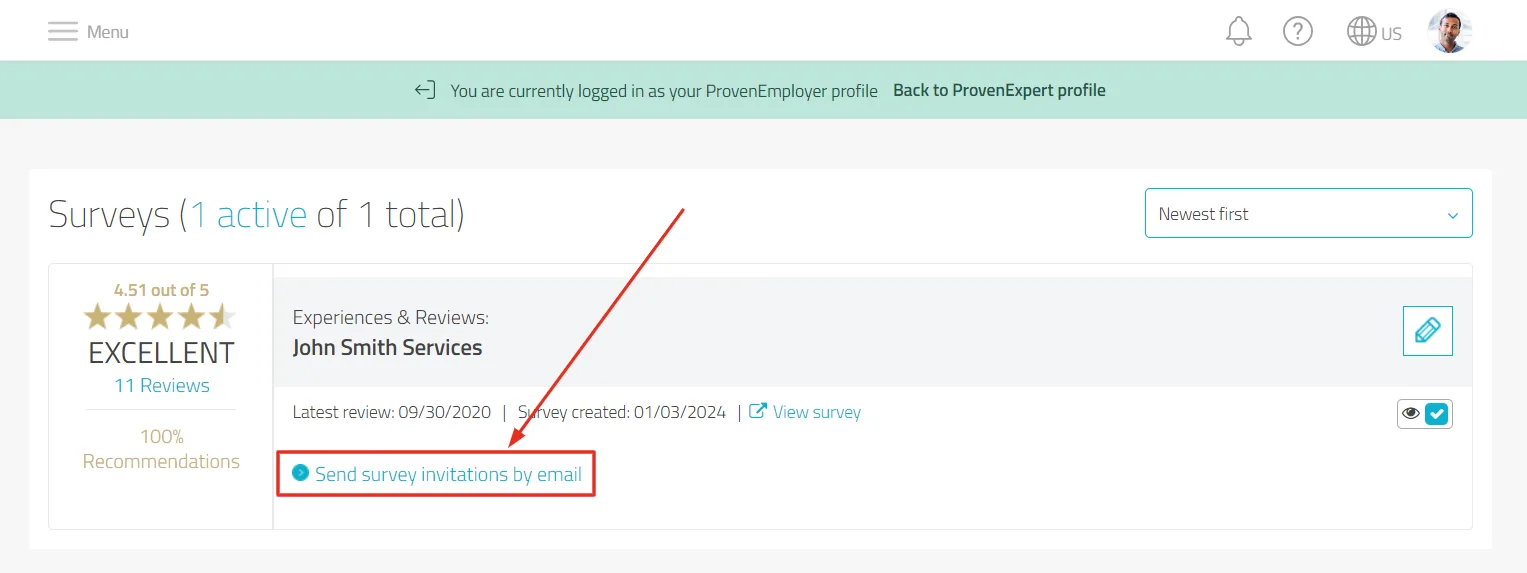
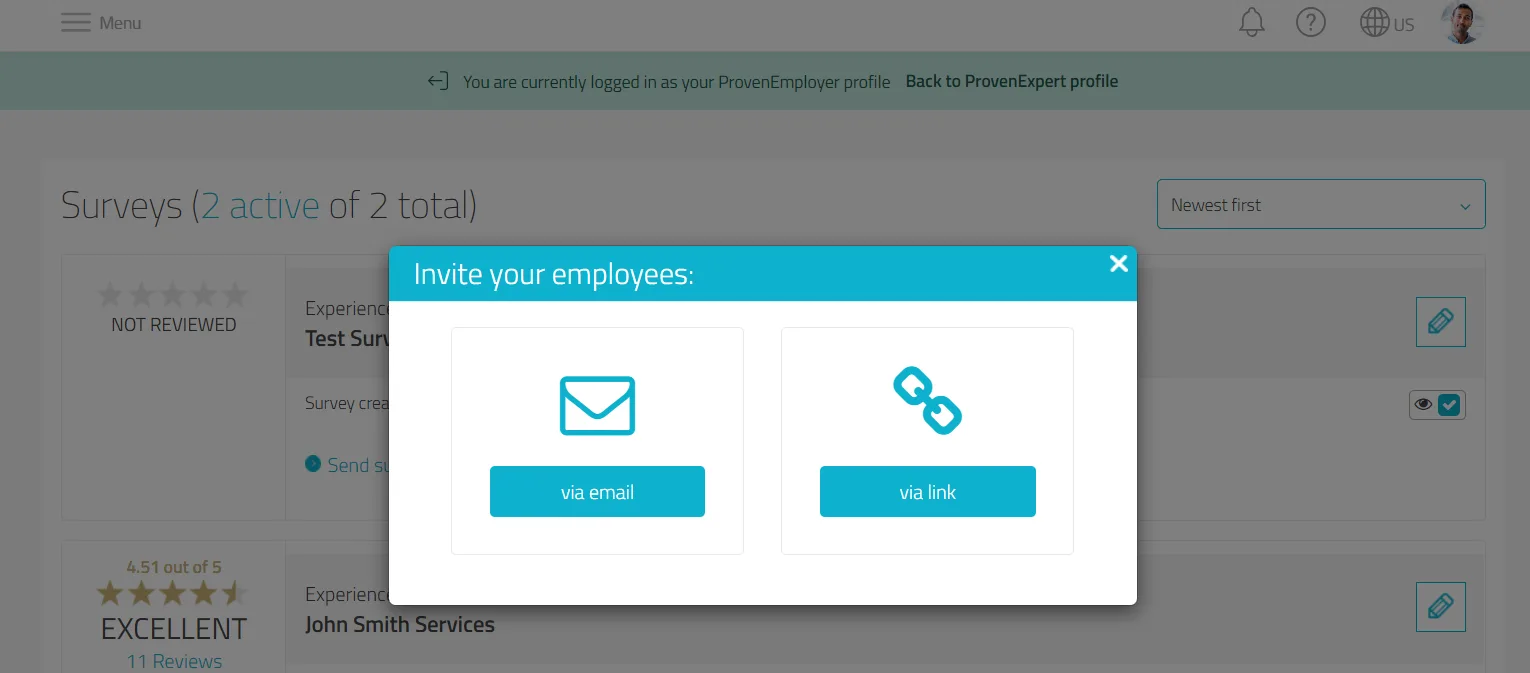
- Cliquez sur « Envoyer l'invitation à l'enquête par e-mail » pour commencer à inviter vos collaborateurs à laisser un avis.
7. Comment personnaliser une enquête/un questionnaire ProvenEmployer ?
- Vous pouvez adapter une enquête tant qu'aucun avis n'a été reçu pour cette même enquête.
- Allez dans « Enquêtes » dans la navigation de la page.
- Pour personnaliser une enquête déjà créée, cliquez sur le crayon de modification à côté de l'enquête et sélectionnez « Modifier l'enquête » :
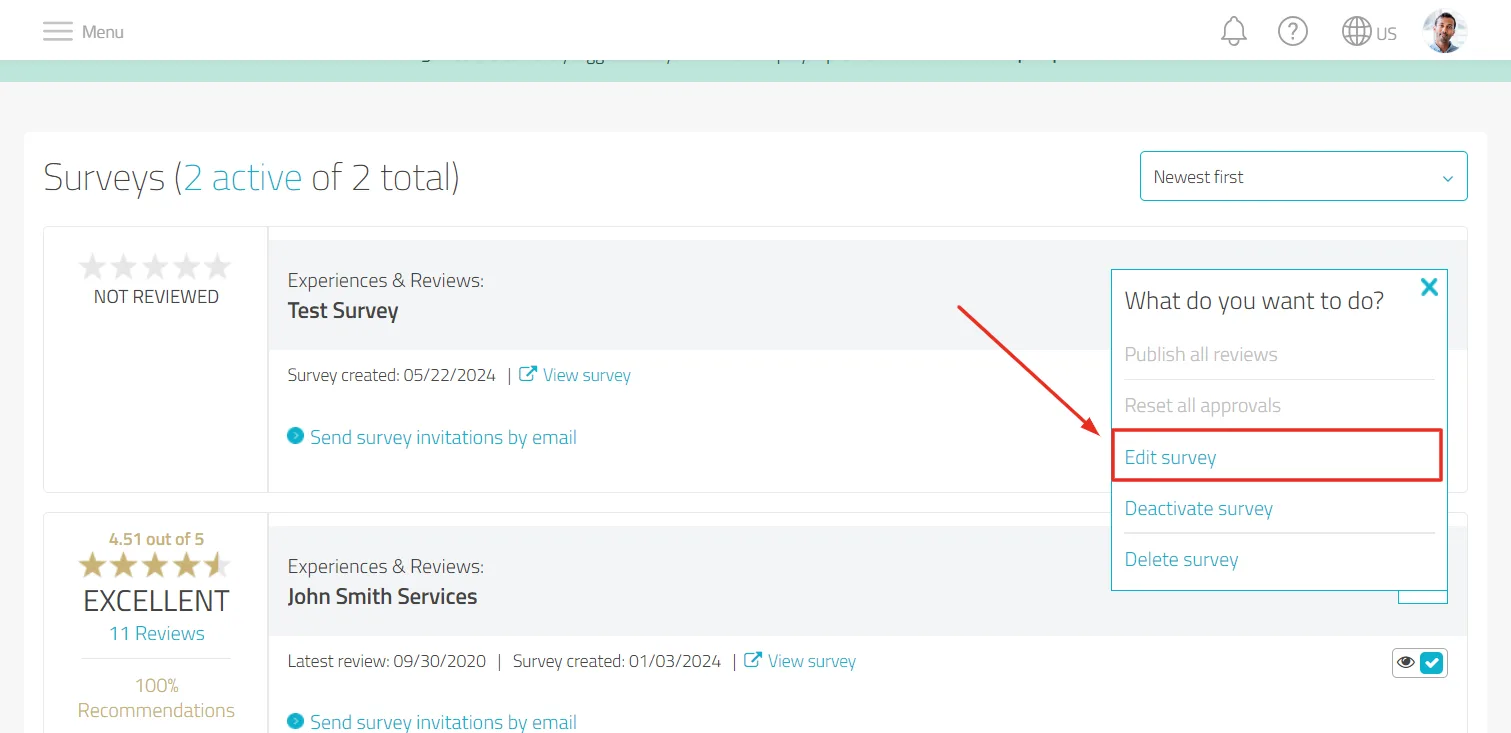
Modifier le titre de l'enquête
- Vous pouvez ensuite modifier le nom de l'enquête dans le champ de texte « Expériences et avis sur » :
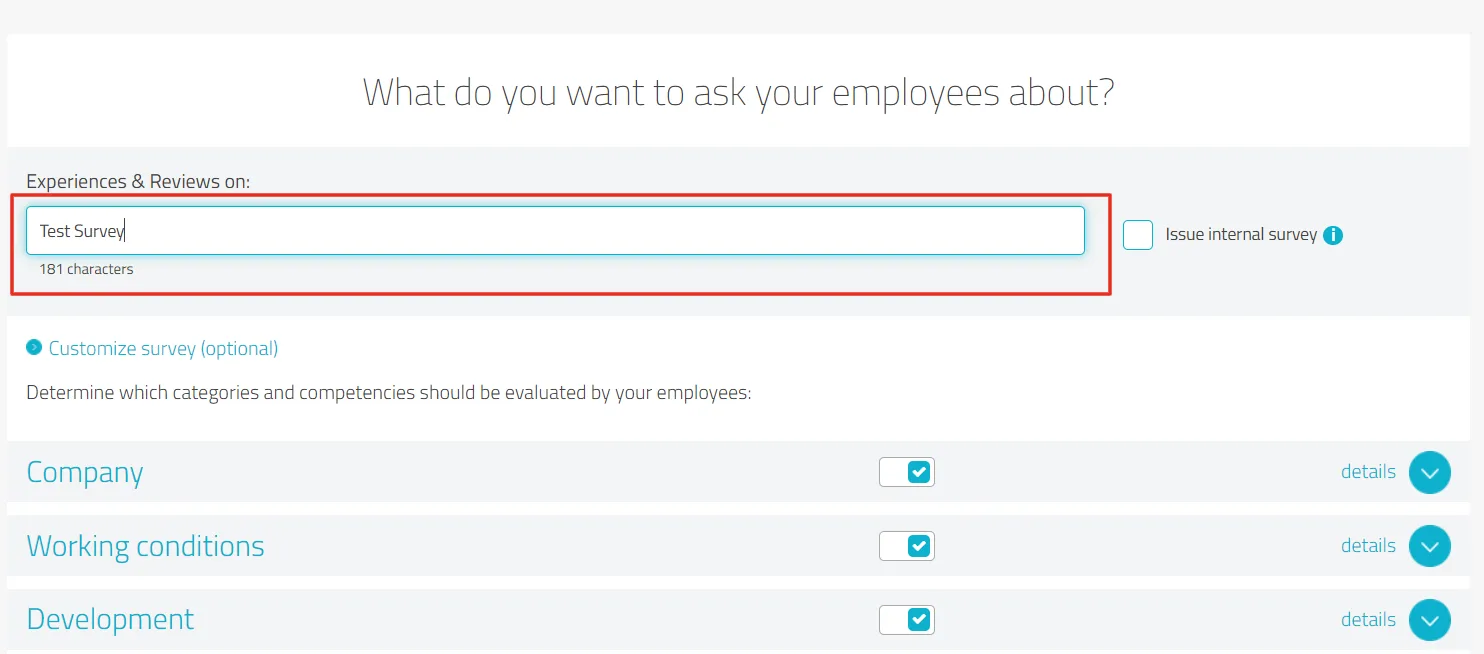
Désactiver/activer des catégories de questions
- Vous décidez vous-même des catégories de questions que votre enquête doit contenir.
- Pour cela, cliquez sur « Personnaliser l'enquête (facultatif) » :
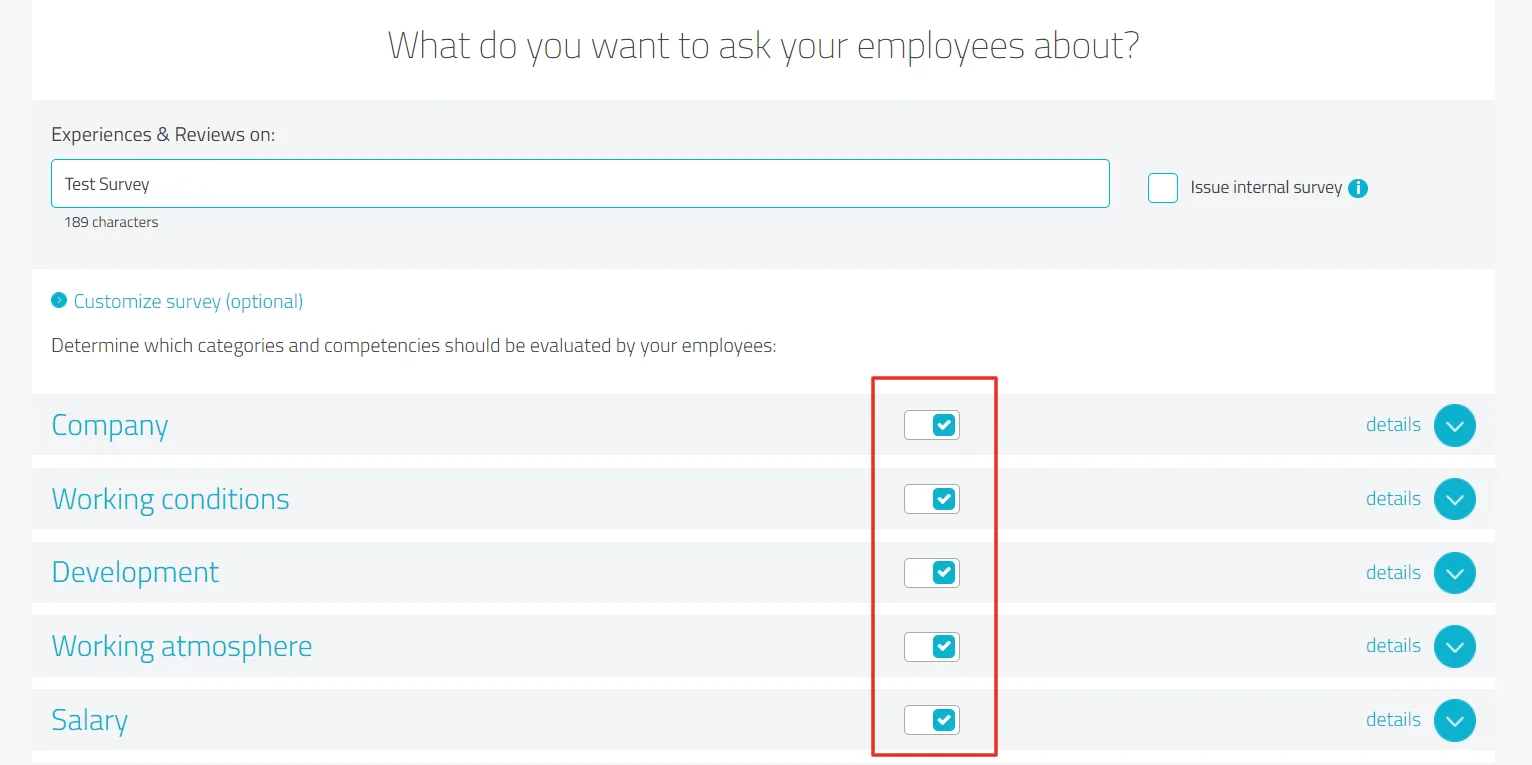
- Faites glisser le curseur correspondant pour les catégories de questions non souhaitées (gris = inactif) :
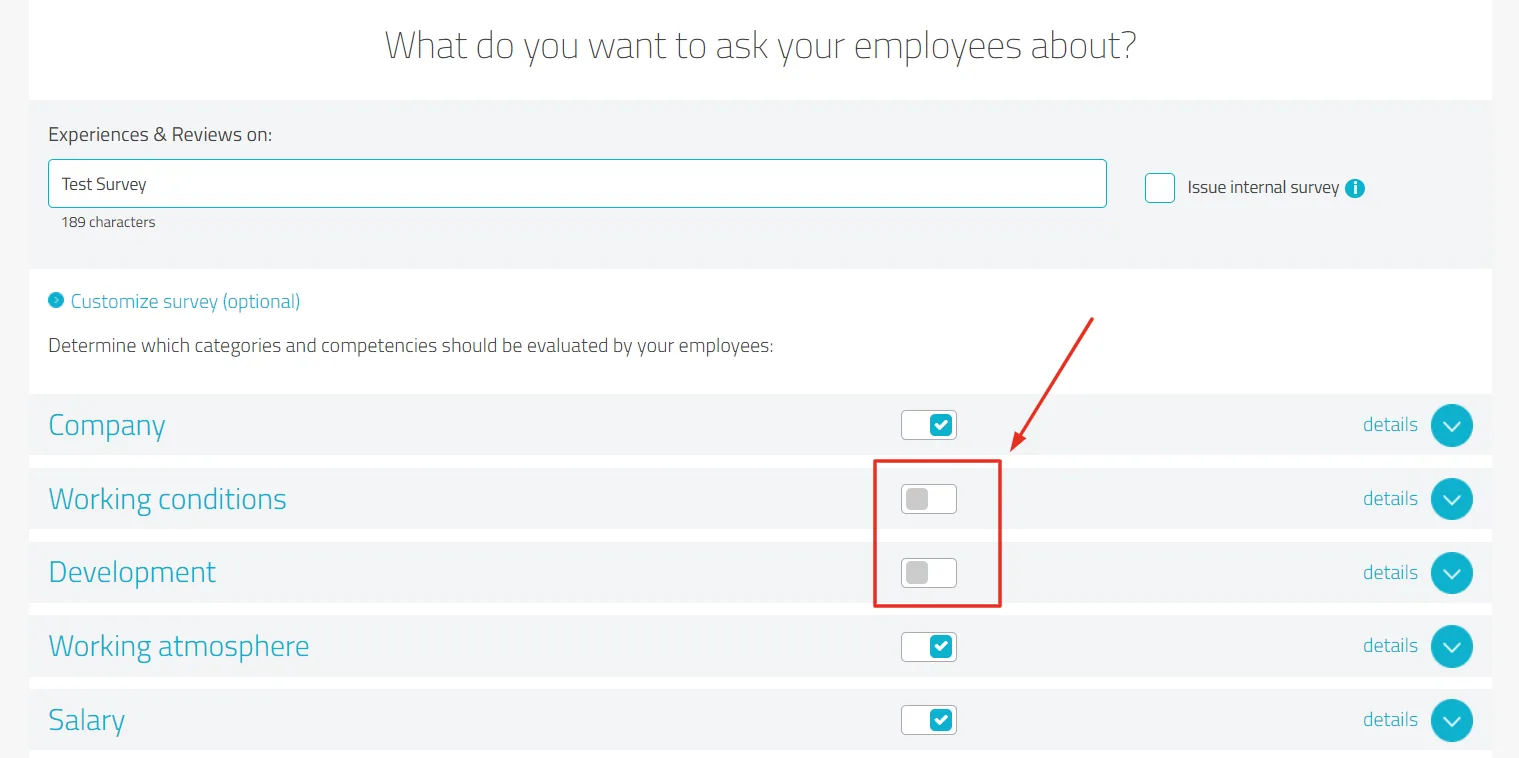
Désactiver/activer des questions individuelles
- Cliquez sur « Détails », situé à droite de la catégorie de questions concernée.

- Toutes les questions contenues dans la catégorie de questions s'affichent alors.
- Faites glisser le curseur correspondant pour les questions non souhaitées (gris = la question ne sera pas posée).

- Cliquez sur « Enregistrer l'enquête » pour enregistrer les modifications.
- Invitez vos collaborateurs à participer à l'enquête par e-mail ou par lien.
8. Puis-je également intégrer des avis provenant d'autres sources telles que kununu, Glassdoor et Indeed ?
- Oui, ProvenEmployer vous permet de collecter des avis provenant de différentes sources telles que kununu, Glassdoor et Indeed et de les regrouper sur votre profil employeur.
- Pour cela, rendez-vous simplement sur votre profil employeur, une fois connecté, faites défiler la page vers le bas et cliquez sur « Ajouter une source ».
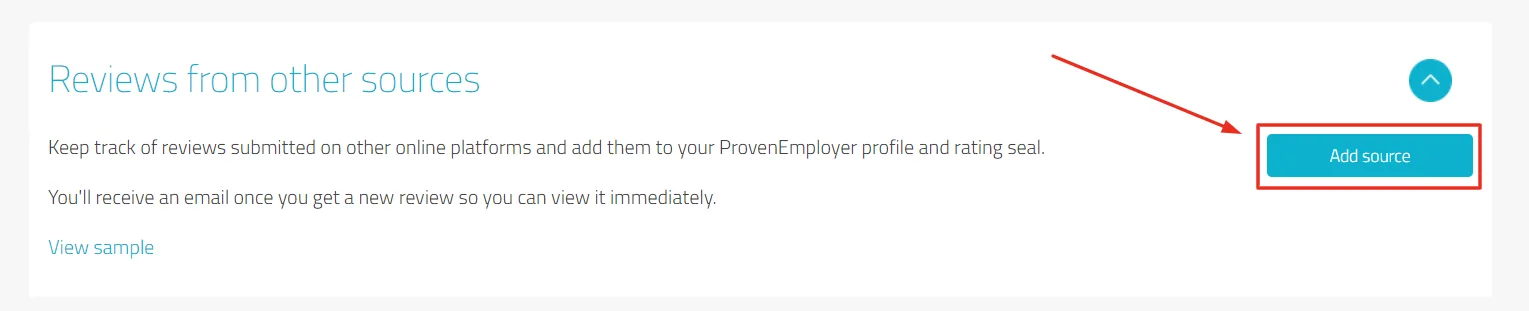
- Les visiteurs de votre profil auront ainsi une vue d'ensemble complète de votre réputation en tant qu'employeur.
9. Comment ajouter l'EmployerSeal à mon site web ?
- Dans la navigation de la page, allez dans Boost de réputation > Sceau d'évaluation.
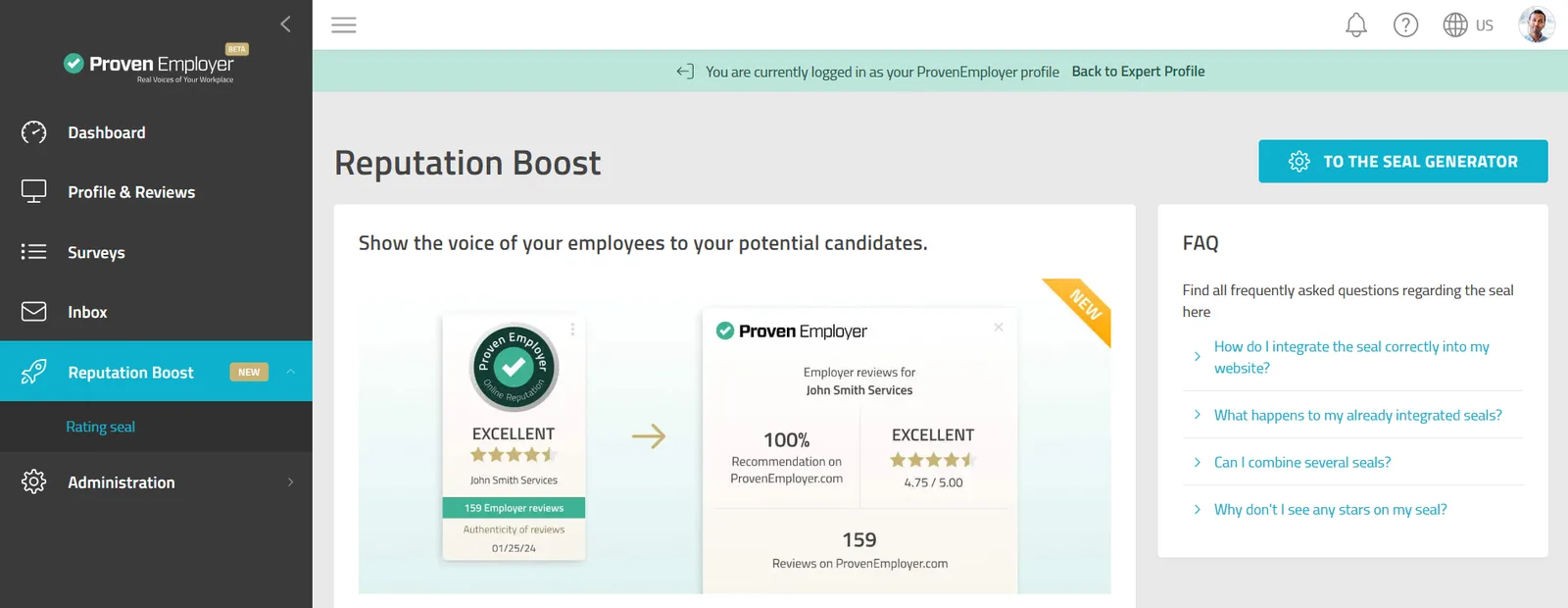
- Cliquez sur « Générer mon sceau ».
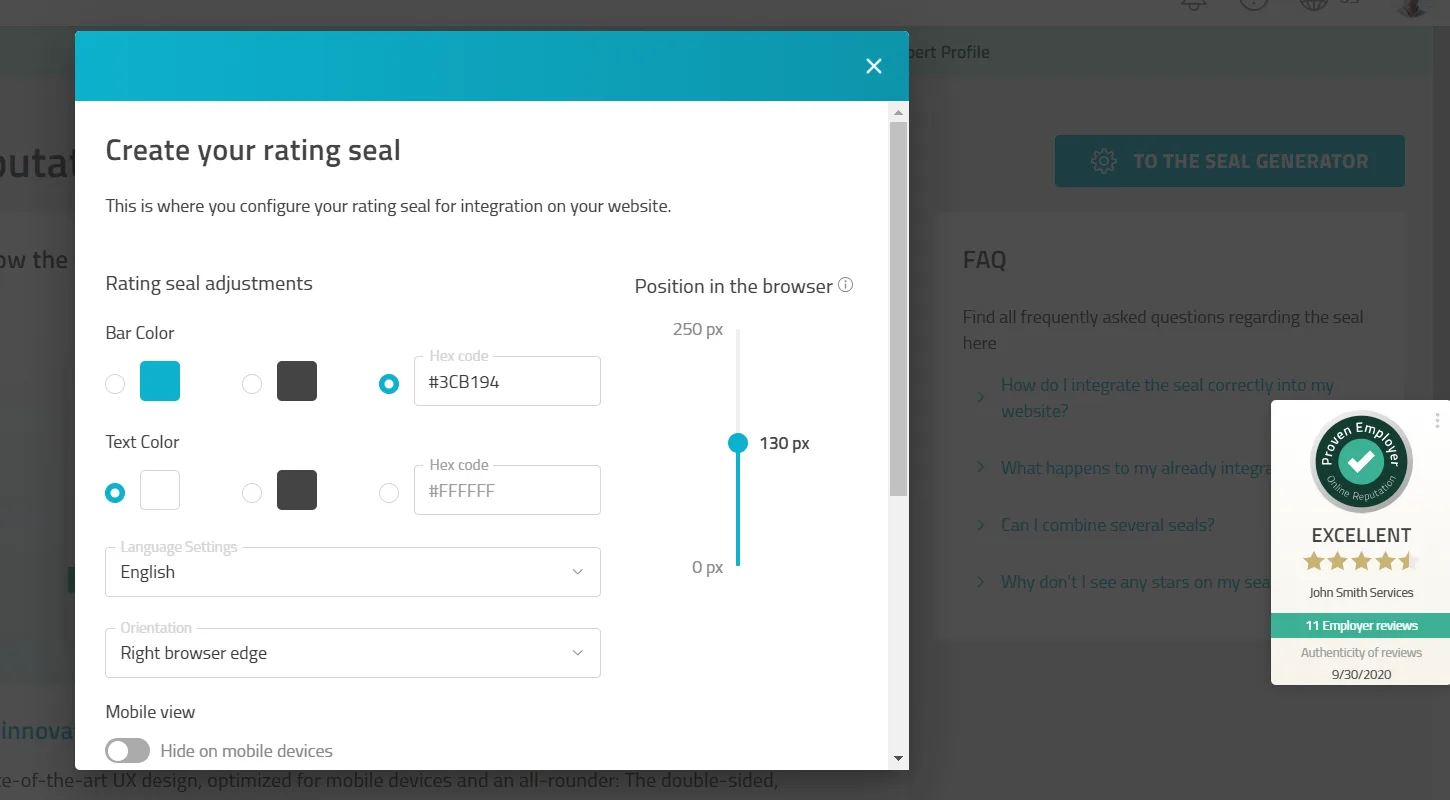
- Personnalisez votre sceau selon vos besoins en réglant les options suivantes :
- Couleur de la bande de couleur : personnalisez-la avec un code hexadécimal précis
- Couleur du texte : choisissez entre le blanc, le noir ou un code hexadécimal précis
- Langue : allemand ou anglais
- Alignement : placez votre sceau sur le côté gauche ou droit de votre site web
- Affichage mobile : choisissez si votre sceau doit s'afficher sur les appareils mobiles
- Position sur le site web : sélectionnez la distance par rapport au bas de votre écran
Une fois le sceau personnalisé, cliquez sur « Générer le code HTML » et choisissez entre :
Option 1 : intégrer le code directement
- Cliquez sur « Copier le code HTML » : il sera copié dans le presse-papiers.
- Collez le code HTML dans la zone <body> de votre site web.
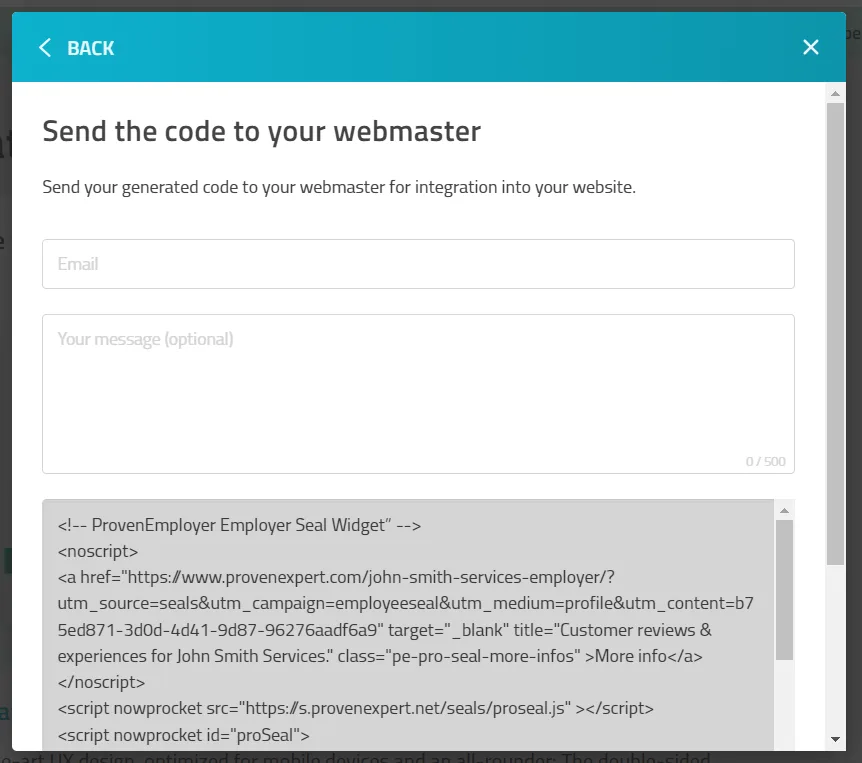
Option 2 : envoyer le code à votre webmaster
- Cliquez sur « Envoyer le code à votre webmaster ».
- Saisissez l'adresse e-mail de votre webmaster et un court texte. Le code HTML sera joint automatiquement.
10. Comment m'assurer que mon profil employeur est toujours à jour ?
- Mettez régulièrement à jour votre profil employeur afin qu'il soit toujours à jour et pertinent.
- Ajoutez de nouvelles informations, modifiez les données existantes et utilisez les fonctions d'invitation des collaborateurs pour **recueillir des retours en continu.**11. Combien coûte un profil employeur ProvenEmployer ?
- Nous proposons une sélection de formules différentes adaptées aux besoins de chaque client.
- Notre offre va d'une formule GRATUITE, idéale pour une marque employeur de base, à PREMIUM, une formule qui vous donne un accès illimité aux fonctionnalités de ProvenEmployer.
- Les prix commencent à 49,90 € par mois pour un abonnement annuel.
- Pour en savoir plus, cliquez ici.
GRATUIT
BASIC
PLUS
PREMIUM
Pour les débutants
Pour les petites entreprises
Pour les moyennes entreprises
Pour les grandes entreprises
gratuit 49,90 € / mois***** 99,90 € / mois***** 199,90 € / mois*****
*Pour les abonnements annuels
Cet article vous a-t-il été utile ?