
Hvordan får jeg mest muligt ud af funktionen Onlinekataloger i ProvenExpert?
Denne artikel giver brugere af funktionen Onlinekataloger 4 tips til, hvordan de får mest muligt ud af funktionen.
Denne artikel er oversat automatisk.Vis original (English)
Oversigt:
Tip 1: Sørg for, at din virksomhedskategori er så præcis som muligt
Tip 2: Forbind din Facebook- og Google Business Profile-konto
Tip 3: Tjek udgiverne med status Ikke synkroniseret, og følg vejledningen
Tip 4: Hold øje med dine udgiveres status
Tip 1: Sørg for, at din virksomhedskategori er så præcis som muligt
1. Gå til siden Onlinekataloger.
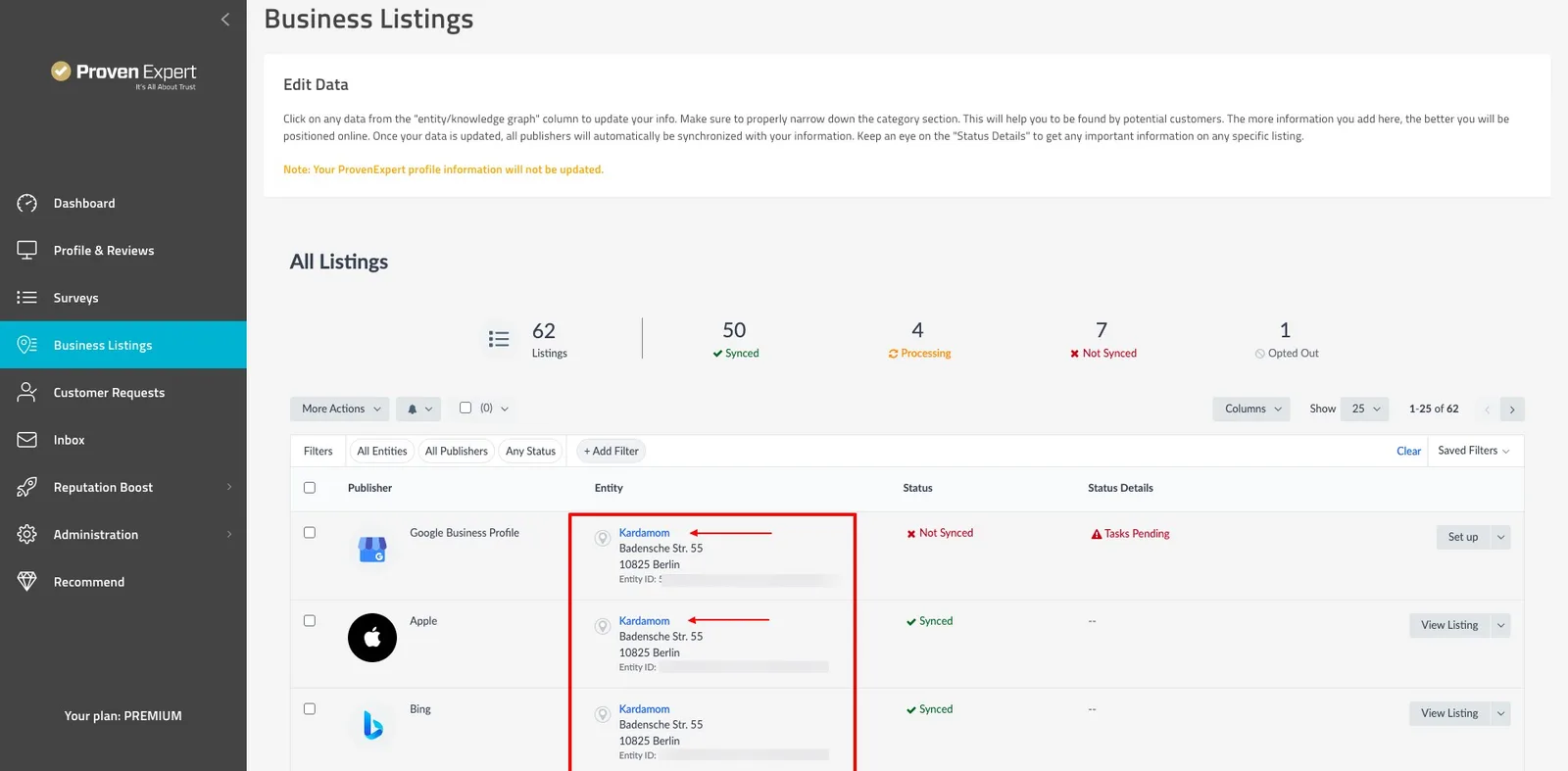
2. Klik på dit virksomhedsnavn i kolonnen Enhed under afsnittet Alle fortegnelser:
3. Hold musen over feltet Kategorier under afsnittet Kerneoplysninger:
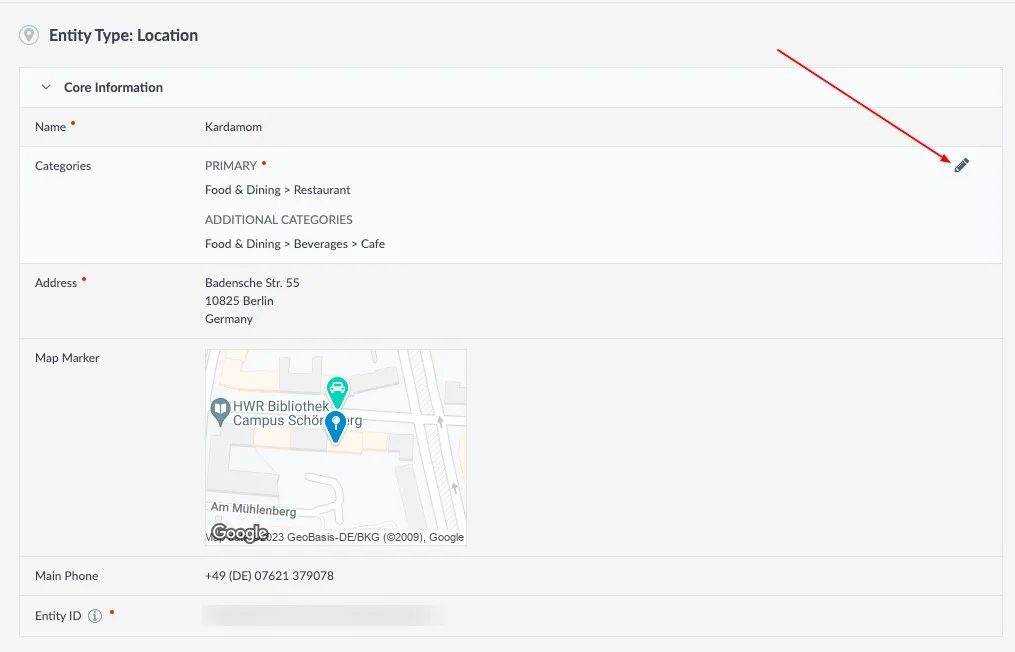
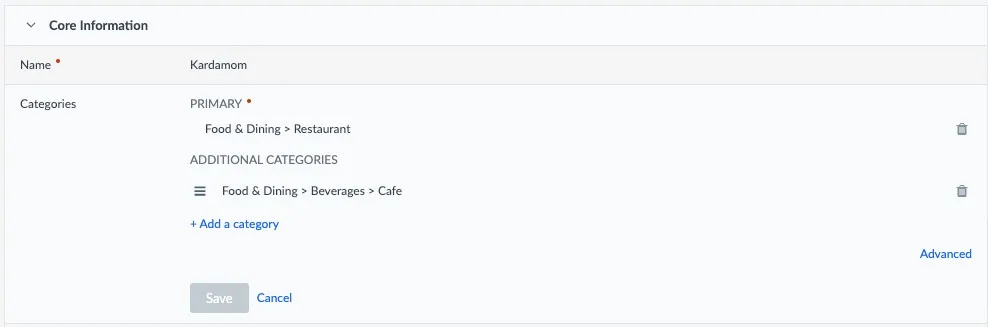
4. Klik på redigeringsikonet for at se mulighederne:
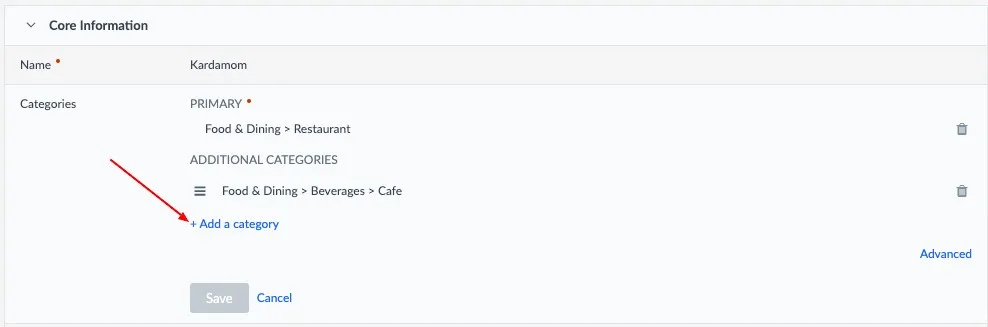
5. Klik på +Tilføj en kategori for at tilføje en kategori:
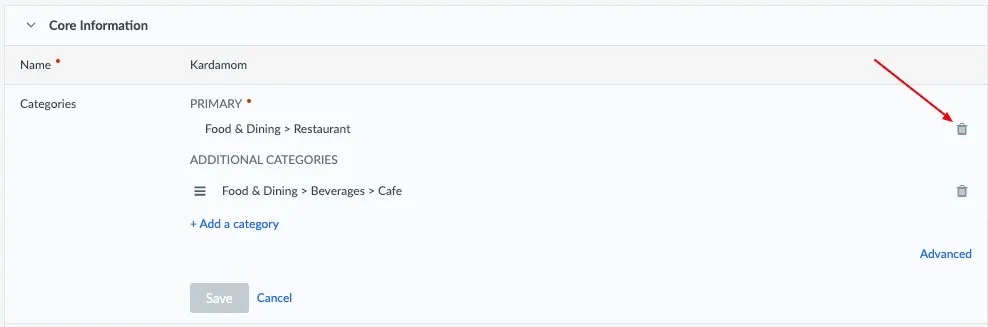
6. Klik på papirkurvsikonet for at fjerne en kategori:
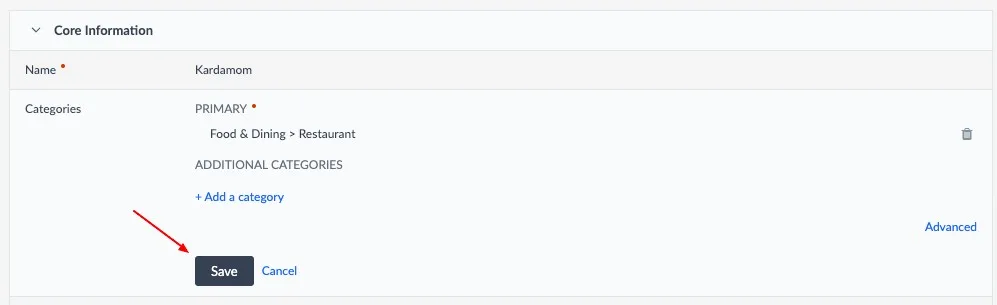
7. Klik på Gem for at gemme dine ændringer:
Tip 2: Forbind din Facebook- og Google Business Profile-konto (også kendt som Google My Business)
** Sådan anvender du dine opdateringer på Google Business Profile (også kendt som Google My Business):**
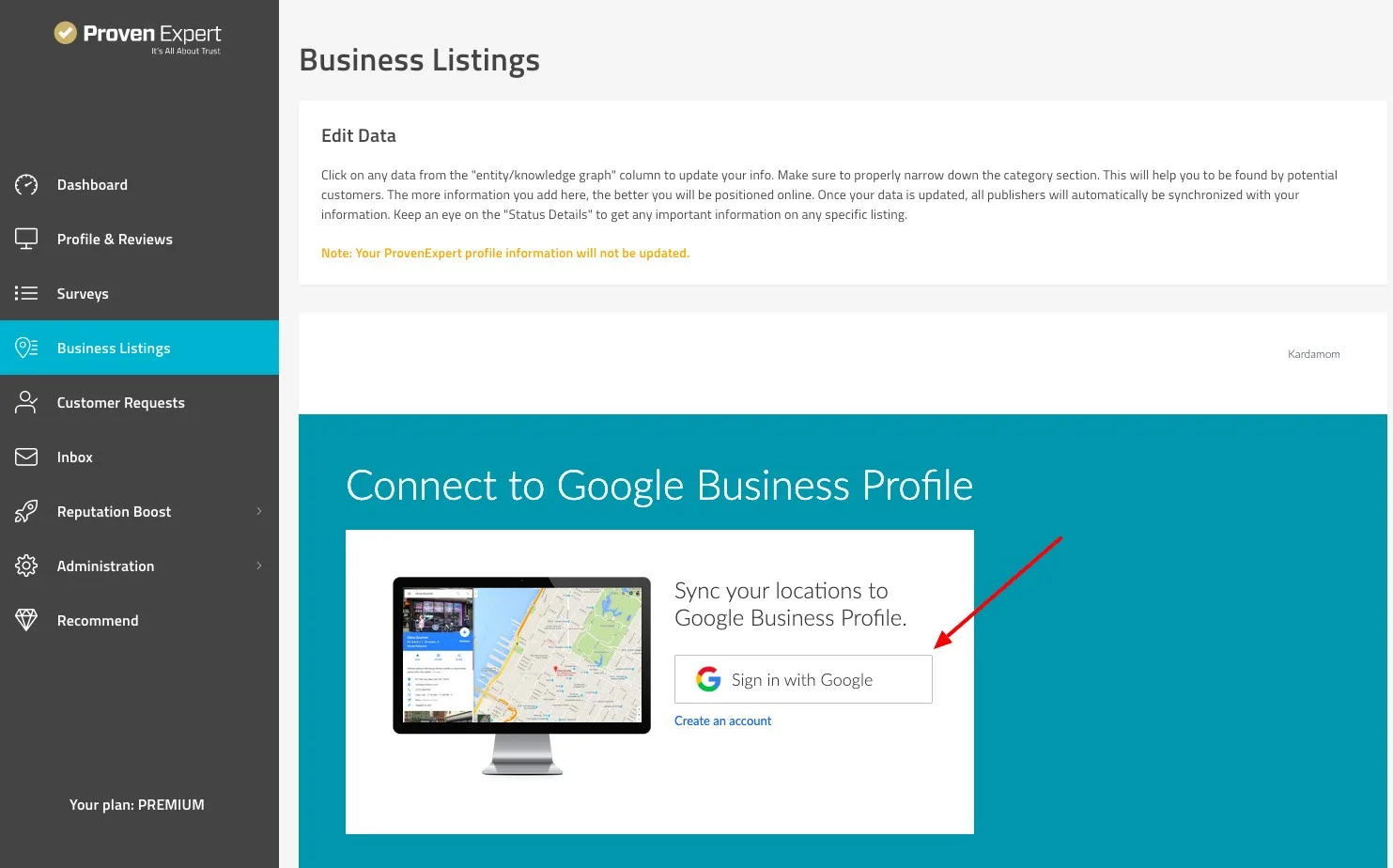
1. Klik på Konfigurer til højre for fortegnelsen på Google My Business.

2. I det nye vindue skal du klikke på Log ind med Google eller vælge den rigtige konto for at logge ind på den konto, der administrerer din Google Business Profile-side. Hvis du ikke har en Google-konto, skal du klikke på Opret en konto.
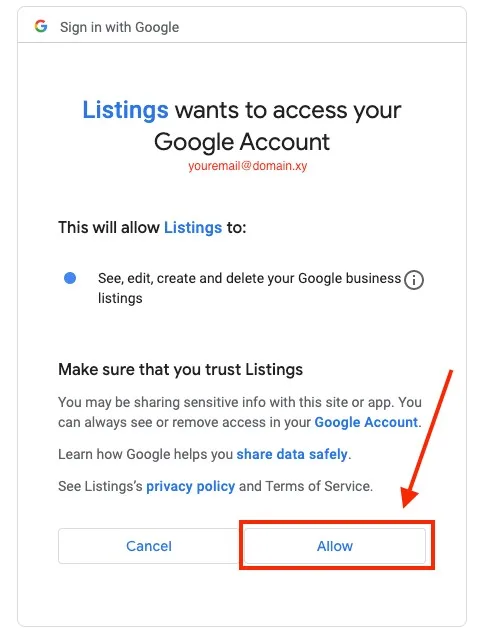
- Klik på Tillad for at acceptere anmodningen om tilladelser.
Sådan anvender du dine opdateringer på din Facebook-profil:
1. Klik på Konfigurer til højre for fortegnelsen på Facebook.

2. I det nye vindue skal du klikke på Log ind med Facebook eller vælge den rigtige konto for at logge ind på den konto, der administrerer din Facebook-side. Hvis du ikke har en Facebook-konto, skal du klikke på Opret en konto.
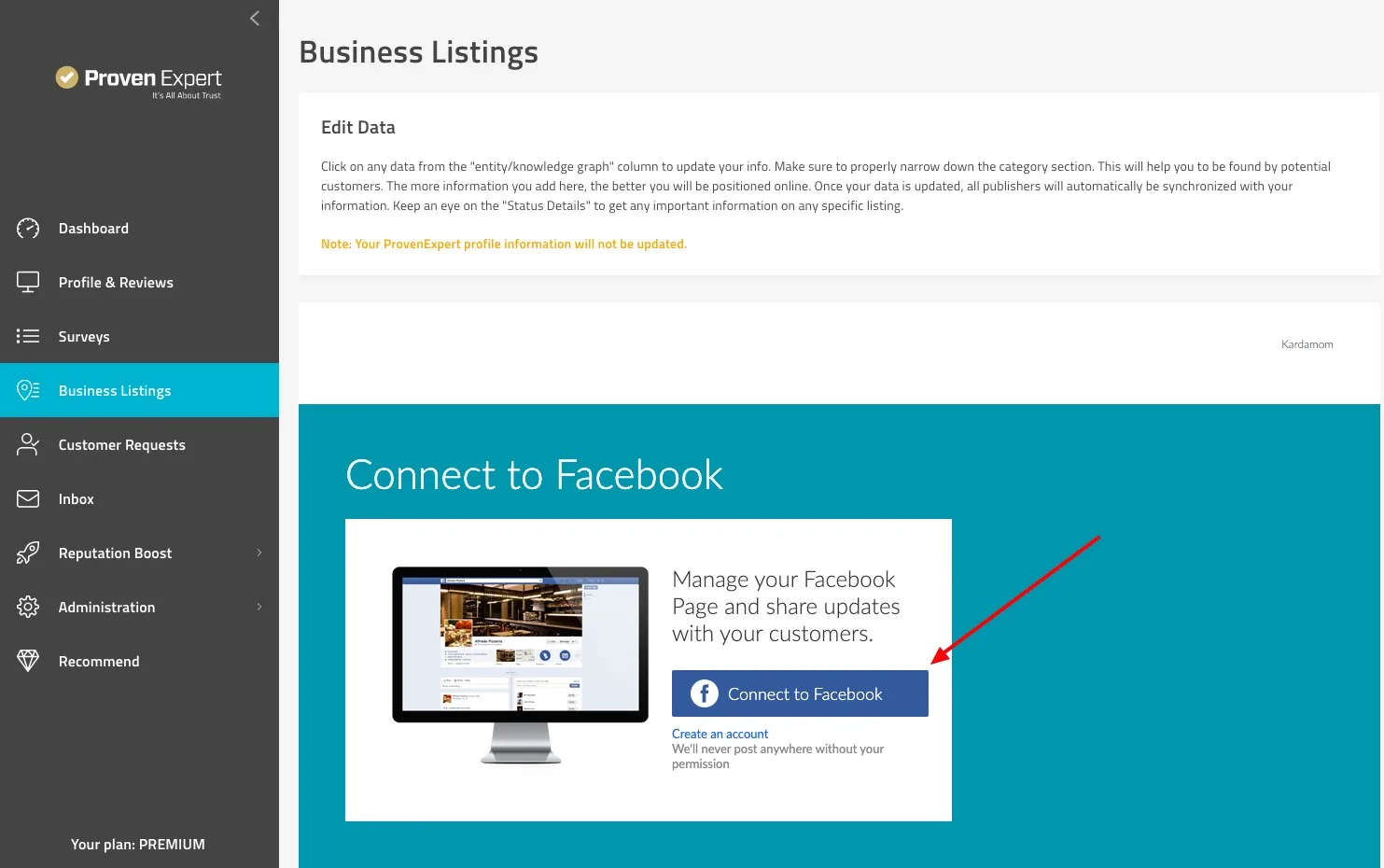
3. Klik på Næste.
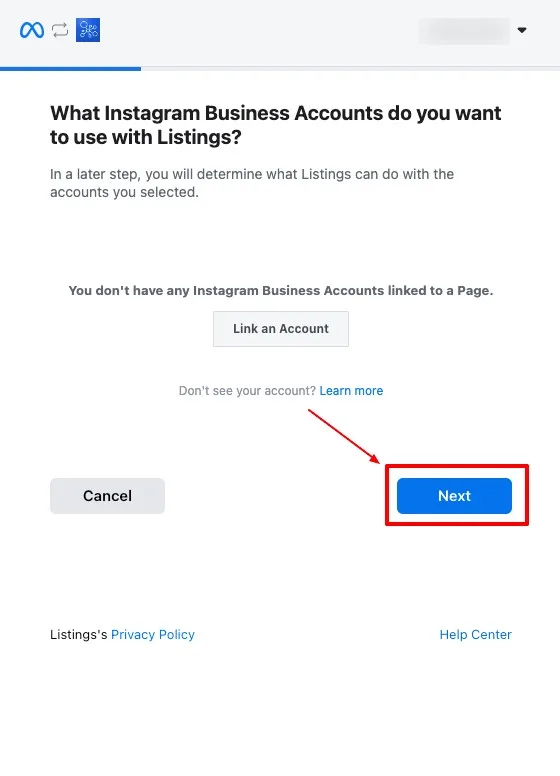
4. Hvis du har mere end én side knyttet til din e-mailadresse, skal du vælge mindst én af dem:
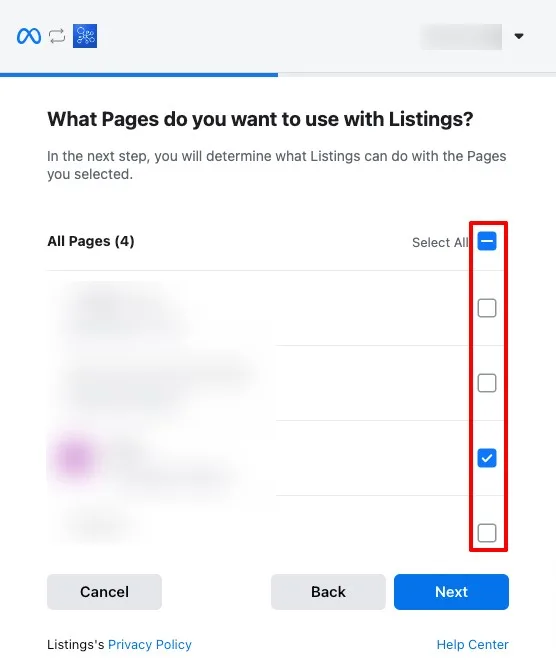
- Klik på Næste.
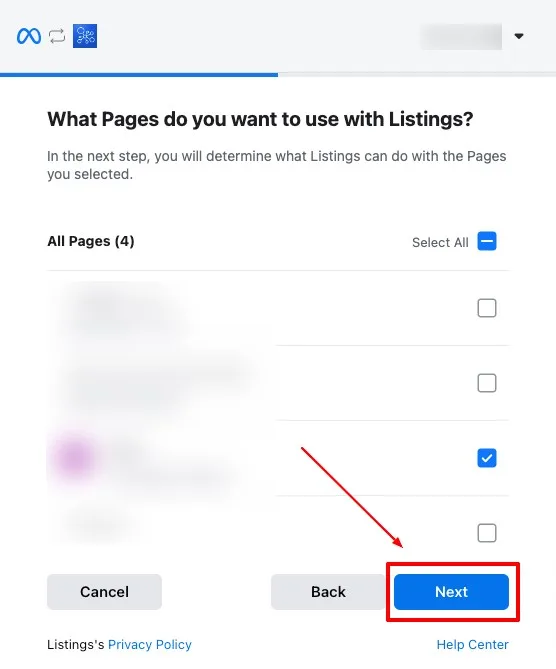
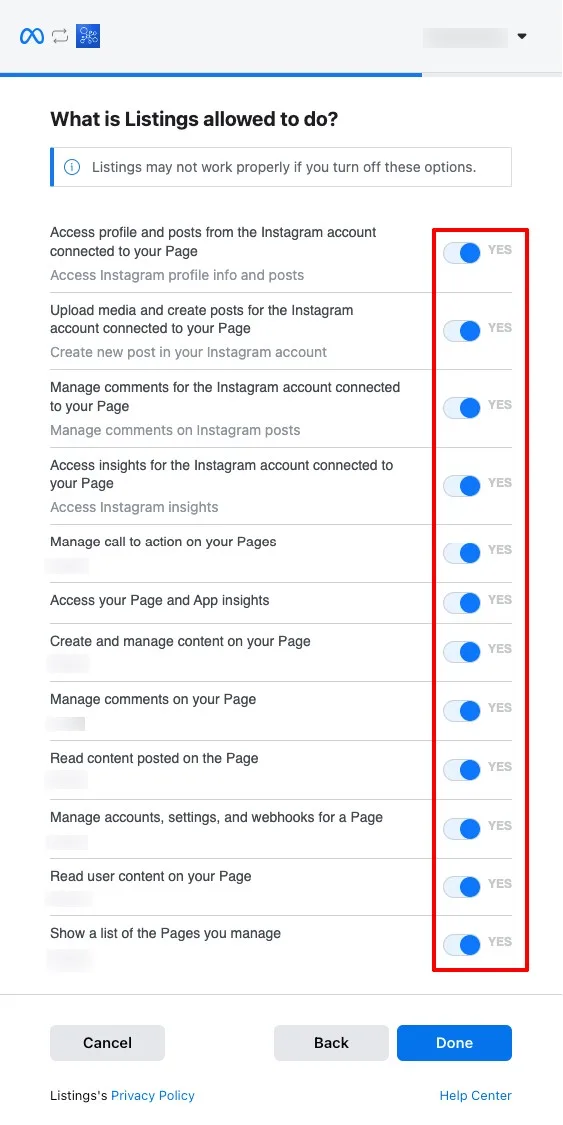
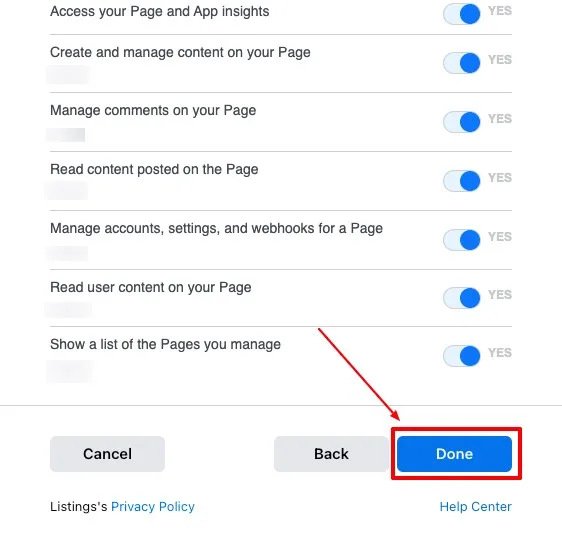
- Sørg for, at alle tilladelser er valgt, og klik på Udført.
Tip 3: Tjek udgiverne med status Ikke synkroniseret, og følg vejledningen
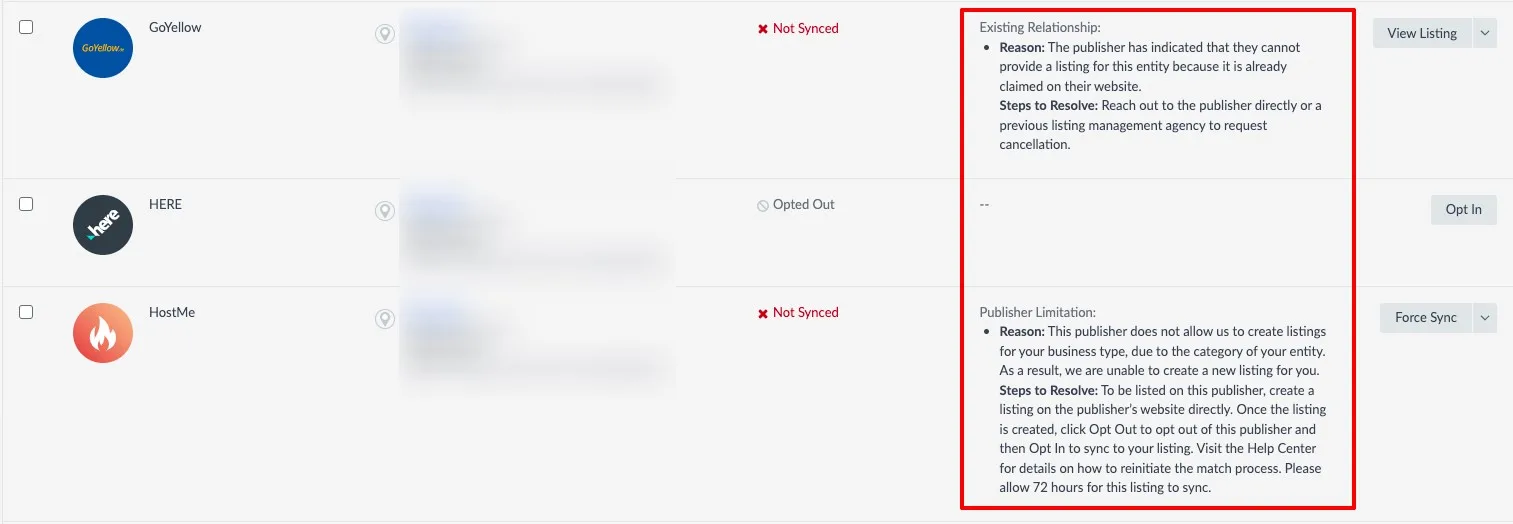
Alle fortegnelser på siden Alle fortegnelser har en tildelt status i systemet. Her forklarer vi, hvad statussen Ikke synkroniseret betyder, hvordan du ser fortegnelser, der ikke er synkroniseret, og giver flere oplysninger om, hvordan du løser problemer med fortegnelser, der ikke er synkroniseret. Du kan læse om de andre statusser her: Hvad er statuskolonnen?

Fortegnelser kan være ikke synkroniseret af forskellige årsager. Nogle kan du selv rette, mens andre skal løses af vores support. Og nogle er ikke synkroniseret på grund af begrænsninger hos udgiveren, hvor du ikke behøver at gøre mere.
Tip 4: Hold øje med dine udgiveres status
- Det endelige mål med Onlinekataloger er at holde dine data så ensartede som muligt.
- For at opnå bedre resultater anbefaler vi, at du tjekker dine udgiveres status regelmæssigt.
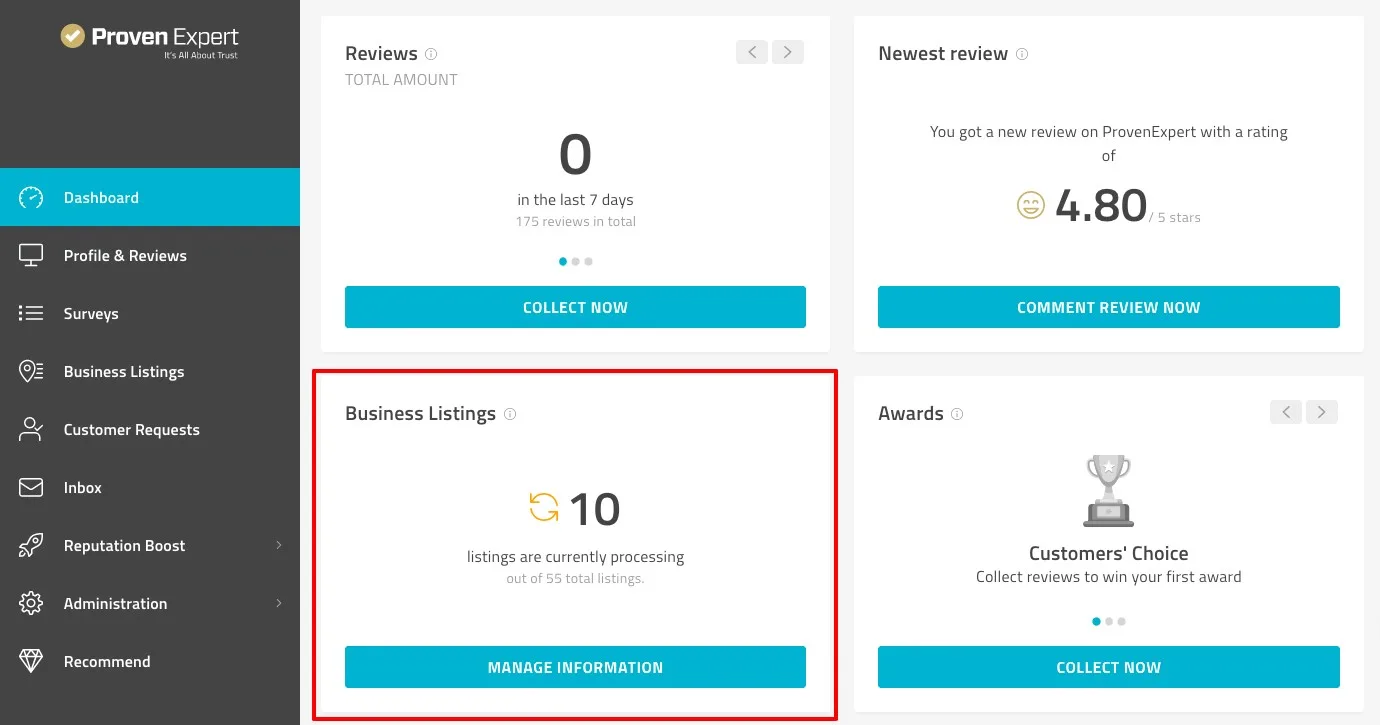
- Du kan se antallet af fortegnelser, der er under behandling, på dit dashboard i widgetten Onlinekataloger:
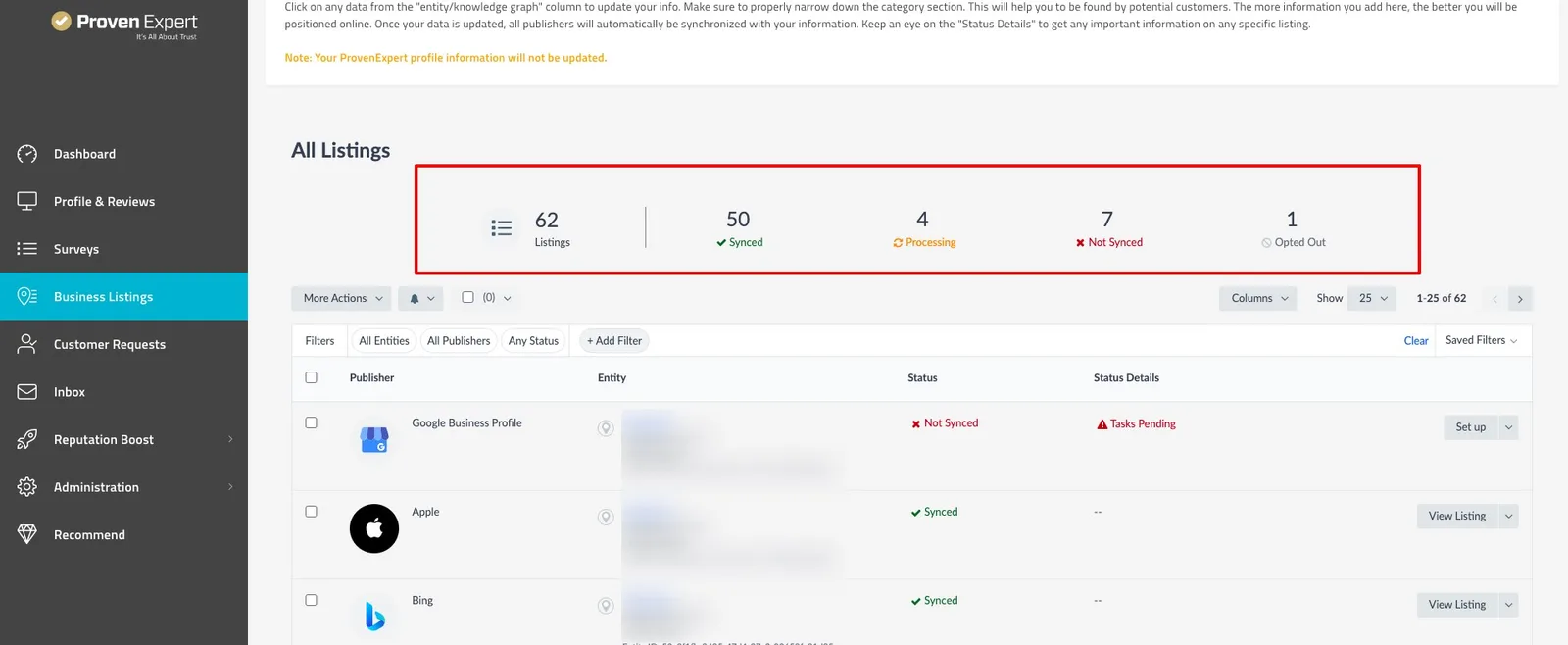
- Du kan finde en oversigt over status for dine fortegnelser på siden Onlinekataloger:
Var denne artikel nyttig?