
Hoe haal ik het meeste uit de functie Online bedrijvengidsen van ProvenExpert?
Dit artikel geeft gebruikers van de functie voor online bedrijfsvermeldingen 4 tips om het meeste uit de functie te halen.
Dit artikel is automatisch vertaald.Origineel tonen (English)
Overzicht:
Tip 1: Zorg dat je bedrijfscategorie zo nauwkeurig mogelijk is
Tip 2: Koppel je Facebook- en Google Bedrijfsprofiel-account
Tip 3: Controleer de uitgevers met de status Niet gesynchroniseerd en volg de instructies
Tip 4: Houd de status van je uitgevers in de gaten
Tip 1: Zorg dat je bedrijfscategorie zo nauwkeurig mogelijk is
1. Ga naar de Online bedrijvengidsen-pagina.
2. Klik op je bedrijfsnaam in de kolom Entiteit, onder het gedeelte Alle vermeldingen:
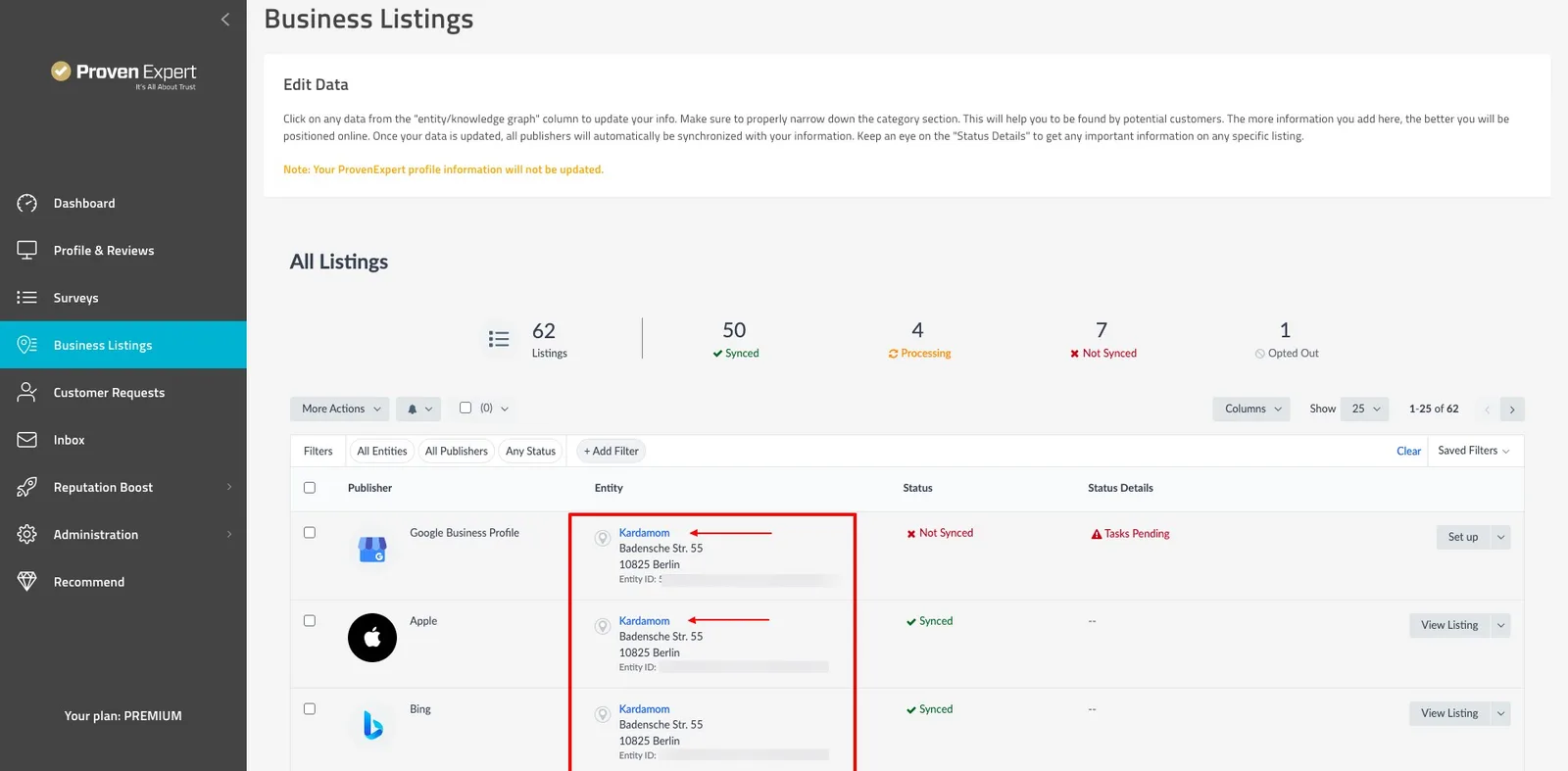
3. Beweeg je muis over het veld Categorieën onder het gedeelte Basisgegevens:
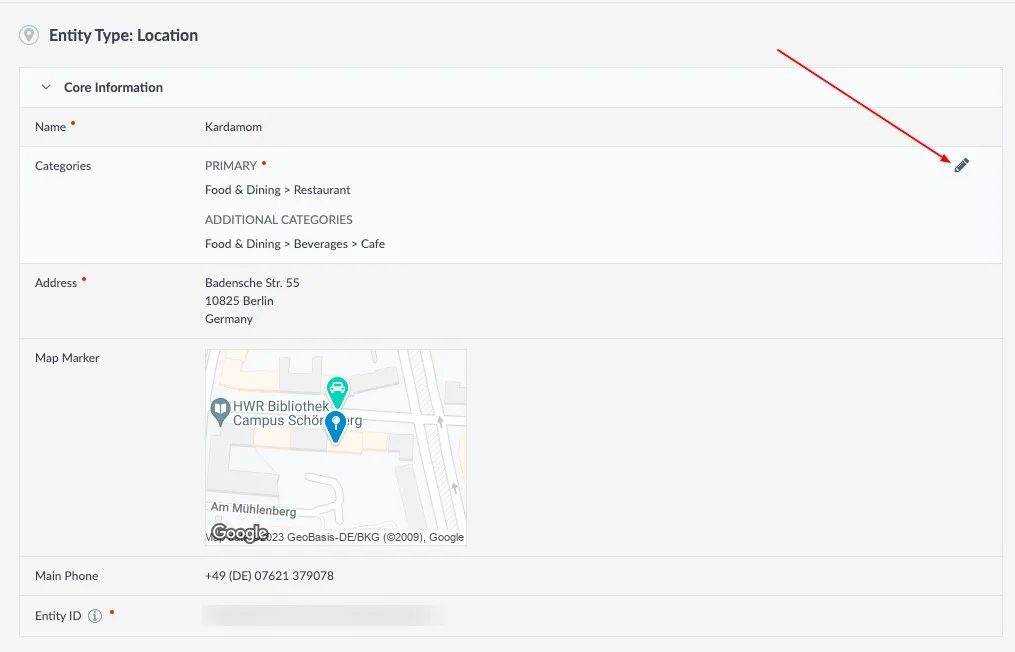
4. Klik op het bewerkingsicoon om de opties te bekijken:
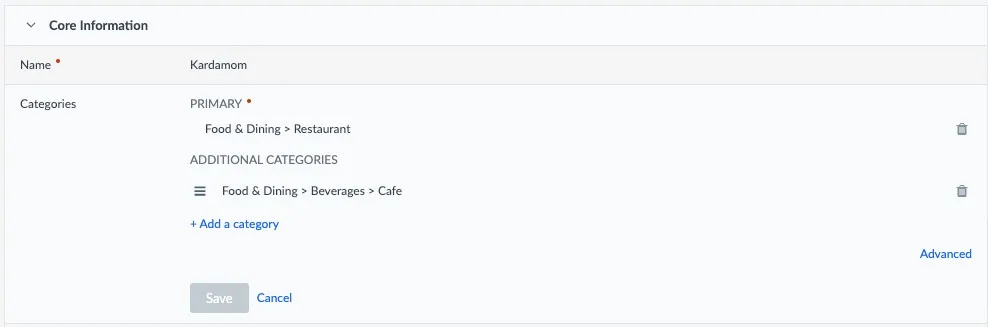
5. Klik op +Categorie toevoegen om een categorie toe te voegen:
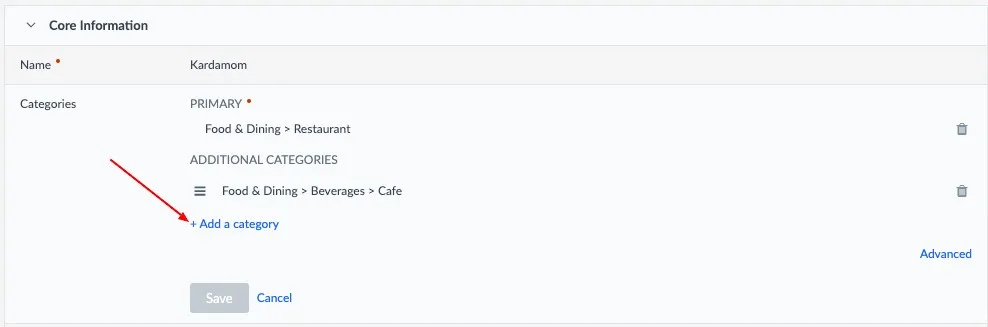
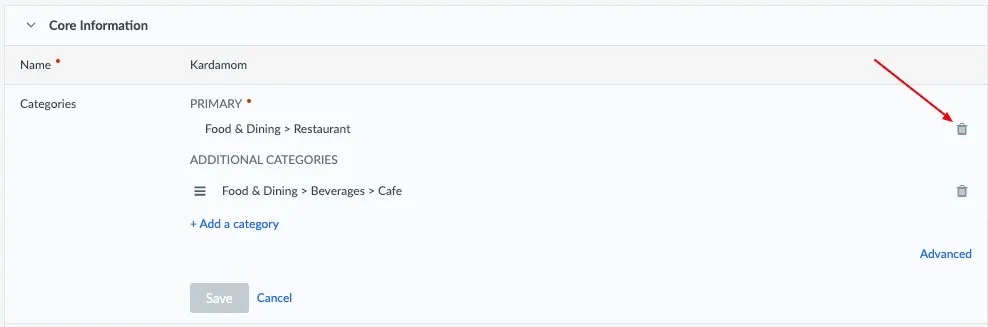
6. Om een categorie te verwijderen, klik je op het prullenbakicoon:
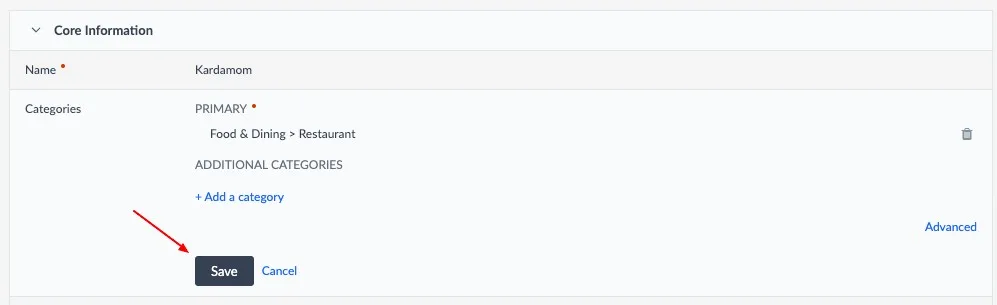
7. Klik op Opslaan om je wijzigingen op te slaan:
Tip 2: Koppel je Facebook- en Google Bedrijfsprofiel-account (ook bekend als Google My Business)
** Om je updates door te voeren in Google Bedrijfsprofiel (ook bekend als Google My Business):**
1. Klik op Instellen aan de rechterkant van de vermelding van Google My Business.

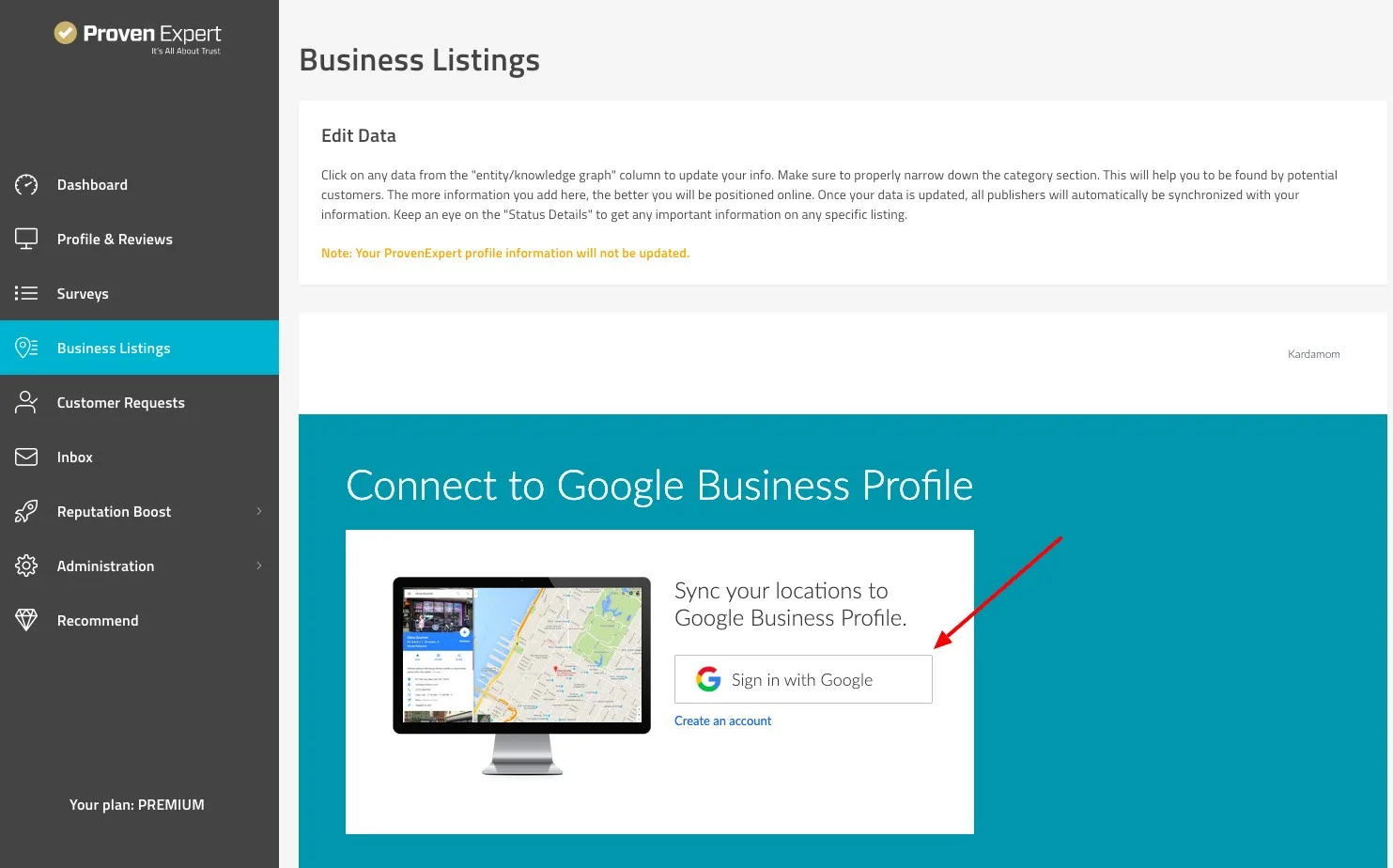
2. Klik in het nieuwe venster op Inloggen met Google, of selecteer het juiste account om in te loggen op het account dat de Google Bedrijfsprofiel-pagina beheert. Heb je geen Google-account? Klik dan op Account maken.
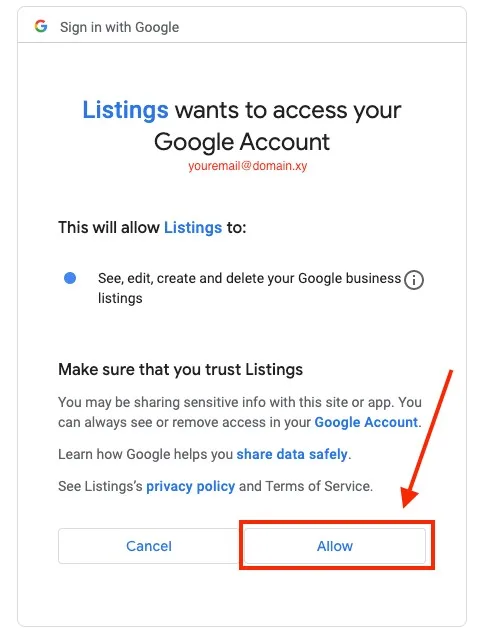
- Klik op Toestaan om het toestemmingsverzoek te accepteren.
Om je updates door te voeren in je Facebook-profiel, doe je het volgende:
1. Klik op Instellen rechts van de Facebook-vermelding.

2. Klik in het nieuwe venster op Inloggen met Facebook, of selecteer het juiste account om in te loggen op het account dat de Facebook-pagina beheert. Heb je geen Facebook-account? Klik dan op Account maken.
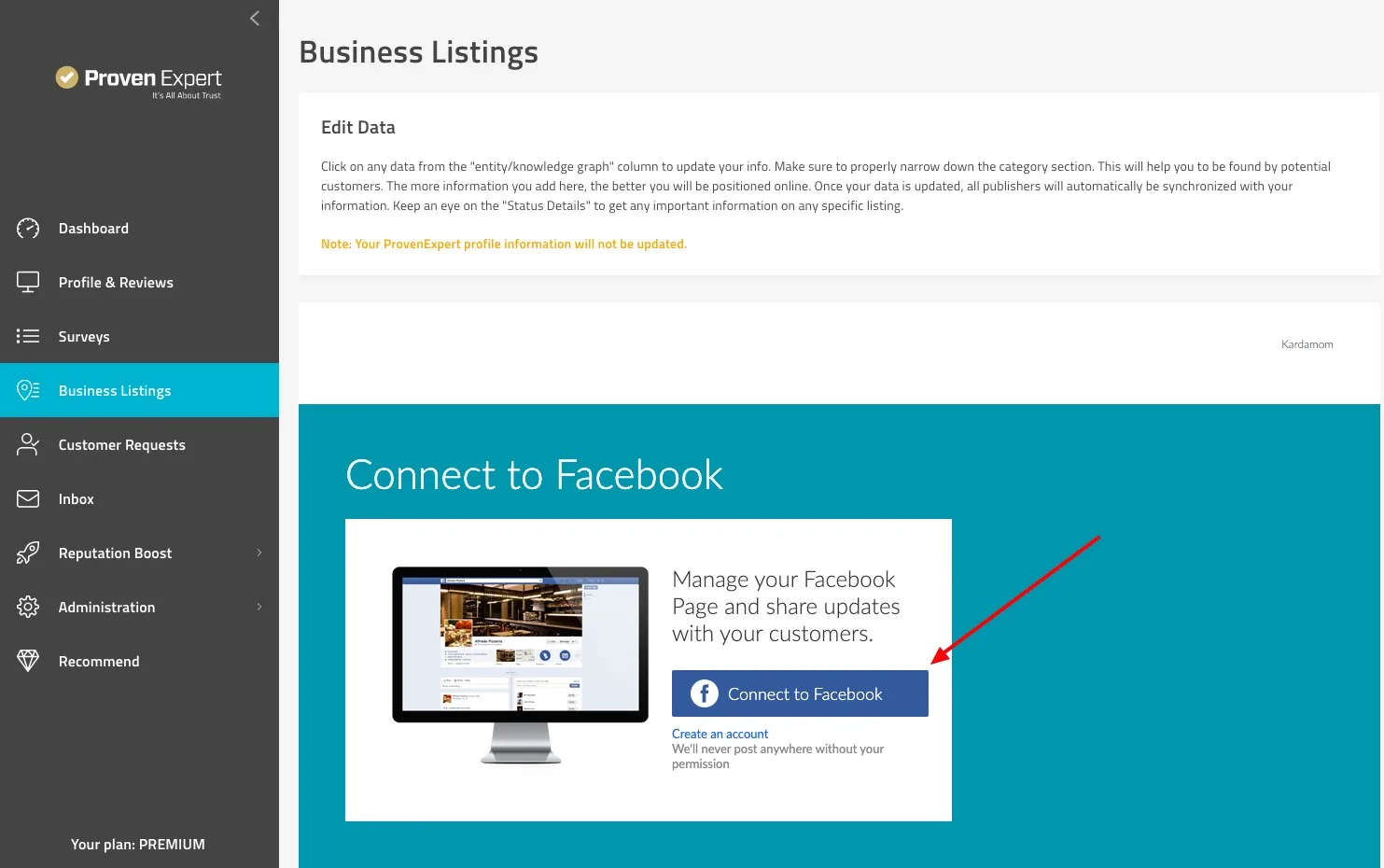
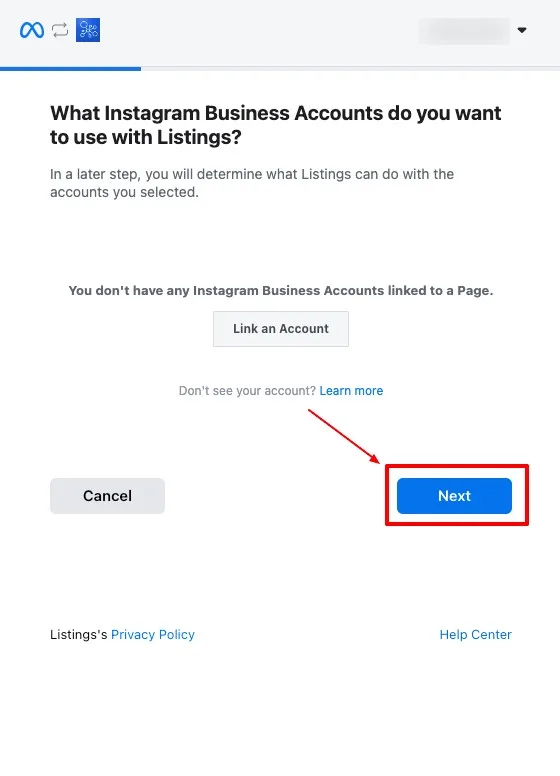
3. Klik op Volgende.
4. Als er meer dan één pagina aan je e-mailadres gekoppeld is, moet je minstens één pagina selecteren:
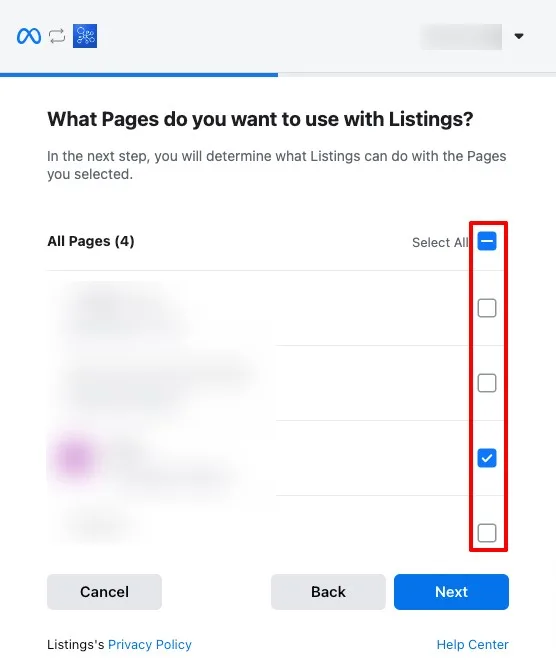
- Klik op Volgende.
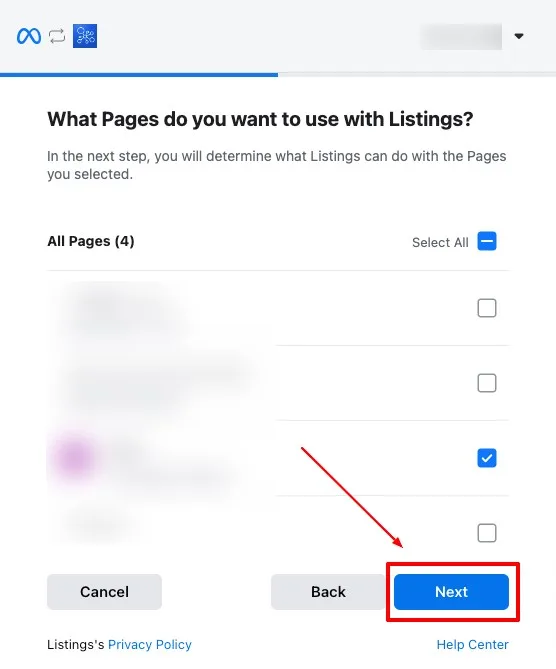
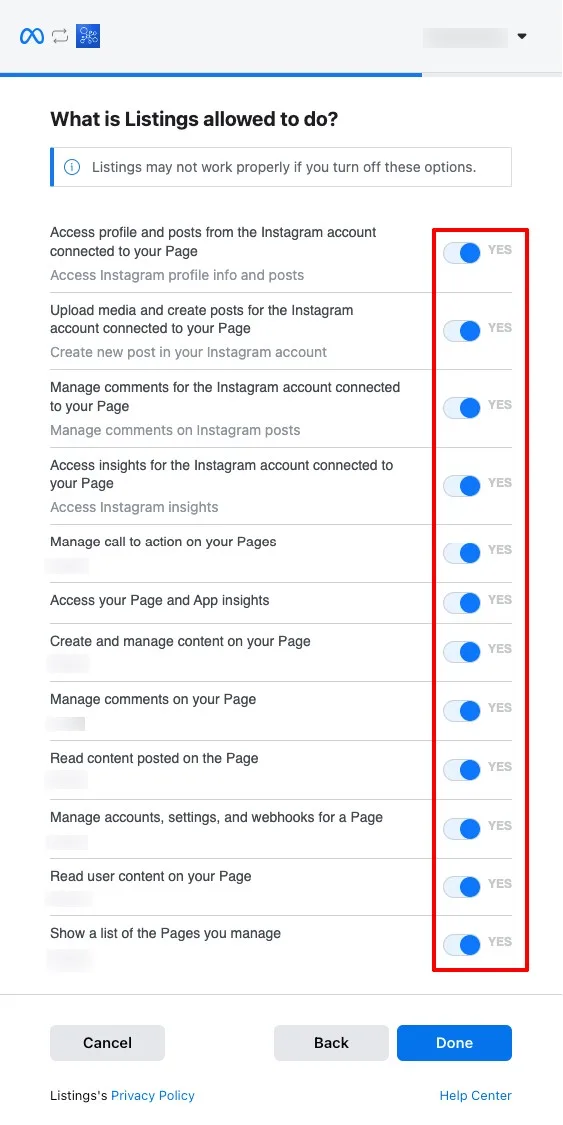
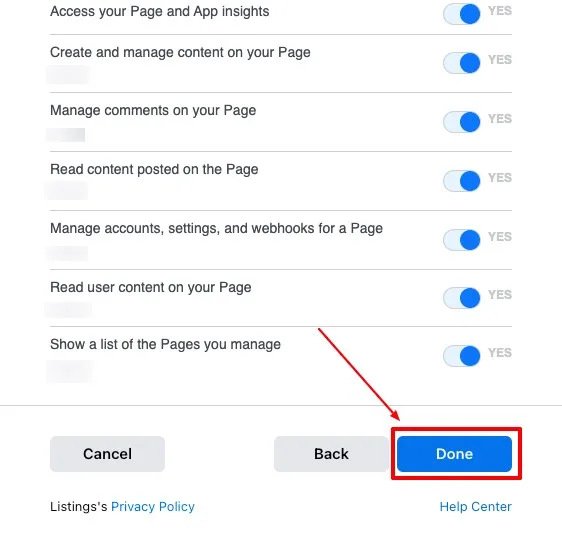
- Zorg ervoor dat alle machtigingen zijn geselecteerd en klik op Gereed.
Tip 3: Controleer de uitgevers met de status Niet gesynchroniseerd en volg de instructies
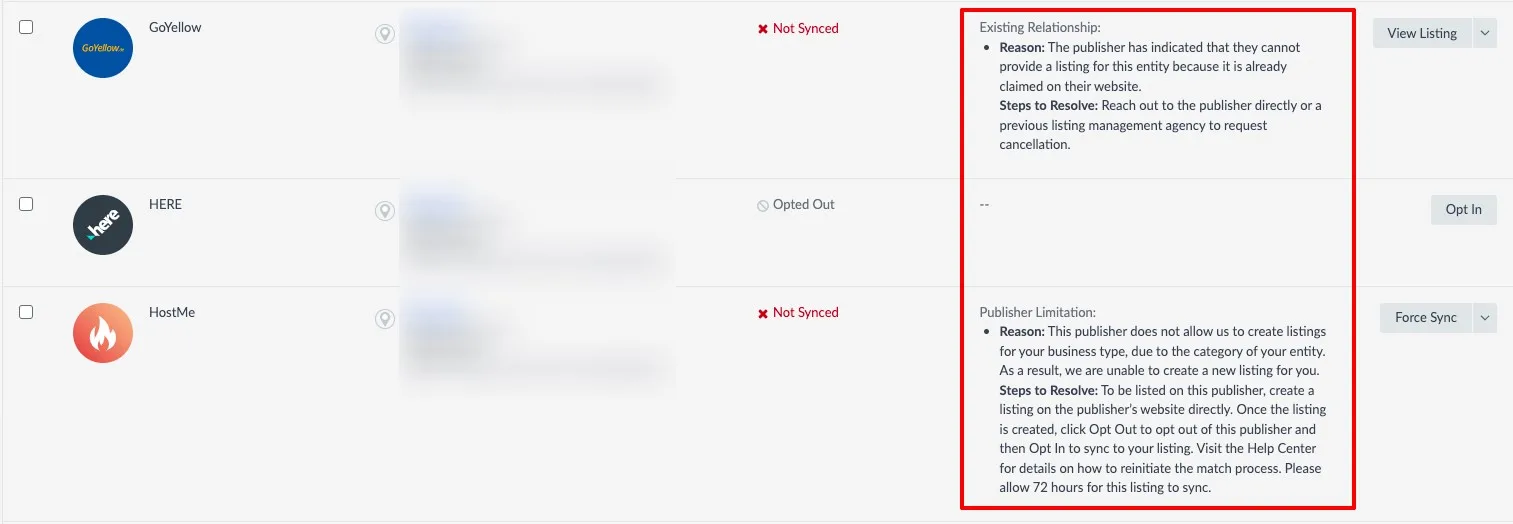
Alle vermeldingen op de pagina Alle vermeldingen hebben een vaste status in het platform. Hier leggen we uit wat de status Niet gesynchroniseerd betekent, hoe je vermeldingen bekijkt die niet gesynchroniseerd zijn en geven we meer informatie om niet-gesynchroniseerde vermeldingen op te lossen. Voor informatie over andere statussen, zie: Wat is de kolom Status?

Vermeldingen kunnen om uiteenlopende redenen niet gesynchroniseerd zijn. Sommige kun je zelf oplossen, andere moeten door onze support worden opgelost. En sommige worden niet gesynchroniseerd vanwege beperkingen van de uitgever, waarbij je verder niets hoeft te doen.
Tip 4: Houd de status van je uitgevers in de gaten
- Het uiteindelijke doel van Online bedrijvengidsen is om je gegevens zo consistent mogelijk te houden.
- Voor betere resultaten raden we aan om regelmatig de status van je uitgevers te controleren.
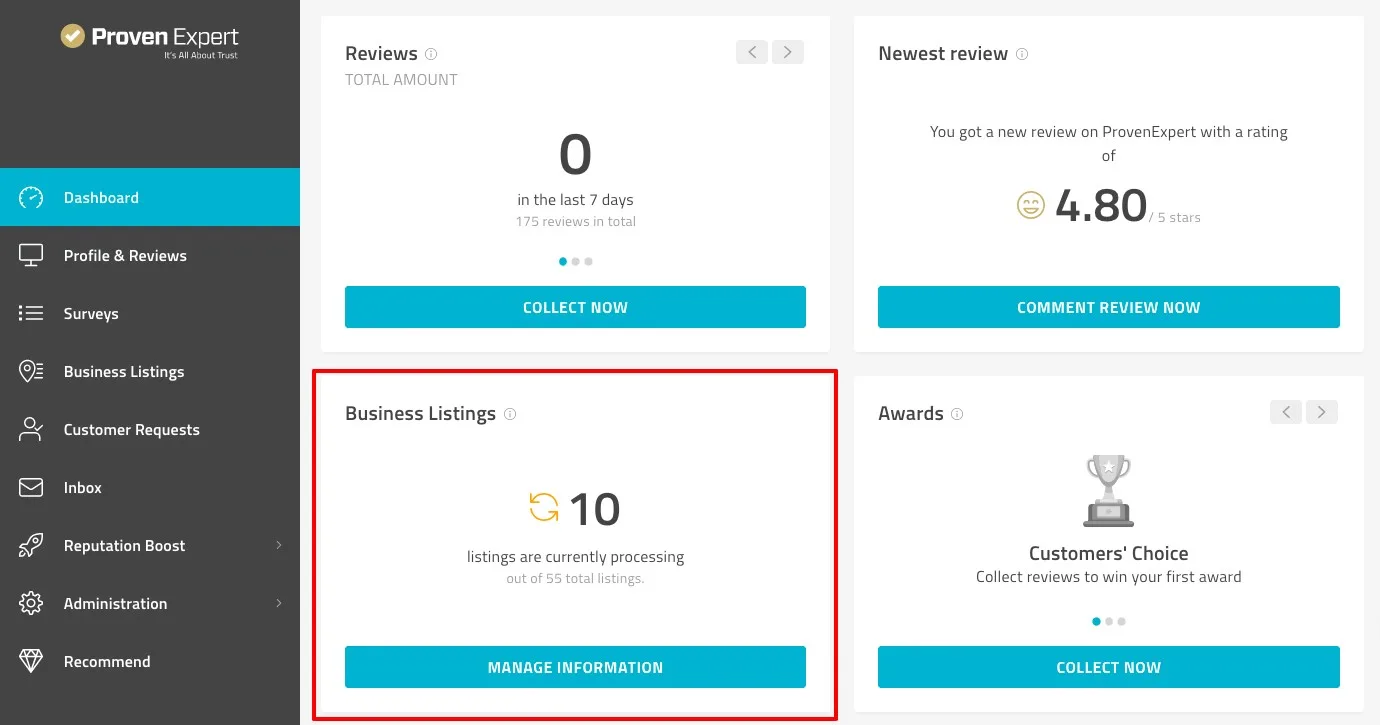
- Het aantal vermeldingen dat in uitvoering is, zie je op je dashboard in de widget Online bedrijvengidsen:
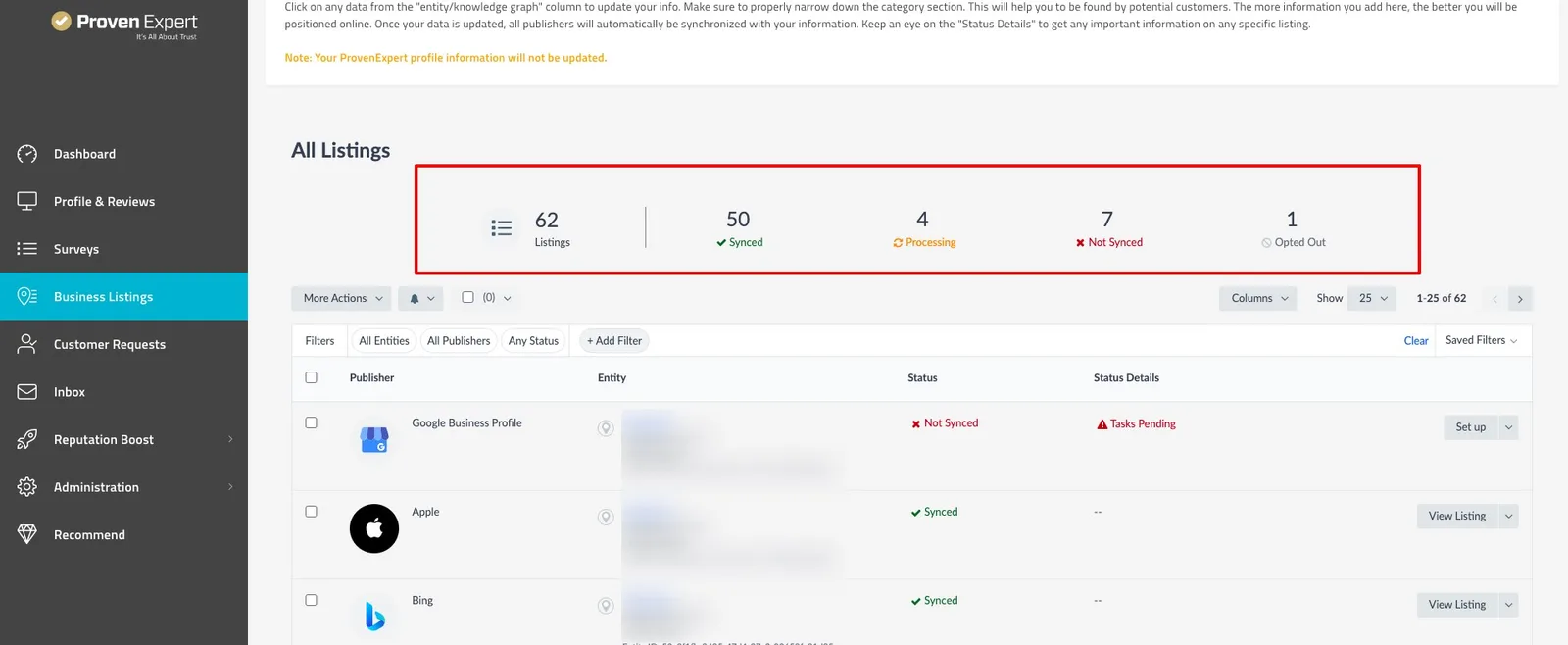
- Het overzicht van de status van je vermeldingen vind je op de Online bedrijvengidsen-pagina:
Was dit artikel nuttig?