
Jak najlepiej wykorzystać funkcję Katalogi online w ProvenExpert?
W tym artykule znajdziesz 4 wskazówki, jak jak najlepiej wykorzystać funkcję katalogów online.
Ten artykuł został przetłumaczony automatycznie.Pokaż oryginał (English)
Przegląd:
Wskazówka 1: Upewnij się, że kategoria Twojej firmy jest jak najdokładniejsza
Wskazówka 2: Połącz swoje konto Facebook i Profil Firmy w Google
Wskazówka 3: Sprawdź wydawców ze statusem Brak synchronizacji i postępuj zgodnie z instrukcjami
Wskazówka 4: Regularnie sprawdzaj status swoich wydawców
Wskazówka 1: Upewnij się, że kategoria Twojej firmy jest jak najdokładniejsza
1. Przejdź do strony Katalogi online.
2. Kliknij nazwę swojej firmy w kolumnie Podmiot w sekcji Wszystkie wpisy:
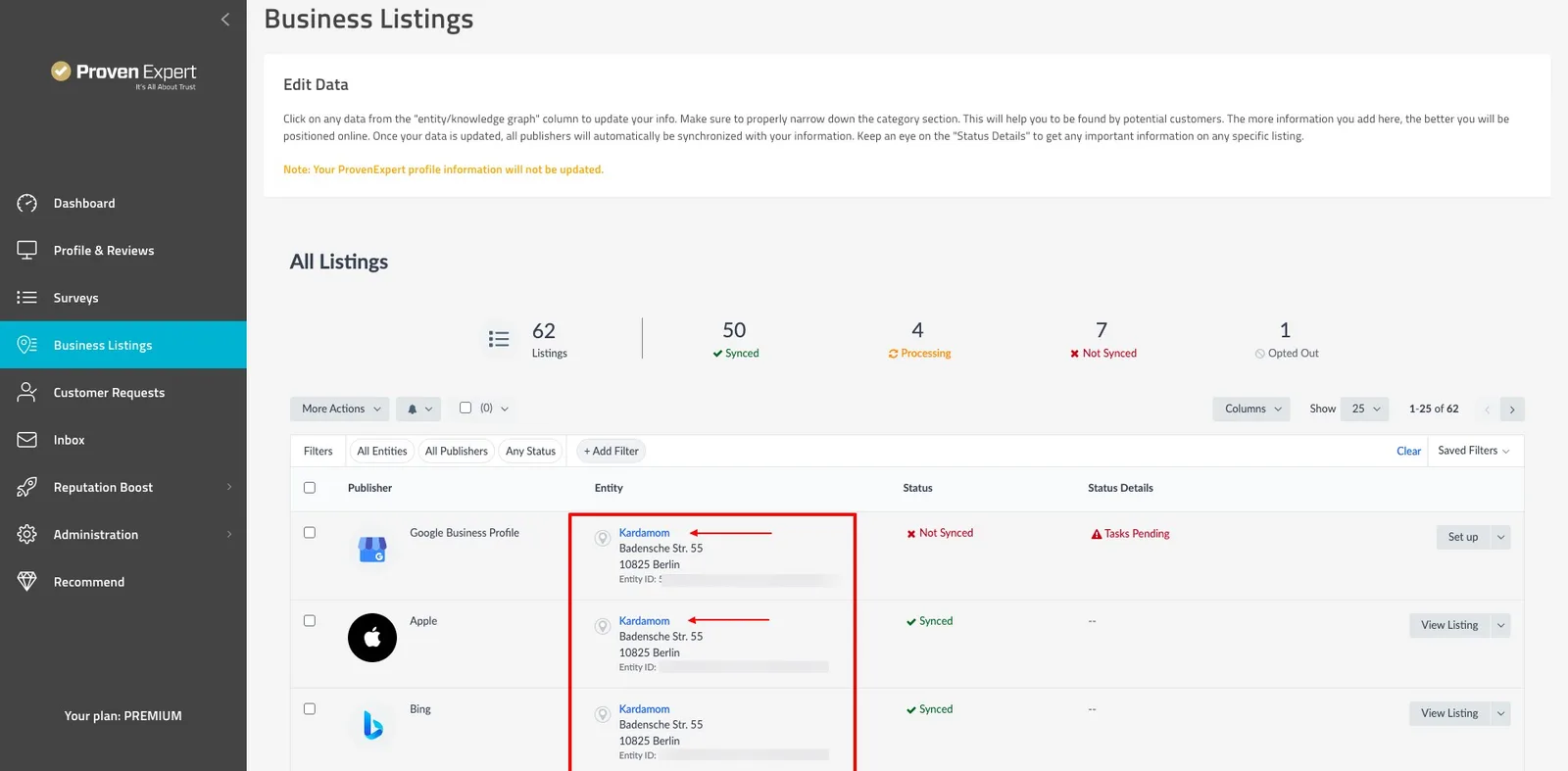
3. Najedź kursorem na pole Kategorie w sekcji Podstawowe informacje:
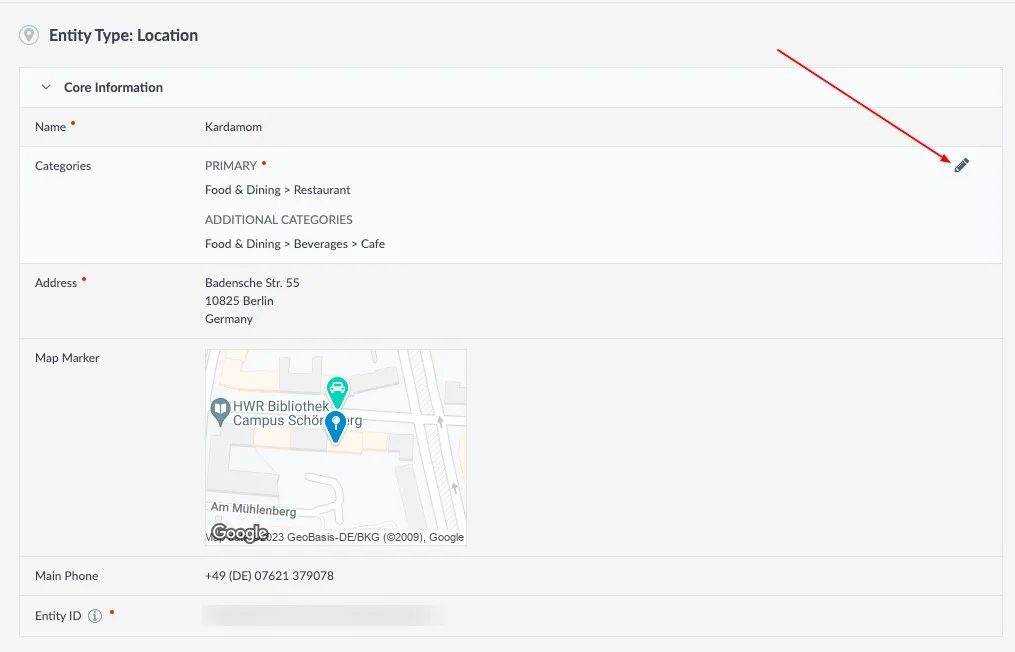
4. Kliknij ikonę edycji, aby zobaczyć dostępne opcje:
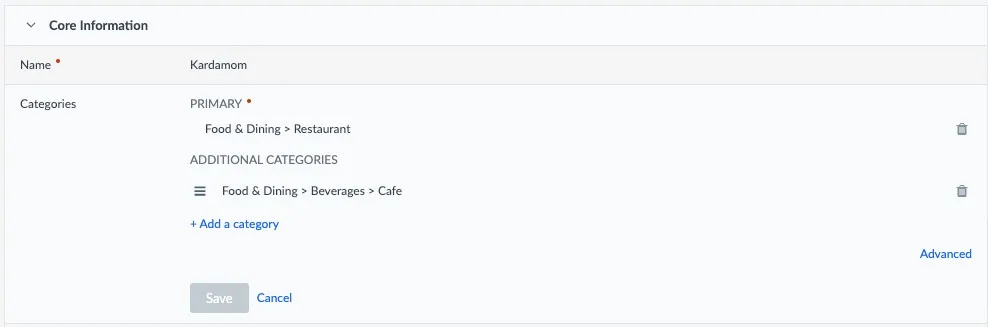
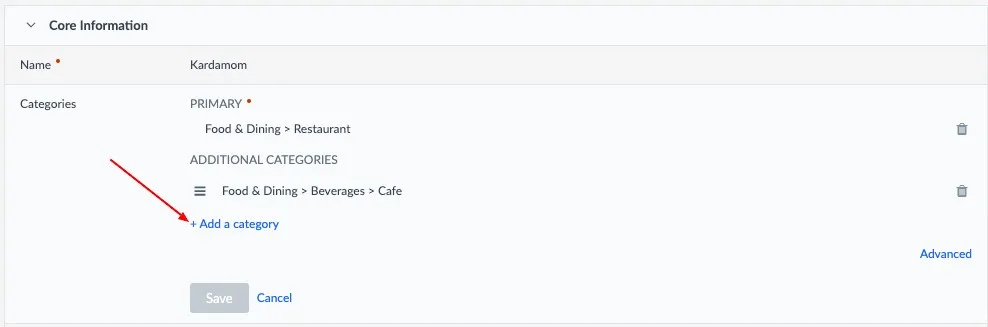
5. Kliknij +Dodaj kategorię, aby dodać kategorię:
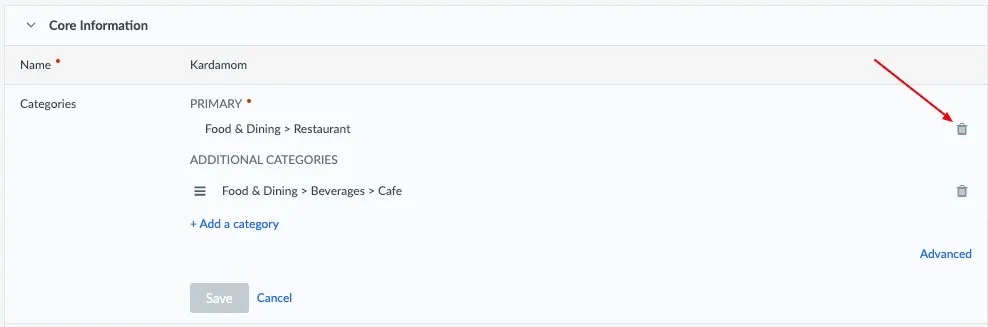
6. Aby usunąć kategorię, kliknij ikonę kosza:
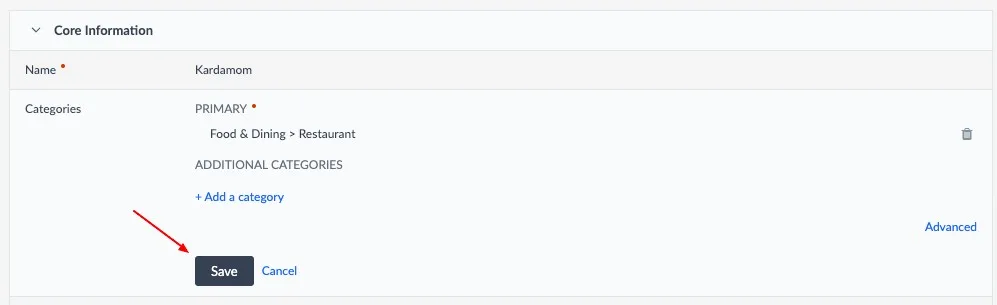
7. Kliknij Zapisz, aby zapisać zmiany:
Wskazówka 2: Połącz swoje konto Facebook i Profil Firmy w Google (dawniej Google Moja Firma)
** Aby zastosować aktualizacje w Profilu Firmy w Google (dawniej Google Moja Firma):**
1. Kliknij Skonfiguruj po prawej stronie wpisu Google Moja Firma.

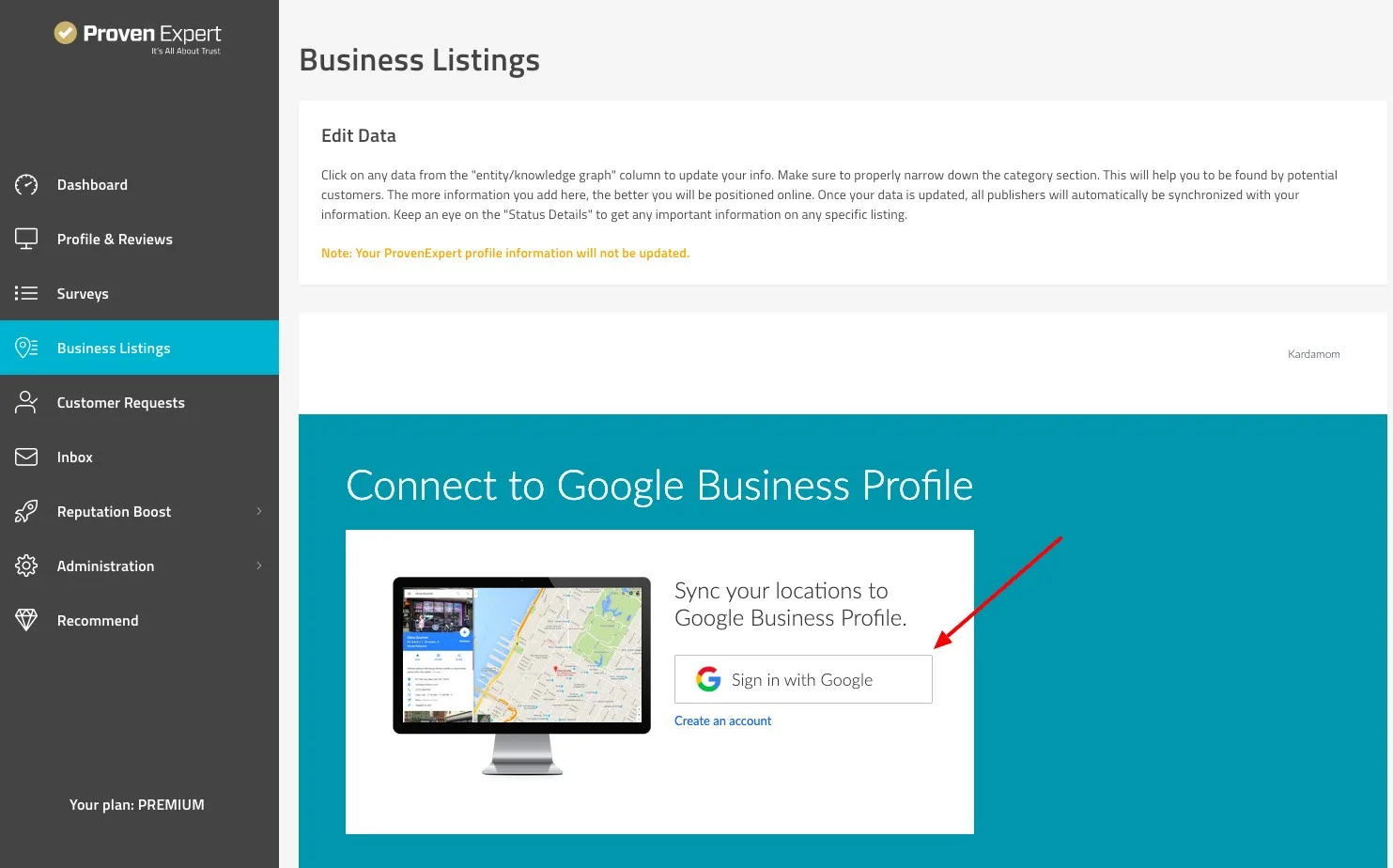
2. W nowym oknie kliknij Zaloguj się przez Google lub wybierz odpowiednie konto, aby zalogować się na konto zarządzające stroną Profilu Firmy w Google. Jeśli nie masz konta Google, kliknij Utwórz konto.
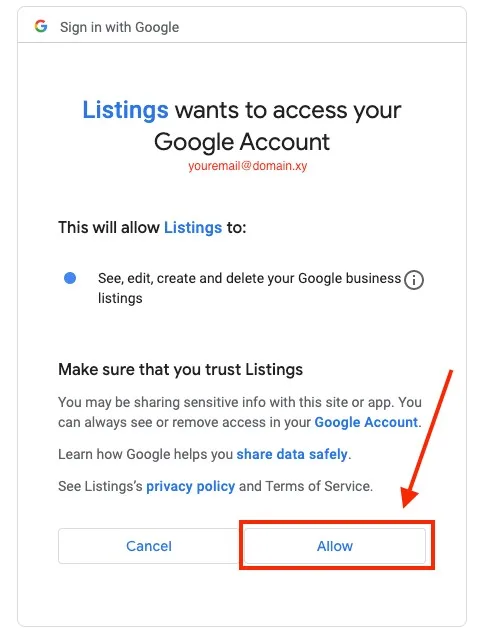
- Kliknij Zezwól, aby zaakceptować prośbę o udzielenie uprawnień.
Aby zastosować aktualizacje w swoim profilu na Facebooku, wykonaj następujące kroki:
1. Kliknij Skonfiguruj po prawej stronie wpisu Facebook.

2. W nowym oknie kliknij Zaloguj się przez Facebook lub wybierz odpowiednie konto, aby zalogować się na konto zarządzające stroną na Facebooku. Jeśli nie masz konta na Facebooku, kliknij Utwórz konto.
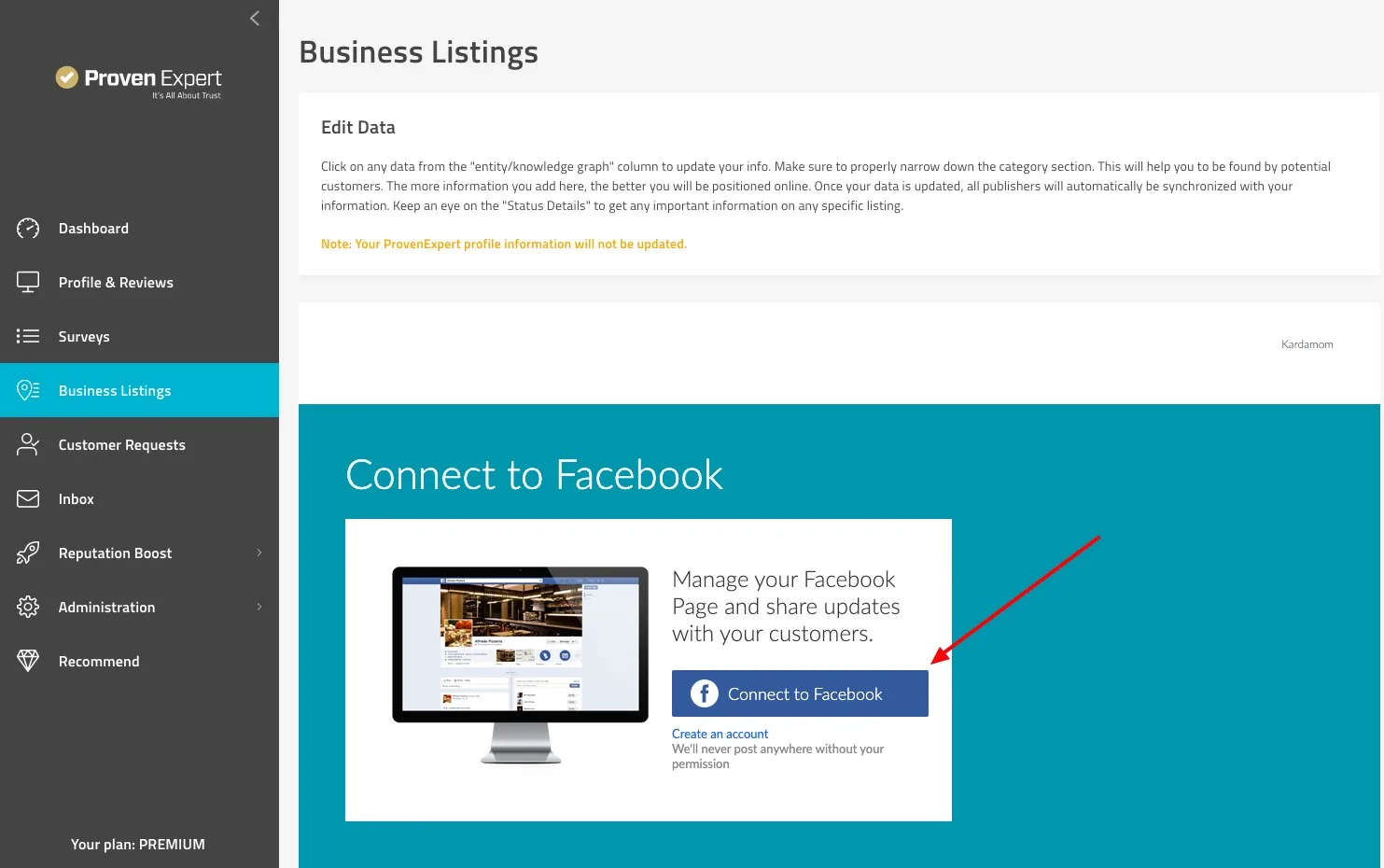
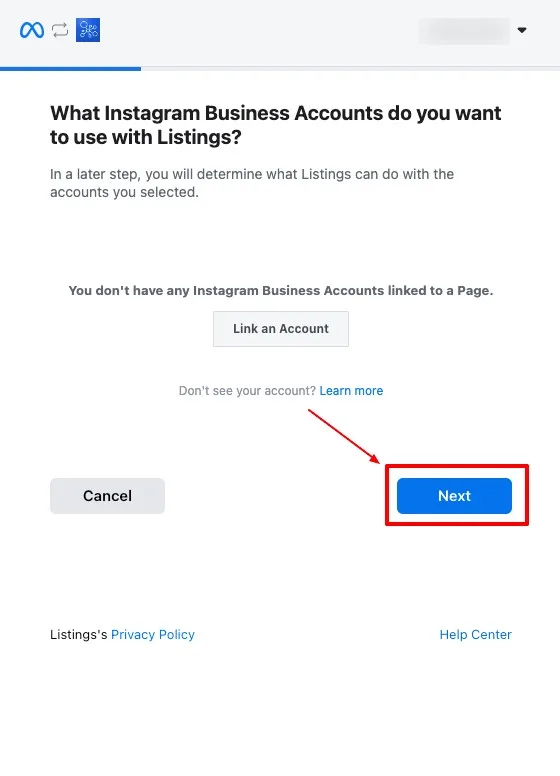
3. Kliknij Dalej.
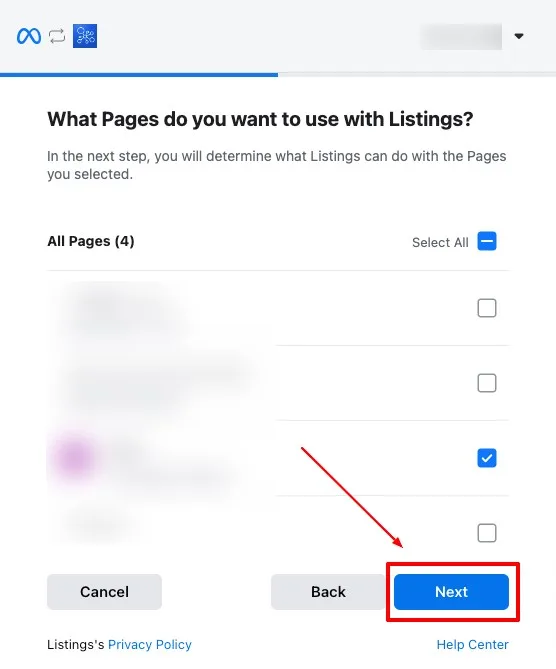
4. Jeśli do Twojego adresu e-mail przypisano więcej niż jedną stronę, musisz wybrać co najmniej jedną z nich:
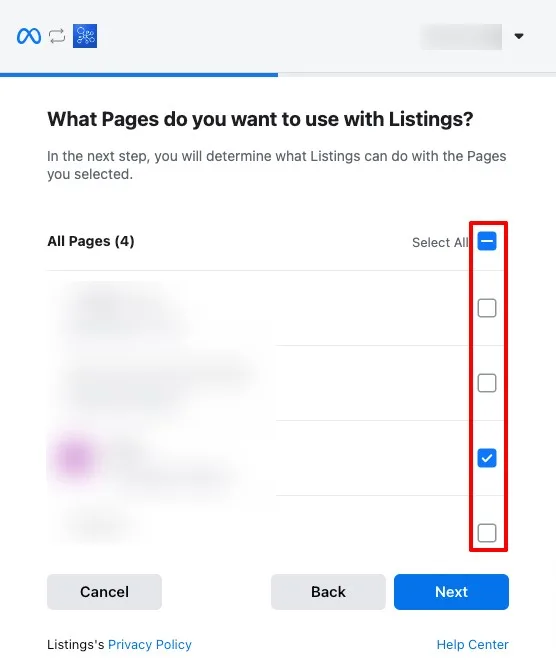
- Kliknij Dalej.
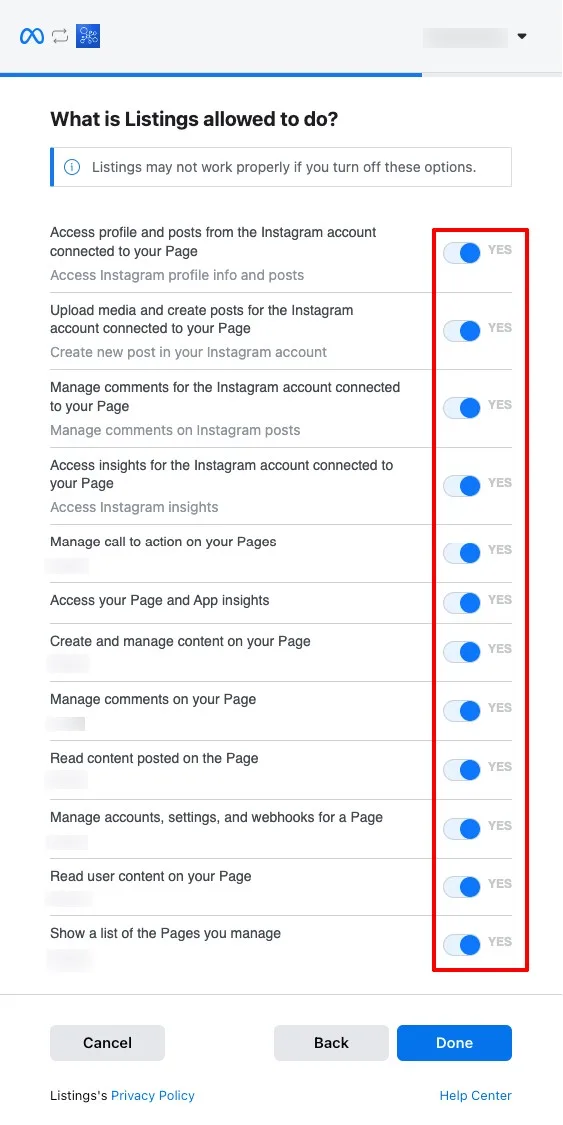
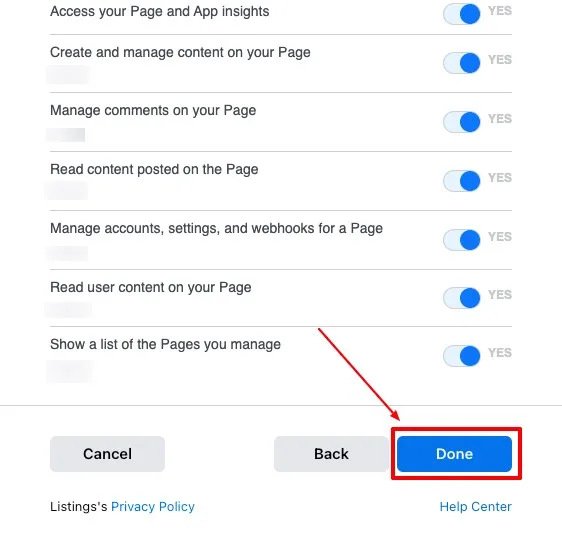
- Upewnij się, że wszystkie uprawnienia są zaznaczone, i kliknij Gotowe.
Wskazówka 3: Sprawdź wydawców ze statusem Brak synchronizacji i postępuj zgodnie z instrukcjami
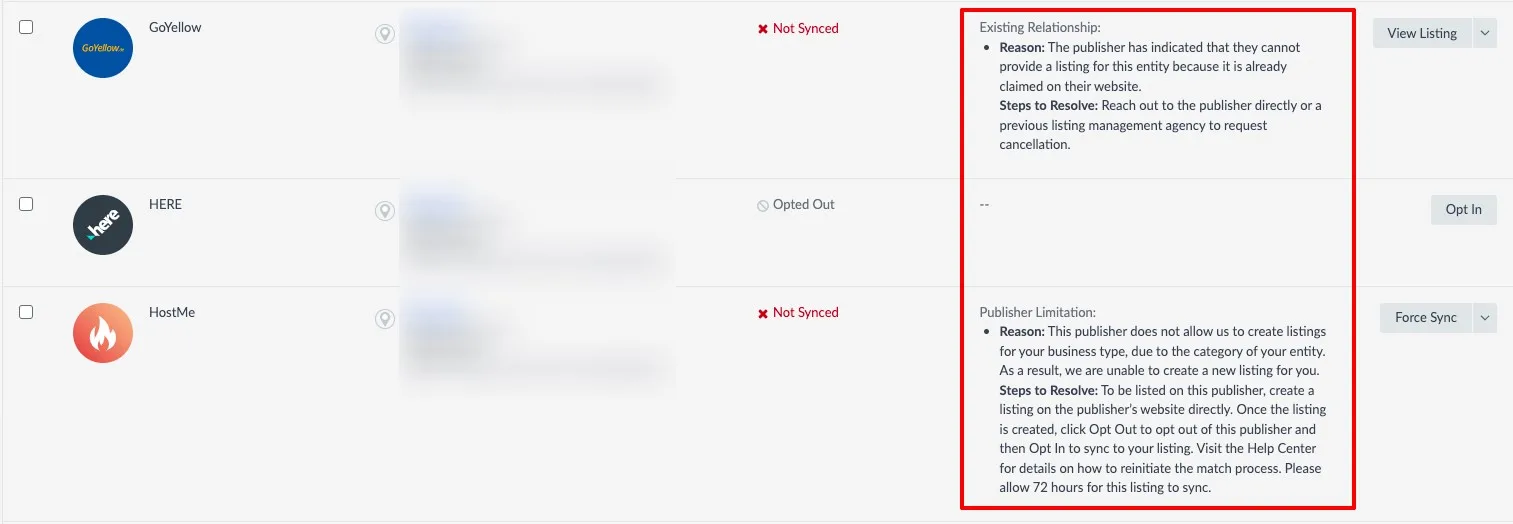
Wszystkie wpisy na stronie Wszystkie wpisy mają w systemie przypisany określony status. Wyjaśniamy tutaj, co oznacza status Brak synchronizacji, jak wyświetlić niezsynchronizowane wpisy oraz jak rozwiązać problemy z takimi wpisami. Informacje o pozostałych statusach znajdziesz tutaj: Czym jest kolumna statusu?

Wpisy mogą nie być zsynchronizowane z różnych powodów. Niektóre problemy możesz naprawić samodzielnie, inne musi rozwiązać nasz zespół wsparcia. Część wpisów nie jest synchronizowana ze względu na ograniczenia wydawcy – w takim przypadku nie musisz podejmować żadnych działań.
Wskazówka 4: Regularnie sprawdzaj status swoich wydawców
- Nadrzędnym celem funkcji Katalogi online jest zachowanie jak największej spójności Twoich danych.
- Aby osiągnąć lepsze rezultaty, zalecamy regularne sprawdzanie statusu wydawców.
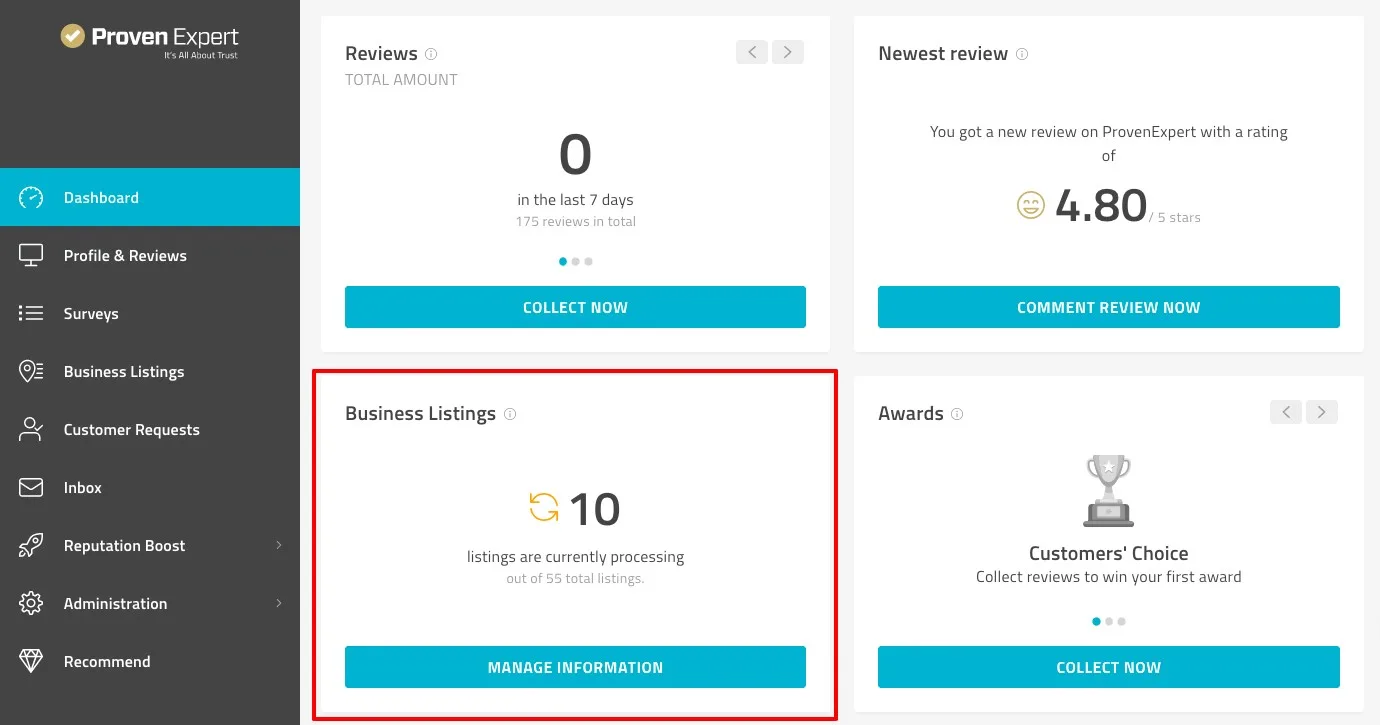
- Liczbę wpisów w trakcie realizacji zobaczysz na swoim pulpicie w widżecie Katalogi online:
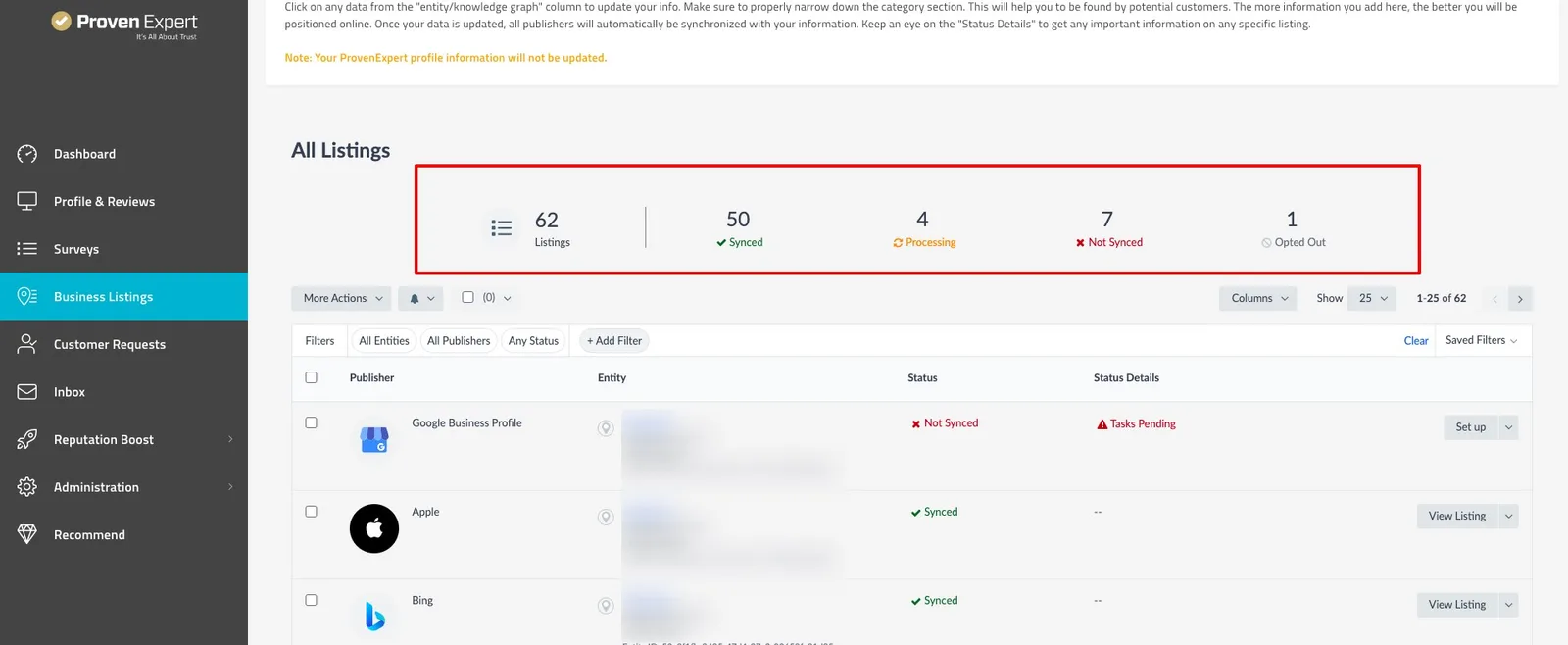
- Podsumowanie statusów swoich wpisów znajdziesz na stronie Katalogi online:
Czy ten artykuł był pomocny?