
Como posso tirar o máximo partido da funcionalidade Diretórios Online do ProvenExpert?
Este artigo apresenta 4 dicas aos utilizadores da funcionalidade de diretórios online para tirarem o máximo partido da mesma.
Este artigo foi traduzido automaticamente.Ver original (English)
Resumo:
Dica 1: Certifique-se de que a categoria da sua empresa é o mais precisa possível
Dica 2: Ligue a sua conta do Facebook e do Perfil da Empresa no Google
Dica 3: Verifique os editores com o estado Não sincronizado e siga as instruções
Dica 4: Acompanhe o estado dos seus editores
Dica 1: Certifique-se de que a categoria da sua empresa é o mais precisa possível
1. Aceda à página Diretórios Online.
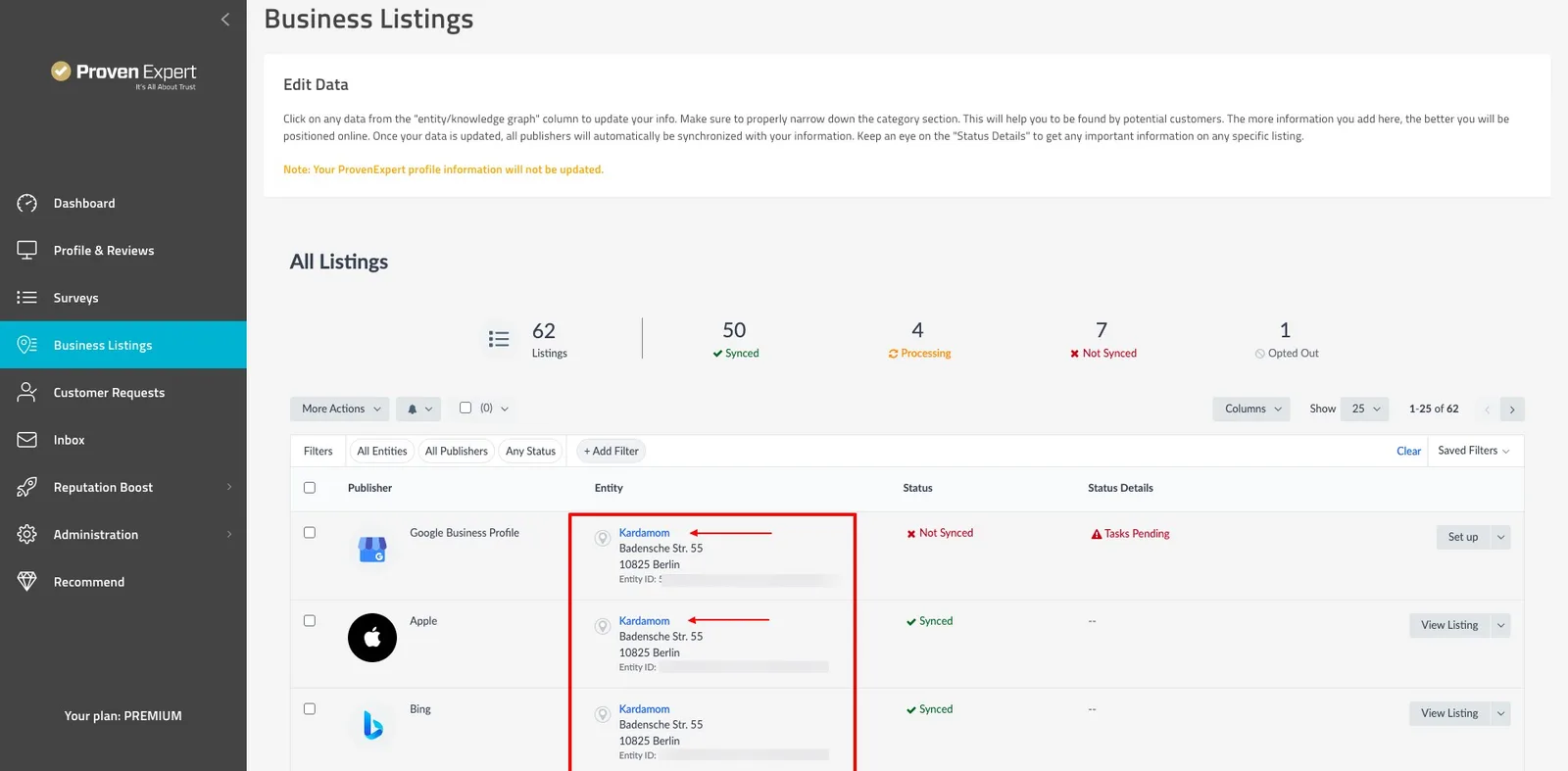
2. Clique no nome da sua empresa na coluna Entidade, na secção Todos os diretórios:
3. Passe o rato sobre o campo Categorias, na secção Informações principais:
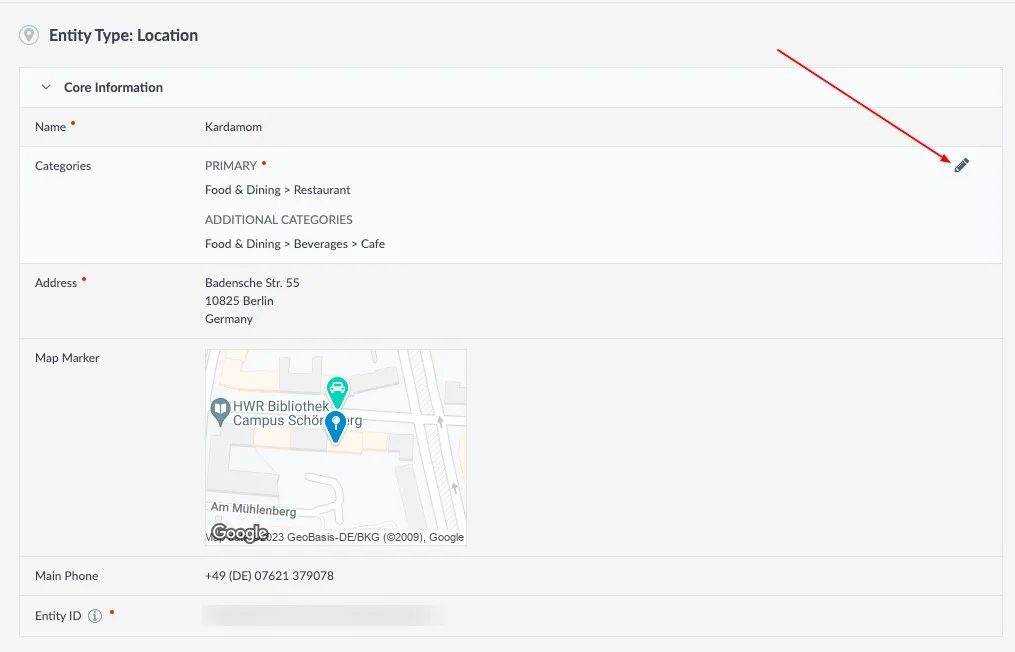
4. Clique no ícone de edição para ver as opções:
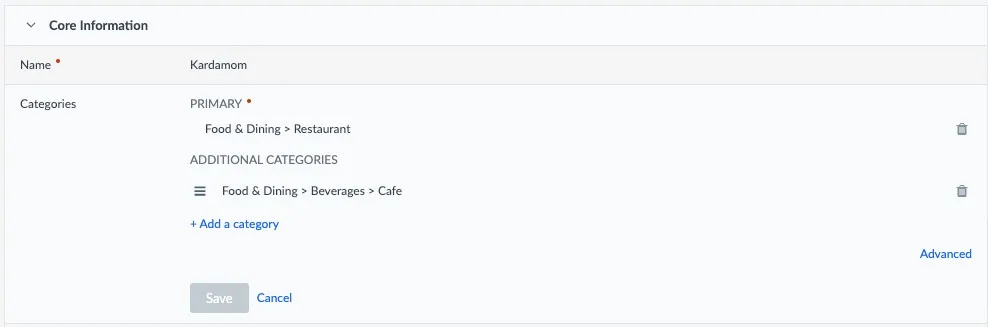
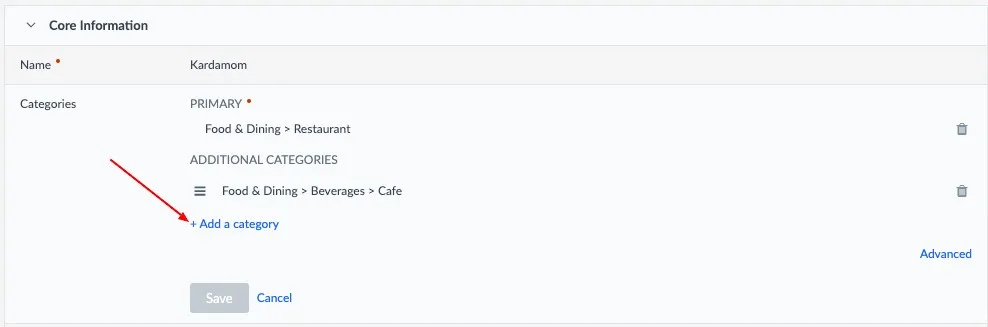
5. Clique em +Adicionar uma categoria para adicionar uma categoria:
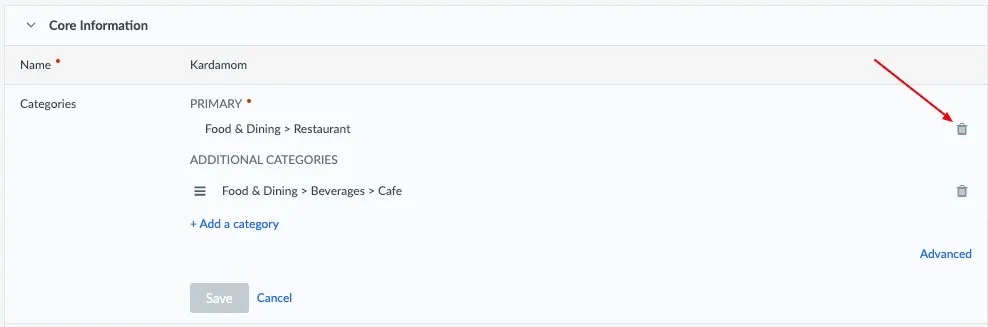
6. Para remover uma categoria, clique no ícone do caixote do lixo:
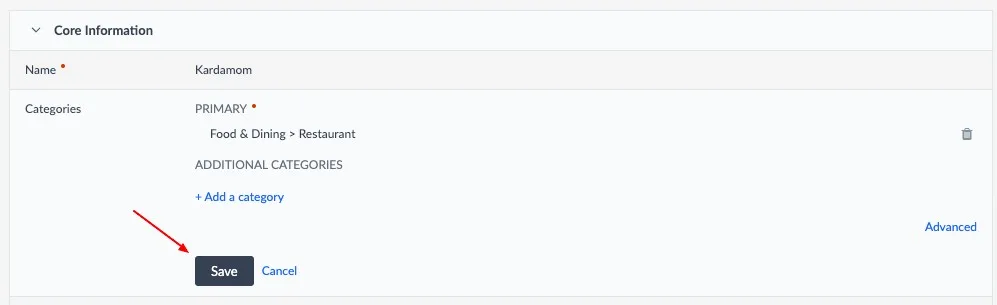
7. Clique em Guardar para guardar as suas alterações:
Dica 2: Ligue a sua conta do Facebook e do Perfil da Empresa no Google (anteriormente Google My Business)
** Para aplicar as suas atualizações ao Perfil da Empresa no Google (anteriormente Google My Business):**
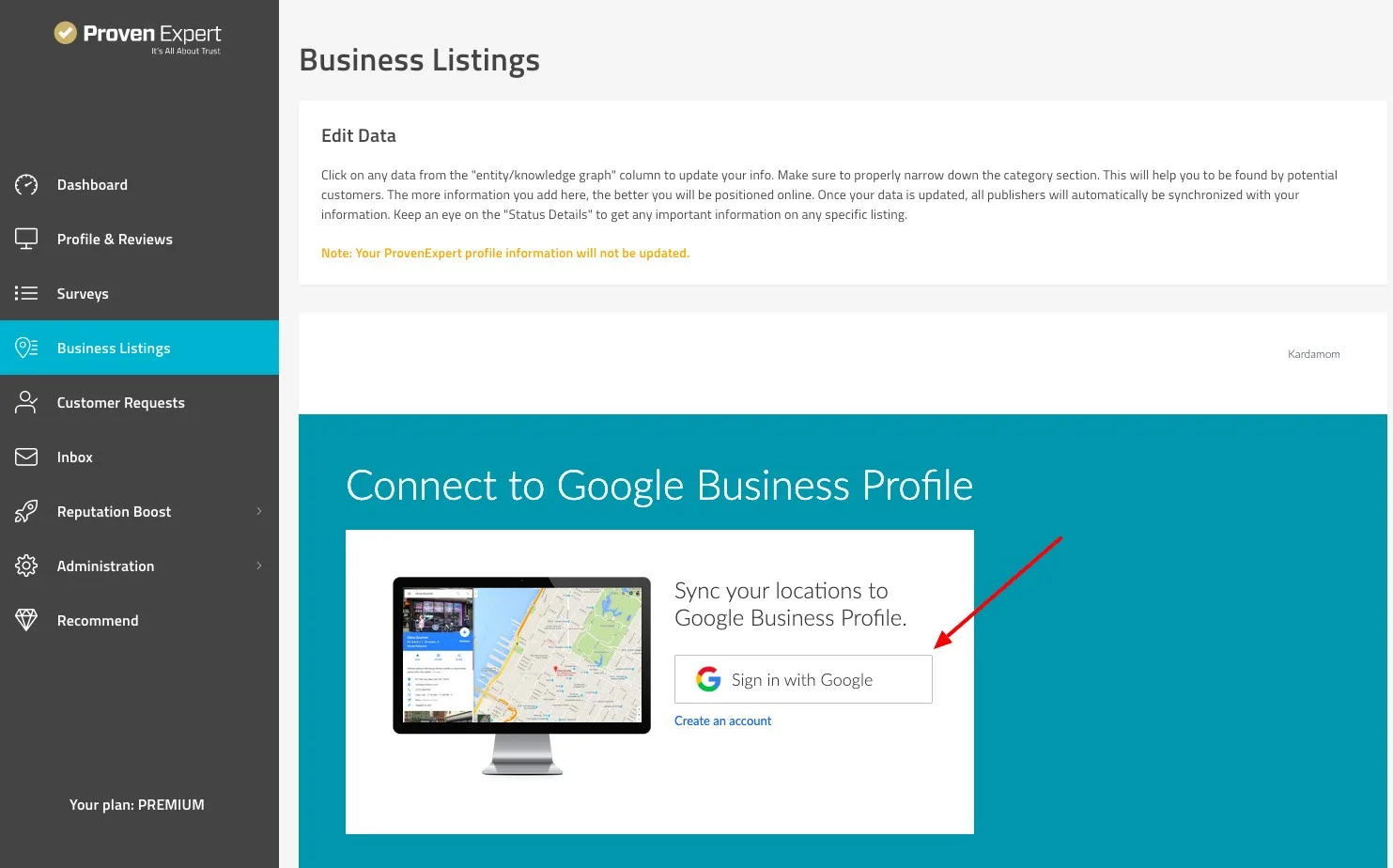
1. Clique em Configurar, no lado direito do diretório do Google My Business.

2. Na nova janela, clique em Iniciar sessão com o Google ou selecione a conta correta para iniciar sessão na conta que gere a página do Perfil da Empresa no Google. Se não tiver uma conta Google, clique em Criar uma conta.
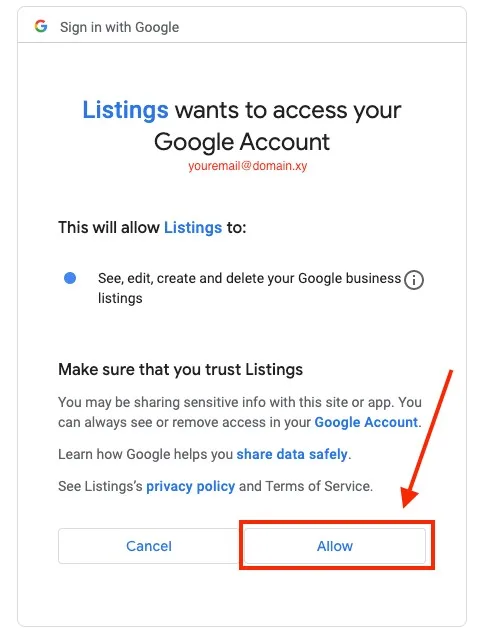
- Clique em Permitir para aceitar o pedido de permissão.
Para aplicar as suas atualizações ao seu perfil do Facebook, terá de fazer o seguinte:
1. Clique em Configurar, à direita do diretório do Facebook.

2. Na nova janela, clique em Iniciar sessão com o Facebook ou selecione a conta correta para iniciar sessão na conta que gere a página do Facebook. Se não tiver uma conta do Facebook, clique em Criar uma conta.
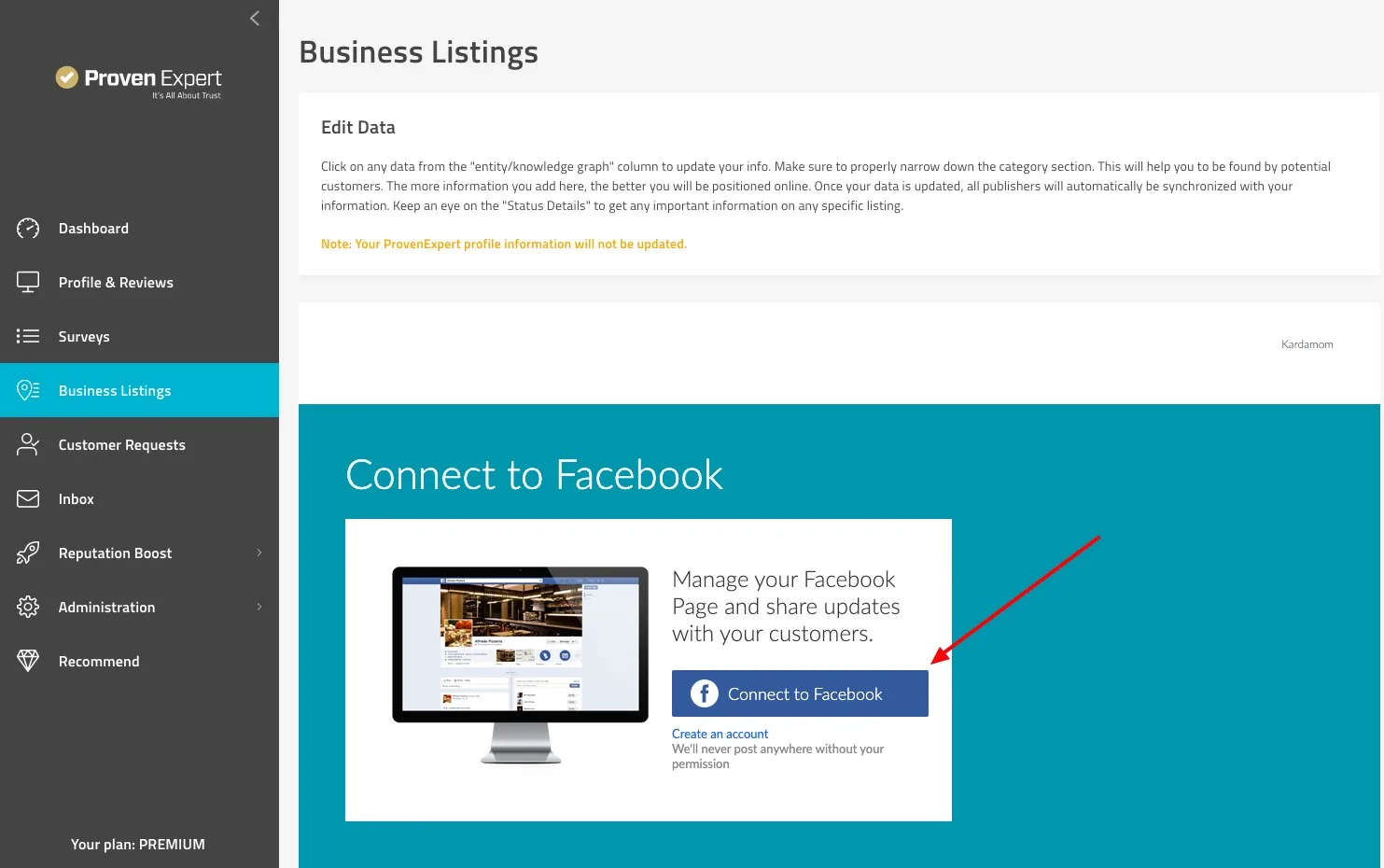
3. Clique em Seguinte.
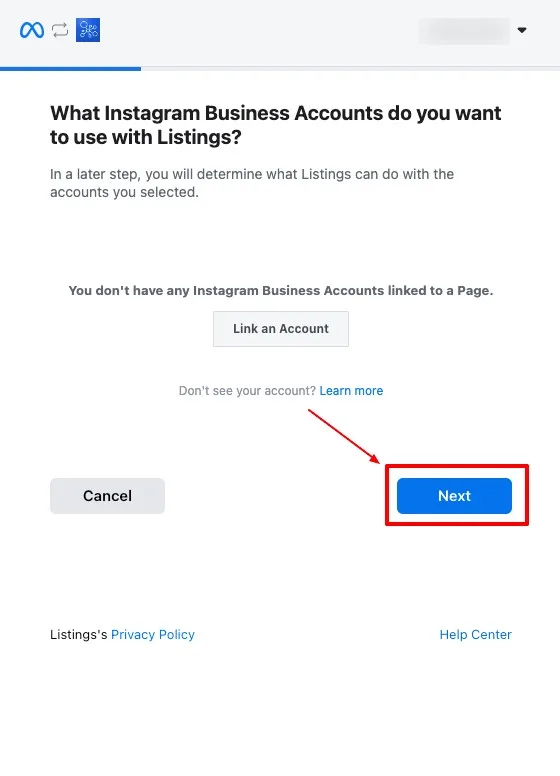
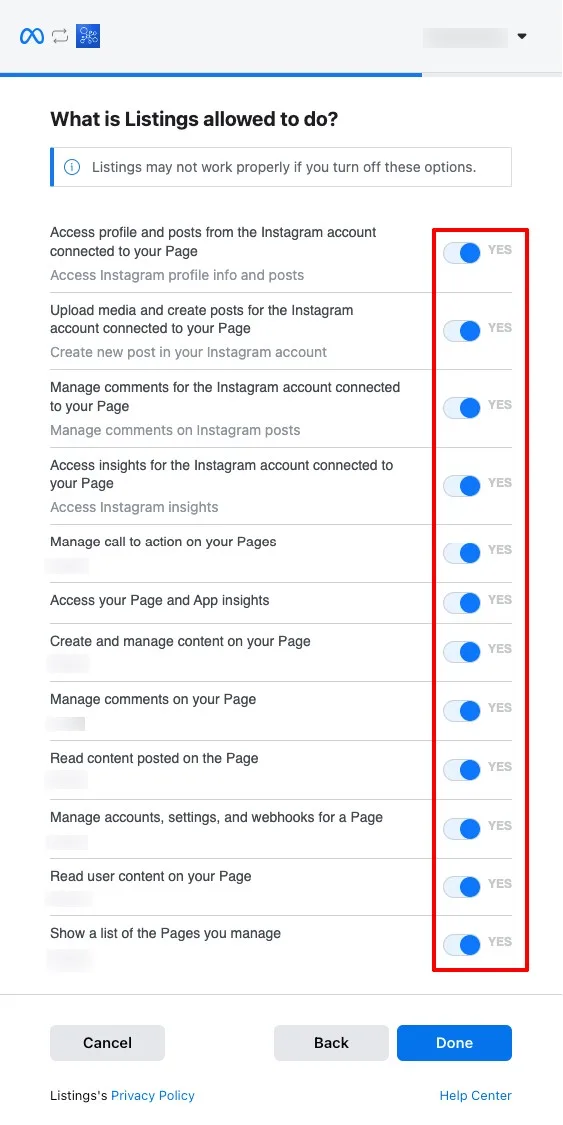
4. Se tiver mais do que uma página associada ao seu endereço de e-mail, tem de selecionar pelo menos uma delas:
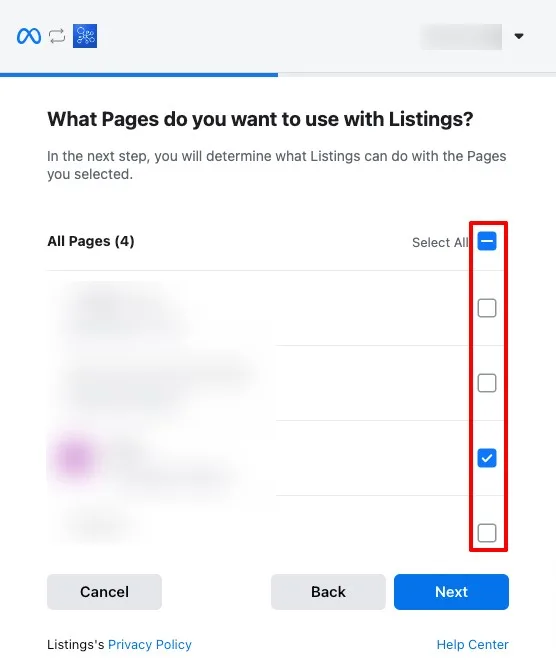
- Clique em Seguinte.
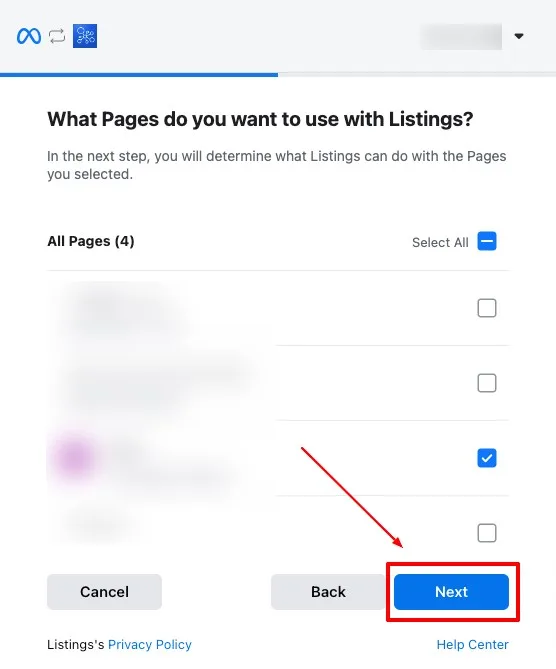
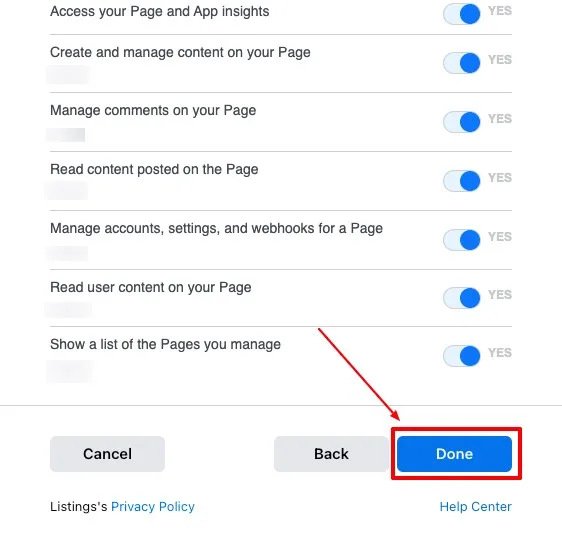
- Certifique-se de que todas as permissões estão selecionadas e clique em Concluído.
Dica 3: Verifique os editores com o estado Não sincronizado e siga as instruções
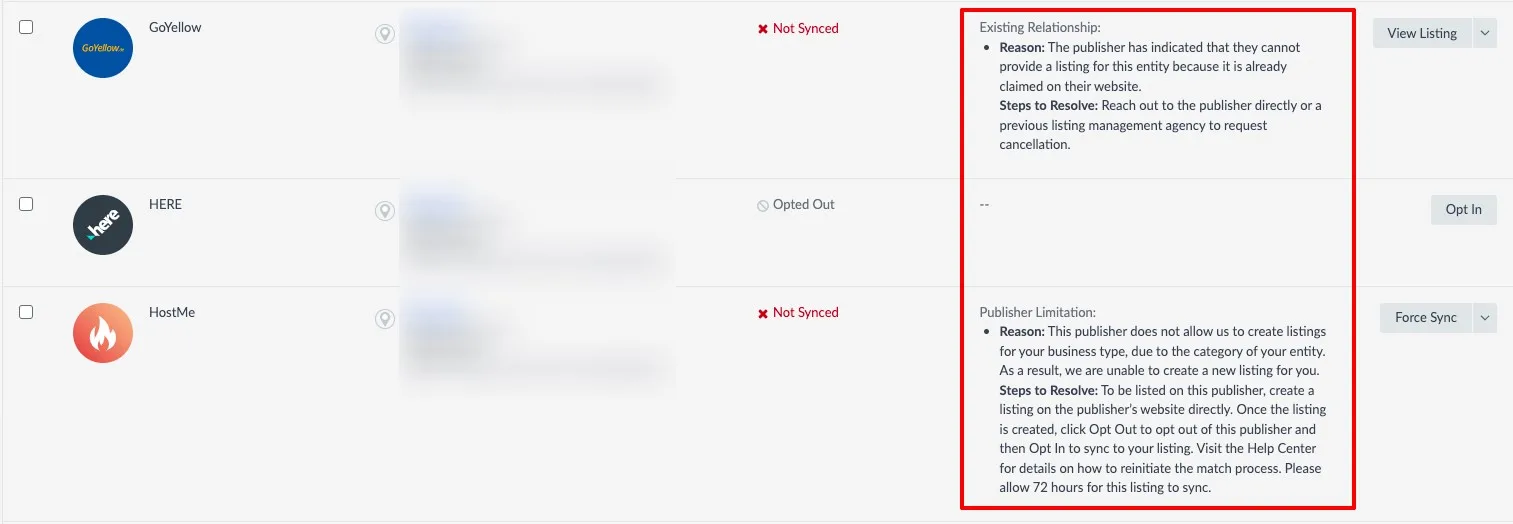
Todos os diretórios na página Todos os diretórios têm um estado atribuído na plataforma. Aqui explicamos o que significa o estado Não sincronizado, como ver os diretórios que não estão sincronizados e fornecemos mais informações para resolver os diretórios que não estão sincronizados. Para obter informações sobre os outros estados, consulte: O que é a coluna de estado?

Os diretórios podem não estar sincronizados por vários motivos. Alguns podem ser corrigidos por si, enquanto outros podem ter de ser resolvidos pelo nosso suporte. Além disso, alguns não são sincronizados devido a limitações do editor, não sendo necessária qualquer ação adicional.
Dica 4: Acompanhe o estado dos seus editores
- O objetivo final dos Diretórios Online é manter os seus dados o mais consistentes possível.
- Para obter melhores resultados, recomendamos que verifique regularmente o estado dos seus editores.
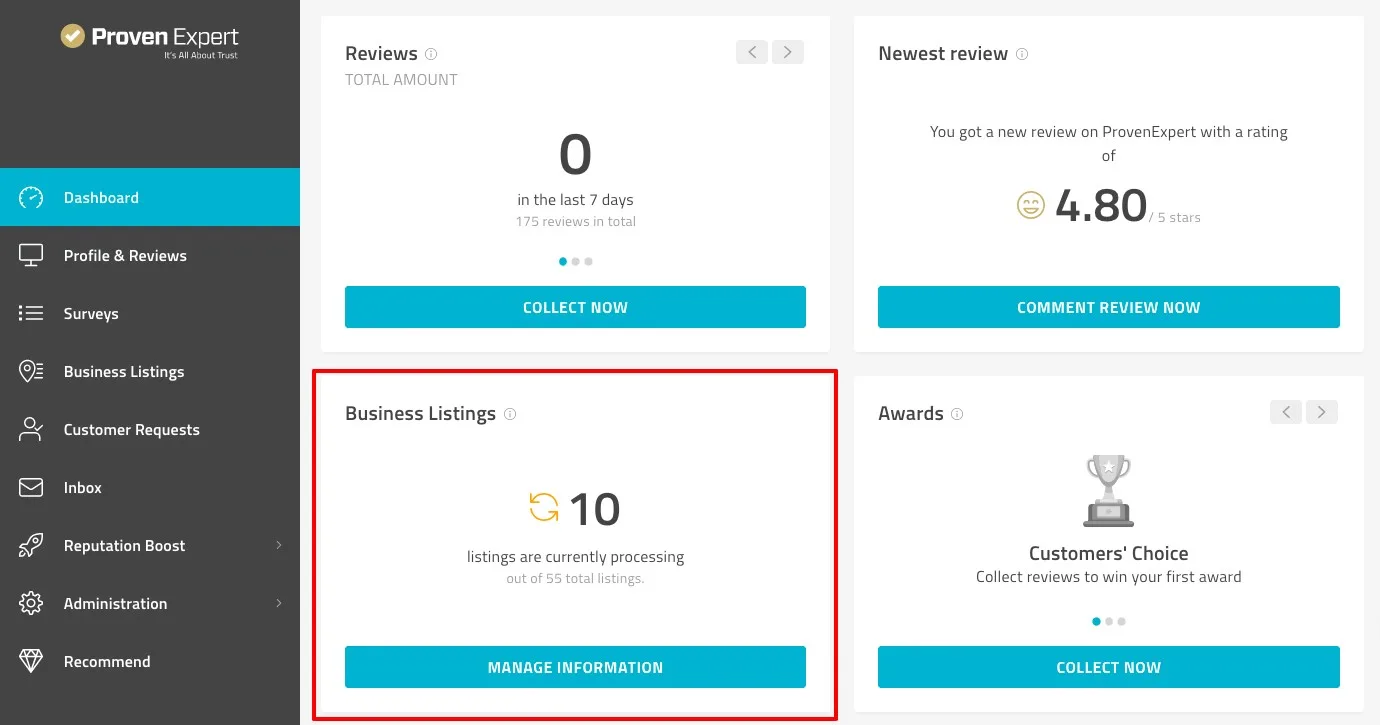
- Pode ver o número de diretórios em curso no seu painel, no widget Diretórios Online:
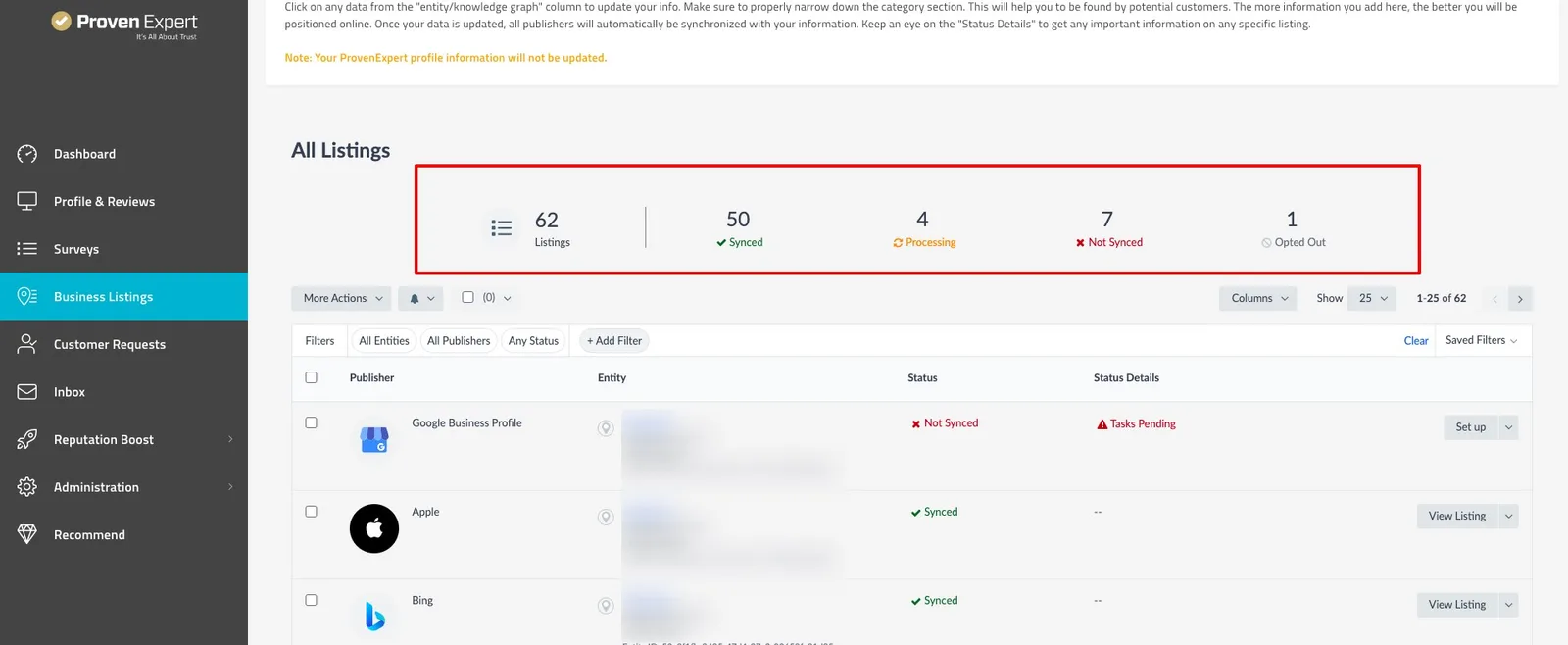
- Pode encontrar o resumo do estado dos seus diretórios na página Diretórios Online:
Este artigo foi útil?