
Hur får jag ut mesta möjliga av funktionen Onlinekataloger i ProvenExpert?
Den här artikeln ger användare av funktionen Onlinekataloger 4 tips på hur de får ut mesta möjliga av funktionen.
Den här artikeln har översatts automatiskt.Visa original (English)
Översikt:
Tips 1: Se till att din företagskategori är så korrekt som möjligt
Tips 2: Koppla ditt Facebook- och Google Business Profile-konto
Tips 3: Kontrollera utgivarna med status Ej synkad och följ instruktionerna
Tips 4: Håll koll på statusen hos dina utgivare
Tips 1: Se till att din företagskategori är så korrekt som möjligt
1. Gå till sidan Onlinekataloger.
2. Klicka på ditt företagsnamn i kolumnen Enhet under avsnittet Alla kataloger:
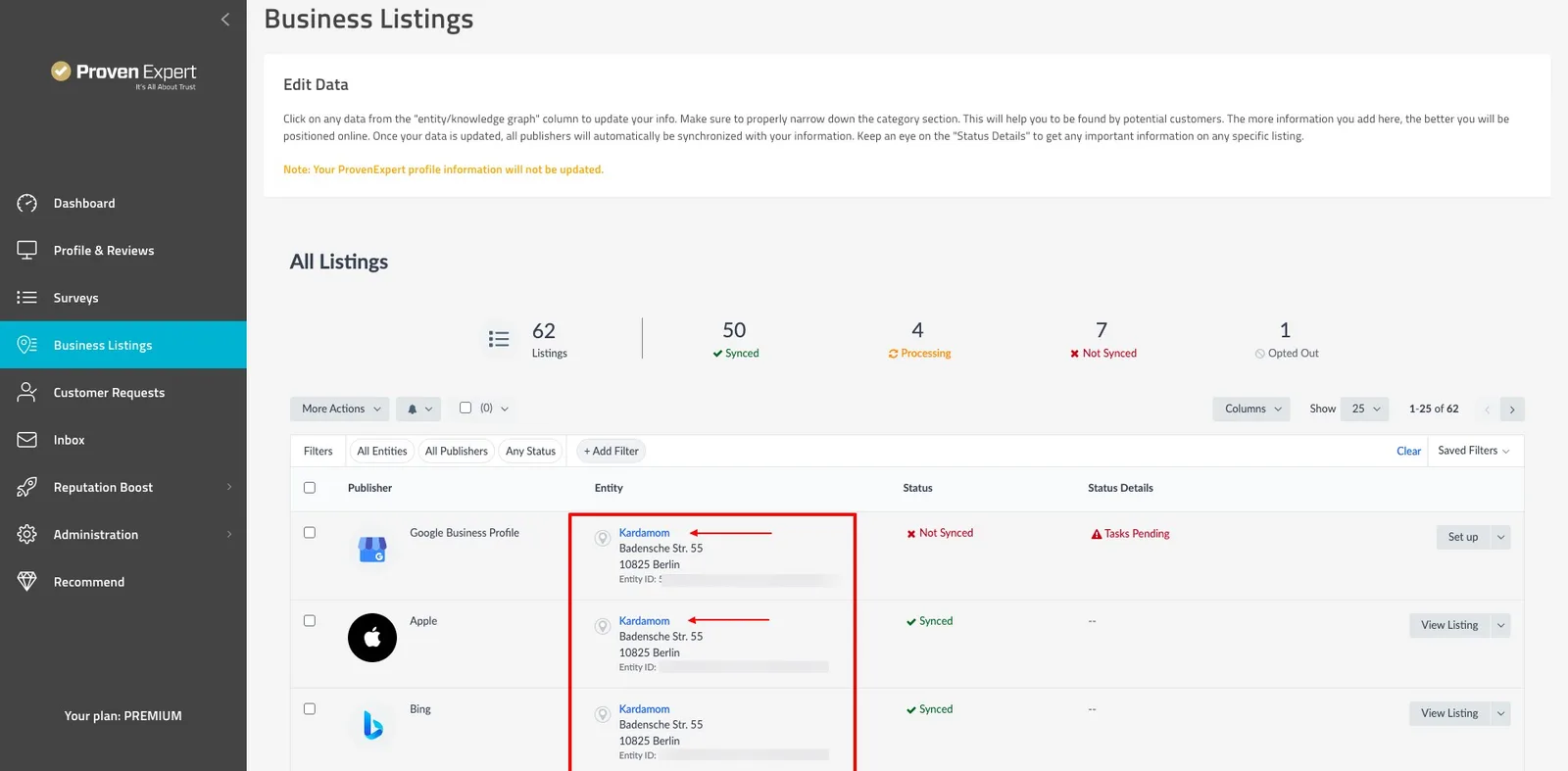
3. Håll muspekaren över fältet Kategorier under avsnittet Grundläggande information:
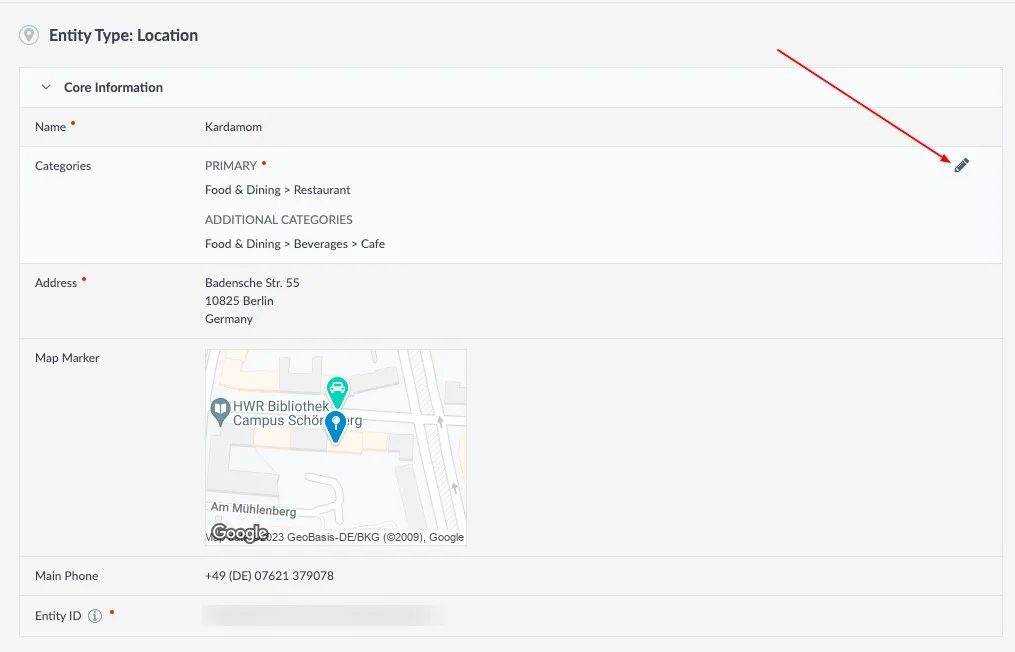
4. Klicka på redigeringsikonen för att se alternativen:
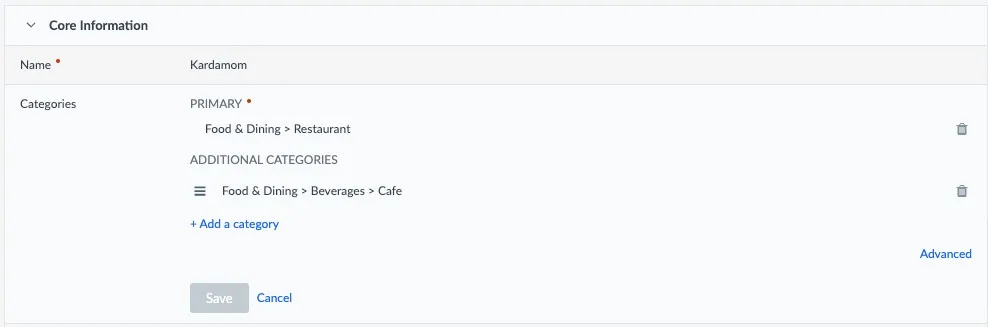
5. Klicka på +Lägg till en kategori för att lägga till en kategori:
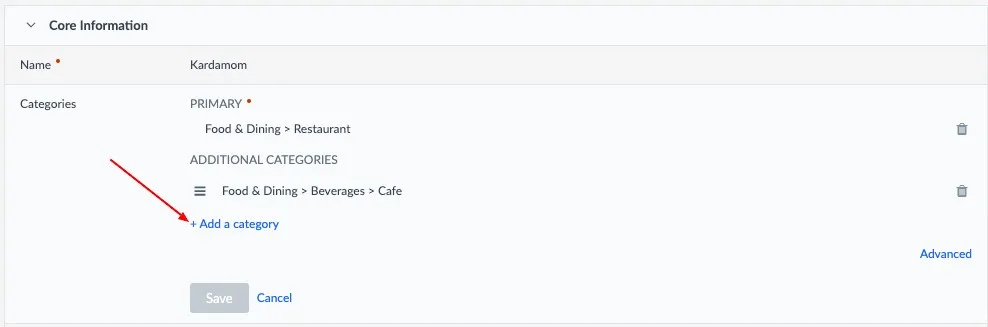
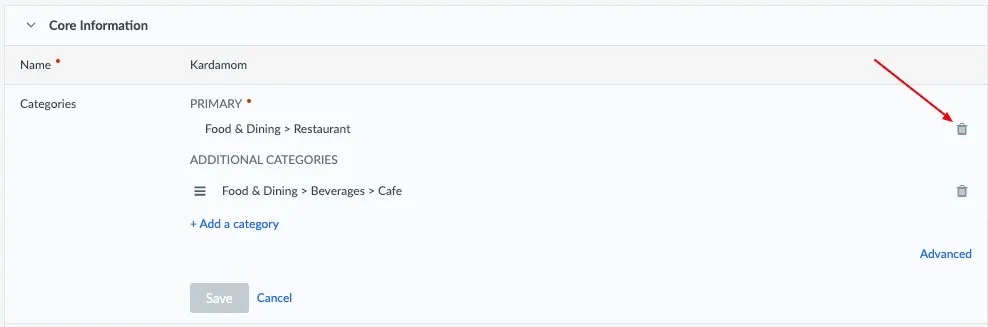
6. För att ta bort en kategori klickar du på papperskorgsikonen:
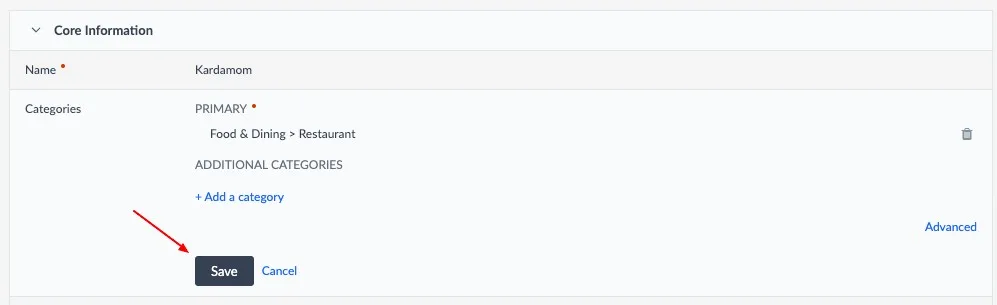
7. Klicka på Spara för att spara dina ändringar:
Tips 2: Koppla ditt Facebook- och Google Business Profile-konto (tidigare Google My Business)
** Så här tillämpar du dina uppdateringar på Google Business Profile (tidigare Google My Business):**
1. Klicka på Konfigurera till höger om katalogen Google My Business.

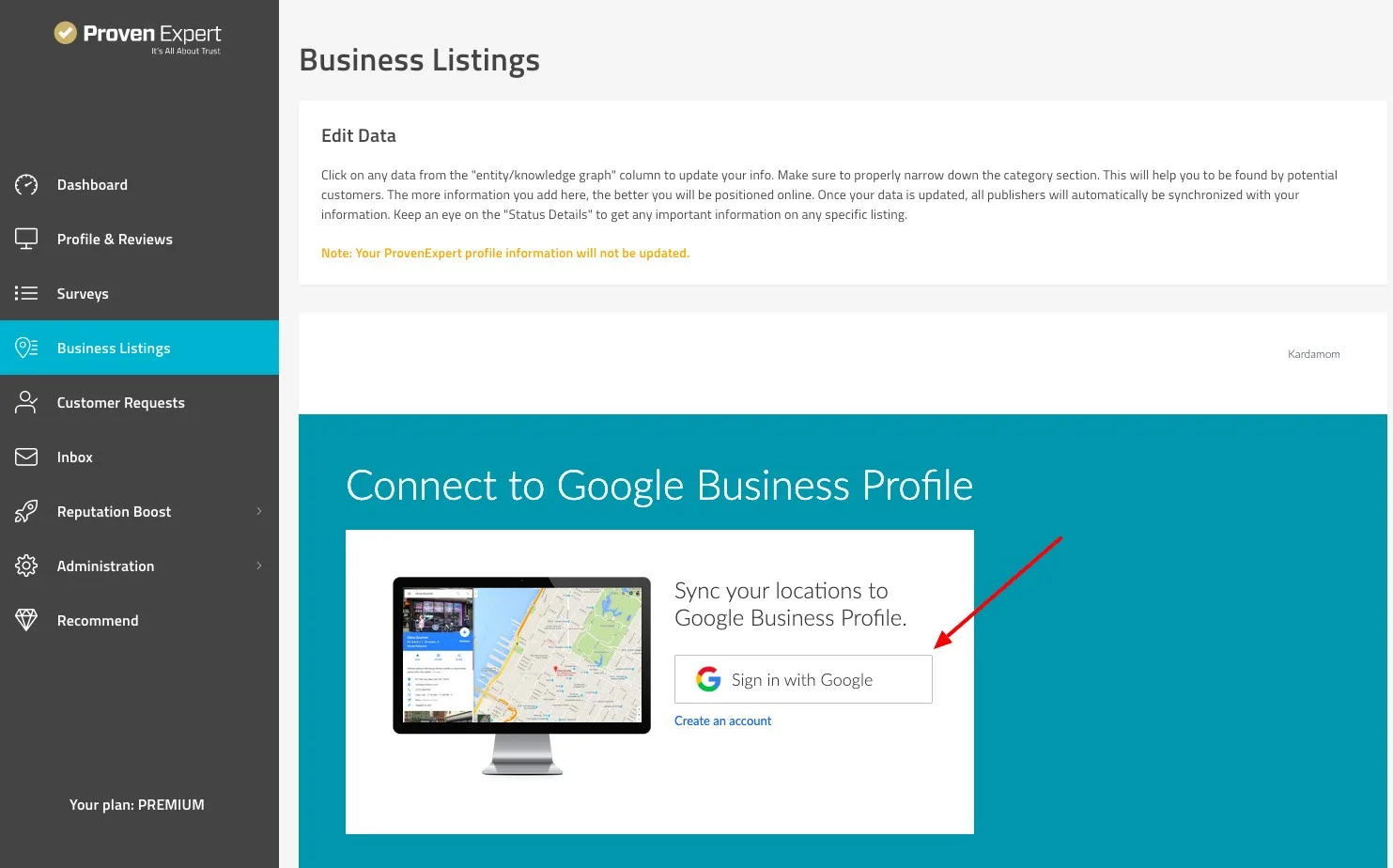
2. Klicka på Logga in med Google i det nya fönstret, eller välj rätt konto för att logga in på kontot som hanterar din Google Business Profile-sida. Om du inte har något Google-konto klickar du på Skapa ett konto.
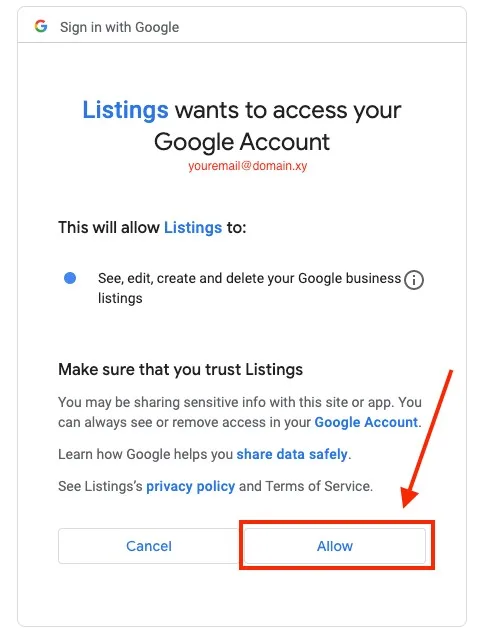
- Klicka på Tillåt för att godkänna behörighetsbegäran.
Så här tillämpar du dina uppdateringar på din Facebook-profil:
1. Klicka på Konfigurera till höger om Facebook-katalogen.

2. Klicka på Logga in med Facebook i det nya fönstret, eller välj rätt konto för att logga in på kontot som hanterar din Facebook-sida. Om du inte har något Facebook-konto klickar du på Skapa ett konto.
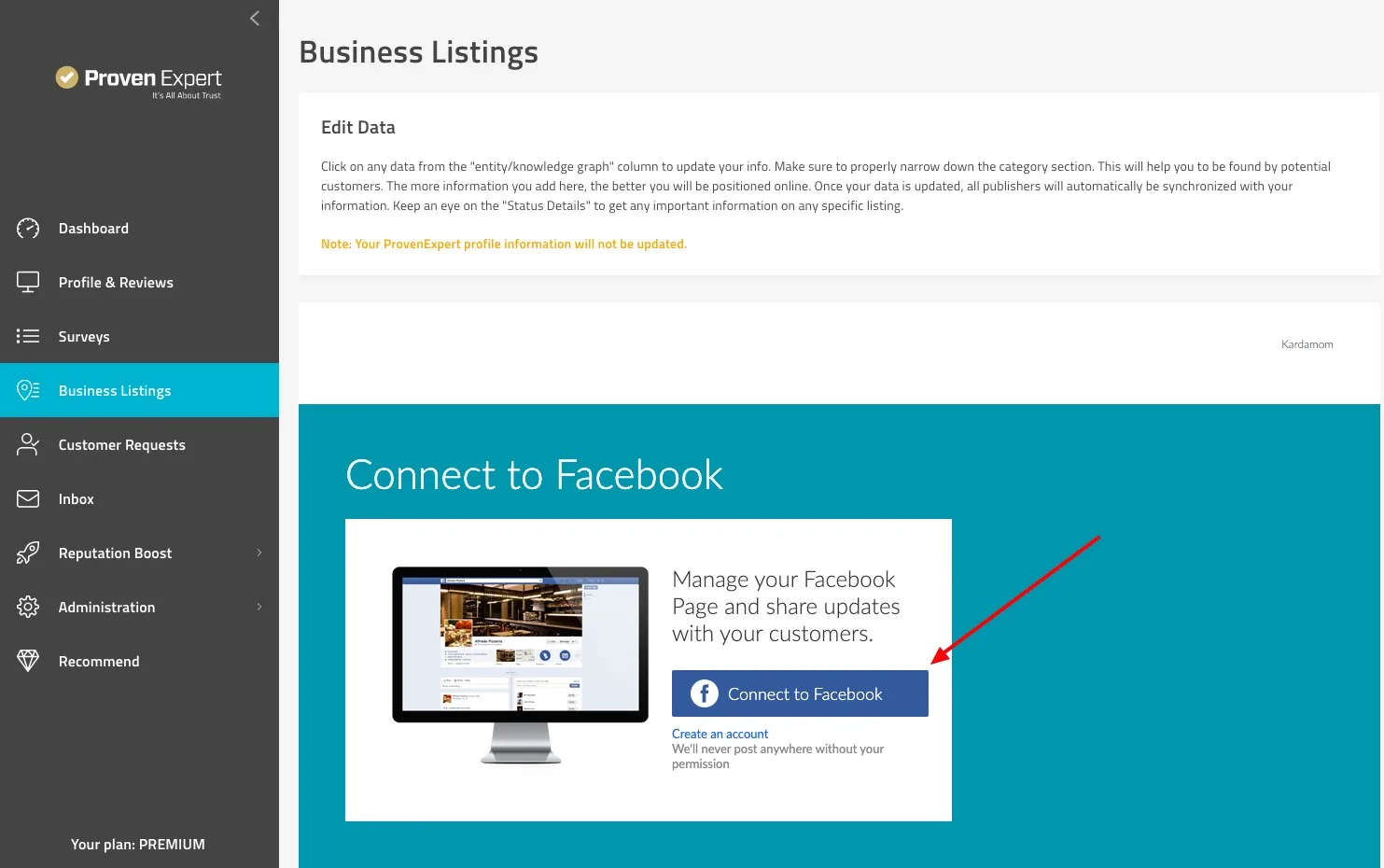
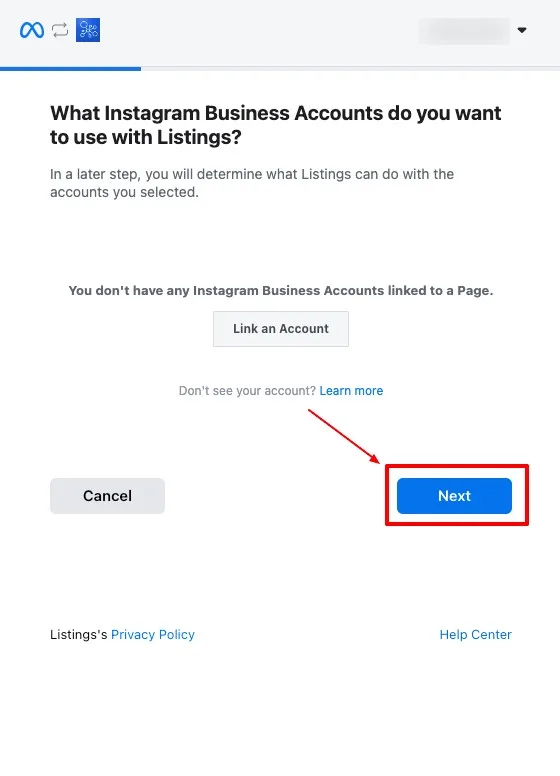
3. Klicka på Nästa.
4. Om du har fler än en sida kopplad till din e-postadress måste du välja minst en av dem:
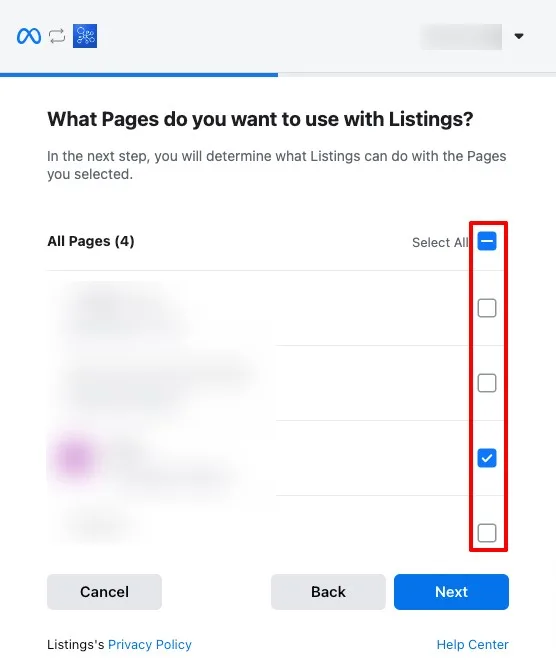
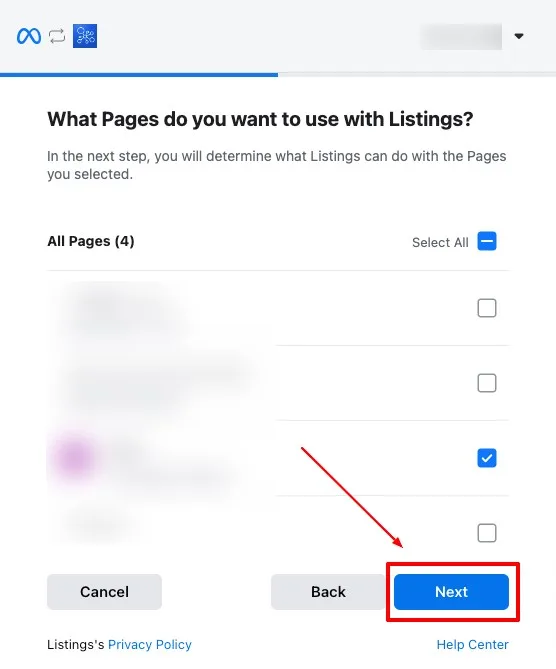
- Klicka på Nästa.
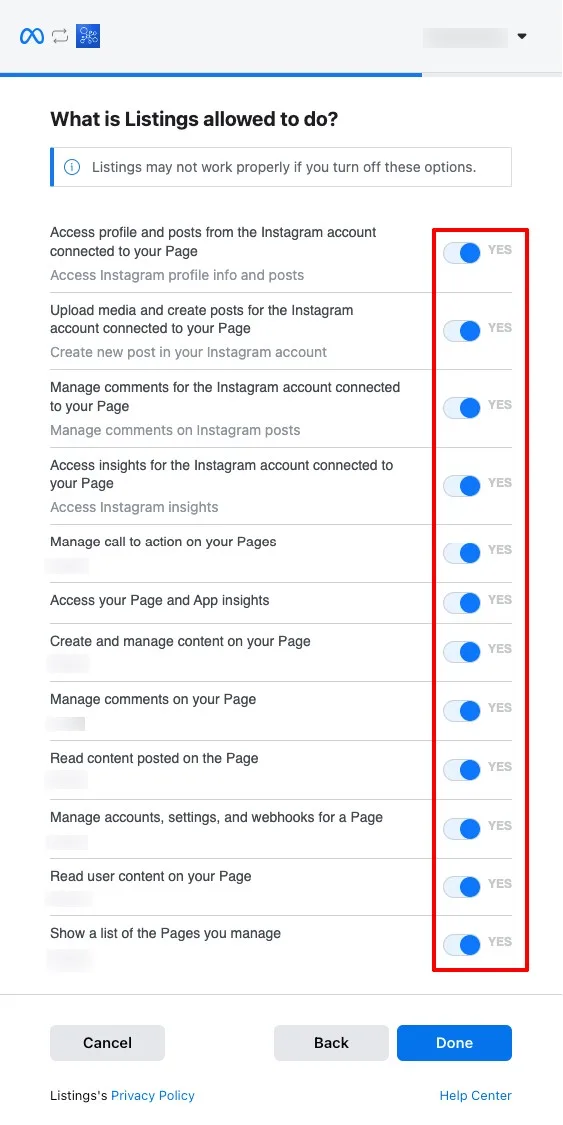
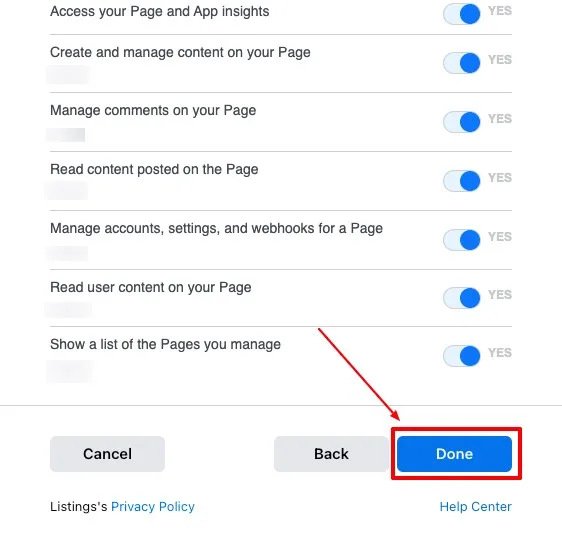
- Se till att alla behörigheter är markerade och klicka på Klar.
Tips 3: Kontrollera utgivarna med status Ej synkad och följ instruktionerna
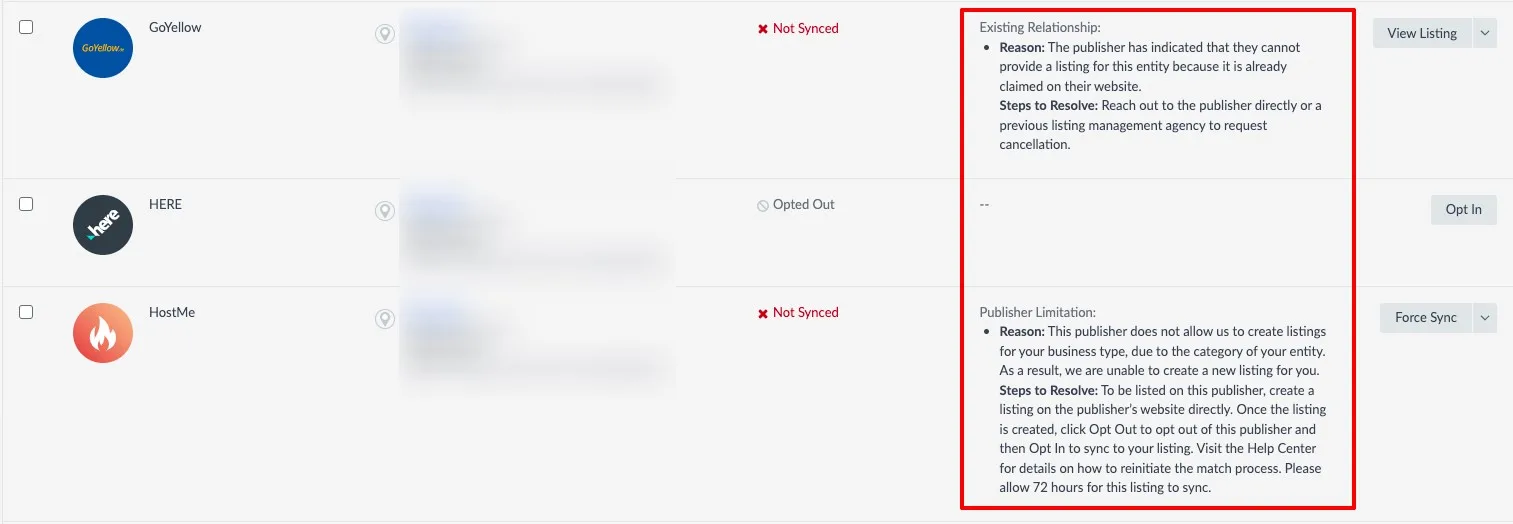
Alla kataloger på sidan Alla kataloger har en särskild status i systemplattformen. Här förklarar vi vad statusen Ej synkad betyder, hur du ser vilka kataloger som inte är synkade och ger mer information om hur du åtgärdar kataloger som inte är synkade. Information om övriga statusar finns här: Vad är statuskolumnen?

Kataloger kan vara osynkade av olika orsaker. Vissa kan du åtgärda själv, medan andra behöver lösas av vår support. Och vissa är osynkade på grund av begränsningar hos utgivaren, där inga ytterligare åtgärder behövs.
Tips 4: Håll koll på statusen hos dina utgivare
- Det yttersta målet med Onlinekataloger är att hålla dina uppgifter så konsekventa som möjligt.
- För att få bättre resultat rekommenderar vi att du kontrollerar statusen hos dina utgivare regelbundet.
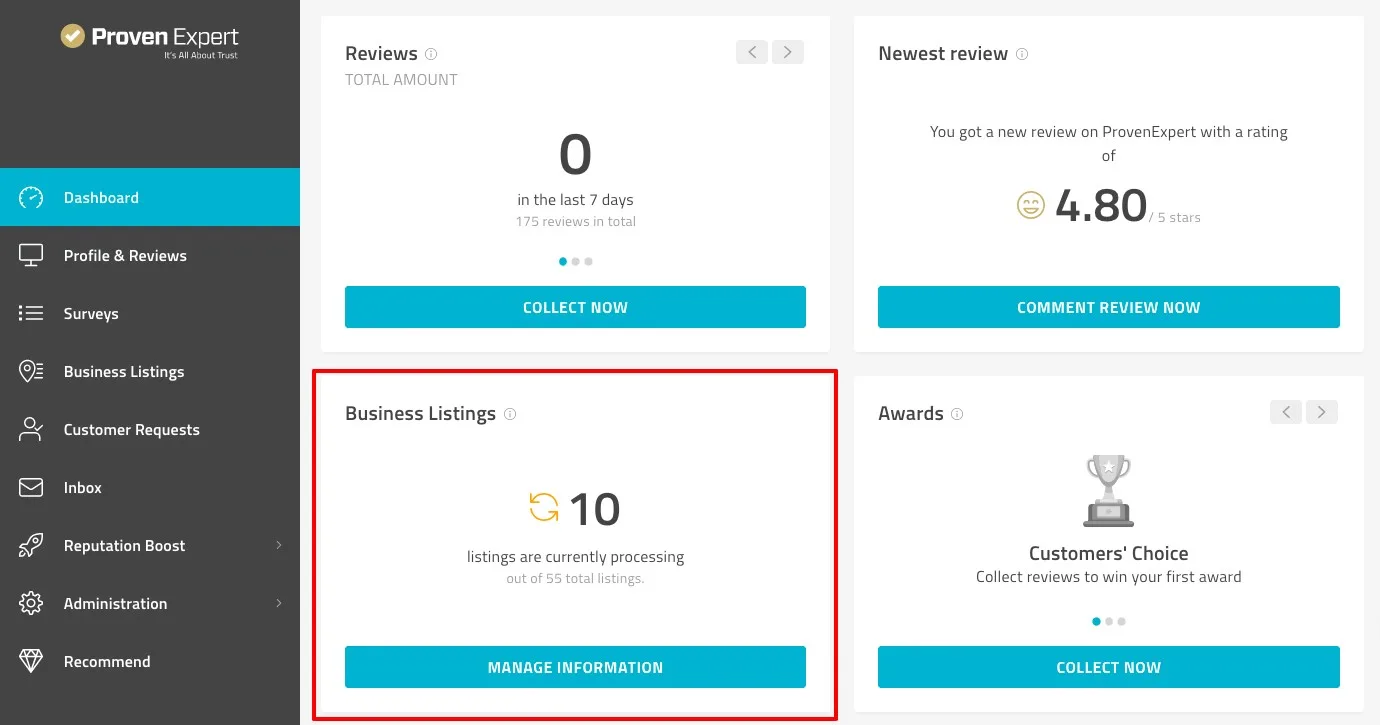
- Du ser antalet kataloger som är pågående på din översikt i widgeten Onlinekataloger:
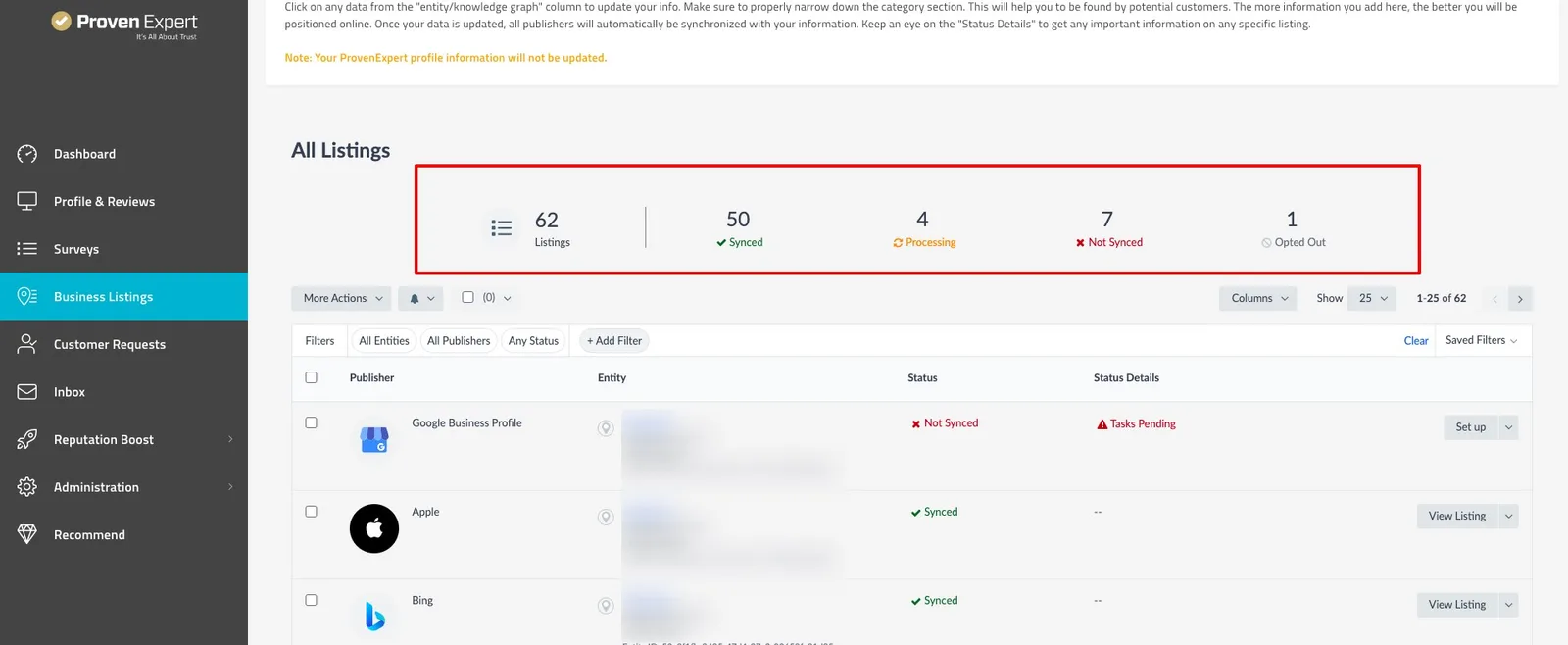
- Du hittar en sammanfattning av statusen för dina kataloger på sidan Onlinekataloger:
Var den här artikeln till hjälp?