
Kuidas seadistada HubSpoti integratsiooni?
Õpi, kuidas HubSpoti integratsiooni meie platvormiga sujuvalt seadistada ja konfigureerida. Juhend sisaldab samm-sammult juhiseid, olulisemaid seadeid ja tõrkeotsingu näpunäiteid, mis tagavad andmete tõrgeteta sünkroonimise ja parema töövoogude automatiseerimise.
See artikkel on tõlgitud automaatselt.Näita originaali (English)
Kokkuvõte
See juhend aitab sul HubSpotis ProvenExperti pistikprogrammi abil tõhusalt töövooge seadistada, et automatiseerida küsitluste väljasaatmist, luua individuaalseid linke, koguda küsitluste mõõdikuid ja hallata kontaktide registreerimist. Neid samme järgides saad küsitluste levitamist sujuvamaks muuta ja tagasisideandmeid tõhusalt analüüsida.
Eeltingimused:
- Sa oled sisse logitud nii HubSpoti kui ka ProvenExperti süsteemi.
- Kontaktid on HubSpotis loodud.
- Registreerimise päästikud on töövoogudes vajadusel seadistatud.
1. Ühenda oma HubSpoti konto
Samm 1. Ühenda oma HubSpoti konto
Ühenda oma HubSpoti konto alloleva lingi kaudu:
Samm 2. Logi sisse oma HubSpoti kontole.
Kasuta siin oma tavalisi HubSpoti sisselogimisandmeid. Sind suunatakse lehele, kus saad valida oma HubSpoti konto.
Samm 3. Vali oma HubSpoti konto
Vali saadaolevate kontode loendist oma HubSpoti konto.
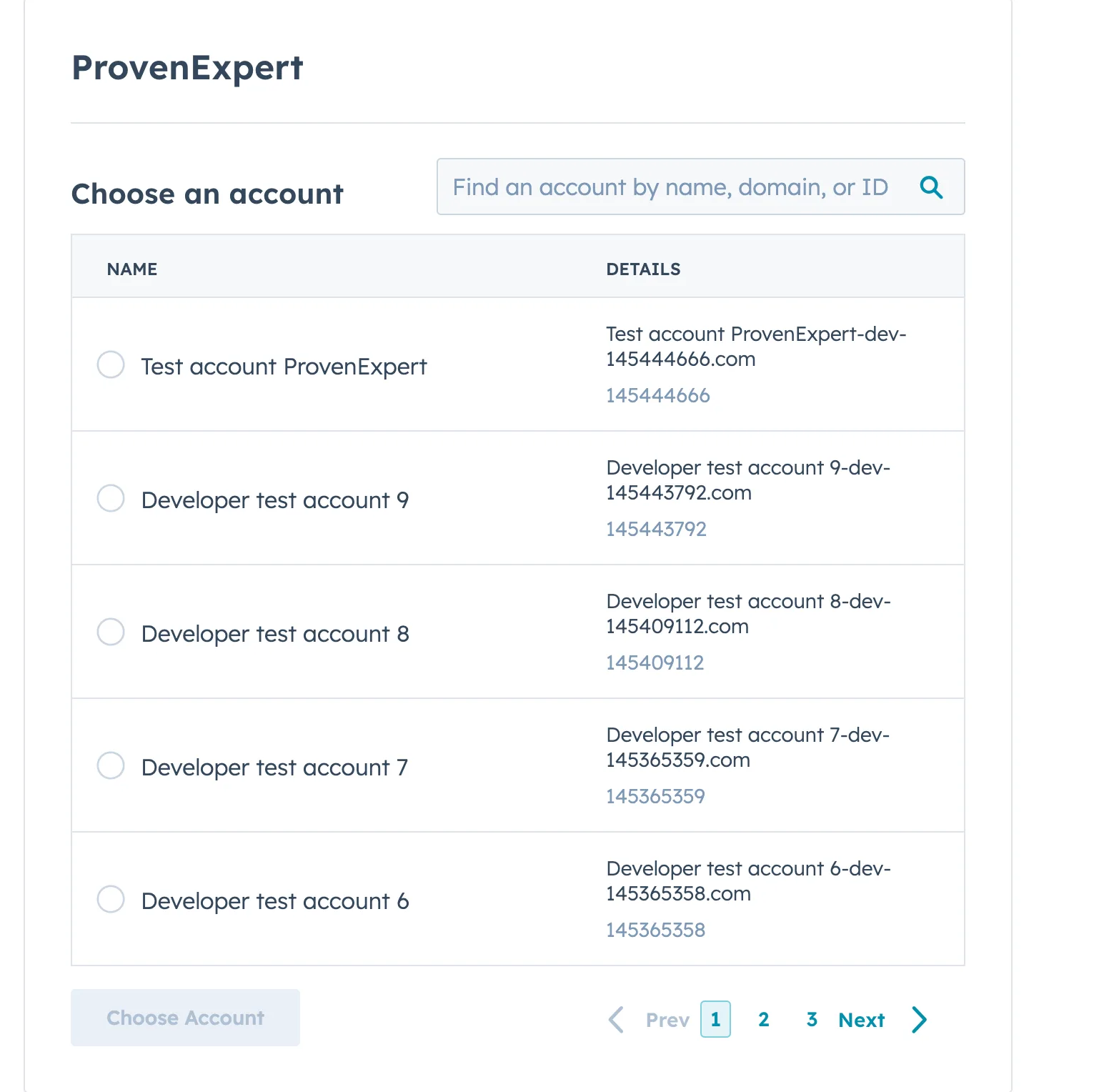
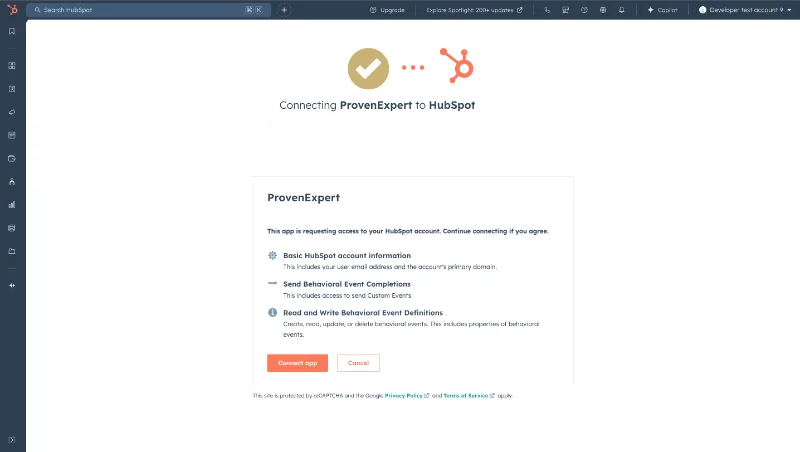
Samm 4. Kinnita oma luba
ProvenExpert on loodud integreeruma sujuvalt sinu HubSpoti CRM-iga, tagades, et sinu klientide tagasisideandmed jäävad alati sinu kontrolli alla.
ProvenExperti pistikprogrammi installimisel saad koos oma meeskonnaga:
- hõlpsasti ühendada ja hallata klientide arvustusi;
- luua ja saata klientidele unikaalseid küsitluste linke;
- koguda küsitluste statistikat, et kasutada mõõdikuid töövoogude järgmistes tegevustes;
- saata klientidele küsitluse kutseid automaatselt.
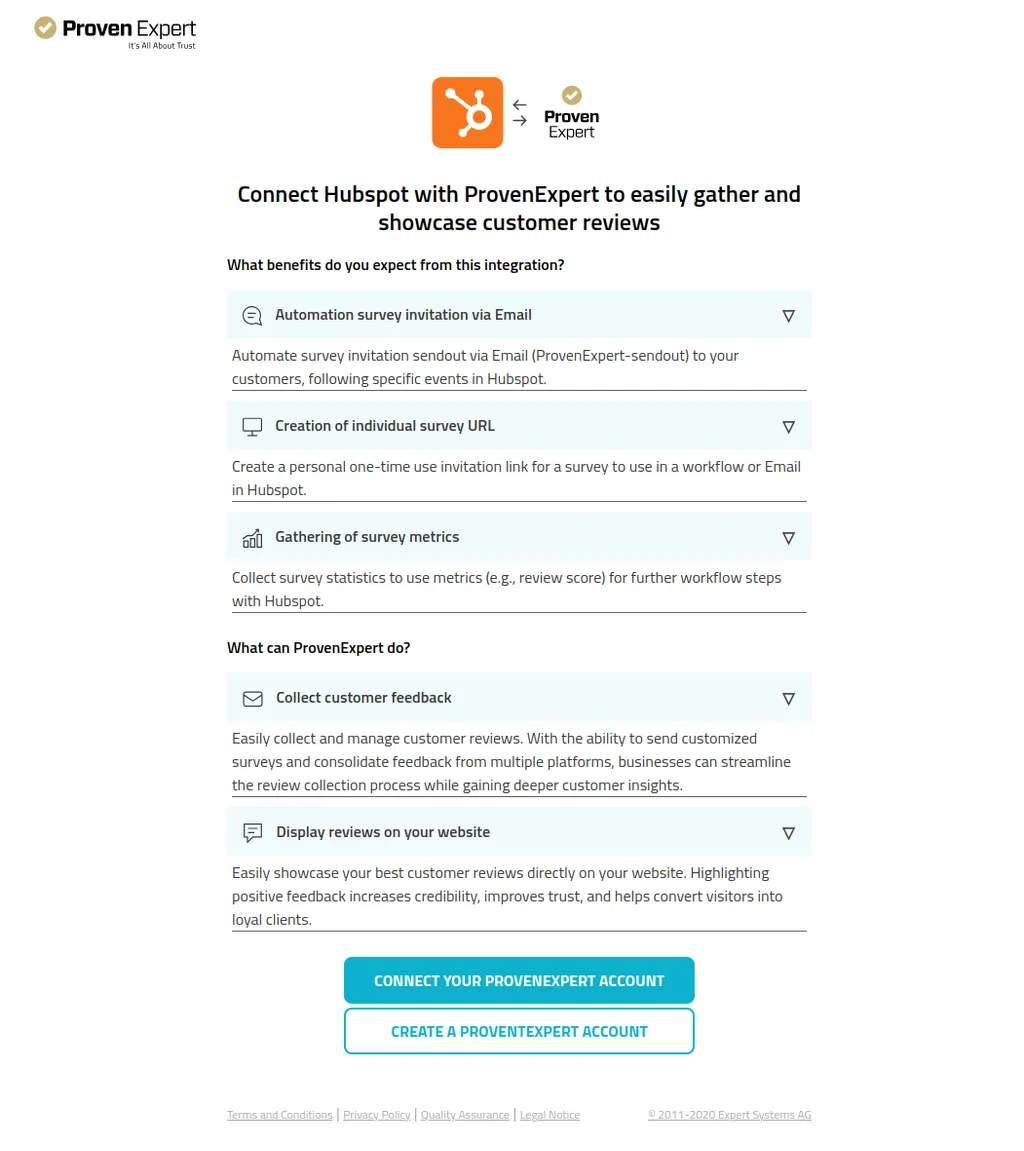
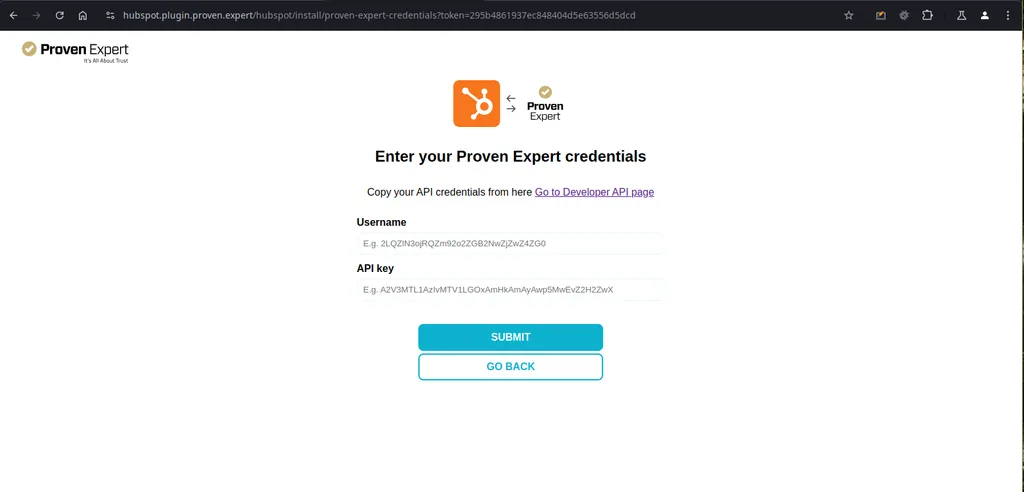
Samm 5. Ühenda oma ProvenExperti konto
Konto ühendamiseks pead sisestama oma ProvenExperti kontolt kasutajanime ja API võtme. Alloleva lingi kaudu pääsed õigele lehele, kus need andmed leiad.
Kuidas ProvenExperti eemaldada.
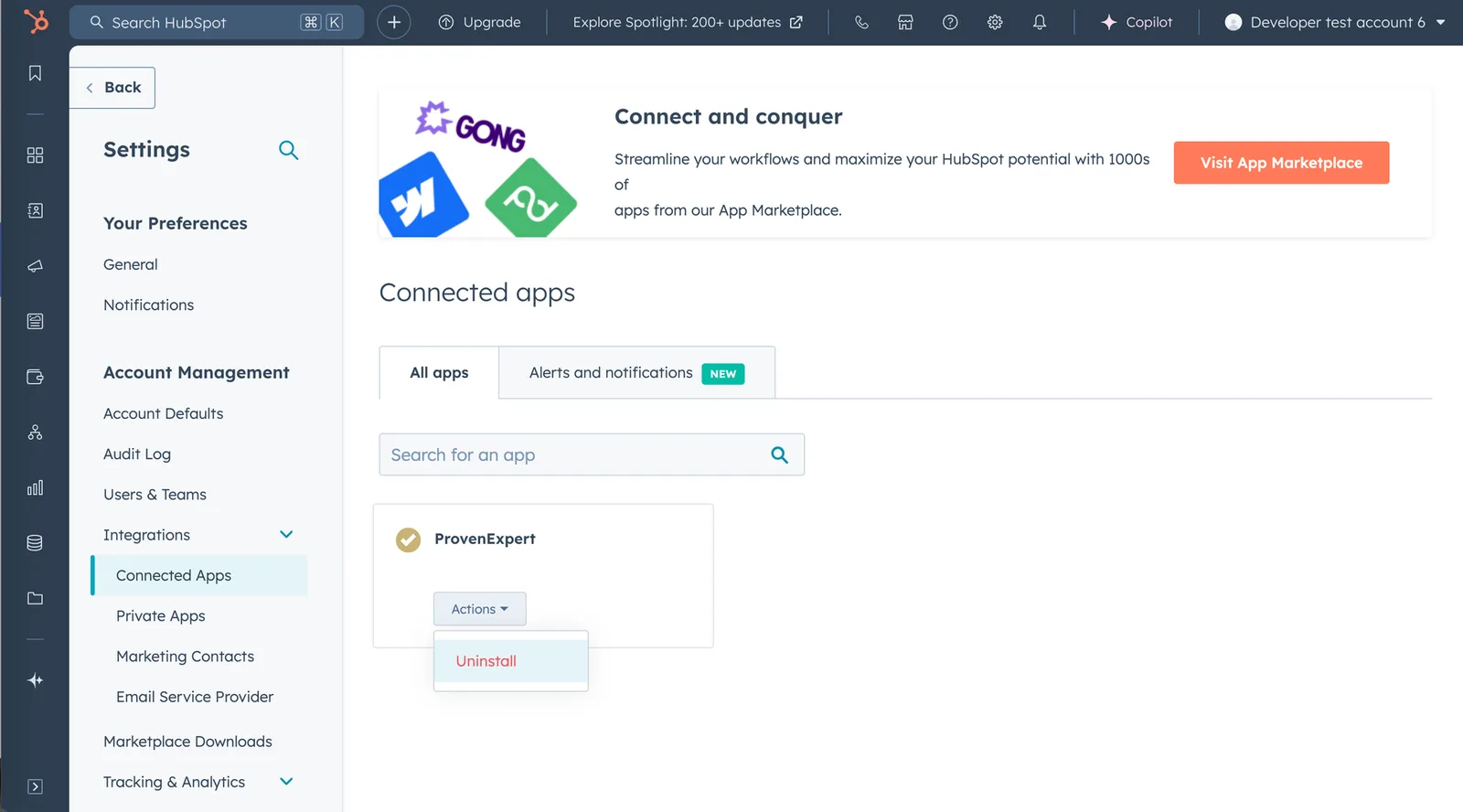
Kui sul on mingil põhjusel vaja ProvenExpert eemaldada, saad seda teha HubSpoti integratsioonide seadete lehel. Selle lehe leiad, kui avad HubSpoti ja liigud menüüsse Settings > Integrations > Connected Apps. ProvenExperti eemaldamine ei mõjuta sinu HubSpoti andmeid mingil moel. Kui soovid ProvenExperti uuesti installida, saad veebisaidil uuesti ühenduse luua (või järgida ülaltoodud seadistusjuhendit punktis 1. Ühenda oma HubSpoti konto).
2. Töövoo seadistamine HubSpotis
Samm 1: Loo uus töövoog
- Logi sisse HubSpotti ja liigu jaotisse Automations → Workflows.
- Klõpsa nuppu Create workflow ja vali From Scratch.
- Vali Contact-based ja liigu töövoo redaktorisse.
Avaneb töövoo redaktori vaade, kus saad seadistamist jätkata.
3. Kuidas kasutada HubSpotis päästikut „New Review"
HubSpot on CRM-süsteem, mis põhineb objektidel, näiteks kontakt, ettevõte jt. Iga kord, kui voog töötab, peab päästik määrama ühe objekti. See tähendab, et pead küsitluse siduma objektiga, millega soovid töötada.
Kui sul pole konkreetse e-kirja kohta teavet, pead looma täiendava voo, mis käivitab päästiku „New Review". Selleks loo eraldi voog tegevusega „Attach survey".
Kui sul on konkreetse e-kirja kohta teave olemas, võid selle jaotise esimese sammu vahele jätta ja minna otse teise sammu juurde.
Samm 1: Küsitluse sidumine kontaktiga
Enne päästiku „New Review" kasutamist pead HubSpoti töövoo abil siduma küsitluse kontakti objektiga. Toimi järgmiselt:
- Ava HubSpoti voogude jaotis:
- Mine jaotisse „Automations" > „Workflows".
- Loo uus kontaktipõhine töövoog:
- Vali uue töövoo jaoks „Create from scratch".
- Määra päästik:
- Vali päästik „When filter criteria is met".
- Jaotises „Contact properties" sea filtriks „Create Date" is „known".
- Lisa tegevus:
- Keri tegevuste jaotises alla ja vali valikute „ProvenExpert" alt „Attach survey".
- Vali küsitlus:
- Vali sobiv küsitlus, mille soovid kontaktiga siduda.
- Salvesta ja avalda:
- Salvesta muudatused ja avalda voog.
Samm 2: Päästiku „New Review" seadistamine
Kui küsitlus on seotud, saad seadistada päästiku „New Review". Toimi nii:
- Ava HubSpoti voogude jaotis:
- Mine jaotisse „Automations" > „Workflows".
- Loo uus kontaktipõhine töövoog:
- Vali uue töövoo jaoks „Create from scratch".
- Määra päästiku tüüp:
- Vali päästiku tüübiks „When an event occurs".
- Vali sündmus:
- Vali jaotises „Custom events" „New Review for CONTACT".
- Salvesta päästik:
- Salvesta valitud päästik ja jätka.
- Lisa päästiku alla tegevused:
- Lisa kõik vajalikud tegevused, mis tuleb teha uue arvustuse saabumisel.
- Kasuta päästiku omadusi:
- Sündmuse omadustele juurdepääsuks vali ripploendist „View properties or action outputs from:" valik „Trigger event properties".
- Salvesta ja avalda:
- Salvesta ja avalda töövoog.
4. Küsitluste väljasaatmise automatiseerimine
Samm 1: Lisa ProvenExperti tegevus
- Klõpsa töövoo redaktoris tegevuse lisamiseks nuppu +. Ava ProvenExpert Test Plugin ja vali „Automate survey send-out".
- Vali ripploendist Survey küsitlus ja lisa vajaduse korral omadus Email, sobitades selle sisendi nimega.
- Klõpsa Save ja seejärel Review & Publish.
- Klõpsa Skip to turn on ja seejärel Turn on Workflow.
Töövoog on avaldatud ja küsitlused on valmis automaatselt välja saatmiseks.
Samm 2: Registreeri kontaktid küsitlusele
- Klõpsa töövoo redaktoris nuppu Enroll.
- Vali Choose individual contacts ja vali loendist kontaktid.
- Klõpsa nuppu Enroll, et lisada nad töövoogu.
Teade kinnitab kontaktide käsitsi registreerimist.
Samm 3: Kontrolli küsitluse väljasaatmist
- Ava Enrollment history.
- Kontrolli jaotises Action succeeded, et küsitluse link on edukalt saadetud.
Serveri vastuskood peaks olema 200 (tähendab edukat sooritust) ja küsitluse link on registreeritud kontaktile saadetud.
5. Individuaalsete küsitluse linkide loomine
Samm 1: Seadista töövoog
- Klõpsa kontaktipõhises töövoos nuppu +.
- Ava ripploend ProvenExpert Test Plugin ja vali „Create Individual Survey Link".
- Vali ripploendist Survey küsitlus ja lisa vajaduse korral omadus Email.
- Klõpsa Save ja seejärel Test, et kontakti jaoks lingi eelvaadet näha.
Määratud kontakti jaoks luuakse individuaalne küsitluse link.
Samm 2: Vaata töövoog üle ja avalda see
- Seadista töövoos päästik ja tegevus Create Individual Survey Link.
- Klõpsa Review & Publish ja seejärel Turn on Workflow.
- Registreeri kontaktid käsitsi, valides Choose individual contacts.
Teade kinnitab kontaktide edukat registreerimist.
Samm 3: Kontrolli individuaalset linki
- Mine jaotisse Enrollment history ja laadi leht uuesti.
- Klõpsa registreeritud kontaktil ja vaata jaotist Action Succeeded.
Loodud individuaalne küsitluse link kuvatakse üksikasjades.
6. Küsitluse mõõdikute kogumine
Samm 1: Lisa küsitluse mõõdikute kogumise tegevus
- Klõpsa töövoo redaktoris uue tegevuse lisamiseks nuppu +.
- Ava ripploend ProvenExpert Test ja vali Gather Survey Metrics.
- Vali Survey code, mille andmeid soovid pärida.
- Klõpsa seadete rakendamiseks Save.
Küsitluse andmed (nt arvustuste hinnangud) on edukalt kätte saadud ja neid saab kasutada töövoo järgmistes sammudes.
Samm 2: Mõõdikud koos ülesande loomisega
- Lisa töövoogu ülesanne ja kontrolli ülesande üksikasju.
- Seadista ülesanne: sisesta ülesande nimi, määra kuupäev ja otsusta, kas e-posti meeldetuletust on vaja.
- Lisa märkmed: kirjuta märkmete jaotisse vajalik omadus ja vali tegevuse väljundite abil eelmise sammu „Gather survey metrics" omadus.
- Salvesta muudatused.
Ülesande üksikasjades kuvatakse küsitluse mõõdikud.
Samm 3: Mõõdikud pärast täiendavaid arvustusi
Lisa uus arvustus ja kontrolli uuendatud mõõdikuid.
- Ava loodud mõõdikutega töövoog.
- Registreeri kontakt käsitsi (või registreeri uuesti vana kontakt, mida kasutati TC1-s).
- Mine lehele „Performance history" ->> „Enrollment history".
- Klõpsa kontakti juures valikul „View Enrollment".
- Ava kirje „Action succeeded".
Mõõdikutes kajastuvad uue arvustuse andmed.
Samm 4: Mõõdikud pärast arvustuse avaldamist
- Kontrolli uuendatud mõõdikuid pärast arvustuse avaldamist.
Avaldamata arvustuste arv väheneb.
Samm 5: Mõõdikud deaktiveeritud või kustutatud küsitluste puhul
Veendu, et deaktiveeritud ja kustutatud küsitlusi ei kuvata.
- Klõpsa töövoo redaktori vaates nuppu „+".
- Ava ripploend „Proven Expert".
- Vali valik „Gather survey metrics".
- Otsi ripploendist deaktiveeritud küsitlust.
- Otsi ripploendist kustutatud küsitlust.
Küsitlused ei ilmu ripploendisse.
7. Registreerimise ja logide haldamine
Samm 1: Kontaktide käsitsi registreerimine
- Vali jaotises CRM → Contacts kasutaja.
- Klõpsa More → Enroll in workflow ja vali töövoog.
- Klõpsa kontakti lisamiseks Enroll.
Teade kinnitab kontaktide edukat käsitsi registreerimist.
Samm 2: Tegevuslogide vaatamine
- Leia jaotisest Automations → Workflows oma töövoog.
- Klõpsa More → View Details.
- Mine jaotisse Action logs ja klõpsa tegevuste, näiteks Create Individual Survey Link või Gather Survey Metrics, juures valikul Event details.
Avaneb sündmuse üksikasjade leht, kus kuvatakse loodud individuaalne küsitluse link või kogutud küsitluse mõõdikud.
8. Töövoo funktsioonide testimine
Registreerimise ja küsitluse väljasaatmise testimine
- Ühe kontakti registreerimine: Veendu, et töövoog registreerib ühe kontakti ja saadab talle küsitluse lingi ootuspäraselt.
- Mitme kontakti registreerimine: Seadista kohandatud filtrid ja registreeri mitu kontakti kindlate kriteeriumide alusel, näiteks kontakti omaniku järgi. Veendu, et sobivad kontaktid saavad küsitluse lingi.
Kriteeriumidele vastavad kontaktid tuleks registreerida ja kõik peaksid saama küsitluse lingi.
Küsitluse loomise ja saatmise testimine
- Küsitluse otsing: Testi ripploendi Survey otsingufunktsiooni, sisestades konkreetse küsitluse leidmiseks märksümboleid.
- Valikulised andmeväljad: Testi küsitluse kutsete saatmist valikuliste väljadega, näiteks Name, ja ilma nendeta.
Õige küsitlus leitakse ja valikulised andmeväljad käituvad ootuspäraselt.
9. Vigade ja duplikaatide käsitlemine
Samm 1: Väldi küsitluse linkide duplikaate
- Kui küsitlus on kontaktile juba saadetud, ei tohiks tema uuesti registreerimine saata küsitluse lingi duplikaati.
Küsitluse lingi duplikaati ei saadeta.
Samm 2: Testi töövoogu tühjade omaduste korral
- Kui kontaktil puudub omadus Email, kuvab töövoog küsitluse lingi saatmisel tõrke.
Kuvatakse tõrketeade „Following required properties were missing: email".
Kas see artikkel oli kasulik?