
Kuidas seadistada HubSpoti integratsiooni?
Siit saad teada, kuidas seadistada ja konfigureerida HubSpoti integratsiooni ProvenExpertiga, sh samm-sammulised juhised, olulised seaded ja veaotsingu nõuanded, et andmete sünkroonimine sujuks tõrgeteta
See artikkel on tõlgitud automaatselt.Näita originaali (Deutsch)
Kokkuvõte
See juhend aitab sul ProvenExperti pistikprogrammiga HubSpotis töövooge tõhusalt seadistada, et automatiseerida küsitluste saatmist, luua individuaalseid linke, koguda küsitluste mõõdikuid ja hallata kontaktide registreerimist. Kui järgid neid samme, saad küsitluste levitamist sujuvamaks muuta ja tagasisideandmeid tõhusalt analüüsida.
Eeltingimused:
- Kasutaja on autentitud nii HubSpoti kui ka ProvenExperti süsteemis.
- Kontaktid on HubSpotis loodud.
- Registreerimise päästikud on töövoogudes vajaduse korral seadistatud.
1. Ühenda oma HubSpoti konto
Samm 1. Ühenda oma HubSpoti konto
Ühenda oma HubSpoti konto järgmise lingi kaudu:
Samm 2. Logi sisse oma HubSpoti kontole
Kasuta oma tavalisi HubSpoti sisselogimisandmeid. Sind suunatakse lehele, kus saad valida oma HubSpoti konto.
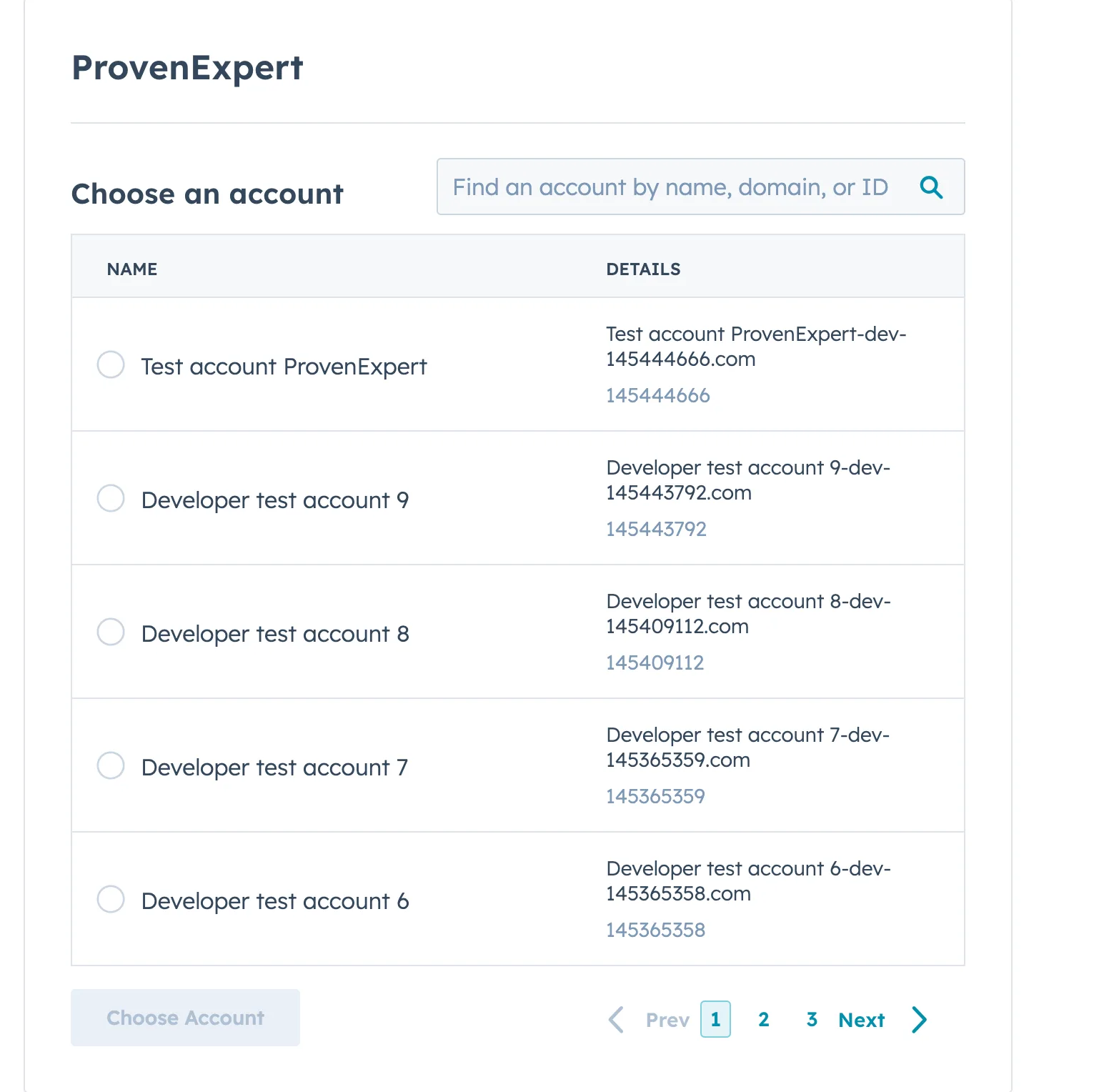
Samm 3. Vali oma HubSpoti konto
Pead valima oma HubSpoti konto saadaolevate kontode loendist.
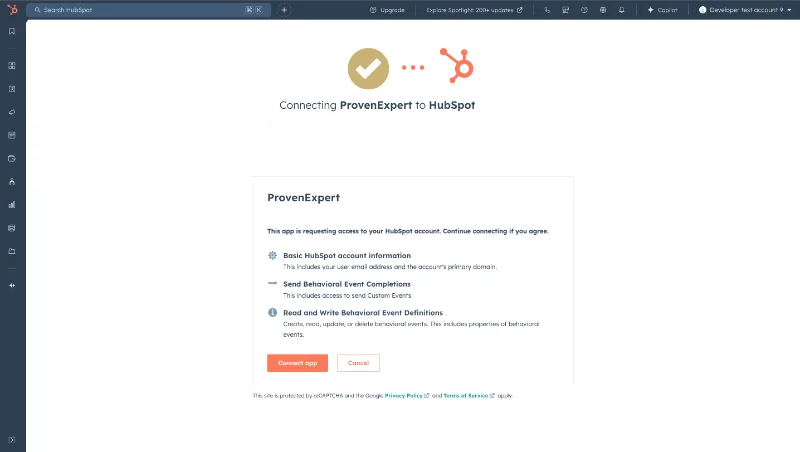
Samm 4. Kinnita oma luba
ProvenExpert on loodud sulanduma sujuvalt sinu HubSpoti CRM-i, nii et sinu kliendiandmed jäävad alati sinu kontrolli alla.
Paigaldatud ProvenExperti pistikprogrammiga saad sina ja sinu meeskond:
- hõlpsasti ühendada ja hallata klientide arvustusi;
- luua ja saata oma klientidele ainulaadseid küsitluslinke;
- koguda küsitluste statistikat, et kasutada mõõdikuid töövoo järgmistes toimingutes;
- saata oma klientidele automaatselt küsitluskutseid.
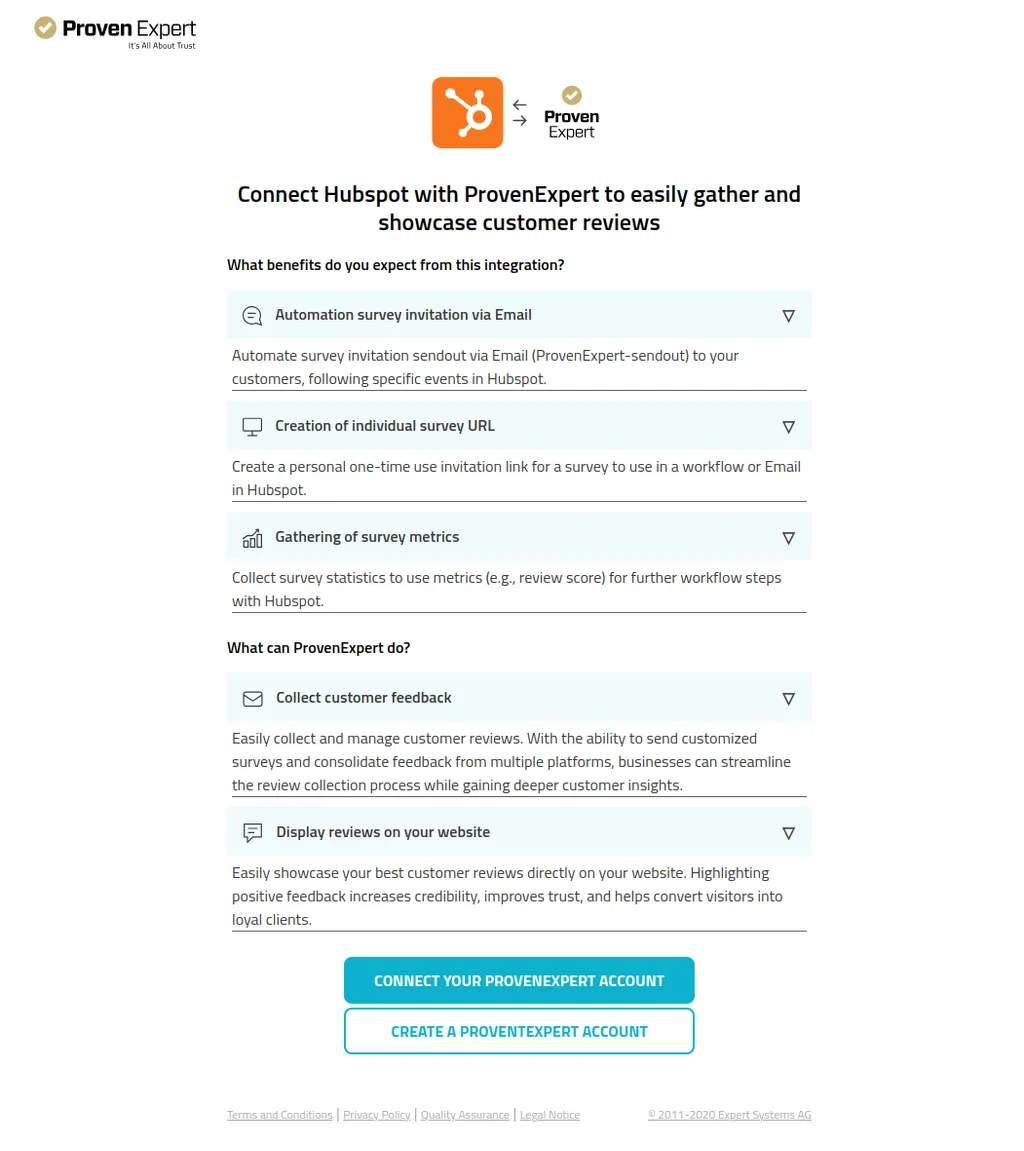
Samm 5. Ühenda oma ProvenExperti konto
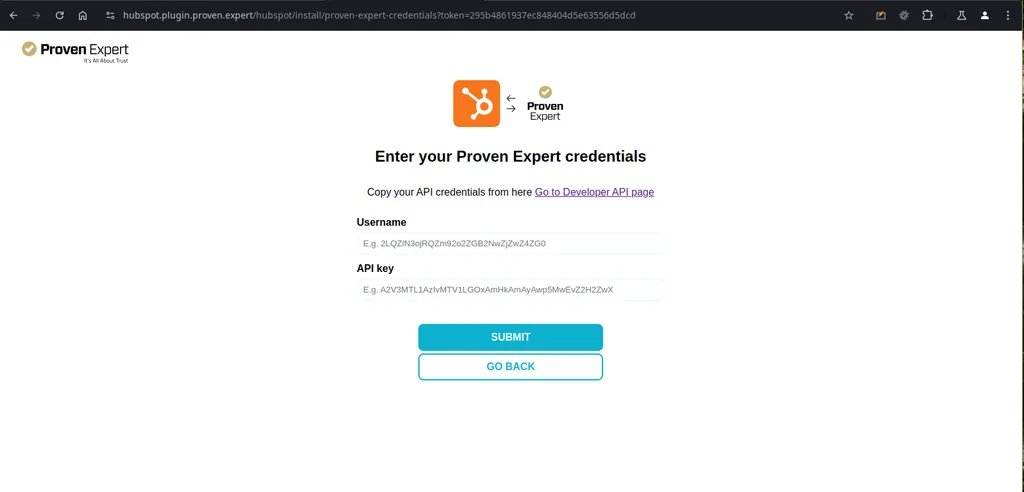
Konto ühendamiseks pead sisestama oma kasutajanime ja API-võtme oma ProvenExperti kontolt. Õige lehe leidmiseks ja nende andmete avamiseks saad kasutada allolevat linki.
Kuidas ProvenExperti eemaldada
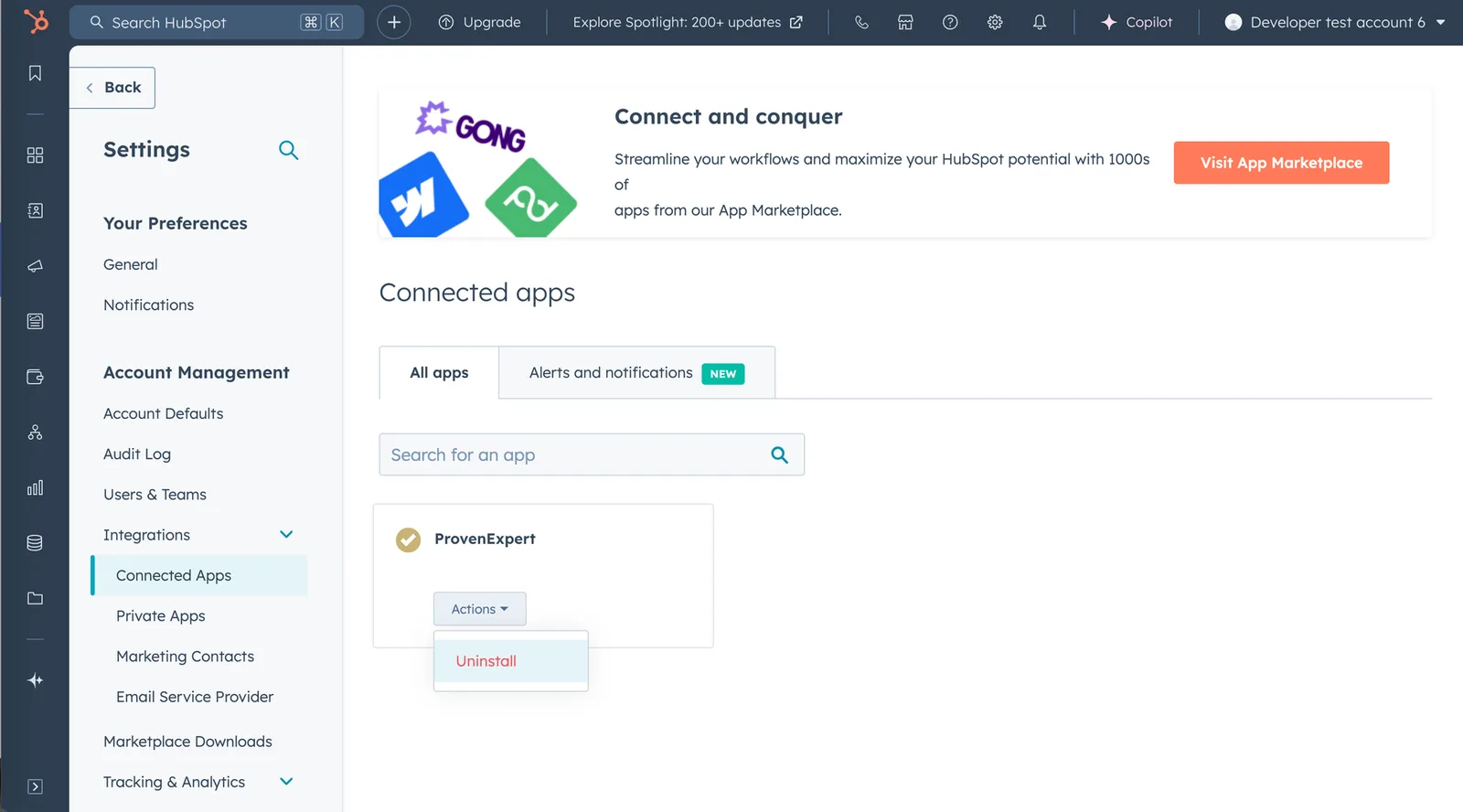
Kui pead ProvenExperti mingil põhjusel eemaldama, saad seda teha oma HubSpoti seadete lehel „Integratsioonid“. Selle lehe leiad, kui avad HubSpoti ja liigud menüüsse Seaded > Integratsioonid > Ühendatud rakendused. ProvenExperti eemaldamine ei mõjuta sinu HubSpoti andmeid. Kui soovid ProvenExperti uuesti paigaldada, saad selle veebilehe kaudu uuesti ühendada või järgida ülaltoodud juhendit jaotises 1. Ühenda oma HubSpoti konto.
2. Töövoo seadistamine HubSpotis
Samm 1: Uue töövoo loomine
- Logi sisse HubSpotti ja liigu menüüsse Automatiseerimised → Töövood.
- Klõpsa nuppu „Loo töövoog“ ja vali valik „Nullist alustades“.
- Vali „Kontaktipõhine“ ja jätka töövoo redaktoriga.
Töövoo redaktor avaneb ja on valmis edasiseks konfigureerimiseks.
3. „Uus arvustus“ päästiku kasutamine HubSpotis
HubSpot on CRM-süsteem ja põhineb objektidel nagu kontaktid, ettevõtted ja muud. Iga kord, kui töövoogu käivitatakse, tuleb päästikuga määrata objekt. See tähendab, et küsitlus tuleb siduda objektiga, millega soovid töötada.
Kui sul pole konkreetset teavet e-posti aadressi kohta, pead looma täiendava töövoo, mis käivitab päästiku „Uus arvustus“. Selleks loo veel üks töövoog toiminguga „Lisa küsitlus“.
Kui sul on teavet konkreetse e-posti aadressi kohta, võid selle ploki esimese sammu vahele jätta ja jätkata teise sammuga.
Samm 1: Küsitluse lisamine kontaktile
Enne kui saad päästikut „Uus arvustus“ kasutada, tuleb küsitlus HubSpoti töövoo abil kontaktiobjektile lisada. Selleks järgi järgmisi samme:
- Liigu HubSpoti töövoogude juurde:
- Mine menüüsse „Automatiseerimised“ > „Töövood“
- Loo uus kontaktipõhine töövoog:
- Vali uue töövoo jaoks „Nullist alustades“.
- Määra päästik:
- Vali päästik „Kui filtrikriteeriumid on täidetud“.
- Määra jaotises „Kontakti omadused“ filtriks „Loomiskuupäev“ on „teada“.
- Lisa toiming:
- Keri jaotises „Toimingud“ allapoole ja vali „ProvenExperti“ valikute alt „Lisa küsitlus“.
- Vali küsitlus:
- Vali sobiv küsitlus, mille soovid kontaktile lisada.
- Salvesta ja avalda:
- Salvesta muudatused ja avalda töövoog.
Samm 2: Päästiku „Uus arvustus“ konfigureerimine
Kui küsitlus on lisatud, saad seadistada päästiku „Uus arvustus“. Nii see käib:
- Liigu HubSpoti töövoogude juurde:
- Mine menüüsse „Automatiseerimised“ > „Töövood“.
- Loo uus kontaktipõhine töövoog:
- Vali uue töövoo jaoks „Nullist alustades“.
- Määra päästiku tüüp:
- Vali päästiku tüübiks „Kui toimub sündmus“.
- Vali sündmus:
- Vali jaotises „Kohandatud sündmused“ „Uus arvustus KONTAKTILE“.
- Salvesta päästik:
- Salvesta valitud päästik ja jätka.
- Lisa toimingud päästiku alla:
- Lisa kõik vajalikud toimingud, mis tuleb teha, kui saabub uus arvustus.
- Kasuta päästiku omadusi:
- Sündmuse omadustele juurdepääsemiseks vali rippmenüüst „Näita omadusi või toimingute väljundeid allikast:“ valik „Päästiku sündmuse omadused“.
- Salvesta ja avalda:
- Salvesta ja avalda töövoog.
4. Küsitluste saatmise automatiseerimine
Samm 1: ProvenExperti toimingu lisamine
- Klõpsa töövoo redaktoris nuppu „+“, et lisada toiming. Ava „ProvenExpert Test Plugin“ ja vali „Automatiseeri küsitluse saatmine“.
- Vali küsitluse rippmenüüst küsitlus ja lisa nõutav e-posti omadus, sobitades sisendi nime.
- Klõpsa nuppu „Salvesta“ ja seejärel „Vaata üle ja avalda“.
- Klõpsa töövoo sisselülitamiseks nuppu „Jäta vahele“ ja seejärel „Lülita töövoog sisse“.
Töövoog on avaldatud ja küsitlused saadetakse automaatselt.
Samm 2: Kontaktide registreerimine küsitlustele
- Klõpsa töövoo redaktoris nuppu „Registreeri“.
- Vali „Vali üksikud kontaktid“ ja vali loendist kontaktid.
- Klõpsa nuppu „Registreeri“, et lisada need töövoogu.
Teade kinnitab kontaktide käsitsi registreerimist.
Samm 3: Küsitluse saatmise kontrollimine
- Liigu jaotisse „Registreerimise ajalugu“.
- Kontrolli jaotist „Toiming õnnestus“, et veenduda, et küsitluse link saadeti edukalt.
Serveri vastuskood peaks olema 200 (see tähendab õnnestumist) ja küsitluse link saadeti registreeritud kontaktile.
5. Individuaalsete küsitluslinkide loomine
Samm 1: Töövoo seadistamine
- Klõpsa kontaktipõhises töövoos nuppu „+“.
- Ava rippmenüü „ProvenExpert Test Plugin“ ja vali „Loo individuaalne küsitluse link“.
- Vali küsitluse rippmenüüst küsitlus ja lisa nõutav e-posti omadus.
- Klõpsa nuppu „Salvesta“ ja seejärel „Testi“, et kontrollida kontakti linki.
Individuaalne küsitluse link luuakse määratud kontaktile.
Samm 2: Töövoo ülevaatamine ja avaldamine
- Seadista töövoos päästik ja toiming „Loo individuaalne küsitluse link“.
- Klõpsa nuppu „Vaata üle ja avalda“ ning „Lülita töövoog sisse“.
- Registreeri kontaktid käsitsi, valides „Vali üksikud kontaktid“.
Teade kinnitab kontaktide edukat registreerimist.
Samm 3: Individuaalse lingi kontrollimine
- Mine jaotisse „Registreerimise ajalugu“ ja laadi leht uuesti.
- Klõpsa registreeritud kontaktil ja vaata jaotist „Toiming õnnestus“.
Loodud individuaalne küsitluse link kuvatakse üksikasjades.
6. Küsitluste mõõdikute kogumine
Samm 1: Küsitluste mõõdikute kogumise toimingu lisamine
- Klõpsa töövoo redaktoris nuppu „+“, et lisada uus toiming.
- Ava rippmenüü „ProvenExpert Test Plugin“ ja vali „Kogu küsitluse mõõdikud“.
- Vali küsitluse kood, mille andmeid soovid pärida.
- Klõpsa seadete rakendamiseks nuppu „Salvesta“.
Küsitluse andmed (nt hinnangute tulemused) päritakse edukalt ja neid saab kasutada töövoo järgmistes sammudes.
Samm 2: Mõõdikud ülesande loomisega
- Lisa töövoogu ülesanne ja kontrolli ülesande üksikasju.
- Konfigureeri ülesanne: sisesta ülesande nimi, määra kuupäev ja otsusta, kas vajad e-posti meeldetuletust.
- Lisa märkmed: kirjuta märkmete alasse nõutav omadus ja vali omadus eelmisest sammust „Kogu küsitluse mõõdikud“.
- Salvesta muudatused.
Ülesande üksikasjades kuvatakse küsitluse mõõdikud.
Samm 3: Mõõdikud lisaarvustuste järel
Anna uus arvustus ja kontrolli uuendatud mõõdikuid.
- Ava loodud mõõdikutega töövoog.
- Registreeri kontakt käsitsi (või registreeri uuesti vana kontakt, mida kasutati TC1-s).
- Liigu lehele „Tulemuslikkuse ajalugu“ -> „Registreerimise ajalugu“.
- Klõpsa (kontaktil) valikul „Vaata registreeringut“.
- Ava kirje „Toiming õnnestus“.
Mõõdikud kajastavad uusi arvustuste andmeid.
Samm 4: Mõõdikud pärast arvustuse avaldamist
- Kontrolli uuendatud mõõdikuid pärast arvustuse avaldamist.
Avaldamata arvustuste arv väheneb.
Samm 5: Deaktiveeritud/kustutatud küsitluste mõõdikud
Veendu, et deaktiveeritud ja kustutatud küsitlusi ei kuvata.
- Klõpsa töövoo redaktoris nuppu „+“.
- Ava rippmenüü „ProvenExpert“.
- Vali valik „Kogu küsitluse mõõdikud“.
- Otsi rippmenüüst deaktiveeritud küsitlust.
- Otsi rippmenüüst kustutatud küsitlust.
Küsitlused ei ilmu rippmenüüsse.
7. Registreerimise ja logide haldamine
Samm 1: Kontaktide käsitsi registreerimine
- Vali jaotises CRM → Kontaktid kasutaja.
- Klõpsa „Rohkem“ → „Registreeri töövoogu“ ja vali töövoog.
- Klõpsa nuppu „Registreeri“, et kontakt lisada.
Teade kinnitab kontaktide edukat käsitsi registreerimist.
Samm 2: Toimingulogide vaatamine
- Jaotisest „Automatiseerimised“ → „Töövood“ leiad oma töövoo.
- Klõpsa „Rohkem“ → „Näita üksikasju“.
- Mine toimingulogide juurde ja klõpsa sündmuse üksikasjadel toimingute puhul nagu „Loo individuaalne küsitluse link“ või „Kogu küsitluse mõõdikud“.
Sündmuse leht avaneb ja kuvab loodud individuaalse küsitluse lingi või kogutud küsitluse mõõdikud.
8. Töövoo funktsioonide testimine
Registreerimise ja küsitluse saatmise testimine
- Ühe kontakti registreerimine: Kontrolli, kas töövoog registreerib kontakti õigesti ja saadab küsitluse lingi ootuspäraselt.
- Mitme kontakti registreerimine: Loo kohandatud filtrid ja registreeri endale mitu kontakti kindlate kriteeriumide alusel, nagu kontakti omanik. Veendu, et vastavad kontaktid saavad küsitluse lingi.
Kriteeriumidele vastavad kontaktid peaksid olema registreeritud ja kõik peaksid saama küsitluse lingi.
Küsitluse loomise ja saatmise testimine
- Küsitluse otsing: Testi küsitluse rippmenüü otsingufunktsiooni, sisestades märksõnu, et leida konkreetne küsitlus.
- Valikulised andmeväljad: Testi küsitluskutsete saatmist valikuliste väljadega (nt nimi) ja ilma nendeta.
Õige küsitlus leitakse ja valikulised andmeväljad käituvad ootuspäraselt.
9. Vigade ja duplikaatide käsitlemine
Samm 1: Dubleerivate küsitluslinkide vältimine
- Kui küsitlus on kontaktile juba saadetud, ei tohiks uuesti registreerimine saata dubleerivat küsitluse linki.
Dubleerivat küsitluse linki ei saadeta.
Samm 2: Töövoo testimine puuduvate omaduste korral
- Kui kontaktil puudub e-posti omadus, kuvab töövoog küsitluse lingi saatmise katsel vea.
Kuvatakse veateade: „Järgmised nõutavad omadused puuduvad: e-post“.
Kas see artikkel oli kasulik?