
Come posso sfruttare al meglio la funzione Directory online di ProvenExpert?
Questo articolo offre agli utenti della funzione Directory online 4 consigli per sfruttarla al meglio.
Questo articolo è stato tradotto automaticamente.Mostra l'originale (English)
Panoramica:
Consiglio 1: Assicurati che la categoria della tua attività sia il più precisa possibile
Consiglio 2: Collega il tuo account Facebook e il tuo profilo dell'attività su Google
Consiglio 3: Controlla i publisher con stato Non sincronizzato e segui le istruzioni
Consiglio 4: Tieni d'occhio lo stato dei tuoi publisher
Consiglio 1: assicurati che la categoria della tua attività sia il più precisa possibile
1. Vai alla pagina Directory online.
2. Clicca sul nome della tua attività nella colonna Entità, nella sezione Tutte le directory:
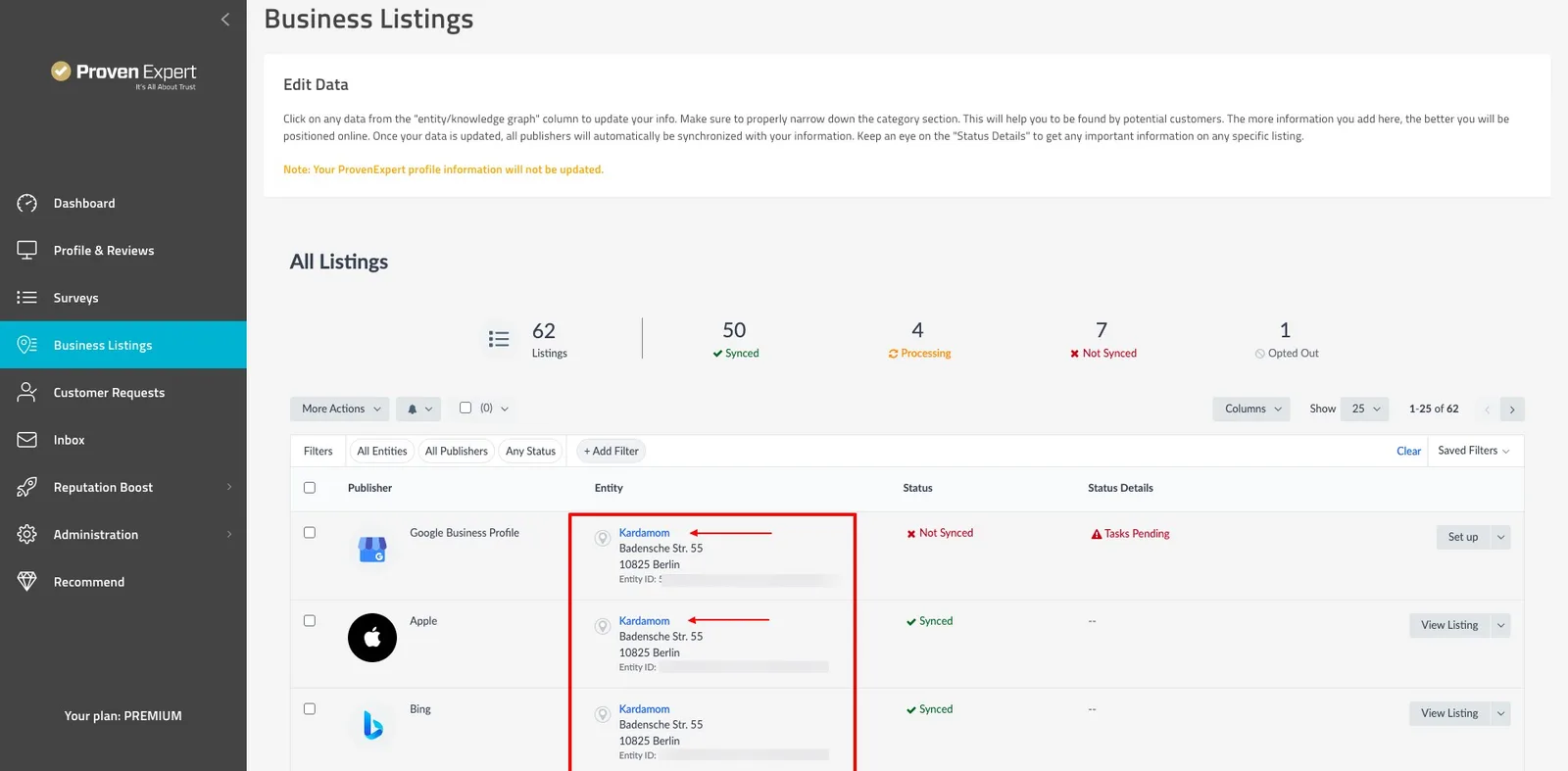
3. Passa il mouse sul campo Categorie nella sezione Informazioni principali:
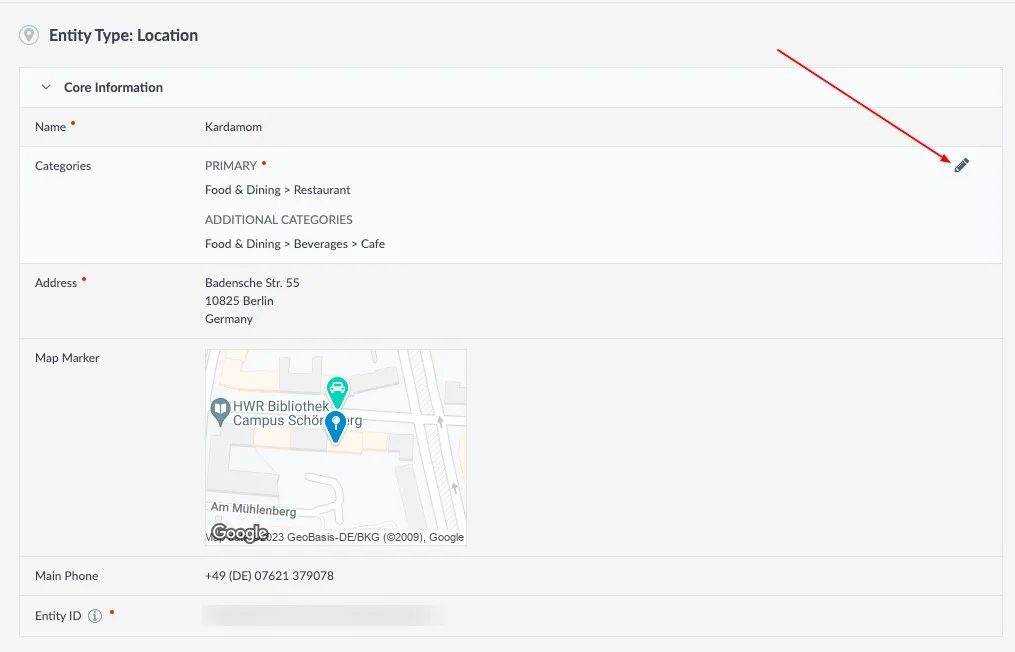
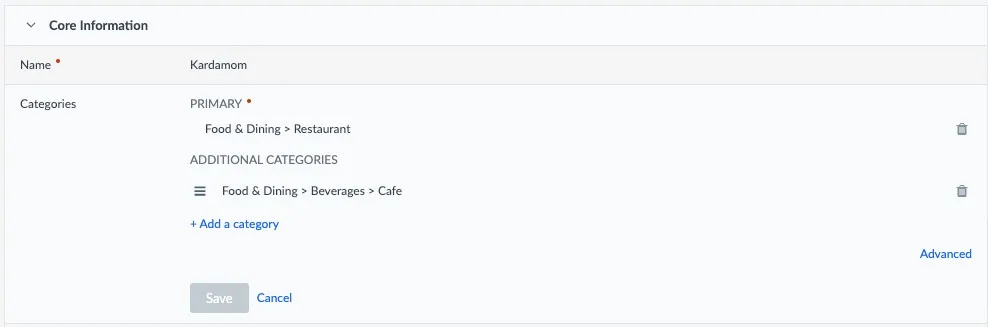
4. Clicca sull'icona di modifica per visualizzare le opzioni:
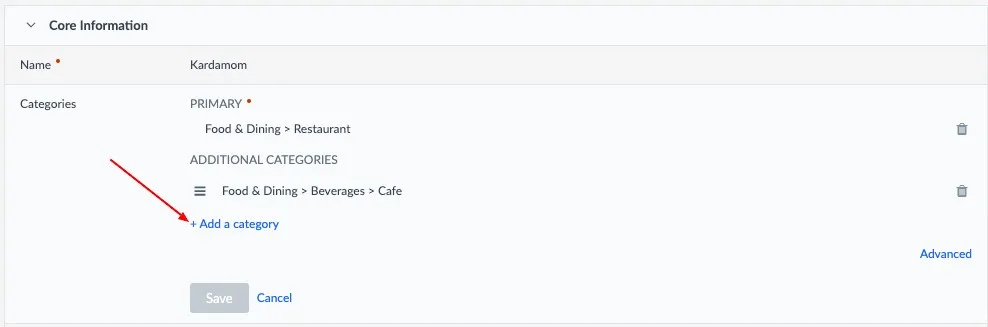
5. Clicca su +Aggiungi una categoria per aggiungere una categoria:
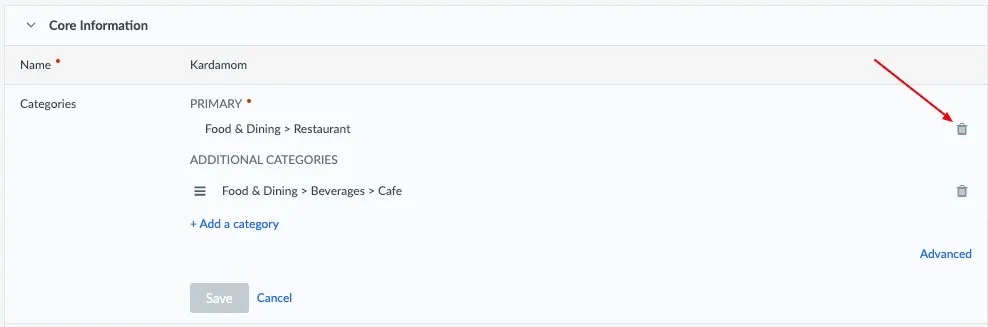
6. Per rimuovere una categoria, clicca sull'icona del cestino:
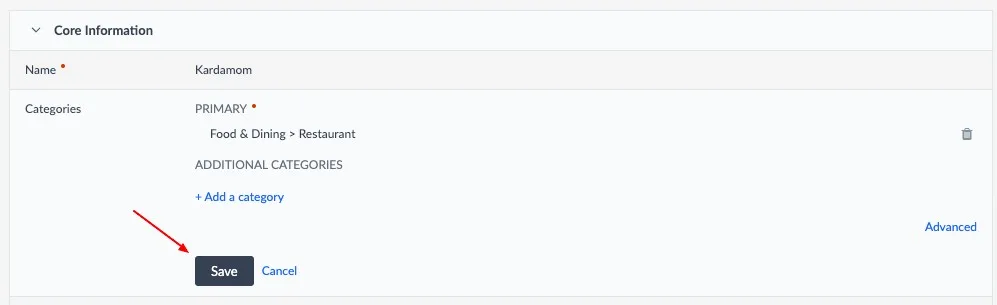
7. Clicca su Salva per salvare le modifiche:
Consiglio 2: collega il tuo account Facebook e il tuo profilo dell'attività su Google (ex Google My Business)
** Per applicare i tuoi aggiornamenti al profilo dell'attività su Google (ex Google My Business):**
1. Clicca su Configura sul lato destro della directory di Google My Business.

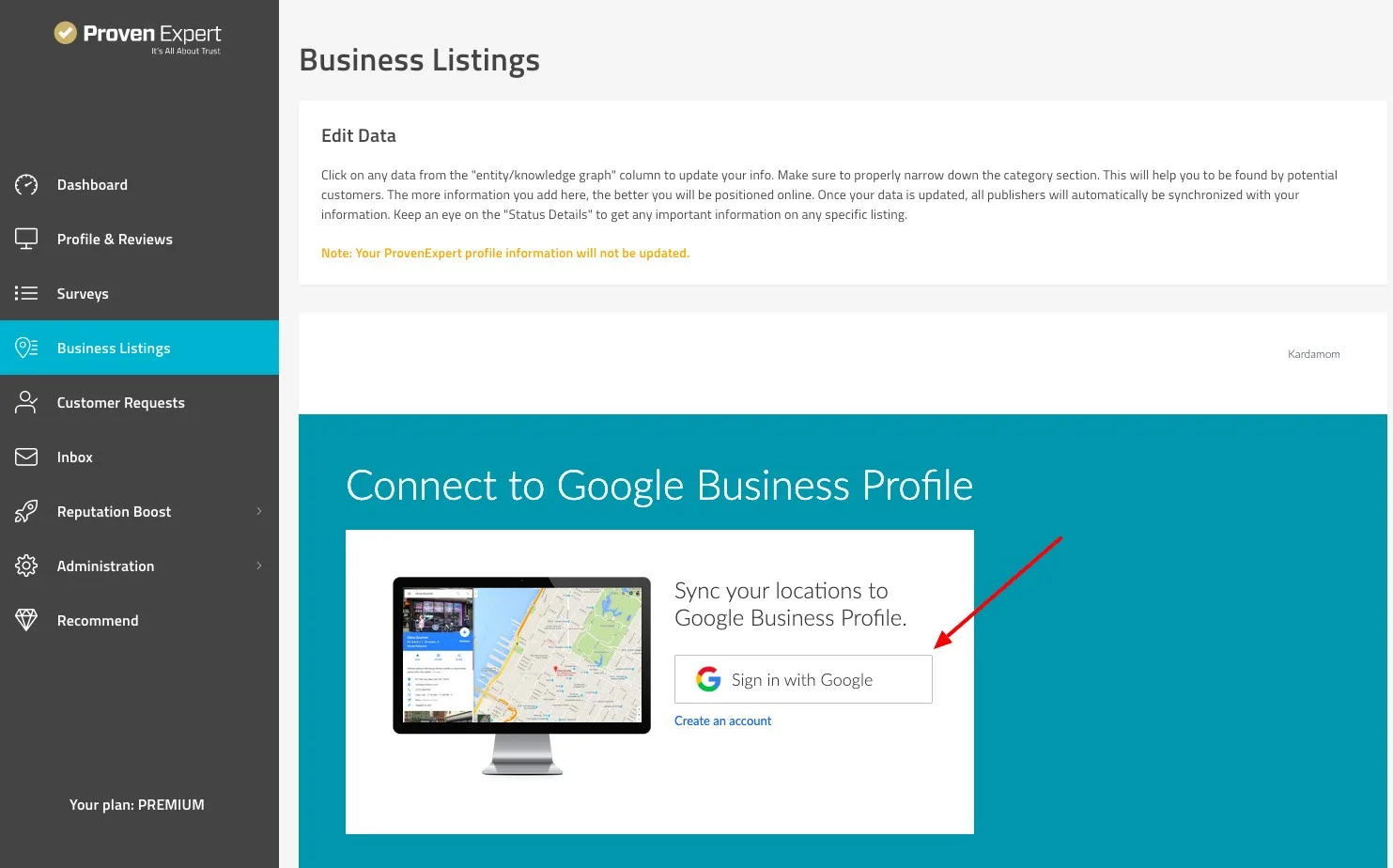
2. Nella nuova finestra, clicca su Accedi con Google, oppure seleziona l'account corretto per accedere a quello che gestisce la pagina del profilo dell'attività su Google. Se non hai un account Google, clicca su Crea un account.
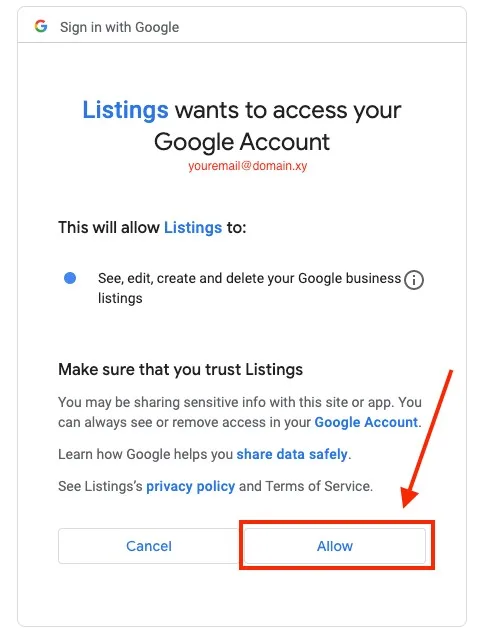
- Clicca su Consenti per accettare la richiesta di autorizzazione.
Per applicare i tuoi aggiornamenti al tuo profilo Facebook, procedi come segue:
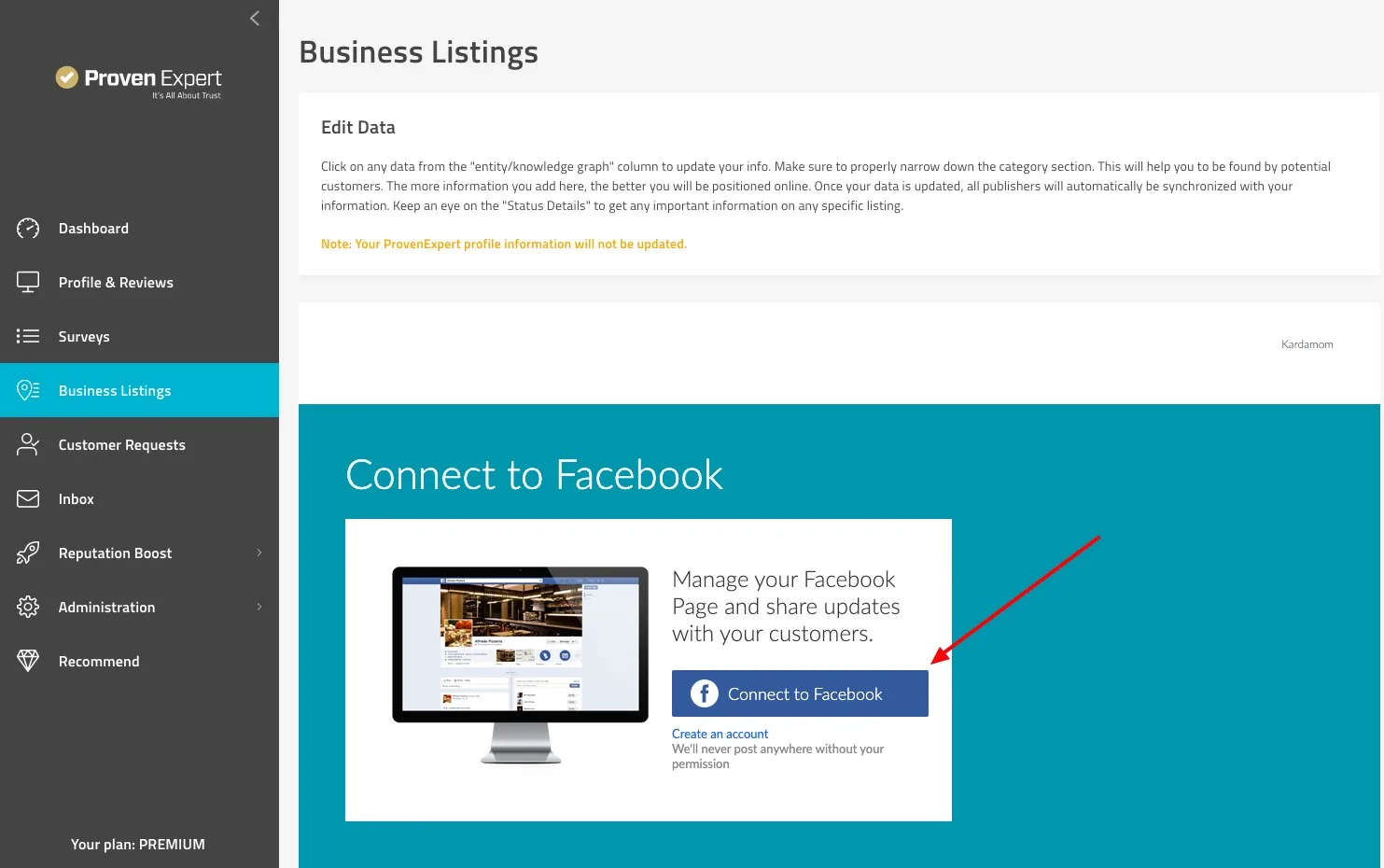
1. Clicca su Configura sulla destra della directory di Facebook.

2. Nella nuova finestra, clicca su Accedi con Facebook, oppure seleziona l'account corretto per accedere a quello che gestisce la pagina Facebook. Se non hai un account Facebook, clicca su Crea un account.
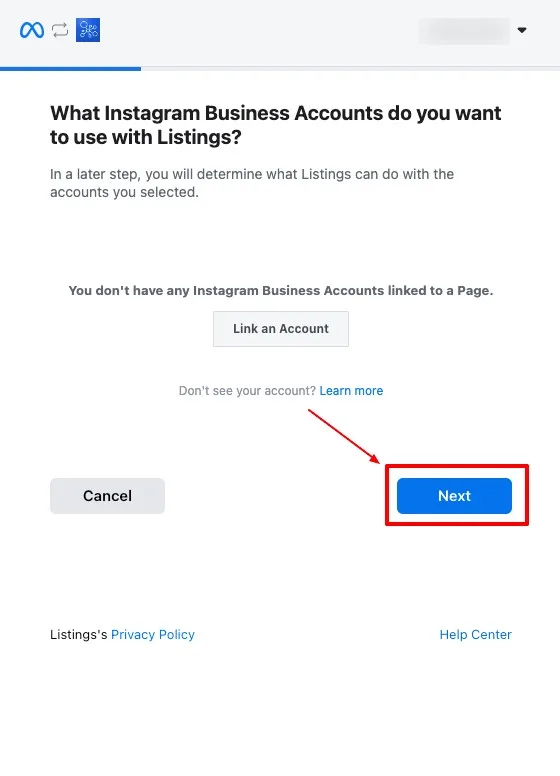
3. Clicca su Avanti.
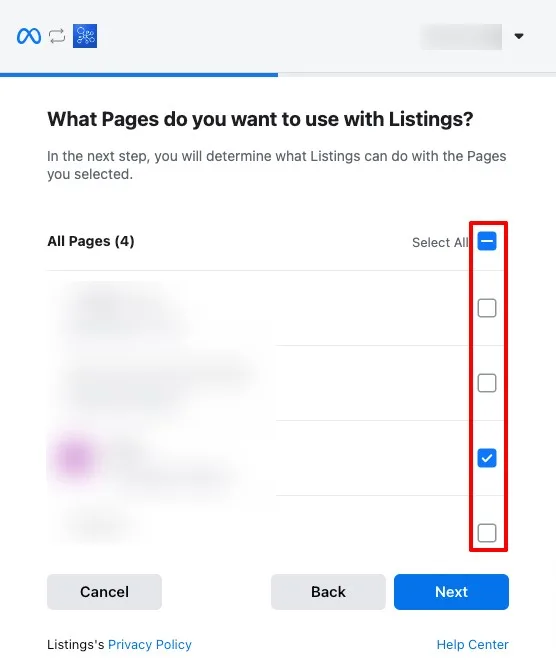
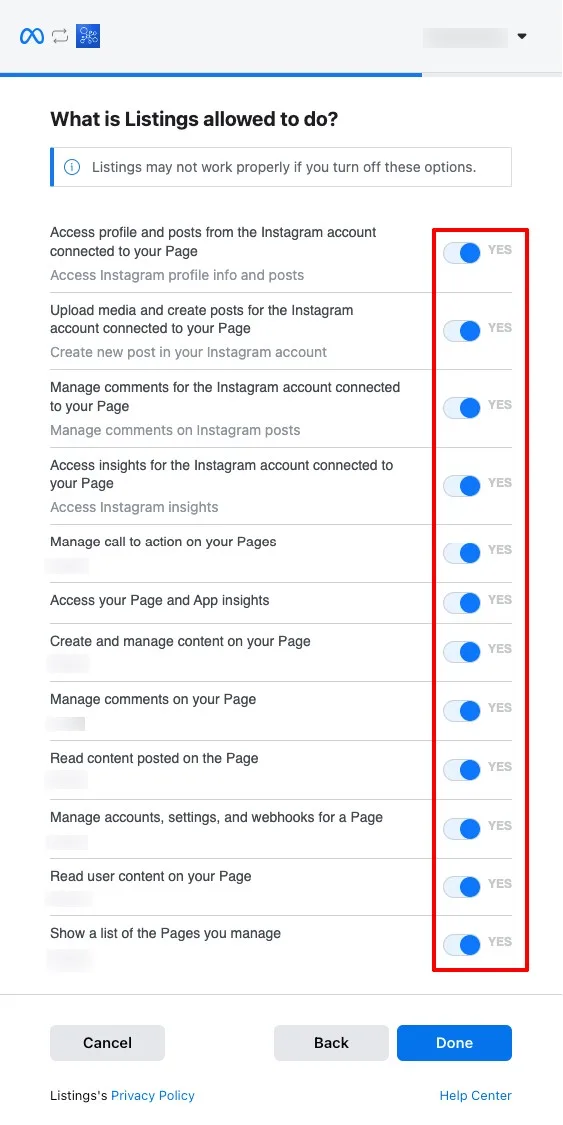
4. Se hai più di una pagina associata al tuo indirizzo e-mail, devi selezionarne almeno una:
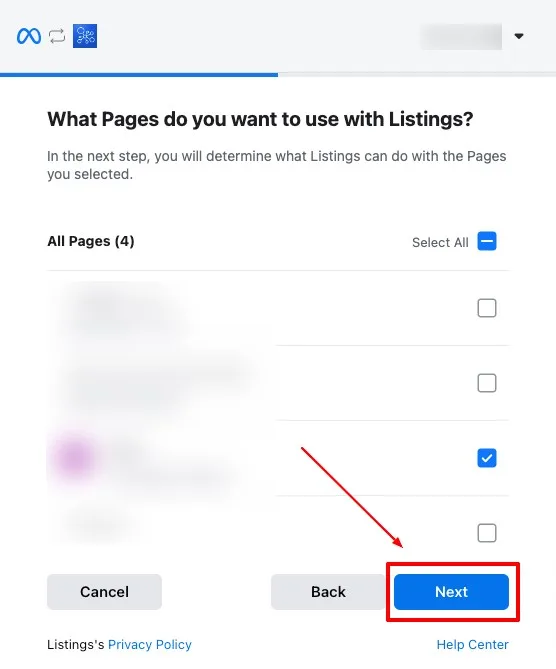
- Clicca su Avanti.
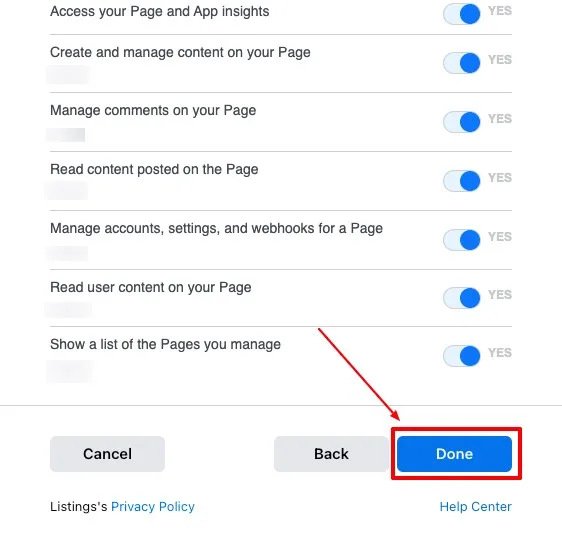
- Assicurati che tutte le autorizzazioni siano selezionate e clicca su Fine.
Consiglio 3: controlla i publisher con stato Non sincronizzato e segui le istruzioni
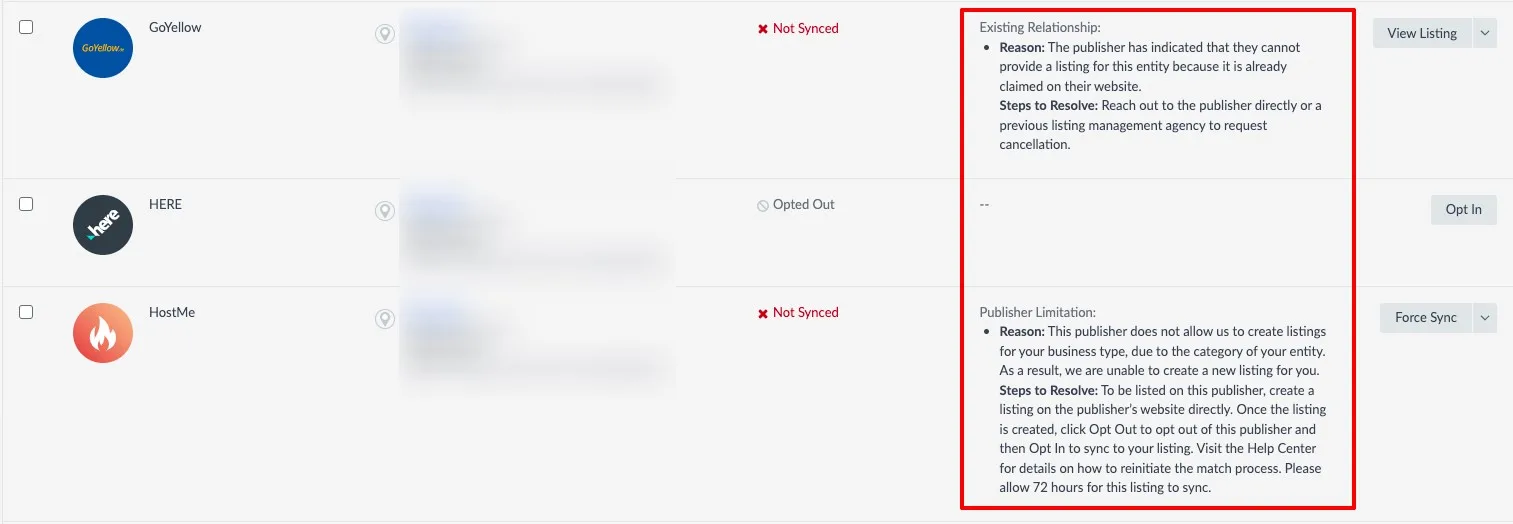
Tutte le directory nella pagina Tutte le directory hanno uno stato specifico nella piattaforma. Qui ti spieghiamo cosa significa lo stato Non sincronizzato, come visualizzare le directory non sincronizzate e ti forniamo maggiori informazioni per risolvere i problemi di sincronizzazione. Per informazioni sugli altri stati, consulta: Cos'è la colonna Stato?

Le directory possono non essere sincronizzate per vari motivi. Alcuni problemi puoi risolverli tu, mentre altri devono essere risolti dal nostro supporto. Altre directory non vengono sincronizzate a causa di limitazioni del publisher e in questi casi non è necessaria alcuna azione.
Consiglio 4: tieni d'occhio lo stato dei tuoi publisher
- L'obiettivo finale di Directory online è mantenere i tuoi dati il più coerenti possibile.
- Per ottenere risultati migliori, ti consigliamo di controllare regolarmente lo stato dei tuoi publisher.
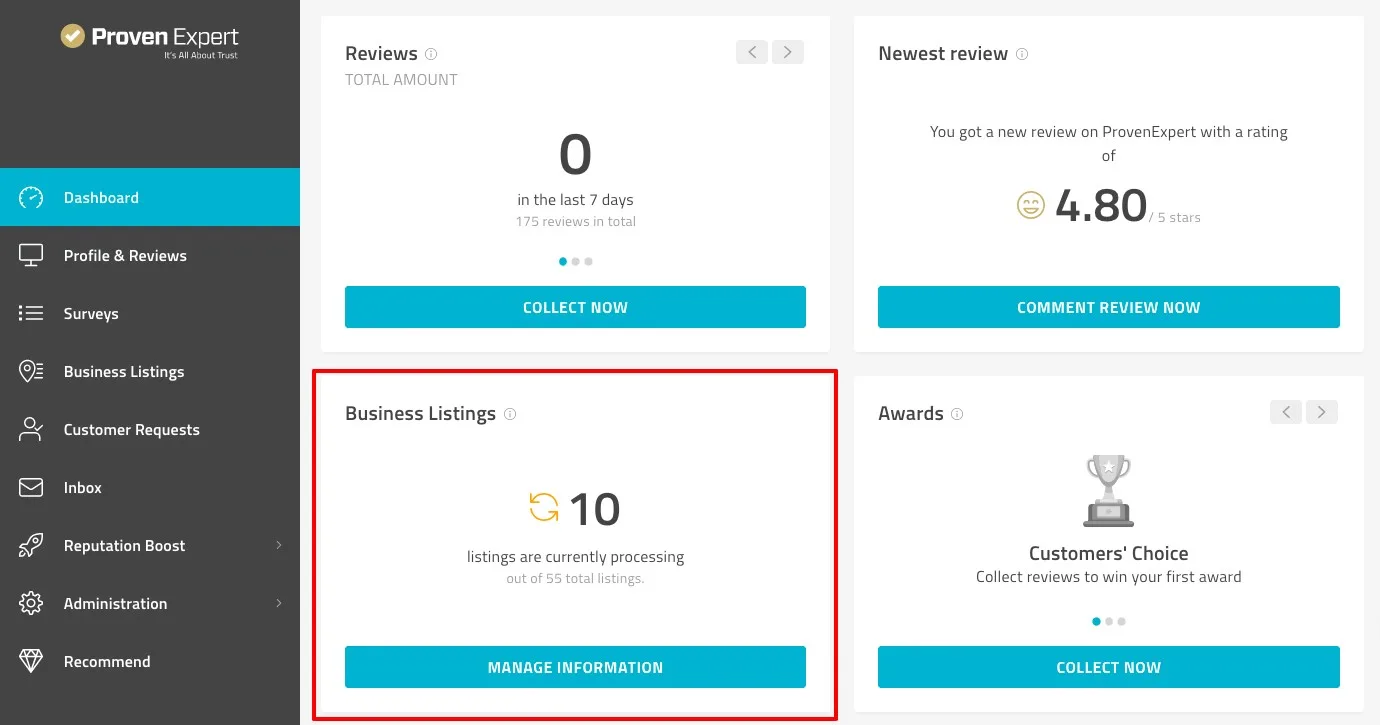
- Puoi vedere il numero di directory in corso nella tua dashboard, nel widget Directory online:
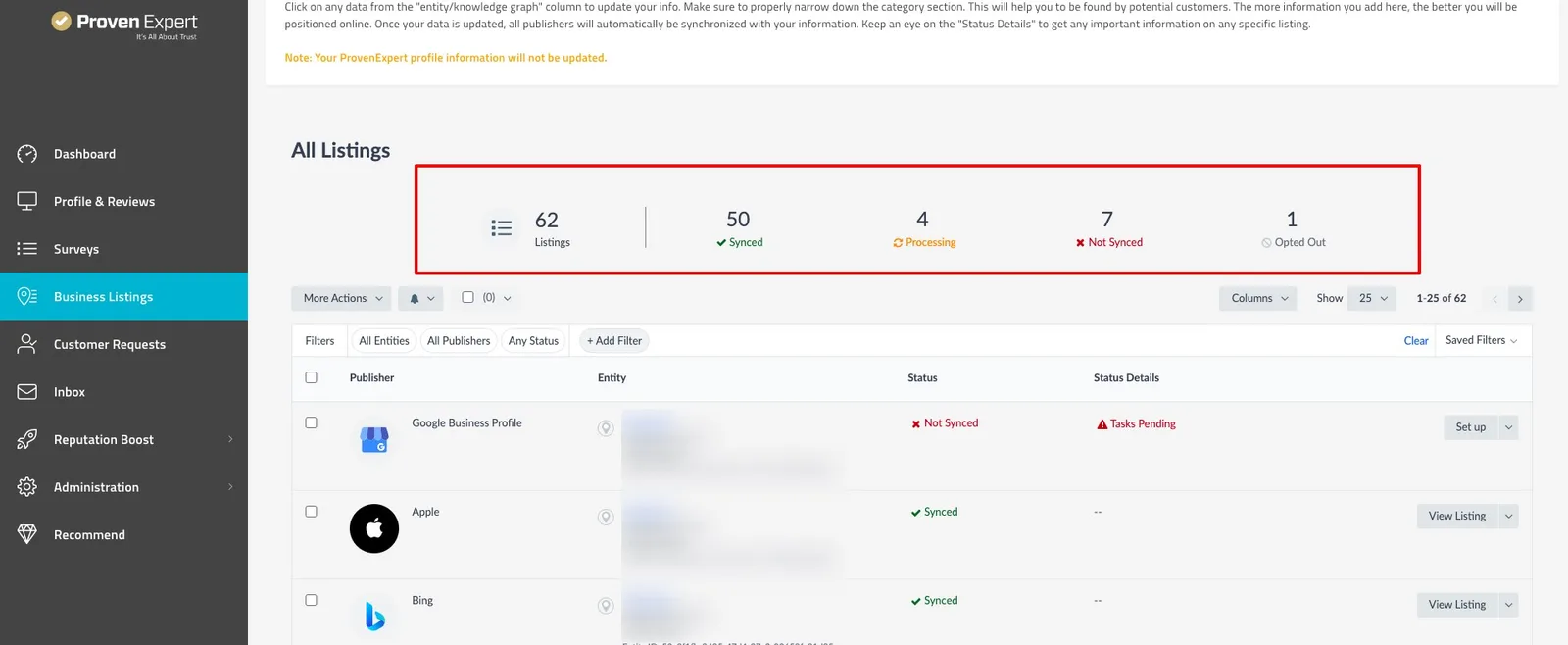
- Puoi trovare il riepilogo dello stato delle tue directory nella pagina Directory online:
Questo articolo ti è stato utile?