
Jak nastavit integraci s HubSpot?
Zjistěte, jak bez problémů nastavit a nakonfigurovat integraci HubSpot s naší platformou, včetně podrobných pokynů, klíčových nastavení a tipů pro řešení potíží, abyste zajistili hladkou synchronizaci dat a lepší automatizaci pracovních postupů.
Tento článek byl přeložen automaticky.Zobrazit originál (English)
Shrnutí
Tento návod vám pomůže efektivně nastavit pracovní postupy (workflows) v HubSpotu pomocí pluginu ProvenExpert, abyste mohli automatizovat rozesílání průzkumů, vytvářet individuální odkazy, získávat metriky průzkumů a spravovat zařazování kontaktů. Podle těchto kroků mohou uživatelé zjednodušit distribuci průzkumů a efektivně analyzovat zpětnou vazbu.
Předpoklady:
- Uživatel je přihlášen v systémech HubSpot i ProvenExpert.
- Kontakty jsou vytvořeny v HubSpotu.
- Spouštěče zařazení (enrollment triggers) jsou v pracovních postupech nastaveny podle potřeby.
1. Propojení účtu HubSpot
Krok 1. Propojte svůj účet HubSpot
Propojte svůj účet HubSpot pomocí odkazu níže:
Krok 2. Přihlaste se ke svému účtu HubSpot.
Zde použijte své obvyklé přihlašovací údaje k HubSpotu. Budete přesměrováni na stránku, kde můžete vybrat svůj účet HubSpot.
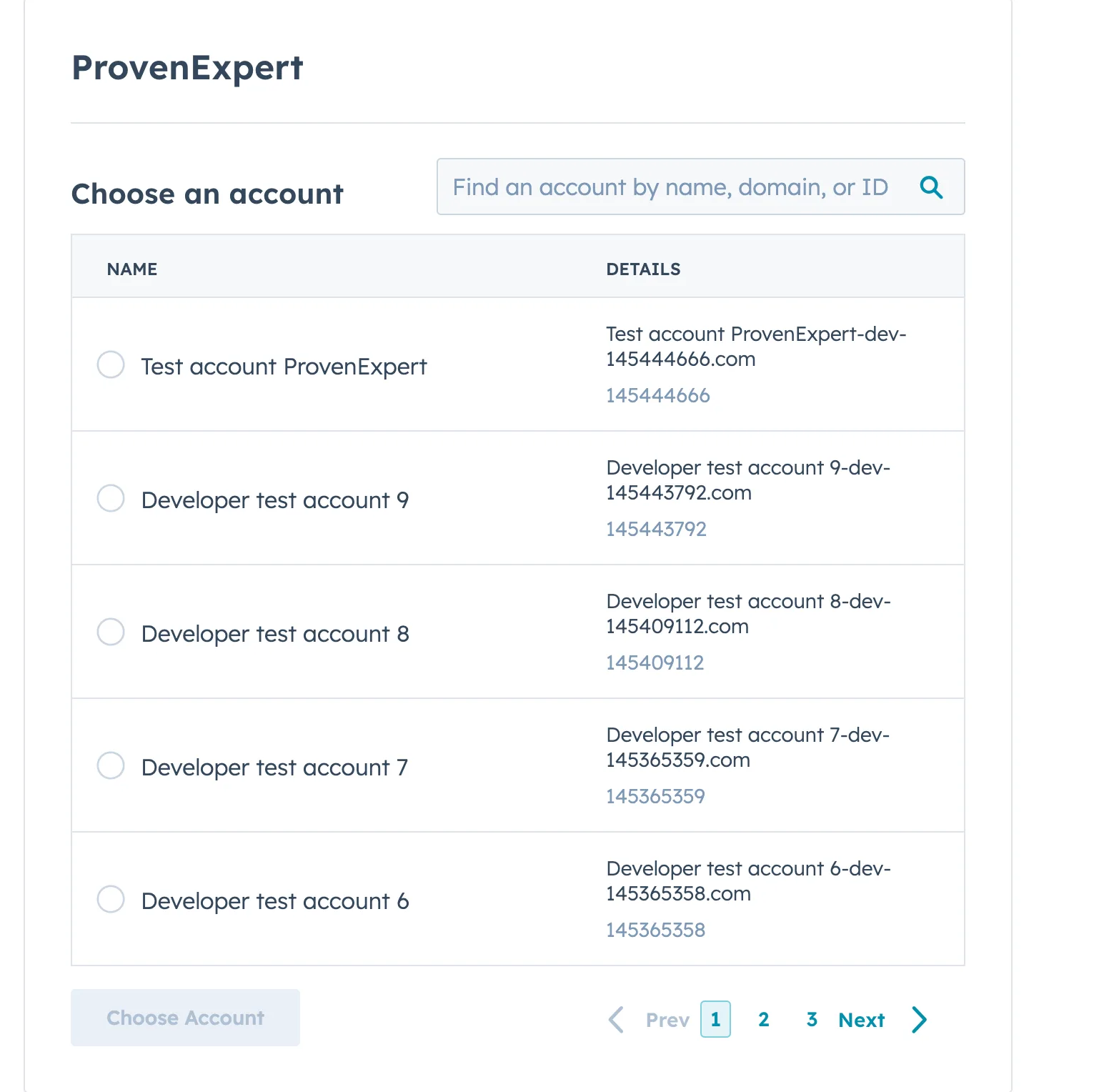
Krok 3. Vyberte svůj účet HubSpot
Ze seznamu dostupných účtů musíte vybrat svůj účet HubSpot.
Krok 4. Potvrďte oprávnění
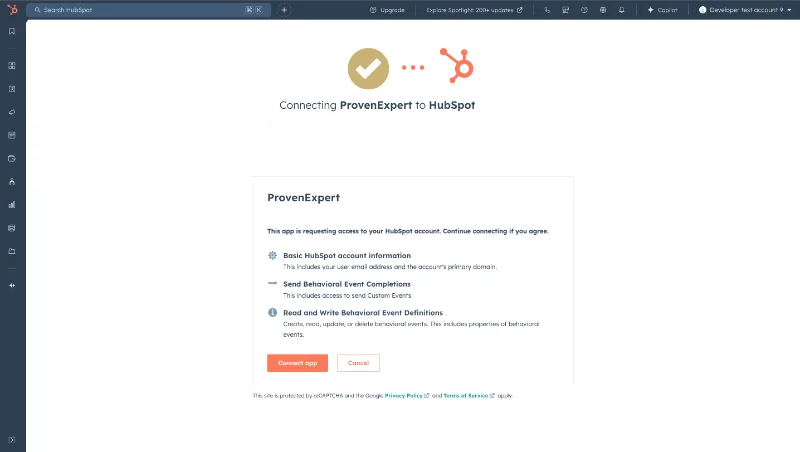
ProvenExpert je navržen tak, aby se bez problémů integroval s vaším HubSpot CRM a aby vaše data ze zpětné vazby zákazníků zůstala po celou dobu pod vaší kontrolou.
S nainstalovaným pluginem ProvenExpert budete vy i váš tým moci:
- Snadno propojovat a spravovat hodnocení zákazníků.
- Vytvářet a odesílat zákazníkům jedinečné odkazy na průzkumy.
- Sbírat statistiky průzkumů a používat metriky pro další akce v pracovních postupech.
- Automaticky odesílat zákazníkům pozvánky k průzkumům.
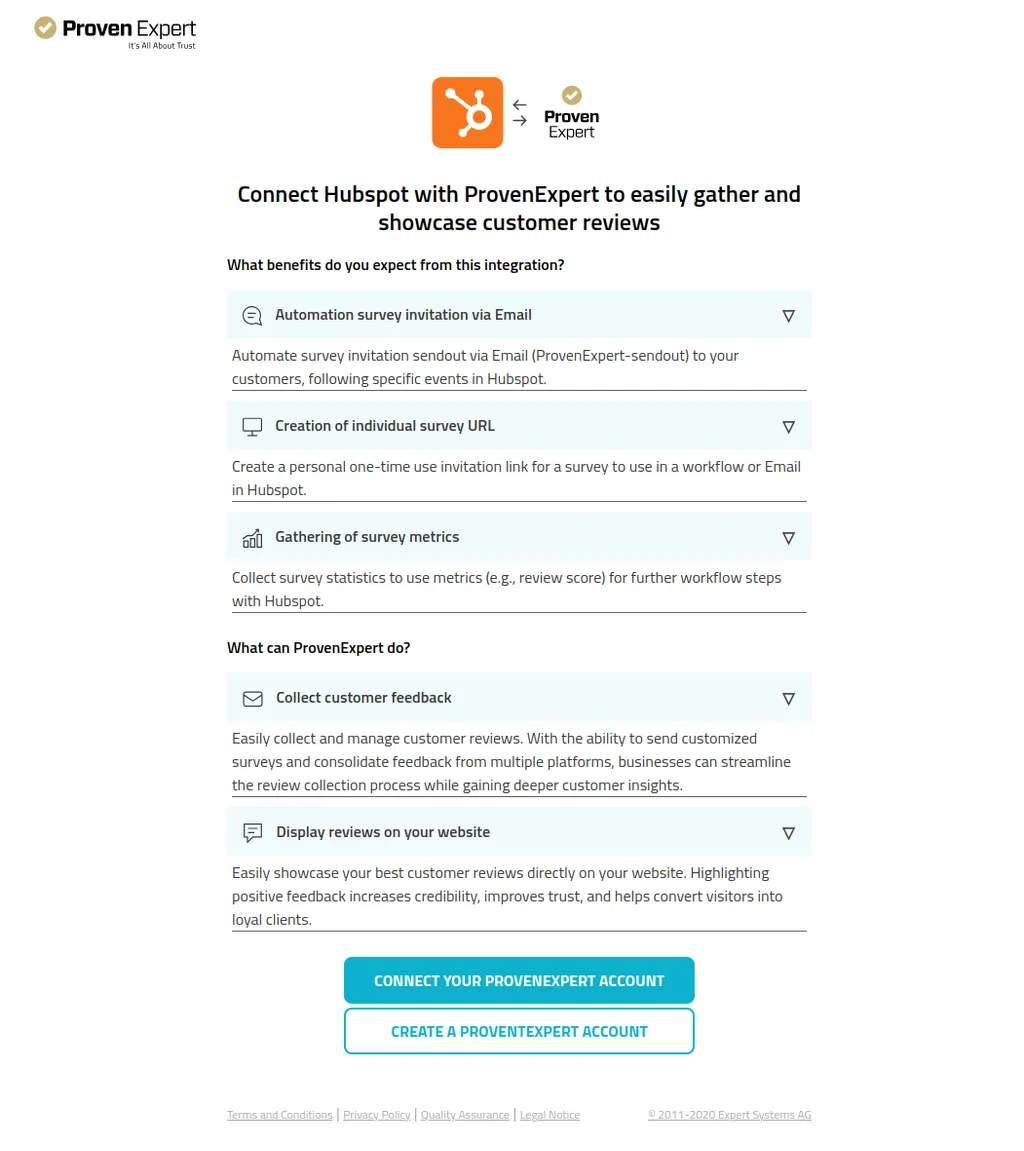
Krok 5. Propojte svůj účet ProvenExpert
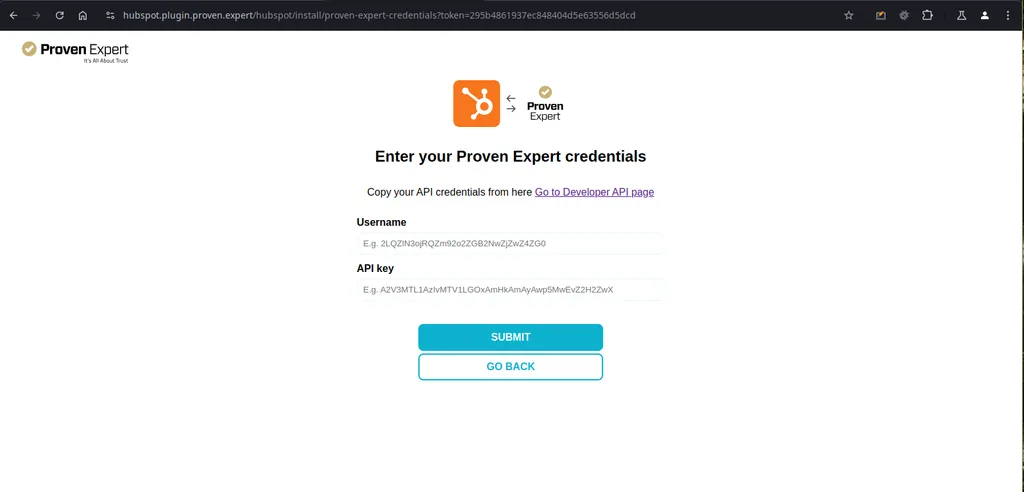
Pro propojení účtu budete muset zadat své Uživatelské jméno a Klíč API ze svého účtu ProvenExpert. Pomocí odkazu níže se můžete dostat na správnou stránku, kde tyto přístupové údaje najdete.
Jak odinstalovat ProvenExpert
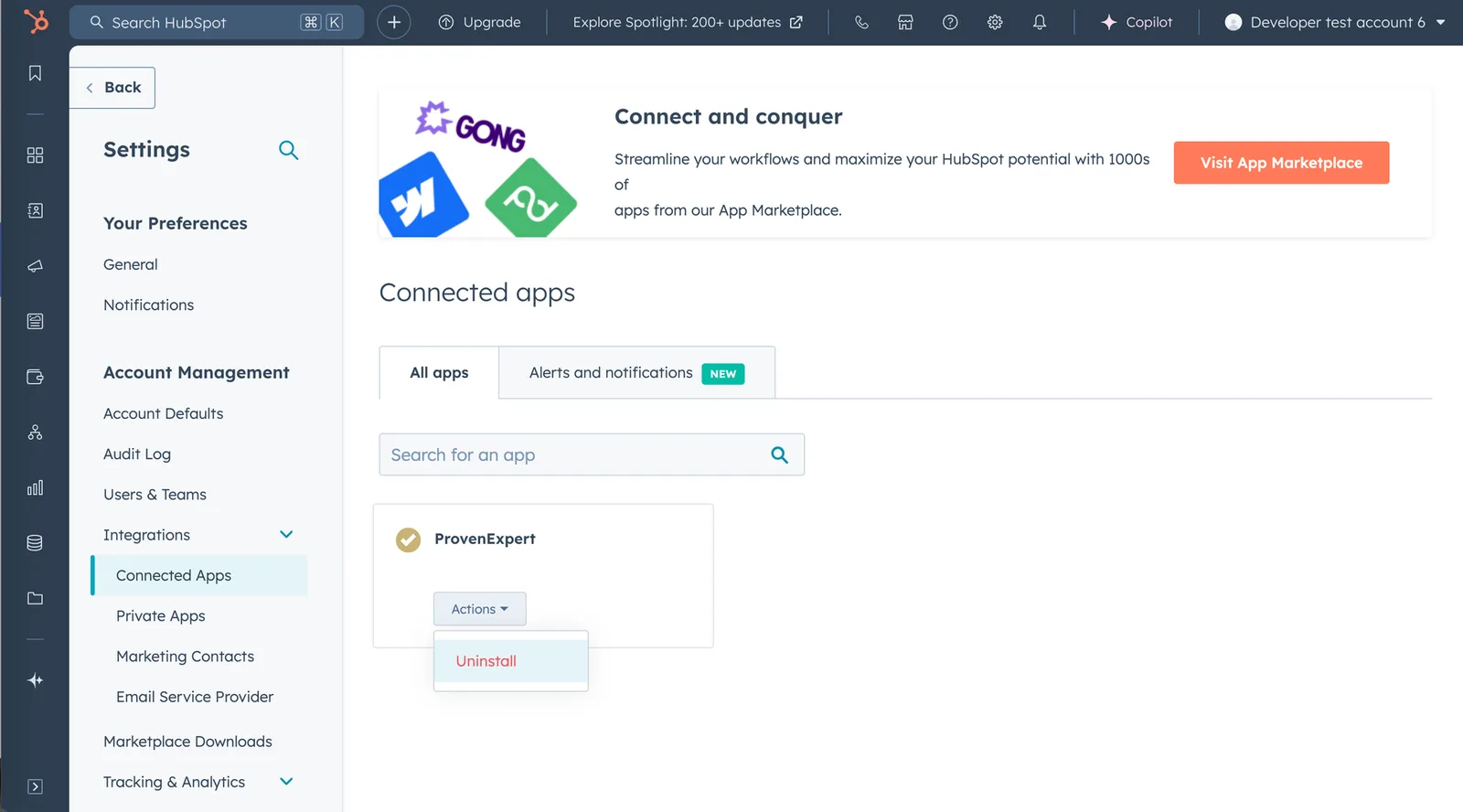
Pokud z jakéhokoli důvodu potřebujete ProvenExpert odinstalovat, můžete to udělat na stránce nastavení integrací v HubSpotu. Najdete ji tak, že otevřete HubSpot a přejdete do Nastavení > Integrace > Připojené aplikace. Odinstalování ProvenExpert nijak neovlivní vaše data v HubSpotu. Pokud budete chtít ProvenExpert znovu nainstalovat, můžete se opět připojit na webu (nebo postupovat podle návodu k nastavení výše v kroku 1. Propojení účtu HubSpot)
2. Nastavení pracovního postupu v HubSpotu
Krok 1: Vytvořte nový pracovní postup
- Přihlaste se do HubSpotu a přejděte do Automatizace → Pracovní postupy.
- Klikněte na Vytvořit pracovní postup a vyberte možnost Od začátku.
- Zvolte Na základě kontaktů a pokračujte do editoru pracovních postupů.
Otevře se obrazovka editoru pracovních postupů připravená k dalšímu nastavení.
3. Jak používat spouštěč „New Review“ v HubSpotu
HubSpot je systém CRM a pracuje s objekty, jako jsou kontakt, společnost a další. Při každém spuštění postupu musí spouštěč nastavit jeden objekt. To znamená, že je třeba propojit průzkum s objektem, se kterým chcete pracovat.
Pokud nemáte konkrétní informace o e-mailu, musíte vytvořit další postup, který spustí spouštěč „New Review“. Za tímto účelem vytvořte další postup s akcí „Attach survey“.
Pokud máte informace o konkrétním e-mailu, můžete první krok v tomto bloku přeskočit a přejít rovnou ke druhému kroku.
Krok 1: Připojení průzkumu ke kontaktu
Před použitím spouštěče „New Review“ musíte pomocí pracovního postupu HubSpotu připojit průzkum k objektu kontaktu. Postupujte takto:
- Přejděte na postupy HubSpotu:
- Přejděte do „Automatizace“ > „Pracovní postupy“.
- Vytvořte nový pracovní postup na základě kontaktů:
- Pro nový pracovní postup vyberte „Vytvořit od začátku“.
- Nastavte spouštěč:
- Zvolte spouštěč „Když jsou splněna kritéria filtru“.
- V části „Vlastnosti kontaktu“ nastavte filtr „Datum vytvoření“ je „známé“.
- Přidejte akci:
- V sekci akcí přejděte dolů a v možnostech „ProvenExpert“ vyberte „Attach survey“.
- Vyberte průzkum:
- Vyberte vhodný průzkum, který chcete ke kontaktu připojit.
- Uložte a publikujte:
- Uložte změny a publikujte postup.
Krok 2: Konfigurace spouštěče „New Review“
Jakmile je průzkum připojen, můžete nastavit spouštěč „New Review“. Postupujte takto:
- Přejděte na postupy HubSpotu:
- Přejděte do „Automatizace“ > „Pracovní postupy“.
- Vytvořte nový pracovní postup na základě kontaktů:
- Pro nový pracovní postup vyberte „Vytvořit od začátku“.
- Nastavte typ spouštěče:
- Zvolte typ spouštěče „Když nastane událost“.
- Vyberte událost:
- V části „Vlastní události“ zvolte „New Review for CONTACT“.
- Uložte spouštěč:
- Uložte vybraný spouštěč a pokračujte.
- Přidejte akce pod spouštěč:
- Přidejte všechny potřebné akce, které se mají provést při obdržení nového hodnocení.
- Použijte vlastnosti spouštěče:
- Pro přístup k vlastnostem události vyberte „Trigger event properties“ z rozbalovací nabídky s názvem „Zobrazit vlastnosti nebo výstupy akce z:“.
- Uložte a publikujte:
- Uložte a publikujte pracovní postup.
4. Automatizace rozesílání průzkumů
Krok 1: Přidejte akci ProvenExpert
- V editoru pracovních postupů klikněte na tlačítko + a přidejte akci. Otevřete ProvenExpert Test Plugin a vyberte „Automate survey send-out“.
- V rozbalovací nabídce Průzkum vyberte průzkum a tam, kde je to požadováno, přidejte vlastnost E-mail odpovídající názvu vstupu.
- Klikněte na Uložit a poté na Zkontrolovat a publikovat.
- Klikněte na Přeskočit a zapnout a poté na Zapnout pracovní postup.
Pracovní postup je publikován a průzkumy jsou připraveny k automatickému odesílání.
Krok 2: Zařaďte kontakty do průzkumu
- V editoru pracovních postupů klikněte na tlačítko Zařadit.
- Vyberte Vybrat jednotlivé kontakty a vyberte kontakty ze seznamu.
- Kliknutím na Zařadit je přidáte do pracovního postupu.
Oznámení potvrdí ruční zařazení kontaktů.
Krok 3: Ověřte odeslání průzkumu
- Přejděte do Historie zařazení.
- V sekci Akce byla úspěšná zkontrolujte, zda byl odkaz na průzkum úspěšně odeslán.
Kód odpovědi serveru by měl být 200 (což značí úspěch) a odkaz na průzkum je odeslán zařazenému kontaktu.
5. Vytváření individuálních odkazů na průzkumy
Krok 1: Nastavte pracovní postup
- V pracovním postupu na základě kontaktů klikněte na tlačítko +.
- Otevřete rozbalovací nabídku ProvenExpert Test Plugin a vyberte „Create Individual Survey Link“.
- V rozbalovací nabídce Průzkum vyberte průzkum a tam, kde je to požadováno, přidejte vlastnost E-mail.
- Klikněte na Uložit a poté na Test, abyste zobrazili náhled odkazu pro kontakt.
Individuální odkaz na průzkum je vytvořen pro zadaný kontakt.
Krok 2: Zkontrolujte a publikujte pracovní postup
- V pracovním postupu nastavte spouštěč a akci Create Individual Survey Link.
- Klikněte na Zkontrolovat a publikovat a Zapnout pracovní postup.
- Kontakty zařaďte ručně výběrem možnosti Vybrat jednotlivé kontakty.
Oznámení potvrdí úspěšné zařazení kontaktů.
Krok 3: Ověřte individuální odkaz
- Přejděte do Historie zařazení a znovu načtěte stránku.
- Klikněte na zařazený kontakt a zobrazte sekci Akce byla úspěšná.
Vygenerovaný individuální odkaz na průzkum se zobrazí v detailech.
6. Získávání metrik průzkumů
Krok 1: Přidejte akci pro získání metrik průzkumu
- V editoru pracovních postupů klikněte na tlačítko + a přidejte novou akci.
- Otevřete rozbalovací nabídku ProvenExpert Test a vyberte Gather Survey Metrics.
- Vyberte Kód průzkumu, pro který chcete získat data.
- Kliknutím na Uložit použijte nastavení.
Data průzkumu (např. hodnocení) jsou úspěšně načtena a lze je použít v dalších krocích pracovního postupu.
Krok 2: Metriky s vytvořením úkolu
- Přidejte do pracovního postupu úkol a zkontrolujte jeho detaily.
- Nakonfigurujte úkol: zadejte název úkolu, nastavte datum a rozhodněte, zda je potřeba e-mailová připomínka.
- Přidejte poznámky: do sekce poznámek napište potřebnou vlastnost a pomocí výstupů akce vyberte vlastnost z předchozího kroku „Gather survey metrics“.
- Uložte změny.
Detaily úkolu zobrazují metriky průzkumu.
Krok 3: Metriky po dalších hodnoceních
Zadejte nové hodnocení a ověřte aktualizované metriky.
- Otevřete vytvořený pracovní postup s metrikami.
- Ručně zařaďte kontakt (nebo znovu zařaďte starý kontakt, který byl použit v TC1).
- Přejděte na stránku „Historie výkonu“ → „Historie zařazení“.
- Klikněte na „Zobrazit zařazení“ (u kontaktu).
- Otevřete záznam „Akce byla úspěšná“.
Metriky odrážejí data nového hodnocení.
Krok 4: Metriky po publikování hodnocení
- Ověřte aktualizované metriky po publikování hodnocení.
Počet nepublikovaných hodnocení se sníží.
Krok 5: Metriky pro deaktivované/smazané průzkumy
Zkontrolujte, že deaktivované a smazané průzkumy se nezobrazují.
- Klikněte na tlačítko „+“ na obrazovce editoru pracovních postupů.
- Otevřete rozbalovací nabídku „Proven Expert“.
- Vyberte možnost „Gather survey metrics“.
- Vyhledejte deaktivovaný průzkum v rozbalovací nabídce.
- Vyhledejte smazaný průzkum v rozbalovací nabídce.
Průzkumy se v rozbalovací nabídce nezobrazují.
7. Správa zařazení a protokolů
Krok 1: Ruční zařazení kontaktů
- V sekci CRM → Kontakty vyberte uživatele.
- Klikněte na Více → Zařadit do pracovního postupu a vyberte pracovní postup.
- Kliknutím na Zařadit kontakt přidáte.
Oznámení potvrdí úspěšné ruční zařazení kontaktů.
Krok 2: Zobrazení protokolů akcí
- V Automatizace → Pracovní postupy najděte svůj pracovní postup.
- Klikněte na Více → Zobrazit detaily.
- Přejděte na Protokoly akcí a klikněte na Detaily události u akcí, jako je Create Individual Survey Link nebo Gather Survey Metrics.
Otevře se stránka s detaily události, která zobrazuje vygenerovaný individuální odkaz na průzkum nebo získané metriky průzkumu.
8. Testování funkcí pracovního postupu
Testování zařazení a odeslání průzkumu
- Zařazení jednoho kontaktu: Ověřte, že pracovní postup zařadí jeden kontakt a odešle mu odkaz na průzkum podle očekávání.
- Zařazení více kontaktů: Nastavte vlastní filtry a zařaďte více kontaktů na základě konkrétních kritérií, například vlastníka kontaktu. Ujistěte se, že odpovídající kontakty obdrží odkaz na průzkum.
Kontakty odpovídající kritériím by měly být zařazeny a všechny by měly obdržet odkaz na průzkum.
Testování vytváření a odesílání průzkumů
- Vyhledávání průzkumů: Otestujte funkci vyhledávání v rozbalovací nabídce Průzkum zadáním klíčových znaků, abyste našli konkrétní průzkum.
- Volitelná datová pole: Otestujte odesílání pozvánek k průzkumu s volitelnými poli, jako je Jméno, i bez nich.
Správný průzkum je nalezen a volitelná datová pole se chovají podle očekávání.
9. Řešení chyb a duplicit
Krok 1: Zabraňte duplicitním odkazům na průzkum
- Pokud již byl kontaktu průzkum odeslán, opětovné zařazení kontaktu by nemělo odeslat duplicitní odkaz na průzkum.
Žádný duplicitní odkaz na průzkum není odeslán.
Krok 2: Otestujte pracovní postup pro prázdné vlastnosti
- Pokud kontaktu chybí vlastnost E-mail, zobrazí pracovní postup při pokusu o odeslání odkazu na průzkum chybu.
Zobrazí se chyba s hlášením „Following required properties were missing: email“.
Byl pro vás tento článek užitečný?