
Jak nastavit integraci s HubSpotem?
Zjistěte, jak nastavit a nakonfigurovat integraci HubSpotu s ProvenExpert, včetně podrobných návodů, důležitých nastavení a tipů pro řešení potíží, aby synchronizace dat probíhala bez problémů.
Tento článek byl přeložen automaticky.Zobrazit originál (Deutsch)
Shrnutí
Tento návod vám pomůže efektivně nastavit workflowy v HubSpotu pomocí pluginu ProvenExpert, abyste mohli automatizovat odesílání průzkumů, vytvářet individuální odkazy, zjišťovat metriky průzkumů a spravovat zařazování kontaktů. Když budete tyto kroky dodržovat, zjednodušíte distribuci průzkumů a budete moci efektivně analyzovat data ze zpětné vazby.
Předpoklady:
- Uživatel je ověřen v systému HubSpot i ProvenExpert.
- Kontakty byly vytvořeny v HubSpotu.
- Spouštěče pro zařazení jsou podle potřeby nastaveny ve workflowech.
1. Propojte svůj účet HubSpot
Krok 1. Propojte svůj účet HubSpot
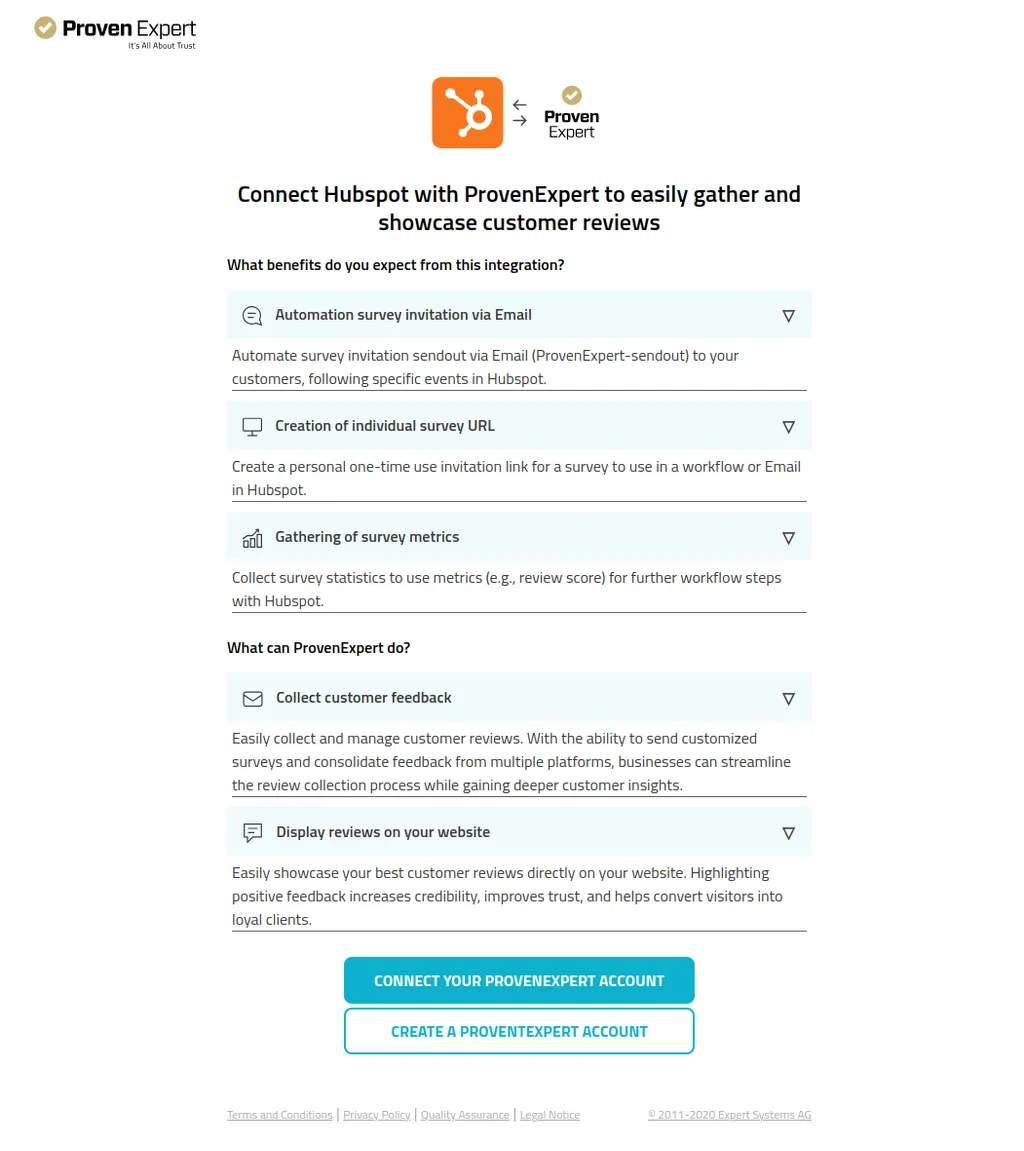
Propojte svůj účet HubSpot pomocí následujícího odkazu:
Krok 2. Přihlaste se ke svému účtu HubSpot
Použijte své obvyklé přihlašovací údaje k HubSpotu. Budete přesměrováni na stránku, kde můžete vybrat svůj účet HubSpot.
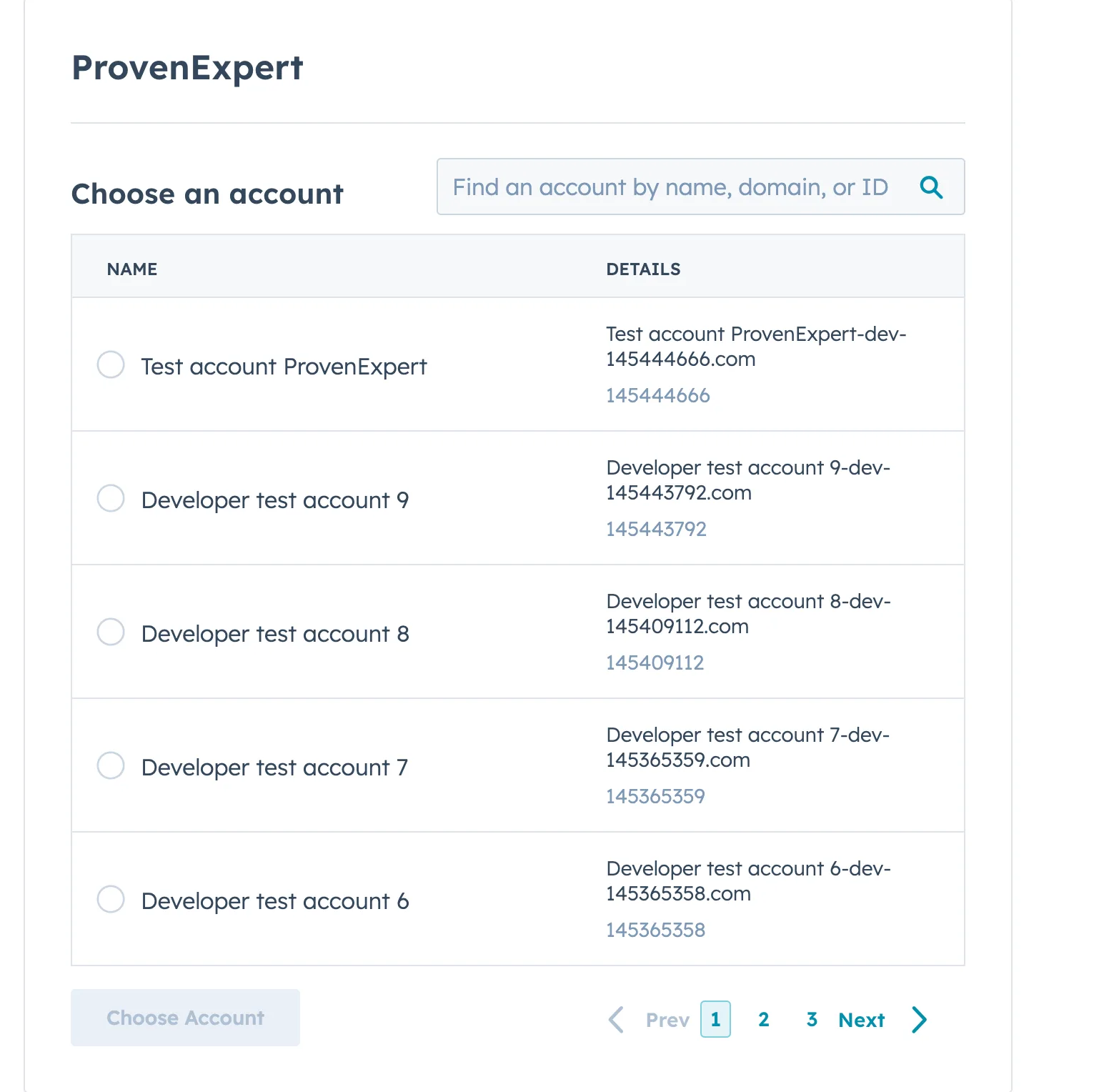
Krok 3. Vyberte svůj účet HubSpot
Ze seznamu dostupných účtů musíte vybrat svůj účet HubSpot.
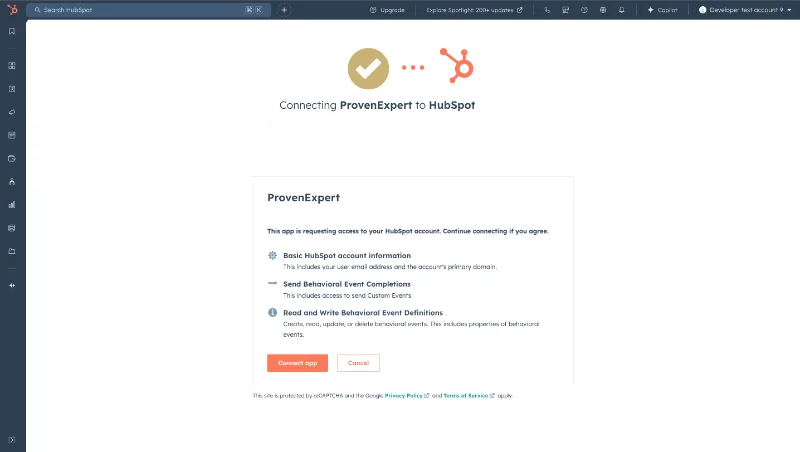
Krok 4. Potvrďte své oprávnění
ProvenExpert je navržen tak, aby se bez problémů integroval do vašeho HubSpot CRM a vaše zákaznická data tak zůstala vždy pod vaší kontrolou.
S nainstalovaným pluginem ProvenExpert můžete vy a váš tým:
- jednoduše propojovat a spravovat zákaznická hodnocení,
- vytvářet a odesílat svým zákazníkům jedinečné odkazy na průzkumy,
- shromažďovat statistiky průzkumů, abyste mohli metriky využít v dalších akcích workflowu,
- automaticky odesílat svým zákazníkům pozvánky k průzkumům.
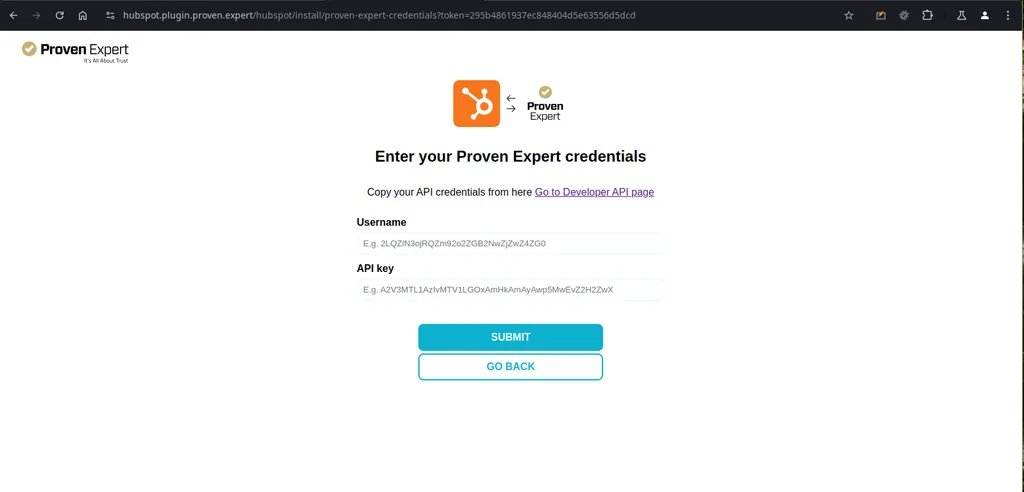
Krok 5. Propojte svůj účet ProvenExpert
Abyste svůj účet propojili, musíte zadat své uživatelské jméno a klíč API ze svého účtu ProvenExpert. Pomocí následujícího odkazu se dostanete na správnou stránku, kde tyto přístupové údaje najdete.
Jak odinstalovat ProvenExpert
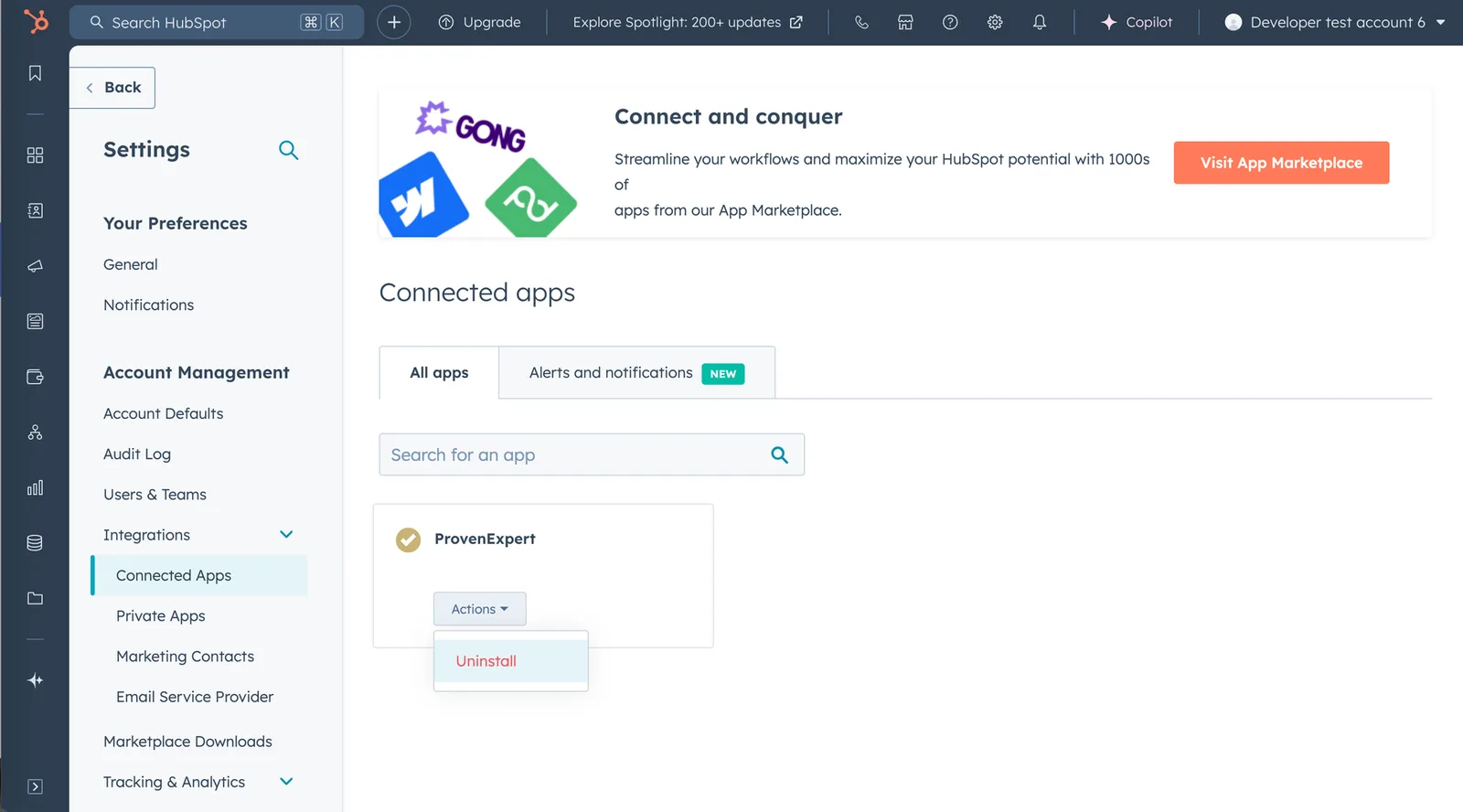
Pokud potřebujete ProvenExpert z jakéhokoli důvodu odinstalovat, můžete tak učinit na stránce „Integrace“ v nastavení HubSpotu. Tuto stránku najdete tak, že otevřete HubSpot a přejdete do Nastavení > Integrace > Propojené aplikace. Odinstalování ProvenExpert nemá žádný vliv na vaše data v HubSpotu. Pokud budete chtít ProvenExpert nainstalovat znovu, můžete jej opět propojit přes web nebo se řídit výše uvedeným návodem v části 1. Propojte svůj účet HubSpot.
2. Nastavení workflowu v HubSpotu
Krok 1: Vytvoření nového workflowu
- Přihlaste se do HubSpotu a přejděte do Automatizace → Workflowy.
- Klikněte na „Vytvořit workflow“ a vyberte možnost „Od nuly“.
- Vyberte „Založený na kontaktech“ a pokračujte v editoru workflowu.
Otevře se editor workflowu, který je připraven k dalšímu nastavení.
3. Použití spouštěče „Nové hodnocení“ v HubSpotu
HubSpot je systém CRM a točí se kolem objektů, jako jsou kontakty, společnosti a další. Při každém spuštění workflowu musí být spouštěčem určen objekt. To znamená, že průzkum musí být propojen s objektem, se kterým chcete pracovat.
Pokud nemáte konkrétní informace o e-mailové adrese, musíte vytvořit další workflow, který spustí spouštěč „Nové hodnocení“. Za tímto účelem vytvoříte další workflow s akcí „Připojit průzkum“.
Pokud máte informace o konkrétní e-mailové adrese, můžete první krok v tomto bloku přeskočit a pokračovat druhým krokem.
Krok 1: Připojení průzkumu ke kontaktu
Než budete moci použít spouštěč „Nové hodnocení“, musí být průzkum pomocí workflowu v HubSpotu připojen k objektu kontaktu. Postupujte podle následujících kroků:
- Přejděte na workflowy v HubSpotu:
- Přejděte do „Automatizace“ > „Workflowy“
- Vytvořte nový workflow založený na kontaktech:
- Pro nový workflow vyberte „Od nuly“.
- Nastavte spouštěč:
- Vyberte spouštěč „Když jsou splněna kritéria filtru“.
- V části „Vlastnosti kontaktu“ nastavte filtr na „Datum vytvoření“ je „známé“.
- Přidejte akci:
- V části „Akce“ sjeďte dolů a mezi možnostmi „ProvenExpert“ vyberte „Připojit průzkum“.
- Vyberte průzkum:
- Vyberte vhodný průzkum, který chcete ke kontaktu připojit.
- Uložte a zveřejněte:
- Uložte změny a zveřejněte workflow.
Krok 2: Konfigurace spouštěče „Nové hodnocení“
Jakmile je průzkum připojen, můžete nastavit spouštěč „Nové hodnocení“. Postupujte takto:
- Přejděte na workflowy v HubSpotu:
- Přejděte do „Automatizace“ > „Workflowy“.
- Vytvořte nový workflow založený na kontaktech:
- Pro nový workflow vyberte „Od nuly“.
- Nastavte typ spouštěče:
- Vyberte typ spouštěče „Když nastane událost“.
- Vyberte událost:
- V části „Vlastní události“ vyberte „Nové hodnocení pro KONTAKT“.
- Uložte spouštěč:
- Uložte vybraný spouštěč a pokračujte.
- Přidejte akce pod spouštěč:
- Přidejte všechny potřebné akce, které se mají provést, když přijde nové hodnocení.
- Použijte vlastnosti spouštěče:
- Chcete-li získat přístup k vlastnostem události, vyberte z rozevírací nabídky „Zobrazit vlastnosti nebo výstupy akcí z:“ možnost „Vlastnosti události spouštěče“.
- Uložte a zveřejněte:
- Uložte a zveřejněte workflow.
4. Automatizace odesílání průzkumů
Krok 1: Přidání akce ProvenExpert
- V editoru workflowu klikněte na tlačítko „+“ a přidejte akci. Otevřete „ProvenExpert Test Plugin“ a vyberte „Automatizovat odesílání průzkumů“.
- Vyberte průzkum z rozevíracího seznamu průzkumů a přidejte požadovanou vlastnost e-mailu, přičemž dbejte na shodu názvu vstupu.
- Klikněte na „Uložit“ a poté na „Zkontrolovat a zveřejnit“.
- Kliknutím na „Přeskočit“ workflow zapněte a poté klikněte na „Zapnout workflow“.
Workflow je zveřejněn a průzkumy se budou odesílat automaticky.
Krok 2: Zařazení kontaktů do průzkumů
- V editoru workflowu klikněte na tlačítko „Zařadit“.
- Vyberte „Vybrat jednotlivé kontakty“ a ze seznamu vyberte kontakty.
- Kliknutím na „Zařadit“ je přidáte do workflowu.
Oznámení potvrdí ruční zařazení kontaktů.
Krok 3: Kontrola odeslání průzkumu
- Přejděte na „Historie zařazení“.
- V části „Akce úspěšná“ zkontrolujte, zda byl odkaz na průzkum úspěšně odeslán.
Kód odpovědi serveru by měl být 200 (což znamená úspěch) a odkaz na průzkum byl odeslán zařazenému kontaktu.
5. Vytváření individuálních odkazů na průzkumy
**
Krok 1: Nastavení workflowu**
- Ve workflowu založeném na kontaktech klikněte na tlačítko „+“.
- Otevřete rozevírací nabídku „ProvenExpert Test Plugin“ a vyberte „Vytvořit individuální odkaz na průzkum“.
- Vyberte průzkum z rozevíracího seznamu průzkumů a přidejte požadovanou vlastnost e-mailu.
- Klikněte na „Uložit“ a poté na „Testovat“, abyste odkaz zkontrolovali pro jeden kontakt.
Individuální odkaz na průzkum se vytvoří pro zadaný kontakt.
Krok 2: Kontrola a zveřejnění workflowu
- Ve workflowu nastavte spouštěč a akci „Vytvořit individuální odkaz na průzkum“.
- Klikněte na „Zkontrolovat a zveřejnit“ a „Zapnout workflow“.
- Kontakty zařaďte ručně pomocí možnosti „Vybrat jednotlivé kontakty“.
Oznámení potvrdí úspěšné zařazení kontaktů.
Krok 3: Kontrola individuálního odkazu
- Přejděte na „Historie zařazení“ a znovu načtěte stránku.
- Klikněte na zařazený kontakt a podívejte se do části „Akce úspěšná“.
Vygenerovaný individuální odkaz na průzkum se zobrazí v detailech.
6. Zjišťování metrik průzkumů
Krok 1: Přidání akce pro zjišťování metrik průzkumů
- V editoru workflowu klikněte na tlačítko „+“ a přidejte novou akci.
- Otevřete rozevírací nabídku „ProvenExpert Test Plugin“ a vyberte „Zjistit metriky průzkumu“.
- Vyberte kód průzkumu, pro který chcete načíst data.
- Kliknutím na „Uložit“ nastavení použijete.
Data průzkumu (např. výsledky hodnocení) se úspěšně načtou a lze je použít v dalších krocích workflowu.
Krok 2: Metriky s vytvořením úkolu
- Přidejte do workflowu úkol a zkontrolujte jeho detaily.
- Nakonfigurujte úkol: zadejte jeho název, nastavte datum a rozhodněte, zda potřebujete e-mailové připomenutí.
- Přidejte poznámky: do pole poznámek napište požadovanou vlastnost a vyberte vlastnost z předchozího kroku „Zjistit metriky průzkumu“.
- Uložte změny.
Detaily úkolu zobrazí metriky průzkumu.
Krok 3: Metriky po dalších hodnoceních
Odešlete nové hodnocení a zkontrolujte aktualizované metriky.
- Otevřete vytvořený workflow s metrikami.
- Ručně zařaďte kontakt (nebo znovu zařaďte starý kontakt, který byl použit v TC1).
- Přejděte na stránku „Historie výkonu“ -> „Historie zařazení“.
- Klikněte na „Zobrazit zařazení“ (u kontaktu).
- Otevřete záznam „Akce úspěšná“.
Metriky odrážejí data nových hodnocení.
Krok 4: Metriky po zveřejnění hodnocení
- Zkontrolujte aktualizované metriky po zveřejnění hodnocení.
Počet nezveřejněných hodnocení se snižuje.
Krok 5: Metriky pro deaktivované/smazané průzkumy
Ověřte, že se deaktivované a smazané průzkumy nezobrazují.
- Klikněte na tlačítko „+“ v editoru workflowu.
- Otevřete rozevírací nabídku „ProvenExpert“.
- Vyberte možnost „Zjistit metriky průzkumu“.
- Vyhledejte deaktivovaný průzkum v rozevírací nabídce.
- Vyhledejte smazaný průzkum v rozevírací nabídce.
Průzkumy se v rozevírací nabídce nezobrazují.
7. Správa zařazování a protokolů
Krok 1: Ruční zařazení kontaktů
- V oblasti CRM → Kontakty vyberte uživatele.
- Klikněte na „Více“ → „Zařadit do workflowu“ a vyberte workflow.
- Kliknutím na „Zařadit“ kontakt přidáte.
Oznámení potvrdí úspěšné ruční zařazení kontaktů.
Krok 2: Zobrazení protokolů akcí
- V části „Automatizace“ → „Workflowy“ najdete svůj workflow.
- Klikněte na „Více“ → „Zobrazit detaily“.
- Přejděte na protokoly akcí a klikněte na detaily události u akcí, jako jsou „Vytvořit individuální odkaz na průzkum“ nebo „Zjistit metriky průzkumu“.
Otevře se stránka události a zobrazí vytvořený individuální odkaz na průzkum nebo zjištěné metriky průzkumu.
8. Testování funkcí workflowu
Test zařazení a odesílání průzkumů
- Zařazení jednoho kontaktu: Ověřte, zda workflow kontakt správně zařadí a odešle odkaz na průzkum podle očekávání.
- Zařazení více kontaktů: Vytvořte vlastní filtry a zařaďte více kontaktů na základě určitých kritérií, například vlastníka kontaktu. Ujistěte se, že příslušné kontakty odkaz na průzkum obdrží.
Kontakty, které splňují kritéria, by měly být zařazeny a všechny by měly obdržet odkaz na průzkum.
Test vytváření a odesílání průzkumů
- Vyhledávání průzkumů: Otestujte funkci vyhledávání v rozevíracím seznamu průzkumů zadáním klíčových znaků, abyste našli konkrétní průzkum.
- Volitelná datová pole: Otestujte odesílání pozvánek k průzkumu s volitelnými poli, například jménem, i bez nich.
Správný průzkum se najde a volitelná datová pole se chovají podle očekávání.
9. Řešení chyb a duplicit
Krok 1: Zamezení duplicitním odkazům na průzkum
- Pokud již byl průzkum kontaktu odeslán, opětovné zařazení by nemělo odeslat duplicitní odkaz na průzkum.
Duplicitní odkaz na průzkum se neodešle.
Krok 2: Test workflowu při chybějících vlastnostech
- Pokud kontaktu chybí vlastnost e-mailu, workflow při pokusu o odeslání odkazu na průzkum zobrazí chybu.
Zobrazí se chybové hlášení: „Chybí následující povinné vlastnosti: E-mail“.
Byl pro vás tento článek užitečný?