
Hvordan opsætter jeg min HubSpot-integration?
Lær, hvordan du nemt opsætter og konfigurerer HubSpot-integrationen med vores platform, inklusive trin-for-trin-vejledning, vigtige indstillinger og fejlfindingstips, så datasynkroniseringen kører problemfrit, og dine arbejdsgange automatiseres bedre.
Denne artikel er oversat automatisk.Vis original (English)
Oversigt
Denne vejledning hjælper dig med at opsætte workflows i HubSpot effektivt ved hjælp af ProvenExpert-plugin'et, så du kan automatisere udsendelse af undersøgelser, oprette individuelle links, indsamle målinger fra undersøgelser og administrere tilmeldinger af kontakter. Ved at følge disse trin kan brugere strømline distributionen af undersøgelser og analysere feedbackdata effektivt.
Forudsætninger:
- Brugeren er logget ind i både HubSpot og ProvenExpert.
- Kontakter er oprettet i HubSpot.
- Tilmeldingstriggere er sat op efter behov i workflows.
1. Forbind din HubSpot-konto
Trin 1. Forbind din HubSpot-konto
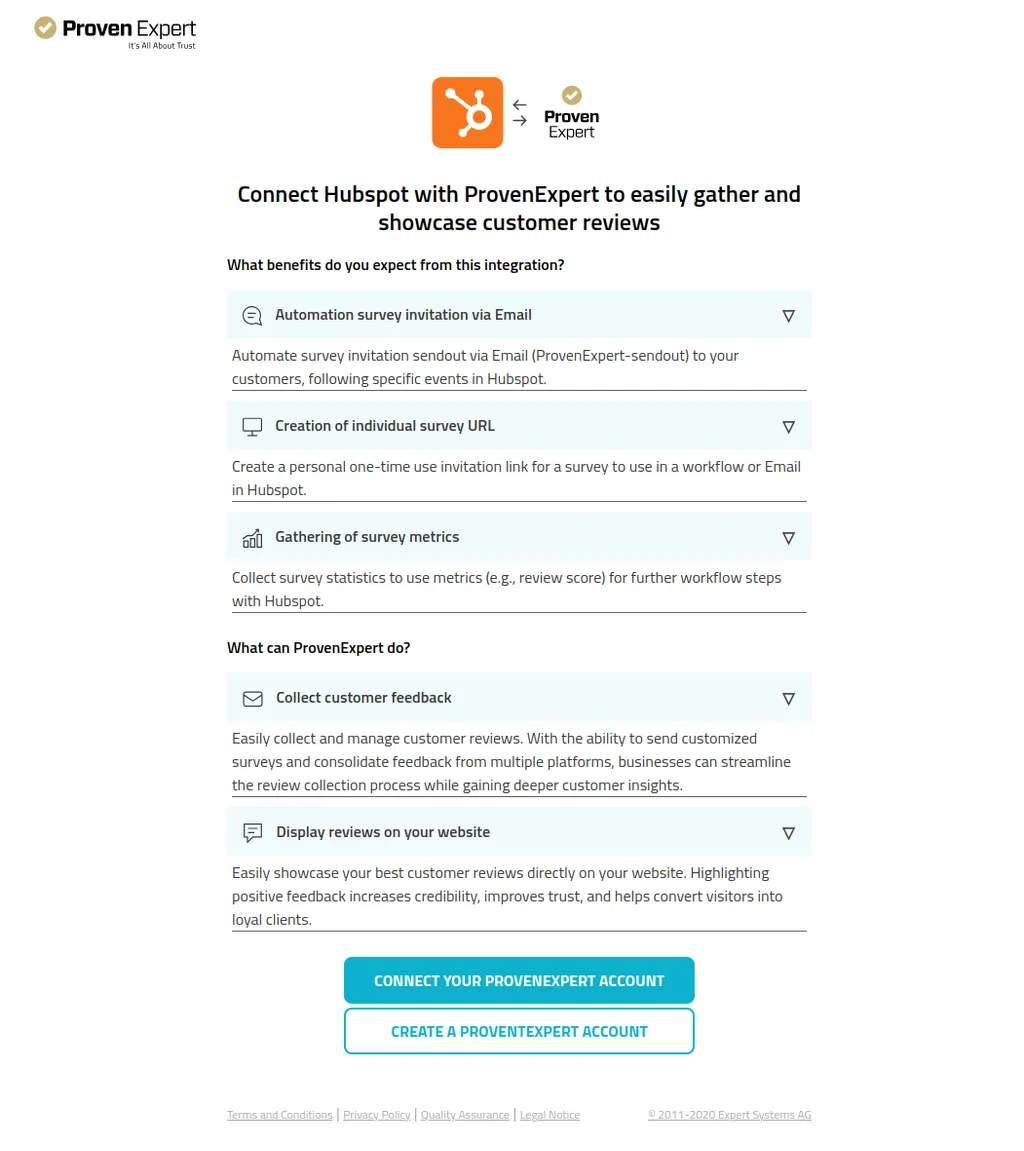
Forbind din HubSpot-konto via linket nedenfor:
Trin 2. Log ind på din HubSpot-konto.
Brug dit sædvanlige HubSpot-login her. Du bliver sendt videre til en side, hvor du kan vælge din HubSpot-konto.
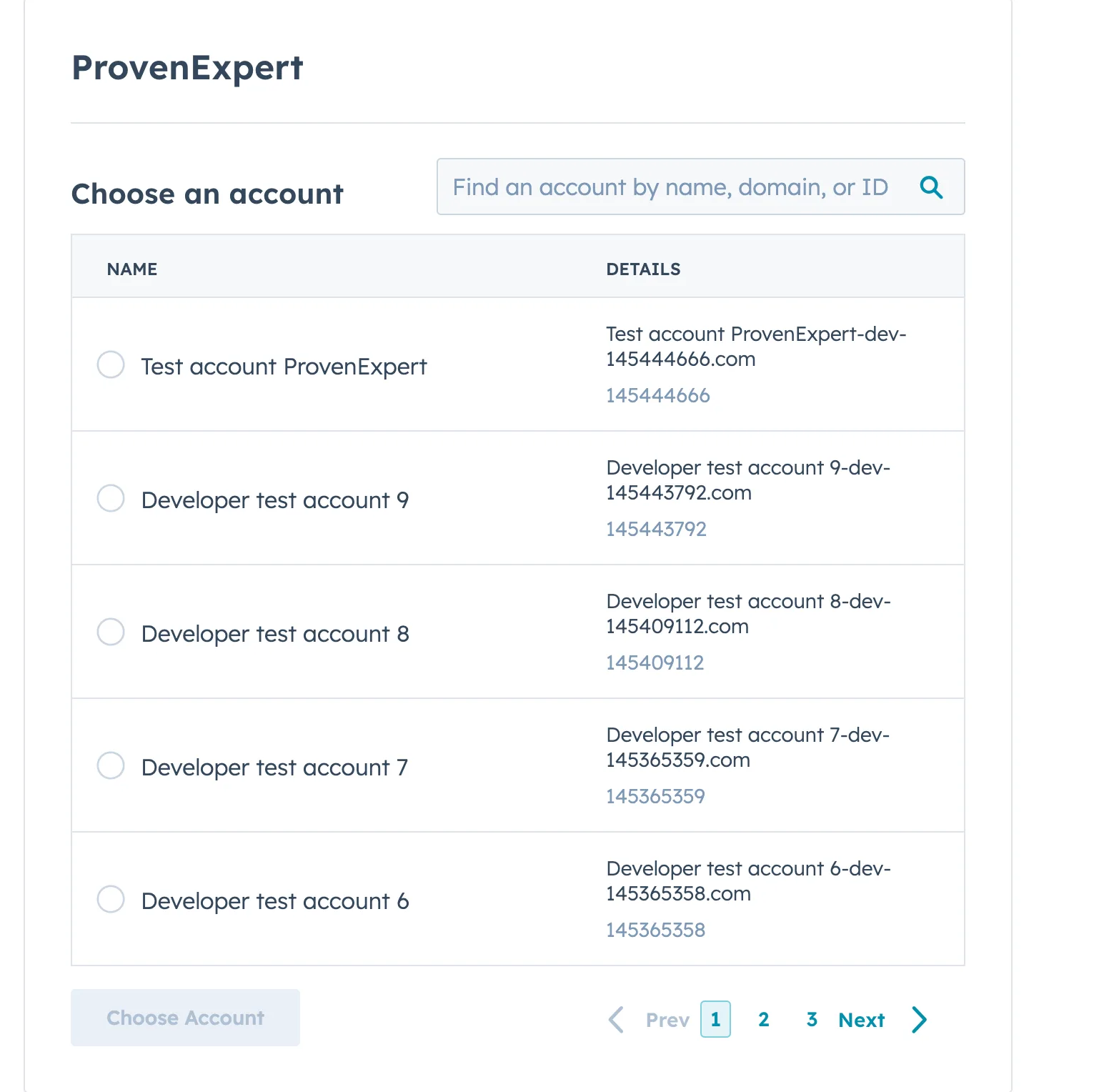
Trin 3. Vælg din HubSpot-konto
Du skal vælge din HubSpot-konto fra listen over tilgængelige konti.
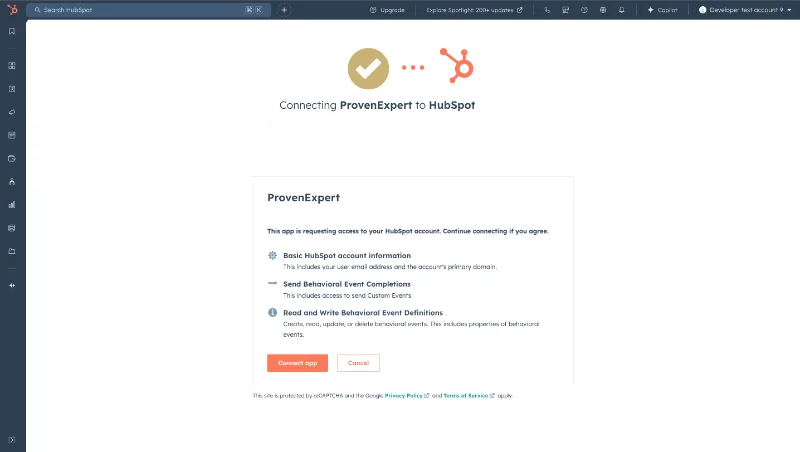
Trin 4. Bekræft din tilladelse
ProvenExpert er udviklet til at integrere problemfrit med din HubSpot CRM, så dine kundefeedbackdata altid forbliver under din kontrol.
Når ProvenExpert-plugin'et er installeret, kan du og dit team:
- Nemt forbinde og administrere kundeanmeldelser.
- Oprette og sende unikke links til undersøgelser til dine kunder.
- Indsamle statistik fra undersøgelser, så du kan bruge målingerne i yderligere workflow-handlinger.
- Automatisk sende invitationer til undersøgelser til dine kunder.
Trin 5. Forbind din ProvenExpert-konto
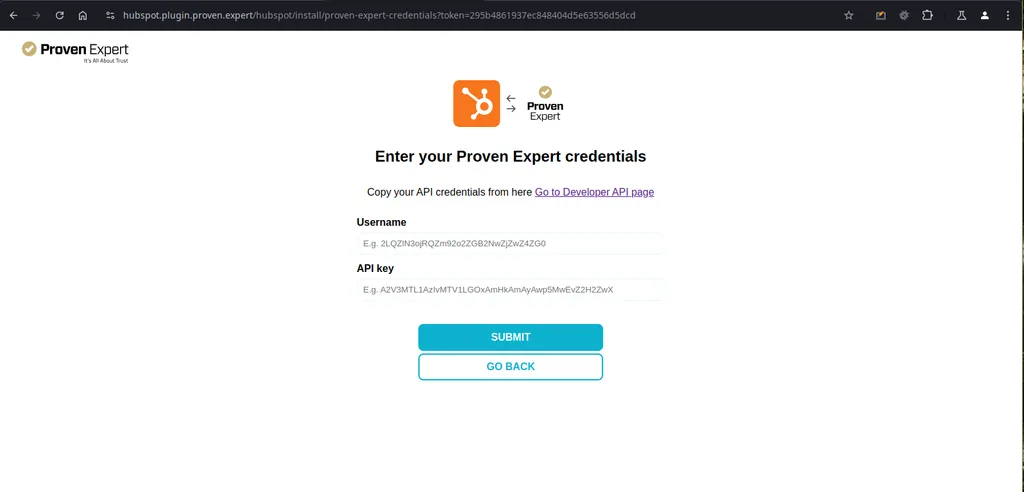
For at forbinde din konto skal du indtaste dit Brugernavn og din API-nøgle fra din ProvenExpert-konto. Du kan bruge linket nedenfor til at komme til den rigtige side og finde disse oplysninger.
Sådan afinstallerer du ProvenExpert.
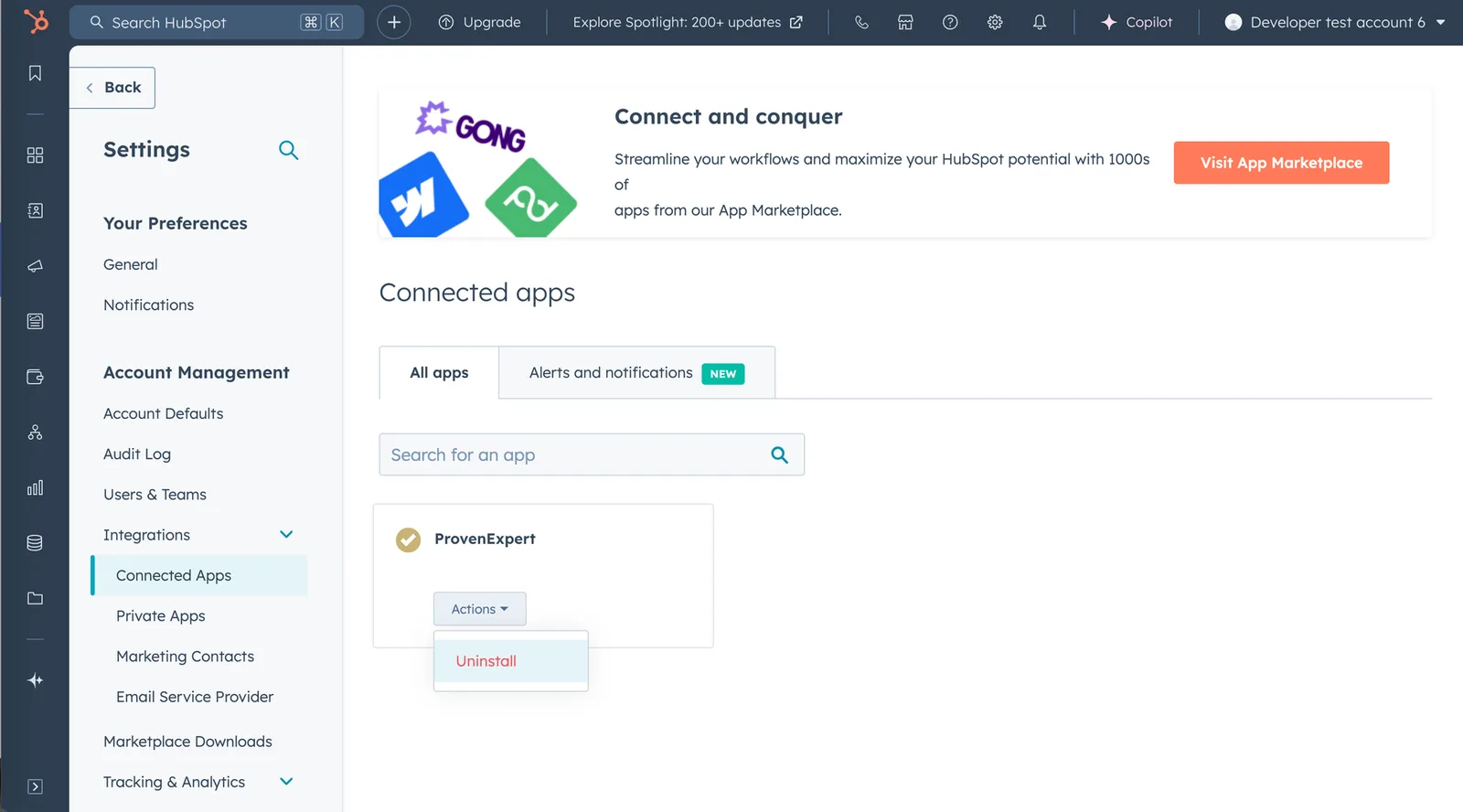
Hvis du af en eller anden grund har brug for at afinstallere ProvenExpert, kan du gøre det på siden med integrationsindstillinger i HubSpot. Du finder siden ved at åbne HubSpot og gå til Indstillinger > Integrationer > Forbundne apps. Afinstallation af ProvenExpert påvirker ikke dine HubSpot-data på nogen måde. Hvis du vil installere ProvenExpert igen, kan du forbinde igen på hjemmesiden (eller følge opsætningsvejledningen ovenfor under 1. Forbind din HubSpot-konto)
2. Opsætning af et workflow i HubSpot
Trin 1: Opret et nyt workflow
- Log ind på HubSpot og gå til Automatiseringer → Workflows.
- Klik på Opret workflow og vælg Fra bunden.
- Vælg Kontaktbaseret og fortsæt til workflow-editoren.
Workflow-editoren åbnes og er klar til yderligere konfiguration.
3. Sådan bruger du triggeren "Ny anmeldelse" i HubSpot
HubSpot er et CRM-system og er bygget op omkring objekter som kontakt, virksomhed og andre. Hver gang et flow kører, skal der sættes ét objekt af triggeren. Det betyder, at du skal forbinde en undersøgelse med det objekt, du vil arbejde med.
Hvis du ikke har specifikke oplysninger om e-mailen, skal du oprette et ekstra flow, der udløser triggeren "Ny anmeldelse". Det gør du ved at oprette et ekstra flow med handlingen "Tilknyt undersøgelse".
Hvis du har oplysninger om en bestemt e-mail, kan du springe det første trin i dette afsnit over og gå videre til det andet trin.
Trin 1: Tilknyt en undersøgelse til en kontakt
Før du bruger triggeren "Ny anmeldelse", skal du tilknytte en undersøgelse til kontaktobjektet ved hjælp af et HubSpot-workflow. Følg disse trin:
- Gå til HubSpot-flows:
- Gå til "Automatiseringer" > "Workflows."
- Opret et nyt kontaktbaseret workflow:
- Vælg "Opret fra bunden" for et nyt workflow.
- Indstil triggeren:
- Vælg triggeren "Når filterkriterier er opfyldt."
- Under "Kontaktegenskaber" sætter du filteret til "Oprettelsesdato" er "kendt."
- Tilføj handlingen:
- Rul ned til bunden i handlingssektionen og vælg "Tilknyt undersøgelse" under "ProvenExpert"-valgmulighederne.
- Vælg en undersøgelse:
- Vælg den undersøgelse, du vil tilknytte til kontakten.
- Gem og udgiv:
- Gem ændringerne og udgiv flowet.
Trin 2: Konfigurer triggeren "Ny anmeldelse"
Når undersøgelsen er tilknyttet, kan du opsætte triggeren "Ny anmeldelse". Sådan gør du:
- Gå til HubSpot-flows:
- Gå til "Automatiseringer" > "Workflows."
- Opret et nyt kontaktbaseret workflow:
- Vælg "Opret fra bunden" for et nyt workflow.
- Vælg triggertype:
- Vælg triggertypen "Når en hændelse indtræffer."
- Vælg hændelsen:
- Under "Brugerdefinerede hændelser" vælger du "Ny anmeldelse for CONTACT."
- Gem triggeren:
- Gem den valgte trigger og fortsæt.
- Tilføj handlinger under triggeren:
- Tilføj de handlinger, der skal udføres, når der modtages en ny anmeldelse.
- Brug triggeregenskaber:
- For at få adgang til hændelsens egenskaber skal du vælge "Triggerhændelsens egenskaber" i rullemenuen "Vis egenskaber eller handlingsoutput fra:"
- Gem og udgiv:
- Gem og udgiv workflowet.
4. Automatisk udsendelse af undersøgelser
Trin 1: Tilføj ProvenExpert-handling
- Klik på +-knappen i workflow-editoren for at tilføje en handling. Åbn ProvenExpert Test Plugin og vælg "Automatiser udsendelse af undersøgelse".
- Vælg en undersøgelse i rullemenuen Undersøgelse, og tilføj egenskaben E-mail, hvor det er påkrævet, så den matcher inputnavnet.
- Klik på Gem og derefter på Gennemgå og udgiv.
- Klik på Spring over for at aktivere og derefter på Aktivér workflow.
Workflowet er udgivet, og undersøgelserne er klar til at blive sendt ud automatisk.
Trin 2: Tilmeld kontakter til undersøgelsen
- Klik på knappen Tilmeld i workflow-editoren.
- Vælg Vælg individuelle kontakter og vælg kontakter fra listen.
- Klik på Tilmeld for at tilføje dem til workflowet.
En meddelelse bekræfter den manuelle tilmelding af kontakter.
Trin 3: Bekræft udsendelsen af undersøgelsen
- Gå til Tilmeldingshistorik.
- Tjek sektionen Handling lykkedes for at bekræfte, at linket til undersøgelsen blev sendt.
Serverens svarkode skal være 200 (hvilket angiver succes), og linket til undersøgelsen er sendt til den tilmeldte kontakt.
5. Oprettelse af individuelle links til undersøgelser
Trin 1: Opsæt workflowet
- Klik på +-knappen i et kontaktbaseret workflow.
- Åbn rullemenuen ProvenExpert Test Plugin og vælg "Opret individuelt link til undersøgelse".
- Vælg en undersøgelse i rullemenuen Undersøgelse, og tilføj egenskaben E-mail, hvor det er påkrævet.
- Klik på Gem og derefter på Test for at se en forhåndsvisning af linket til en kontakt.
Det individuelle link til undersøgelsen oprettes for den angivne kontakt.
Trin 2: Gennemgå og udgiv workflowet
- Opsæt triggeren og handlingen Opret individuelt link til undersøgelse i workflowet.
- Klik på Gennemgå og udgiv og Aktivér workflow.
- Tilmeld kontakter manuelt ved at vælge Vælg individuelle kontakter.
En meddelelse bekræfter, at kontakterne er tilmeldt.
Trin 3: Bekræft det individuelle link
- Gå til Tilmeldingshistorik og genindlæs siden.
- Klik på den tilmeldte kontakt og se sektionen Handling lykkedes.
Det genererede individuelle link til undersøgelsen vises i detaljerne.
6. Indsamling af målinger fra undersøgelser
Trin 1: Tilføj handlingen til indsamling af målinger fra undersøgelser
- Klik på +-knappen i workflow-editoren for at tilføje en ny handling.
- Åbn rullemenuen ProvenExpert Test og vælg Indsaml målinger fra undersøgelse.
- Vælg den Undersøgelseskode, du vil hente data for.
- Klik på Gem for at anvende indstillingerne.
Undersøgelsesdataene (f.eks. bedømmelser fra anmeldelser) er hentet og kan bruges i de efterfølgende workflow-trin.
Trin 2: Målinger med oprettelse af opgave
- Tilføj en opgave til workflowet og tjek opgavens detaljer.
- Konfigurer opgaven: Indtast opgavens navn, angiv en dato, og vælg, om der skal sendes en e-mailpåmindelse.
- Tilføj noter: Skriv den nødvendige egenskab i notesektionen, og vælg egenskaben fra det forrige trin, "Indsaml målinger fra undersøgelse", under handlingsoutput.
- Gem ændringerne.
Opgavens detaljer viser målingerne fra undersøgelsen.
Trin 3: Målinger efter yderligere anmeldelser
Indsend en ny anmeldelse og kontrollér de opdaterede målinger.
- Åbn det oprettede workflow med målinger.
- Tilmeld en kontakt manuelt (eller tilmeld igen den gamle kontakt, som blev brugt i TC1)
- Gå til siden "Ydelseshistorik"->>"Tilmeldingshistorik"
- Klik på "Vis tilmelding" (ved kontakten)
- Åbn posten "Handling lykkedes".
Målingerne afspejler de nye anmeldelsesdata.
Trin 4: Målinger efter udgivelse af anmeldelse
- Kontrollér de opdaterede målinger, efter anmeldelsen er udgivet.
Antallet af ikke-udgivne anmeldelser falder.
Trin 5: Målinger for deaktiverede/slettede undersøgelser
Kontrollér, at deaktiverede og slettede undersøgelser ikke vises.
- Klik på "+"-knappen i workflow-editoren
- Åbn rullemenuen "Proven Expert".
- Vælg indstillingen "Indsaml målinger fra undersøgelse".
- Søg efter den deaktiverede undersøgelse i rullemenuen
- Søg efter den slettede undersøgelse i rullemenuen
Undersøgelserne vises ikke i rullemenuen.
7. Administration af tilmeldinger og logs
Trin 1: Manuel tilmelding af kontakter
- Vælg en bruger i sektionen CRM → Kontakter.
- Klik på Mere → Tilmeld til workflow og vælg workflowet.
- Klik på Tilmeld for at tilføje kontakten.
En meddelelse bekræfter den vellykkede manuelle tilmelding af kontakter.
Trin 2: Se handlingslogs
- Find dit workflow under Automatiseringer → Workflows.
- Klik på Mere → Vis detaljer.
- Gå til Handlingslogs og klik på Hændelsesdetaljer for handlinger som Opret individuelt link til undersøgelse eller Indsaml målinger fra undersøgelse.
Siden med hændelsesdetaljer åbnes og viser det genererede individuelle link til undersøgelsen eller de indsamlede målinger fra undersøgelsen.
8. Test af workflow-funktioner
Test af tilmelding og udsendelse af undersøgelser
- Tilmelding af en enkelt kontakt: Kontrollér, at workflowet tilmelder én kontakt og sender linket til undersøgelsen som forventet.
- Tilmelding af flere kontakter: Opsæt brugerdefinerede filtre og tilmeld flere kontakter ud fra bestemte kriterier, f.eks. kontaktejer. Sørg for, at de rigtige kontakter modtager linket til undersøgelsen.
De kontakter, der matcher kriterierne, skal være tilmeldt, og alle skal modtage linket til undersøgelsen.
Test af oprettelse og afsendelse af undersøgelser
- Søgning efter undersøgelse: Test søgefunktionen i rullemenuen Undersøgelse ved at indtaste nøgletegn for at finde en bestemt undersøgelse.
- Valgfrie datafelter: Test afsendelse af invitationer til undersøgelser med og uden valgfrie felter som Navn.
Den rigtige undersøgelse findes, og de valgfrie datafelter fungerer som forventet.
9. Håndtering af fejl og dubletter
Trin 1: Undgå dublerede links til undersøgelser
- Hvis en undersøgelse allerede er sendt til en kontakt, må en ny tilmelding af kontakten ikke sende et dubleret link til undersøgelsen.
Der sendes intet dubleret link til undersøgelsen.
Trin 2: Test workflowet for tomme egenskaber
- Hvis en kontakt mangler egenskaben E-mail, viser workflowet en fejl, når det forsøger at sende linket til undersøgelsen.
Der vises en fejl med teksten "Following required properties were missing: email".
Var denne artikel nyttig?