
Hoe stel ik mijn HubSpot-integratie in?
Leer hoe je de HubSpot-integratie met ons platform probleemloos instelt en configureert, met stapsgewijze instructies, belangrijke instellingen en tips voor probleemoplossing voor een soepele gegevenssynchronisatie en betere workflowautomatisering.
Dit artikel is automatisch vertaald.Origineel tonen (English)
Samenvatting
Deze handleiding helpt je om effectief workflows in HubSpot in te stellen met de ProvenExpert-plug-in, zodat je enquêteverzendingen kunt automatiseren, individuele links kunt aanmaken, enquêtestatistieken kunt verzamelen en inschrijvingen van contacten kunt beheren. Met deze stappen kun je de verspreiding van enquêtes stroomlijnen en feedbackgegevens efficiënt analyseren.
Voorwaarden:
- Je bent ingelogd in zowel HubSpot als ProvenExpert.
- Er zijn contacten aangemaakt in HubSpot.
- De inschrijvingstriggers zijn naar behoefte ingesteld in workflows.
1. Je HubSpot-account koppelen
Stap 1. Koppel je HubSpot-account
Koppel je HubSpot-account via de onderstaande link:
Stap 2. Log in op je HubSpot-account.
Gebruik hier je gebruikelijke HubSpot-inloggegevens. Je wordt doorgestuurd naar een pagina waar je je HubSpot-account kunt selecteren.
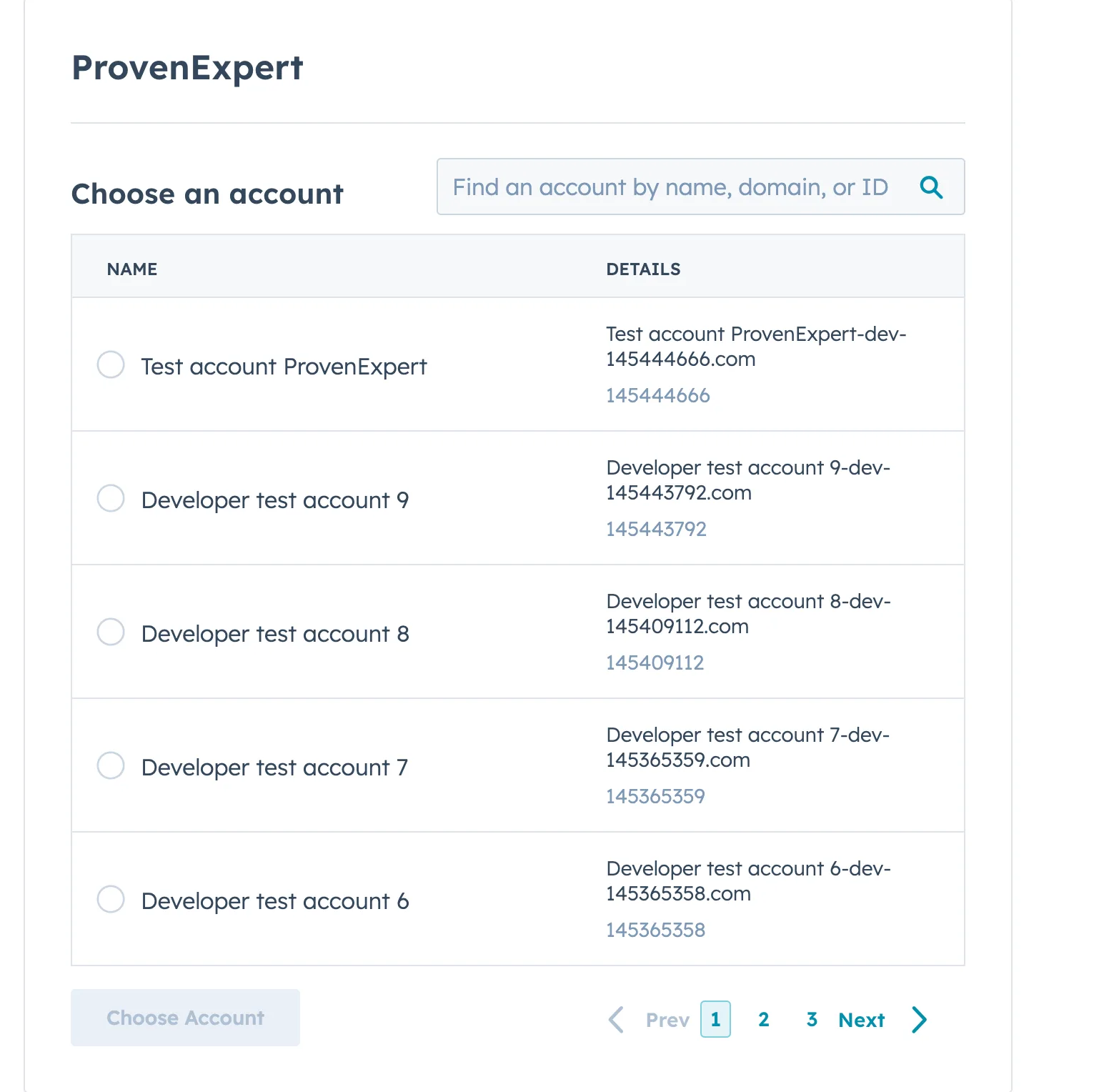
Stap 3. Selecteer je HubSpot-account
Kies je HubSpot-account uit de lijst met beschikbare accounts.
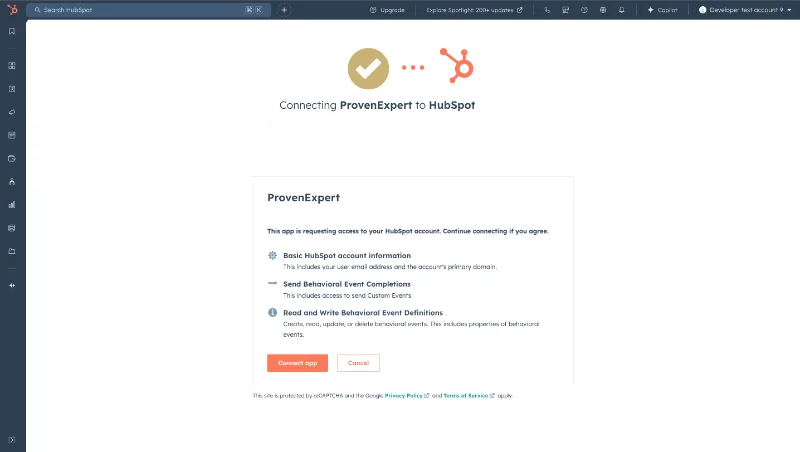
Stap 4. Bevestig je toestemming
ProvenExpert is ontworpen om naadloos te integreren met je HubSpot CRM, zodat je klantfeedbackgegevens altijd onder jouw controle blijven.
Met de ProvenExpert-plug-in geïnstalleerd kunnen jij en je team:
- Eenvoudig klantreviews koppelen en beheren.
- Unieke enquêtelinks aanmaken en naar je klanten sturen.
- Enquêtestatistieken verzamelen om de cijfers te gebruiken voor verdere workflowacties.
- Automatisch enquête-uitnodigingen naar je klanten sturen.
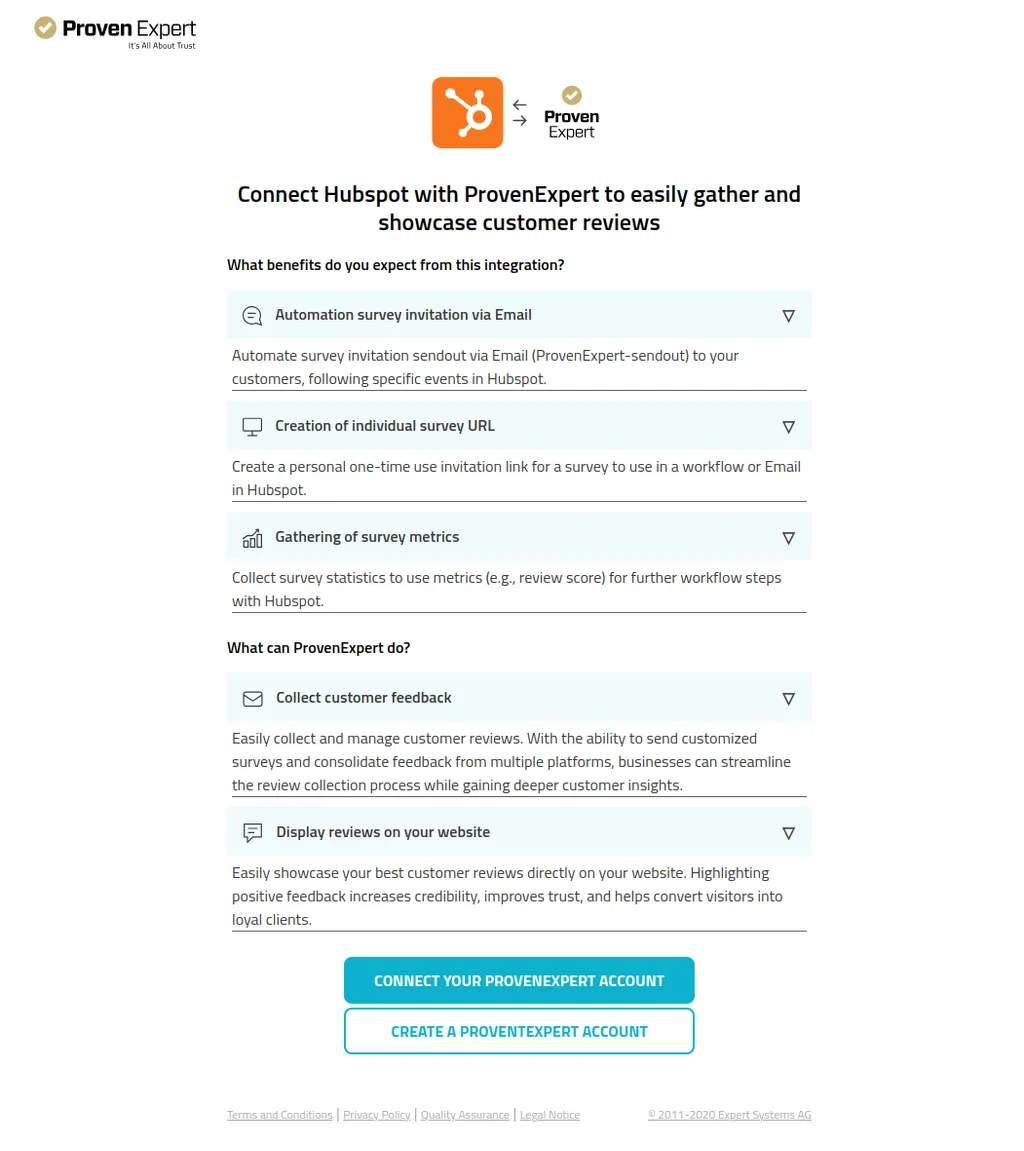
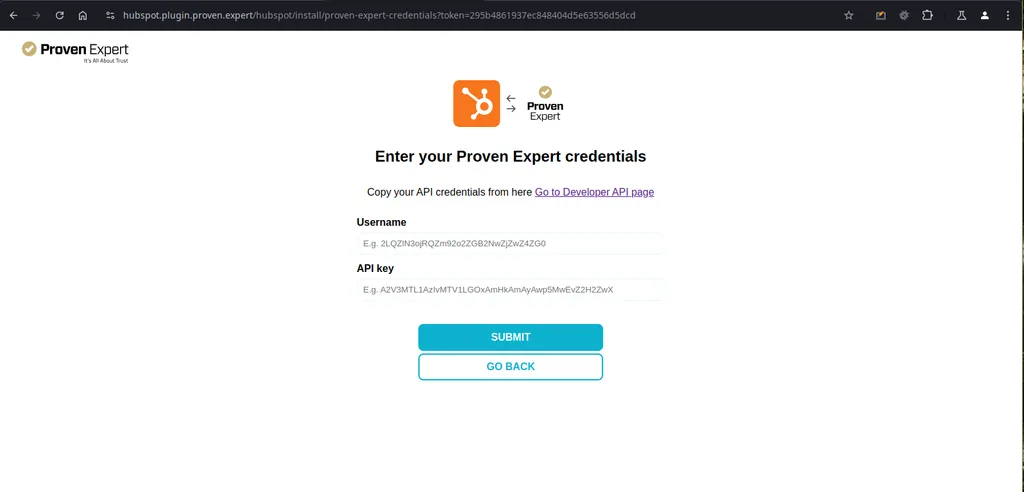
Stap 5. Koppel je ProvenExpert-account
Om je account te koppelen, moet je de Gebruikersnaam en de API-sleutel van je ProvenExpert-account invoeren. Via de onderstaande link ga je naar de juiste pagina, waar je deze gegevens kunt vinden.
ProvenExpert verwijderen
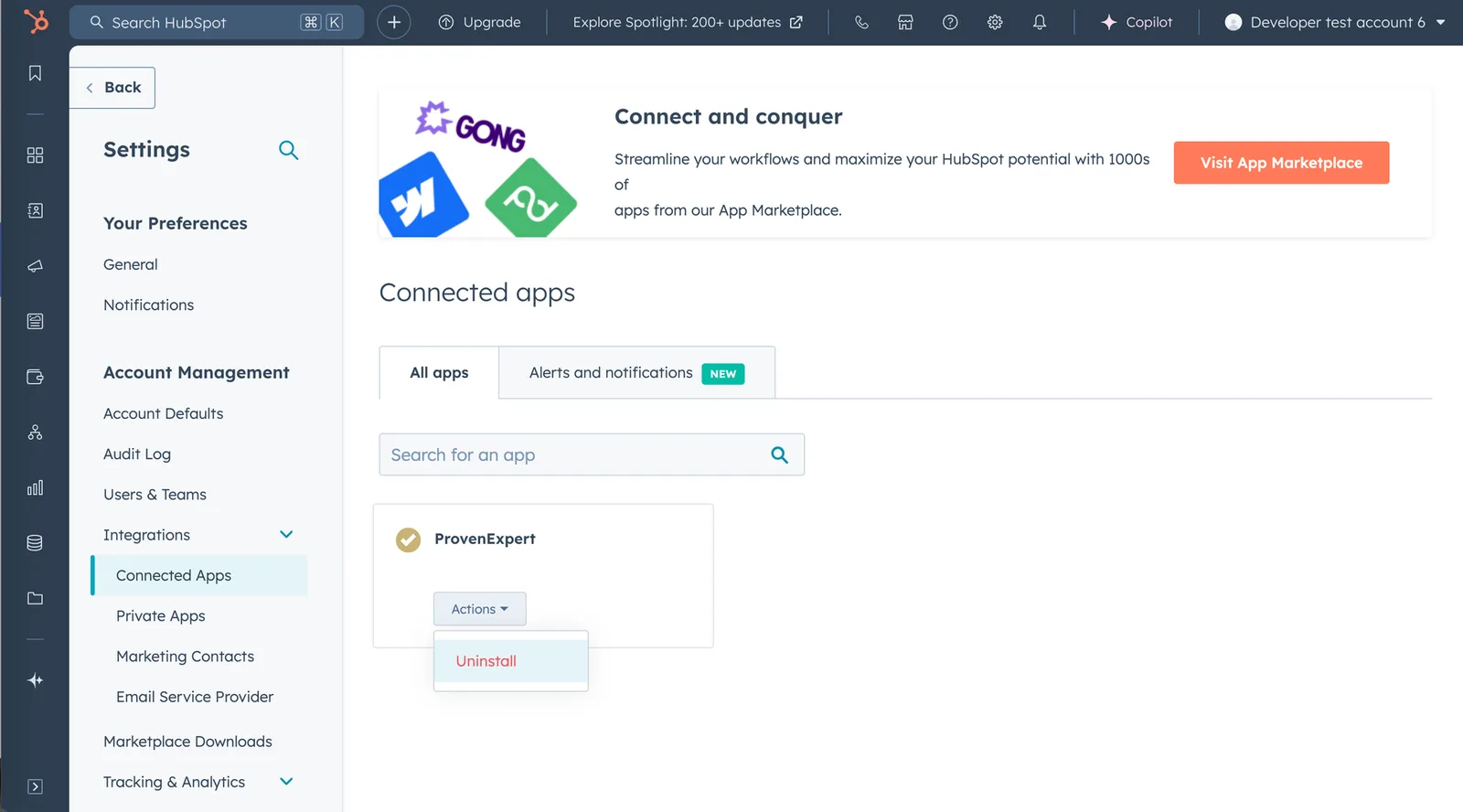
Als je ProvenExpert om welke reden dan ook wilt verwijderen, kun je dat doen op de pagina met integratie-instellingen in HubSpot. Je vindt deze pagina door HubSpot te openen en naar Instellingen > Integraties > Gekoppelde apps te gaan. Het verwijderen van ProvenExpert heeft op geen enkele manier invloed op je HubSpot-gegevens. Als je ProvenExpert opnieuw wilt installeren, kun je opnieuw verbinding maken via de website (of de installatiehandleiding hierboven volgen bij 1. Je HubSpot-account koppelen).
2. Een workflow instellen in HubSpot
Stap 1: Een nieuwe workflow aanmaken
- Log in op HubSpot en ga naar Automatiseringen → Workflows.
- Klik op Workflow aanmaken en kies de optie Helemaal opnieuw.
- Kies Op contacten gebaseerd en ga verder naar de workflow-editor.
Het scherm van de workflow-editor wordt geopend, klaar voor verdere configuratie.
3. De trigger "Nieuwe review" gebruiken in HubSpot
HubSpot is een CRM-systeem dat draait om objecten zoals contacten, bedrijven en andere. Telkens wanneer een flow wordt uitgevoerd, moet door de trigger één object worden vastgelegd. Dat betekent dat je een enquête moet koppelen aan het object waarmee je wilt werken.
Als je geen specifieke informatie over het e-mailadres hebt, moet je een extra flow aanmaken die de trigger "Nieuwe review" activeert. Maak hiervoor een extra flow met de actie "Enquête koppelen".
Als je wel informatie over een specifiek e-mailadres hebt, kun je de eerste stap in dit blok overslaan en direct doorgaan naar de tweede stap.
Stap 1: Een enquête aan een contact koppelen
Voordat je de trigger "Nieuwe review" gebruikt, moet je met een HubSpot-workflow een enquête aan het contactobject koppelen. Volg hiervoor deze stappen:
- Ga naar de HubSpot-flows:
- Ga naar "Automatiseringen" > "Workflows."
- Maak een nieuwe op contacten gebaseerde workflow aan:
- Kies "Helemaal opnieuw" voor een nieuwe workflow.
- Stel de trigger in:
- Kies de trigger "Wanneer aan de filtercriteria wordt voldaan."
- Stel onder "Contacteigenschappen" het filter in op "Aanmaakdatum" is "bekend."
- Voeg de actie toe:
- Scrol in het gedeelte met acties naar beneden en kies "Enquête koppelen" onder de opties van "ProvenExpert."
- Kies een enquête:
- Selecteer de enquête die je aan het contact wilt koppelen.
- Opslaan en publiceren:
- Sla de wijzigingen op en publiceer de flow.
Stap 2: De trigger "Nieuwe review" configureren
Zodra de enquête is gekoppeld, kun je de trigger "Nieuwe review" instellen. Zo doe je dat:
- Ga naar de HubSpot-flows:
- Ga naar "Automatiseringen" > "Workflows."
- Maak een nieuwe op contacten gebaseerde workflow aan:
- Kies "Helemaal opnieuw" voor een nieuwe workflow.
- Stel het triggertype in:
- Kies het triggertype "Wanneer een gebeurtenis plaatsvindt."
- Selecteer de gebeurtenis:
- Kies onder "Aangepaste gebeurtenissen" de optie "Nieuwe review voor CONTACT."
- Sla de trigger op:
- Sla de geselecteerde trigger op en ga verder.
- Voeg acties toe onder de trigger:
- Voeg alle acties toe die moeten worden uitgevoerd wanneer een nieuwe review binnenkomt.
- Gebruik de triggereigenschappen:
- Om de eigenschappen van de gebeurtenis te gebruiken, kies je "Eigenschappen van triggergebeurtenis" in de vervolgkeuzelijst met het label "Eigenschappen of actie-uitvoer bekijken van:"
- Opslaan en publiceren:
- Sla de workflow op en publiceer deze.
4. Enquêteverzendingen automatiseren
Stap 1: ProvenExpert-actie toevoegen
- Klik in de workflow-editor op de knop + om een actie toe te voegen. Open de ProvenExpert Test Plugin en kies "Enquêteverzending automatiseren".
- Kies een enquête in de vervolgkeuzelijst Enquête en voeg de eigenschap E-mail toe waar dat nodig is, passend bij de invoernaam.
- Klik op Opslaan en daarna op Controleren en publiceren.
- Klik op Overslaan om in te schakelen en daarna op Workflow inschakelen.
De workflow is gepubliceerd en enquêtes kunnen automatisch worden verstuurd.
Stap 2: Contacten voor de enquête inschrijven
- Klik in de workflow-editor op de knop Inschrijven.
- Kies Individuele contacten kiezen en selecteer contacten uit de lijst.
- Klik op Inschrijven om ze aan de workflow toe te voegen.
Een melding bevestigt de handmatige inschrijving van de contacten.
Stap 3: De enquêteverzending controleren
- Ga naar Inschrijvingsgeschiedenis.
- Controleer in het gedeelte Actie geslaagd of de enquêtelink succesvol is verzonden.
De serverresponscode moet 200 zijn (wat succes aangeeft) en de enquêtelink wordt naar het ingeschreven contact verstuurd.
5. Individuele enquêtelinks aanmaken
Stap 1: De workflow instellen
- Klik in een op contacten gebaseerde workflow op de knop +.
- Open de vervolgkeuzelijst ProvenExpert Test Plugin en kies "Individuele enquêtelink aanmaken".
- Kies een enquête in de vervolgkeuzelijst Enquête en voeg de eigenschap E-mail toe waar dat nodig is.
- Klik op Opslaan en daarna op Testen om een voorbeeld van de link voor een contact te bekijken.
De individuele enquêtelink wordt aangemaakt voor het opgegeven contact.
Stap 2: De workflow controleren en publiceren
- Stel de trigger en de actie Individuele enquêtelink aanmaken in de workflow in.
- Klik op Controleren en publiceren en daarna op Workflow inschakelen.
- Schrijf contacten handmatig in door Individuele contacten kiezen te selecteren.
Een melding bevestigt dat de contacten succesvol zijn ingeschreven.
Stap 3: De individuele link controleren
- Ga naar Inschrijvingsgeschiedenis en laad de pagina opnieuw.
- Klik op het ingeschreven contact en bekijk het gedeelte Actie geslaagd.
De gegenereerde individuele enquêtelink wordt weergegeven in de details.
6. Enquêtestatistieken verzamelen
Stap 1: De actie voor het verzamelen van enquêtestatistieken toevoegen
- Klik in de workflow-editor op de knop + om een nieuwe actie toe te voegen.
- Open de vervolgkeuzelijst ProvenExpert Test en kies Enquêtestatistieken verzamelen.
- Kies de enquêtecode waarvoor je de gegevens wilt ophalen.
- Klik op Opslaan om de instellingen toe te passen.
De enquêtegegevens (bijv. beoordelingen van reviews) worden succesvol opgehaald en kunnen worden gebruikt in verdere workflowstappen.
Stap 2: Statistieken met het aanmaken van een taak
- Voeg een taak toe aan de workflow en controleer de taakdetails.
- Configureer de taak: voer de taaknaam in, stel een datum in en bepaal of een e-mailherinnering nodig is.
- Voeg notities toe: schrijf in het notitiegedeelte de benodigde eigenschap en selecteer met behulp van de actie-uitvoer de eigenschap uit de vorige stap, "Enquêtestatistieken verzamelen."
- Sla de wijzigingen op.
De taakdetails tonen de enquêtestatistieken.
Stap 3: Statistieken na aanvullende reviews
Plaats een nieuwe review en controleer de bijgewerkte statistieken.
- Open de aangemaakte workflow met statistieken.
- Schrijf handmatig een contact in (of schrijf het oude contact dat in TC1 is gebruikt opnieuw in).
- Ga naar de pagina “Prestatiegeschiedenis“->>”Inschrijvingsgeschiedenis”.
- Klik op “Inschrijving bekijken“ (bij het contact).
- Open het item “Actie geslaagd“.
De statistieken weerspiegelen de nieuwe reviewgegevens.
Stap 4: Statistieken na het publiceren van een review
- Controleer de bijgewerkte statistieken nadat een review is gepubliceerd.
Het aantal niet-gepubliceerde reviews neemt af.
Stap 5: Statistieken voor gedeactiveerde/verwijderde enquêtes
Controleer of gedeactiveerde en verwijderde enquêtes niet worden getoond.
- Klik op de knop “+“ in het scherm van de workflow-editor.
- Open het vervolgkeuzemenu “ProvenExpert“.
- Kies de optie “Enquêtestatistieken verzamelen“.
- Zoek de gedeactiveerde enquête in het vervolgkeuzemenu.
- Zoek de verwijderde enquête in het vervolgkeuzemenu.
De enquêtes verschijnen niet in het vervolgkeuzemenu.
7. Inschrijvingen en logboeken beheren
Stap 1: Contacten handmatig inschrijven
- Selecteer in het gedeelte CRM → Contacten een gebruiker.
- Klik op Meer → Inschrijven in workflow en kies de workflow.
- Klik op Inschrijven om het contact toe te voegen.
Een melding bevestigt dat de contacten succesvol handmatig zijn ingeschreven.
Stap 2: Actielogboeken bekijken
- Zoek in Automatiseringen → Workflows je workflow.
- Klik op Meer → Details bekijken.
- Ga naar Actielogboeken en klik op de Gebeurtenisdetails van acties zoals Individuele enquêtelink aanmaken of Enquêtestatistieken verzamelen.
De pagina met gebeurtenisdetails wordt geopend en toont de gegenereerde individuele enquêtelink of de verzamelde enquêtestatistieken.
8. Workflowfuncties testen
Inschrijving en enquêteverzending testen
- Inschrijving van één contact: Controleer of de workflow één contact inschrijft en de enquêtelink naar dit contact verstuurt zoals verwacht.
- Inschrijving van meerdere contacten: Stel aangepaste filters in en schrijf meerdere contacten in op basis van specifieke criteria, zoals de contacteigenaar. Controleer of de juiste contacten de enquêtelink ontvangen.
De contacten die aan de criteria voldoen, moeten worden ingeschreven en allemaal de enquêtelink ontvangen.
Het aanmaken en verzenden van enquêtes testen
- Enquête zoeken: Test de zoekfunctie van de vervolgkeuzelijst Enquête door kenmerkende tekens in te voeren om een specifieke enquête te vinden.
- Optionele gegevensvelden: Test het versturen van enquête-uitnodigingen met en zonder optionele velden zoals Naam.
De juiste enquête wordt gevonden en de optionele gegevensvelden werken zoals verwacht.
9. Fouten en dubbele verzendingen afhandelen
Stap 1: Dubbele enquêtelinks voorkomen
- Als er al een enquête naar een contact is gestuurd, mag opnieuw inschrijven van dat contact niet leiden tot een dubbele enquêtelink.
Er wordt geen dubbele enquêtelink verzonden.
Stap 2: De workflow testen op lege eigenschappen
- Als een contact geen eigenschap E-mail heeft, toont de workflow een foutmelding wanneer wordt geprobeerd de enquêtelink te versturen.
Er wordt een foutmelding getoond met de tekst "Following required properties were missing: email".
Was dit artikel nuttig?