
Jak skonfigurować integrację z HubSpot?
Dowiedz się, jak bez problemu skonfigurować integrację z HubSpot na naszej platformie. Znajdziesz tu instrukcje krok po kroku, najważniejsze ustawienia i wskazówki dotyczące rozwiązywania problemów, które zapewnią płynną synchronizację danych i lepszą automatyzację procesów.
Ten artykuł został przetłumaczony automatycznie.Pokaż oryginał (English)
Podsumowanie
Ten przewodnik pomoże Ci skutecznie skonfigurować workflow w HubSpot za pomocą wtyczki ProvenExpert, aby automatyzować wysyłkę ankiet, tworzyć indywidualne linki, zbierać metryki ankiet i zarządzać rejestracją kontaktów w workflow. Dzięki tym krokom usprawnisz dystrybucję ankiet i skutecznie przeanalizujesz zebrane opinie.
Warunki wstępne:
- Jesteś zalogowany(-a) zarówno w HubSpot, jak i w ProvenExpert.
- Kontakty zostały utworzone w HubSpot.
- Wyzwalacze rejestracji (enrollment triggers) są skonfigurowane w workflow zgodnie z potrzebami.
1. Połącz swoje konto HubSpot
Krok 1. Połącz swoje konto HubSpot
Połącz swoje konto HubSpot za pomocą poniższego linku:
Krok 2. Zaloguj się na swoje konto HubSpot.
Użyj tutaj swoich zwykłych danych logowania do HubSpot. Zostaniesz przekierowany(-a) na stronę, na której możesz wybrać swoje konto HubSpot.
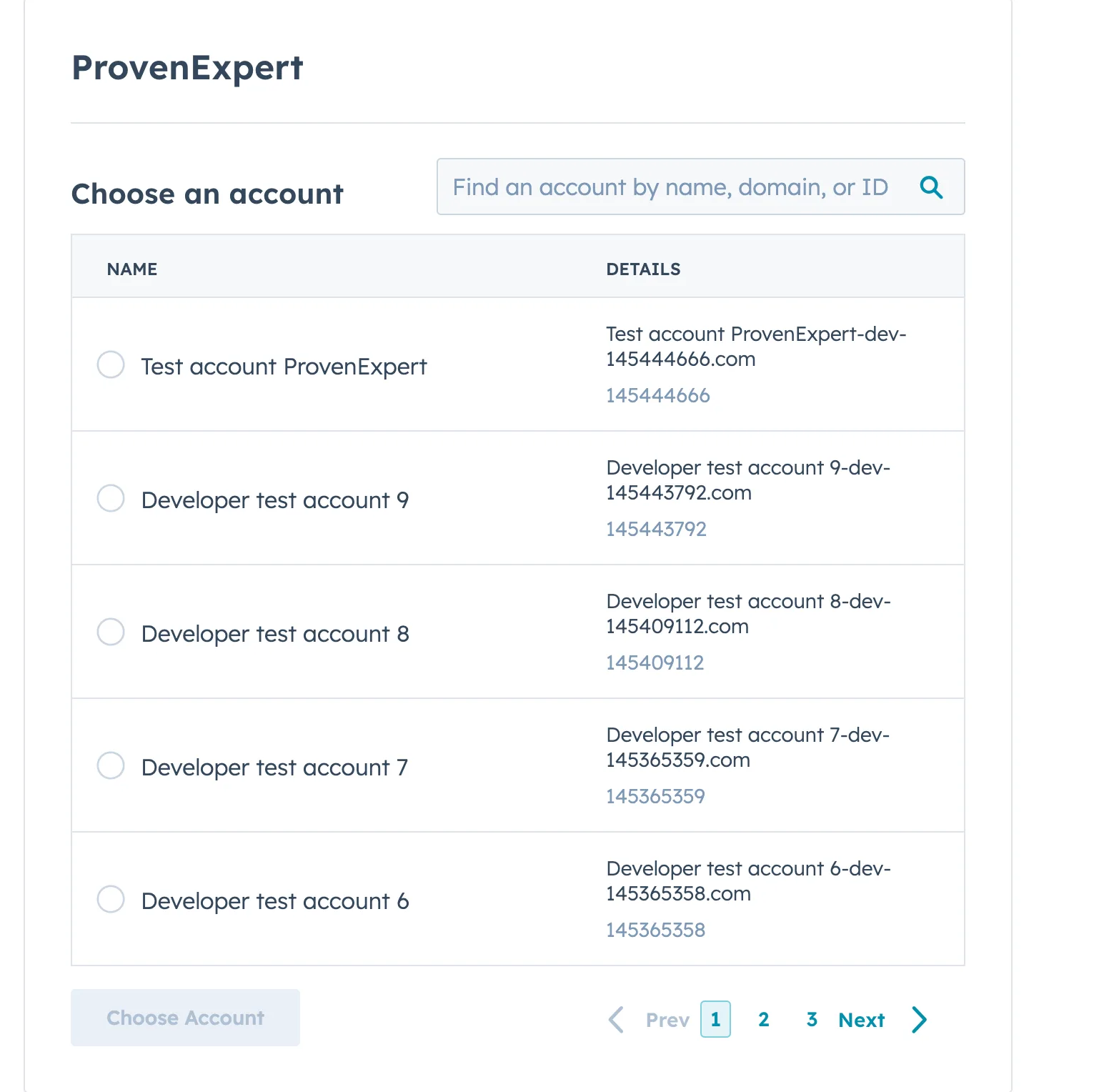
Krok 3. Wybierz swoje konto HubSpot
Wybierz swoje konto HubSpot z listy dostępnych kont.
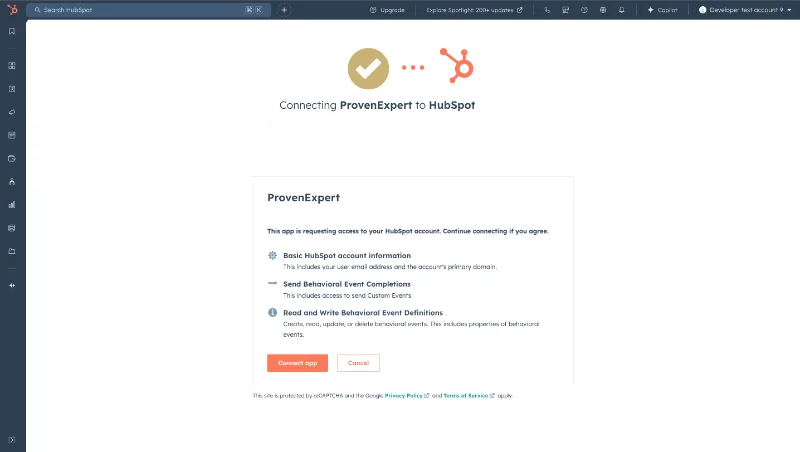
Krok 4. Potwierdź uprawnienia
ProvenExpert został zaprojektowany tak, aby bezproblemowo współpracować z Twoim systemem HubSpot CRM, dzięki czemu dane z opinii Twoich klientów zawsze pozostają pod Twoją kontrolą.
Po zainstalowaniu wtyczki ProvenExpert Ty i Twój zespół będziecie mogli:
- łatwo łączyć się z opiniami klientów i nimi zarządzać,
- tworzyć i wysyłać klientom unikalne linki do ankiet,
- zbierać statystyki ankiet, aby wykorzystywać metryki w dalszych działaniach workflow,
- automatycznie wysyłać klientom zaproszenia do ankiet.
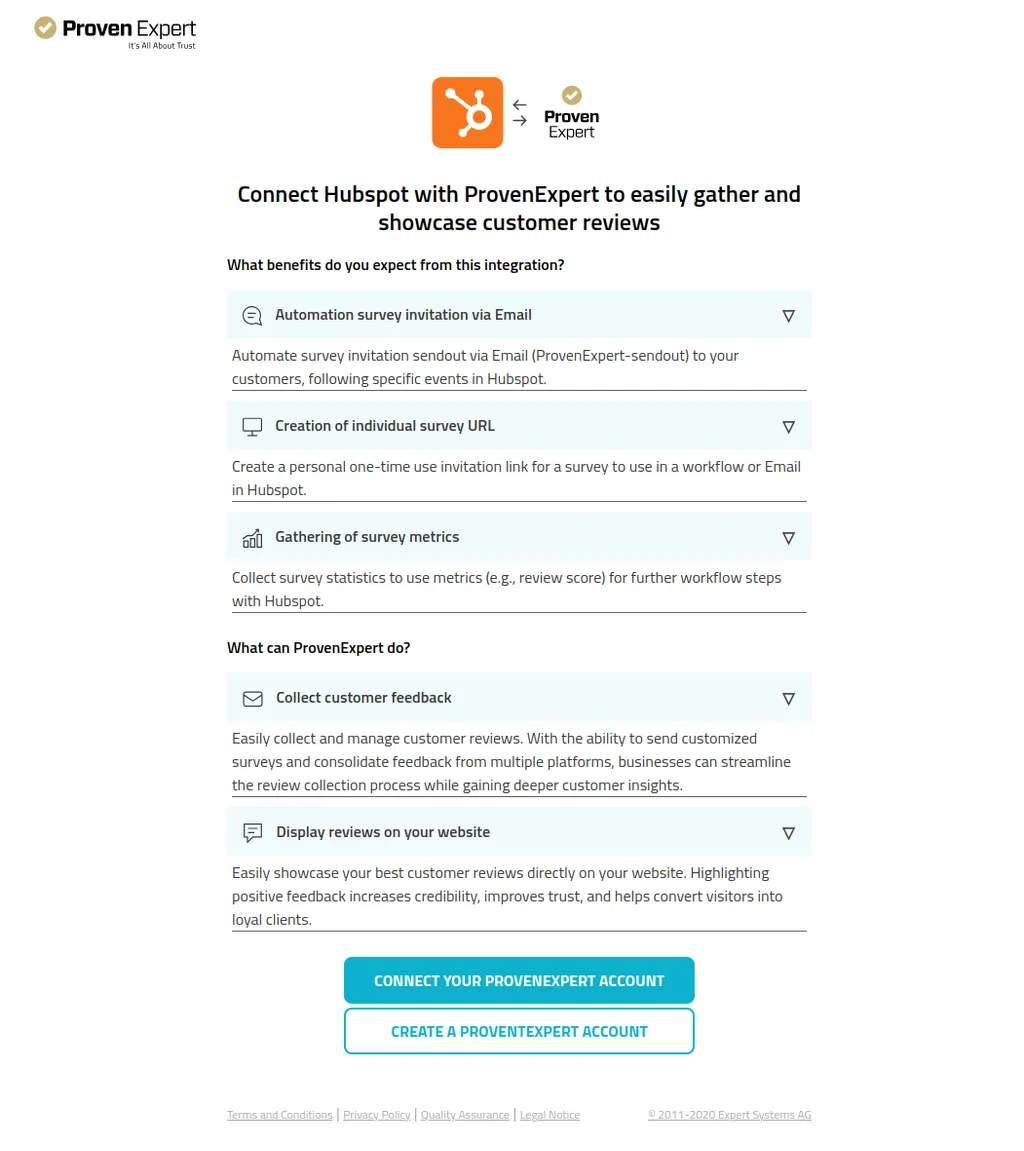
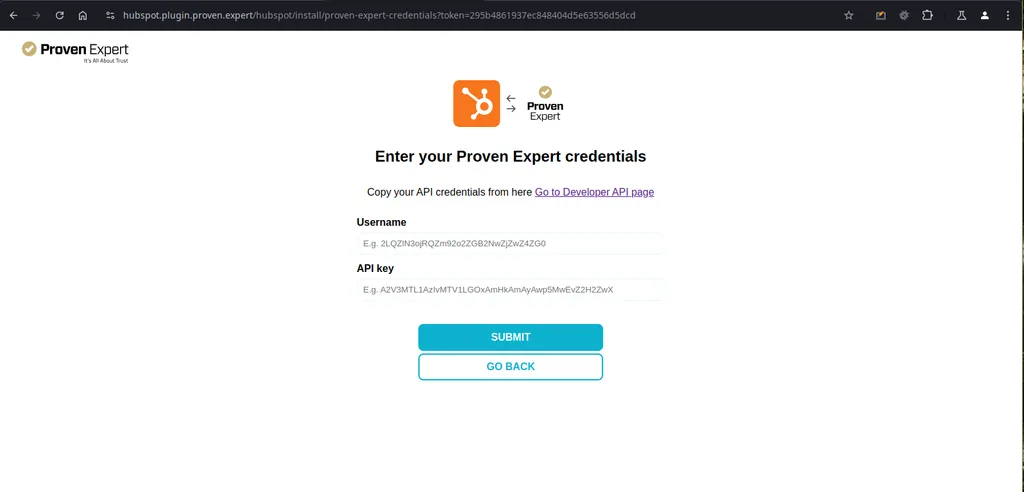
Krok 5. Połącz swoje konto ProvenExpert
Aby połączyć konto, musisz wpisać swoją nazwę użytkownika i klucz API ze swojego konta ProvenExpert. Za pomocą poniższego linku możesz przejść na właściwą stronę i uzyskać te dane.
Jak odinstalować ProvenExpert.
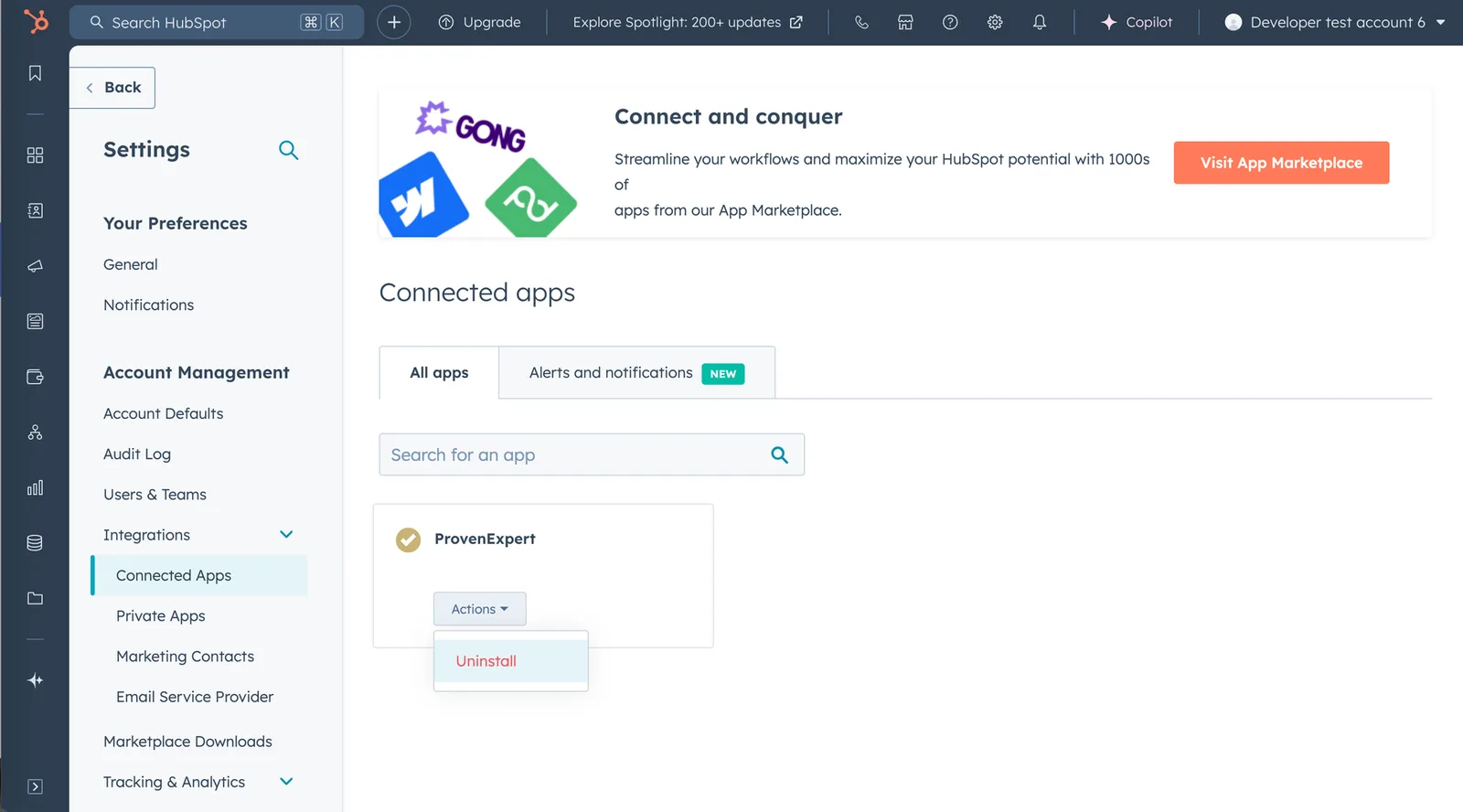
Jeśli z jakiegokolwiek powodu musisz odinstalować ProvenExpert, możesz to zrobić na stronie ustawień integracji w HubSpot. Znajdziesz ją, otwierając HubSpot i przechodząc do Ustawienia > Integracje > Połączone aplikacje. Odinstalowanie ProvenExpert w żaden sposób nie wpłynie na Twoje dane w HubSpot. Jeśli zechcesz ponownie zainstalować ProvenExpert, możesz połączyć się ponownie na stronie internetowej (lub wykonać kroki z powyższego przewodnika w punkcie 1. Połącz swoje konto HubSpot).
2. Konfiguracja workflow w HubSpot
Krok 1: Utwórz nowy workflow
- Zaloguj się do HubSpot i przejdź do Automatyzacje → Workflow.
- Kliknij Utwórz workflow i wybierz opcję Od zera.
- Wybierz Oparty na kontaktach i przejdź do edytora workflow.
Otworzy się ekran edytora workflow, gotowy do dalszej konfiguracji.
3. Jak używać wyzwalacza „New Review" w HubSpot
HubSpot to system CRM oparty na obiektach, takich jak kontakt, firma i inne. Za każdym razem, gdy workflow jest uruchamiany, wyzwalacz musi ustawić jeden obiekt. Oznacza to, że musisz połączyć ankietę z obiektem, z którym chcesz pracować.
Jeśli nie masz konkretnych informacji o adresie e-mail, musisz utworzyć dodatkowy workflow, który uruchomi wyzwalacz „New Review". W tym celu utwórz dodatkowy workflow z akcją „Attach survey".
Jeśli masz informacje o konkretnym adresie e-mail, możesz pominąć pierwszy krok w tej sekcji i przejść od razu do drugiego.
Krok 1: Przypisanie ankiety do kontaktu
Zanim użyjesz wyzwalacza „New Review", musisz przypisać ankietę do obiektu kontaktu za pomocą workflow w HubSpot. Wykonaj te kroki:
- Przejdź do workflow w HubSpot:
- Przejdź do „Automatyzacje" > „Workflow".
- Utwórz nowy workflow oparty na kontaktach:
- Wybierz „Utwórz od zera", aby utworzyć nowy workflow.
- Ustaw wyzwalacz:
- Wybierz wyzwalacz „Gdy spełnione są kryteria filtru".
- W sekcji „Właściwości kontaktu" ustaw filtr: „Data utworzenia" jest „znana".
- Dodaj akcję:
- W sekcji akcji przewiń na dół i wybierz „Attach survey" w opcjach „ProvenExpert".
- Wybierz ankietę:
- Wybierz odpowiednią ankietę, którą chcesz przypisać do kontaktu.
- Zapisz i opublikuj:
- Zapisz zmiany i opublikuj workflow.
Krok 2: Konfiguracja wyzwalacza „New Review"
Po przypisaniu ankiety możesz skonfigurować wyzwalacz „New Review". Oto jak to zrobić:
- Przejdź do workflow w HubSpot:
- Przejdź do „Automatyzacje" > „Workflow".
- Utwórz nowy workflow oparty na kontaktach:
- Wybierz „Utwórz od zera", aby utworzyć nowy workflow.
- Ustaw typ wyzwalacza:
- Wybierz typ wyzwalacza „Gdy wystąpi zdarzenie".
- Wybierz zdarzenie:
- W sekcji „Zdarzenia niestandardowe" wybierz „New Review for CONTACT".
- Zapisz wyzwalacz:
- Zapisz wybrany wyzwalacz i przejdź dalej.
- Dodaj akcje pod wyzwalaczem:
- Dodaj wszystkie niezbędne akcje, które mają być wykonywane po otrzymaniu nowej opinii.
- Użyj właściwości wyzwalacza:
- Aby uzyskać dostęp do właściwości zdarzenia, wybierz „Trigger event properties" z listy rozwijanej o nazwie „View properties or action outputs from:".
- Zapisz i opublikuj:
- Zapisz i opublikuj workflow.
4. Automatyzacja wysyłki ankiet
Krok 1: Dodaj akcję ProvenExpert
- W edytorze workflow kliknij przycisk +, aby dodać akcję. Otwórz ProvenExpert Test Plugin i wybierz „Automate survey send-out".
- Wybierz ankietę z listy rozwijanej Ankieta i dodaj właściwość E-mail tam, gdzie jest wymagana, zgodnie z nazwą pola.
- Kliknij Zapisz, a następnie Przejrzyj i opublikuj.
- Kliknij Pomiń, aby włączyć, a następnie Włącz workflow.
Workflow zostanie opublikowany, a ankiety są gotowe do automatycznej wysyłki.
Krok 2: Zarejestruj kontakty do ankiety
- Kliknij przycisk Zarejestruj w edytorze workflow.
- Wybierz Wybierz pojedyncze kontakty i wskaż kontakty z listy.
- Kliknij Zarejestruj, aby dodać je do workflow.
Powiadomienie potwierdzi ręczną rejestrację kontaktów.
Krok 3: Sprawdź wysyłkę ankiety
- Przejdź do Historii rejestracji.
- Sprawdź sekcję Akcja zakończona powodzeniem, aby upewnić się, że link do ankiety został pomyślnie wysłany.
Kod odpowiedzi serwera powinien wynosić 200 (co oznacza powodzenie), a link do ankiety zostaje wysłany do zarejestrowanego kontaktu.
5. Tworzenie indywidualnych linków do ankiet
Krok 1: Skonfiguruj workflow
- W workflow opartym na kontaktach kliknij przycisk +.
- Otwórz listę rozwijaną ProvenExpert Test Plugin i wybierz „Create Individual Survey Link".
- Wybierz ankietę z listy rozwijanej Ankieta i dodaj właściwość E-mail tam, gdzie jest wymagana.
- Kliknij Zapisz, a następnie Testuj, aby wyświetlić podgląd linku dla kontaktu.
Indywidualny link do ankiety zostaje utworzony dla wskazanego kontaktu.
Krok 2: Przejrzyj i opublikuj workflow
- Skonfiguruj wyzwalacz i akcję Create Individual Survey Link w workflow.
- Kliknij Przejrzyj i opublikuj, a następnie Włącz workflow.
- Zarejestruj kontakty ręcznie, wybierając Wybierz pojedyncze kontakty.
Powiadomienie potwierdzi pomyślną rejestrację kontaktów.
Krok 3: Sprawdź indywidualny link
- Przejdź do Historii rejestracji i odśwież stronę.
- Kliknij zarejestrowany kontakt i wyświetl sekcję Akcja zakończona powodzeniem.
Wygenerowany indywidualny link do ankiety jest widoczny w szczegółach.
6. Zbieranie metryk ankiet
Krok 1: Dodaj akcję zbierania metryk ankiet
- W edytorze workflow kliknij przycisk +, aby dodać nową akcję.
- Otwórz listę rozwijaną ProvenExpert Test i wybierz Gather Survey Metrics.
- Wybierz Kod ankiety, dla której chcesz pobrać dane.
- Kliknij Zapisz, aby zastosować ustawienia.
Dane ankiety (np. oceny z opinii) zostają pomyślnie pobrane i mogą być wykorzystane w dalszych krokach workflow.
Krok 2: Metryki z utworzeniem zadania
- Dodaj zadanie do workflow i sprawdź jego szczegóły.
- Skonfiguruj zadanie: wpisz nazwę zadania, ustaw datę i zdecyduj, czy potrzebne jest przypomnienie e-mailem.
- Dodaj notatki: w sekcji notatek wpisz odpowiednią właściwość i, korzystając z wyników akcji (action outputs), wybierz właściwość z poprzedniego kroku, „Gather survey metrics".
- Zapisz zmiany.
Szczegóły zadania pokazują metryki ankiety.
Krok 3: Metryki po dodatkowych opiniach
Dodaj nową opinię i sprawdź zaktualizowane metryki.
- Otwórz utworzony workflow z metrykami.
- Zarejestruj ręcznie kontakt (lub ponownie zarejestruj stary kontakt użyty w TC1).
- Przejdź na stronę „Historia wydajności" ->> „Historia rejestracji".
- Kliknij „Wyświetl rejestrację" (przy kontakcie).
- Otwórz wpis „Akcja zakończona powodzeniem".
Metryki odzwierciedlają dane z nowej opinii.
Krok 4: Metryki po opublikowaniu opinii
- Sprawdź zaktualizowane metryki po opublikowaniu opinii.
Liczba nieopublikowanych opinii maleje.
Krok 5: Metryki dla dezaktywowanych/usuniętych ankiet
Sprawdź, czy dezaktywowane i usunięte ankiety nie są wyświetlane.
- Kliknij przycisk „+" na ekranie edytora workflow.
- Otwórz menu rozwijane „Proven Expert".
- Wybierz opcję „Gather survey metrics".
- Wyszukaj dezaktywowaną ankietę w menu rozwijanym.
- Wyszukaj usuniętą ankietę w menu rozwijanym.
Ankiety nie pojawiają się w menu rozwijanym.
7. Zarządzanie rejestracją i logami
Krok 1: Ręczna rejestracja kontaktów
- W sekcji CRM → Kontakty wybierz użytkownika.
- Kliknij Więcej → Zarejestruj w workflow i wybierz workflow.
- Kliknij Zarejestruj, aby dodać kontakt.
Powiadomienie potwierdzi pomyślną ręczną rejestrację kontaktów.
Krok 2: Wyświetl logi akcji
- W Automatyzacje → Workflow znajdź swój workflow.
- Kliknij Więcej → Wyświetl szczegóły.
- Przejdź do Logów akcji i kliknij Szczegóły zdarzenia przy akcjach takich jak Create Individual Survey Link lub Gather Survey Metrics.
Otworzy się strona szczegółów zdarzenia, na której zobaczysz wygenerowany indywidualny link do ankiety lub zebrane metryki ankiety.
8. Testowanie funkcji workflow
Testowanie rejestracji i wysyłki ankiet
- Rejestracja pojedynczego kontaktu: Sprawdź, czy workflow rejestruje jeden kontakt i wysyła do niego link do ankiety zgodnie z oczekiwaniami.
- Rejestracja wielu kontaktów: Skonfiguruj filtry niestandardowe i zarejestruj wiele kontaktów na podstawie określonych kryteriów, takich jak właściciel kontaktu. Upewnij się, że odpowiednie kontakty otrzymają link do ankiety.
Kontakty spełniające kryteria powinny zostać zarejestrowane, a wszystkie powinny otrzymać link do ankiety.
Testowanie tworzenia i wysyłania ankiet
- Wyszukiwanie ankiet: Przetestuj wyszukiwanie na liście rozwijanej Ankieta, wpisując kluczowe znaki, aby znaleźć konkretną ankietę.
- Opcjonalne pola danych: Przetestuj wysyłanie zaproszeń do ankiet z opcjonalnymi polami, takimi jak Imię, oraz bez nich.
Zostaje znaleziona właściwa ankieta, a opcjonalne pola danych działają zgodnie z oczekiwaniami.
9. Obsługa błędów i duplikatów
Krok 1: Zapobieganie duplikatom linków do ankiet
- Jeśli ankieta została już wysłana do kontaktu, ponowna rejestracja tego kontaktu nie powinna wysłać duplikatu linku do ankiety.
Duplikat linku do ankiety nie zostaje wysłany.
Krok 2: Test workflow dla pustych właściwości
- Jeśli kontakt nie ma właściwości E-mail, workflow wyświetli błąd przy próbie wysłania linku do ankiety.
Zostaje wyświetlony błąd „Following required properties were missing: email".
Czy ten artykuł był pomocny?