
Hur konfigurerar jag min HubSpot-integration?
Lär dig hur du konfigurerar HubSpot-integrationen med ProvenExpert, med steg-för-steg-instruktioner, viktiga inställningar och felsökningstips för smidig datasynkronisering.
Den här artikeln har översatts automatiskt.Visa original (Deutsch)
Sammanfattning
Den här guiden hjälper dig att effektivt konfigurera arbetsflöden i HubSpot med ProvenExpert-pluginet, så att du kan automatisera utskick av undersökningar, skapa personliga länkar, hämta undersökningsmått och hantera registrering av kontakter. Om du följer de här stegen kan du effektivisera distributionen av undersökningar och analysera feedbackdata på ett smidigt sätt.
Förutsättningar:
- Användaren är autentiserad i både HubSpot och ProvenExpert.
- Kontakter har skapats i HubSpot.
- Utlösare för registrering är konfigurerade i arbetsflöden efter behov.
1. Anslut ditt HubSpot-konto
Steg 1. Anslut ditt HubSpot-konto
Anslut ditt HubSpot-konto via följande länk:
Steg 2. Logga in på ditt HubSpot-konto
Använd dina vanliga inloggningsuppgifter för HubSpot. Du skickas vidare till en sida där du kan välja ditt HubSpot-konto.
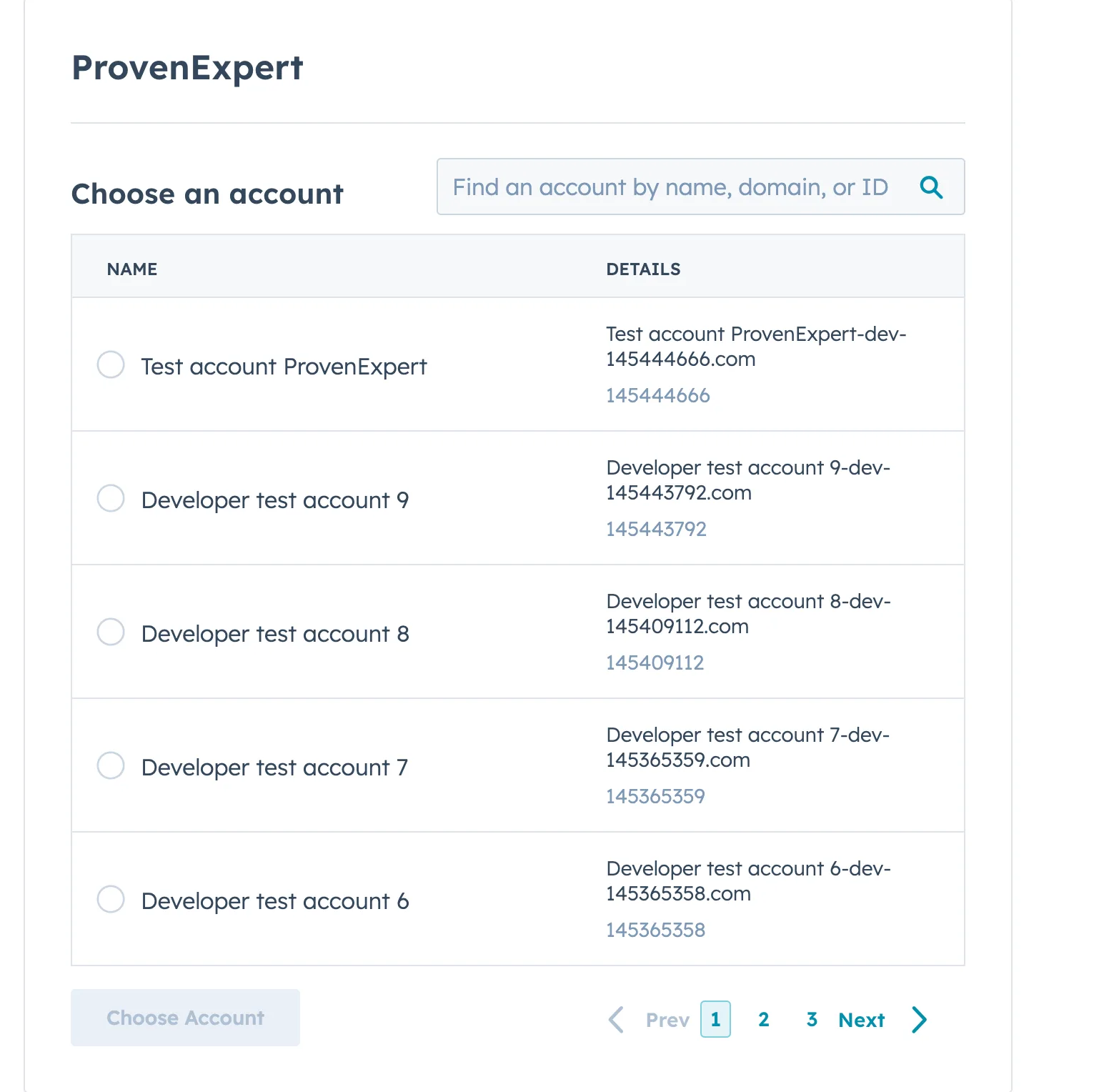
Steg 3. Välj ditt HubSpot-konto
Du måste välja ditt HubSpot-konto i listan över tillgängliga konton.
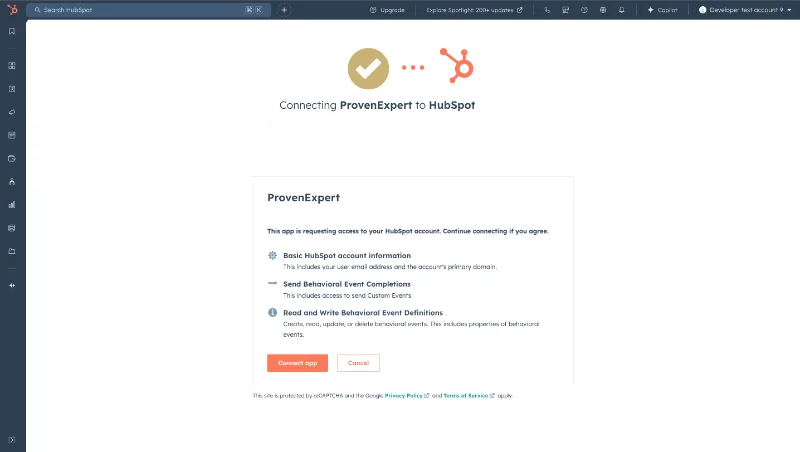
Steg 4. Bekräfta din behörighet
ProvenExpert är utformat för att integreras sömlöst med ditt HubSpot CRM, så att dina kunddata alltid förblir under din kontroll.
Med ProvenExpert-pluginet installerat kan du och ditt team:
- enkelt ansluta och hantera kundrecensioner.
- skapa och skicka unika undersökningslänkar till dina kunder.
- samla in undersökningsstatistik för att använda måtten i fler åtgärder i arbetsflödet.
- automatiskt skicka undersökningsinbjudningar till dina kunder.
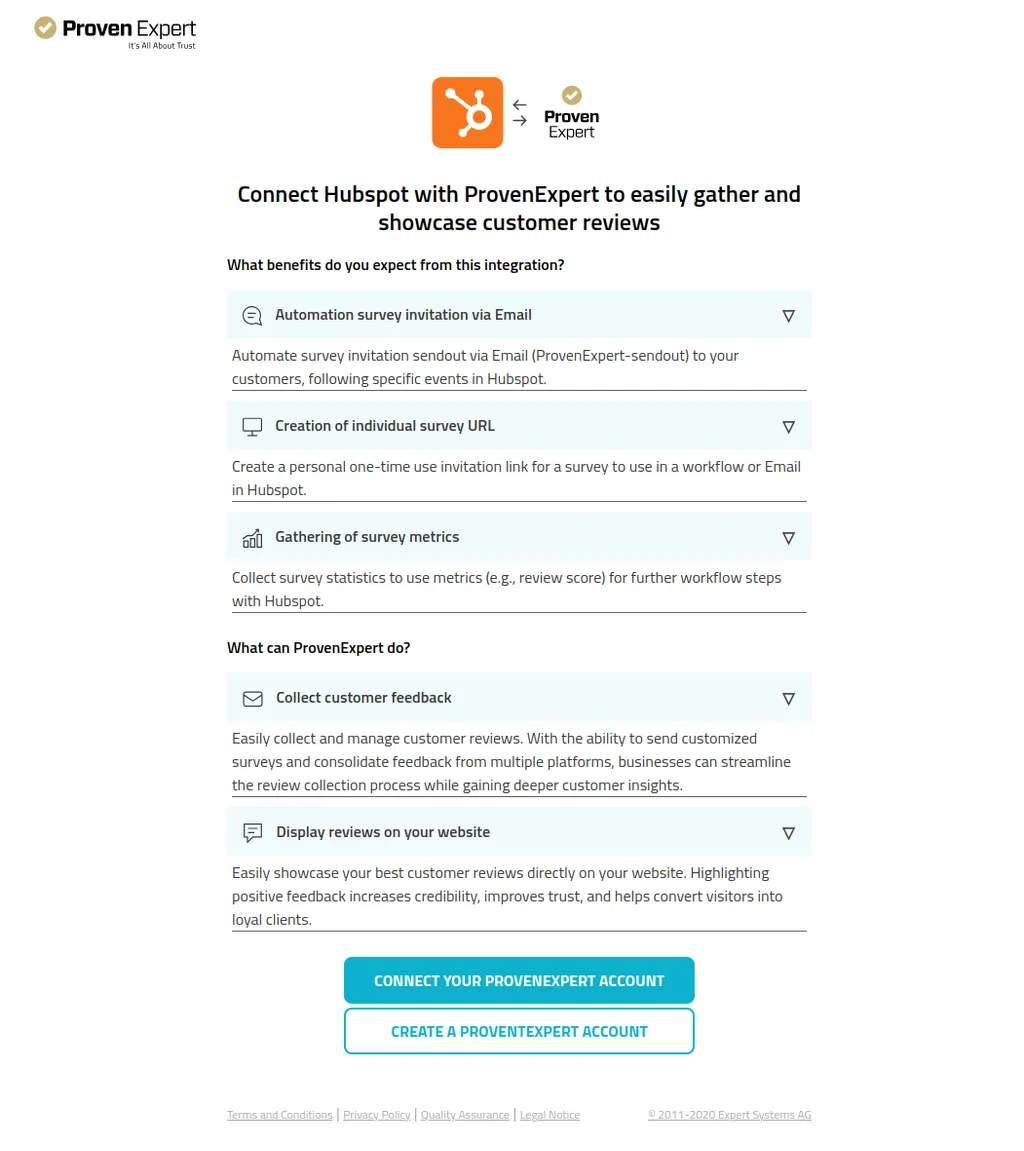
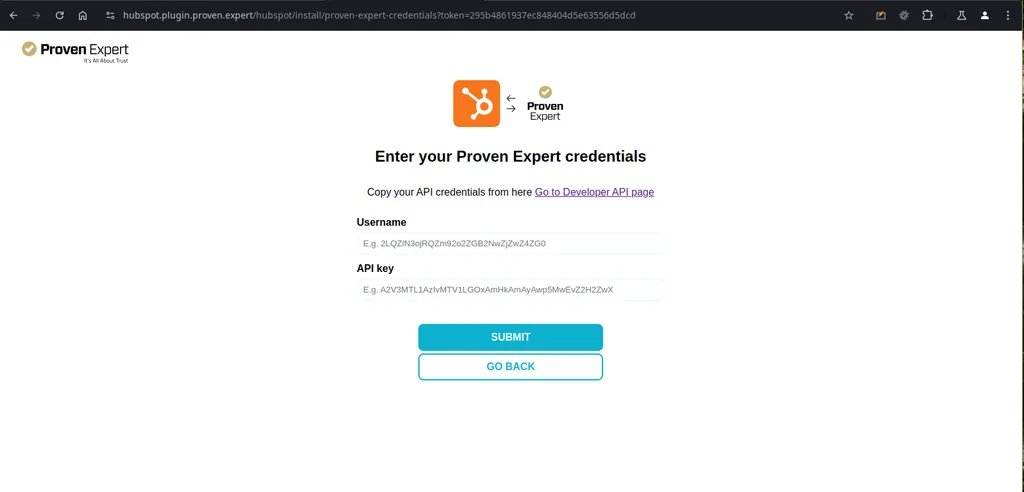
Steg 5. Anslut ditt ProvenExpert-konto
För att ansluta ditt konto måste du ange ditt användarnamn och din API-nyckel från ditt ProvenExpert-konto. Du kan använda följande länk för att komma till rätt sida och hitta dessa inloggningsuppgifter.
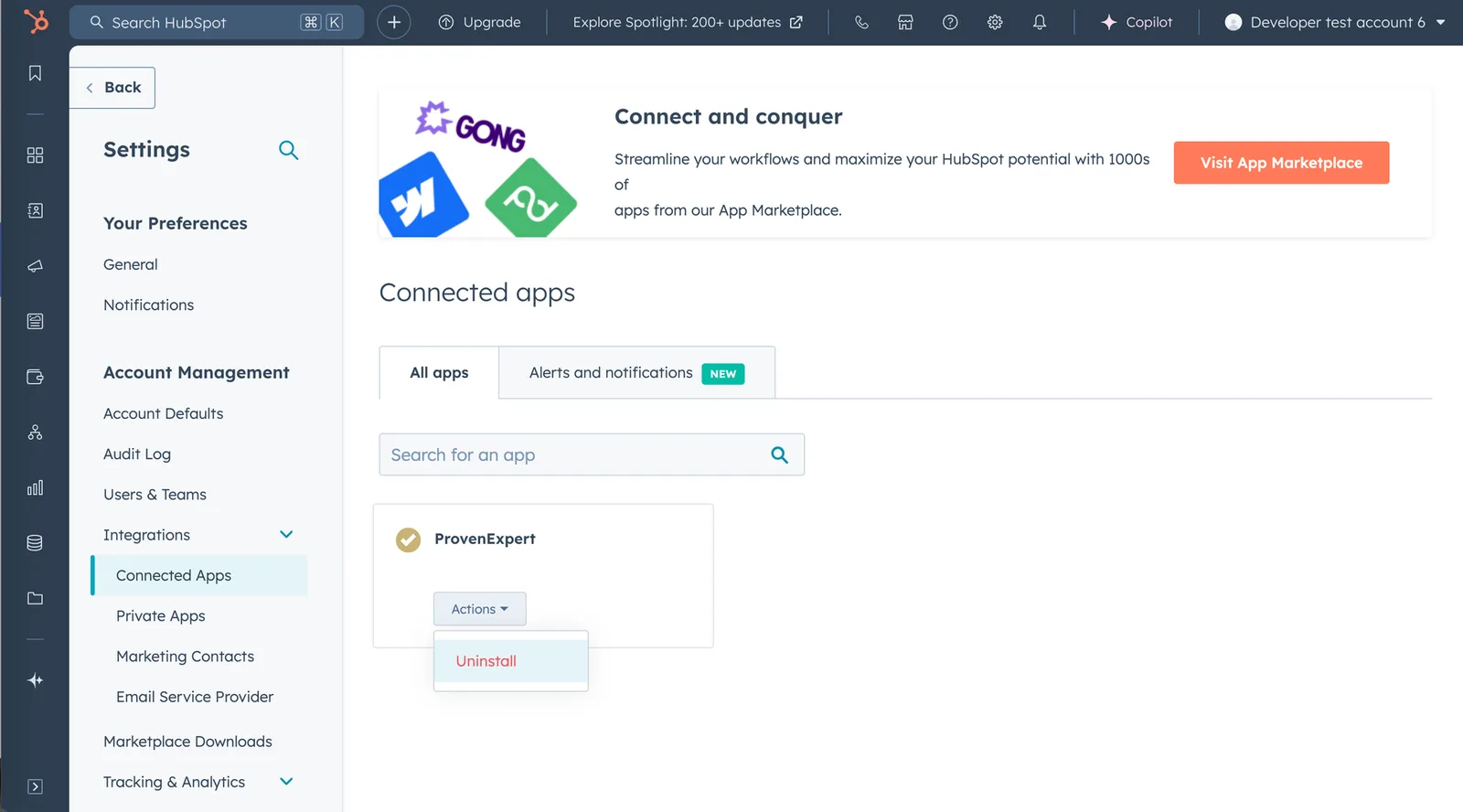
Så avinstallerar du ProvenExpert
Om du av någon anledning behöver avinstallera ProvenExpert kan du göra det på sidan ”Integrationer” i dina HubSpot-inställningar. Du hittar sidan genom att öppna HubSpot och gå till Inställningar > Integrationer > Länkade appar. Avinstallationen av ProvenExpert påverkar inte dina HubSpot-data. Om du vill installera ProvenExpert igen kan du ansluta det på nytt via webbplatsen eller följa anvisningarna ovan under 1. Anslut ditt HubSpot-konto.
2. Konfigurera ett arbetsflöde i HubSpot
Steg 1: Skapa ett nytt arbetsflöde
- Logga in på HubSpot och gå till Automatiseringar → Arbetsflöden.
- Klicka på ”Skapa arbetsflöde” och välj alternativet ”Från grunden”.
- Välj ”Kontaktbaserat” och fortsätt till arbetsflödesredigeraren.
Arbetsflödesredigeraren öppnas och är redo för vidare konfiguration.
3. Använda utlösaren ”Ny recension” i HubSpot
HubSpot är ett CRM-system och kretsar kring objekt som kontakter, företag och andra. Varje gång ett arbetsflöde körs måste ett objekt fastställas genom en utlösare. Det innebär att en undersökning måste kopplas till det objekt du vill arbeta med.
Om du inte har någon specifik information om e-postadressen måste du skapa ett extra arbetsflöde som aktiverar utlösaren ”Ny recension”. För det skapar du ytterligare ett arbetsflöde med åtgärden ”Koppla undersökning”.
Om du har information om en viss e-postadress kan du hoppa över det första steget i det här avsnittet och gå vidare till det andra steget.
Steg 1: Koppla en undersökning till en kontakt
Innan du kan använda utlösaren ”Ny recension” måste en undersökning kopplas till kontaktobjektet med hjälp av ett HubSpot-arbetsflöde. Följ de här stegen:
- Gå till HubSpot-arbetsflöden:
- Gå till ”Automatiseringar” > ”Arbetsflöden”
- Skapa ett nytt, kontaktbaserat arbetsflöde:
- Välj ”Från grunden” för ett nytt arbetsflöde.
- Ställ in utlösaren:
- Välj utlösaren ”När filterkriterier uppfylls”.
- Under ”Kontaktegenskaper” ställer du in filtret på ”Skapandedatum” är ”känt”.
- Lägg till åtgärden:
- Scrolla ned i avsnittet ”Åtgärder” och välj ”Koppla undersökning” bland alternativen under ”ProvenExpert”.
- Välj undersökning:
- Välj den undersökning som du vill koppla till kontakten.
- Spara och publicera:
- Spara ändringarna och publicera arbetsflödet.
Steg 2: Konfigurera utlösaren ”Ny recension”
När undersökningen har kopplats kan du konfigurera utlösaren ”Ny recension”. Så här gör du:
- Gå till HubSpot-arbetsflöden:
- Gå till ”Automatiseringar” > ”Arbetsflöden”.
- Skapa ett nytt, kontaktbaserat arbetsflöde:
- Välj ”Från grunden” för ett nytt arbetsflöde.
- Ange utlösartyp:
- Välj utlösartypen ”När en händelse inträffar”.
- Välj händelse:
- Under ”Anpassade händelser” väljer du ”Ny recension för KONTAKT”.
- Spara utlösaren:
- Spara den valda utlösaren och fortsätt.
- Lägg till åtgärder under utlösaren:
- Lägg till alla nödvändiga åtgärder som ska utföras när en ny recension kommer in.
- Använd utlösaregenskaper:
- För att komma åt händelsens egenskaper väljer du ”Utlösarens händelseegenskaper” i rullgardinsmenyn ”Visa egenskaper eller åtgärdsutdata från:”.
- Spara och publicera:
- Spara och publicera arbetsflödet.
4. Automatisera utskick av undersökningar
Steg 1: Lägg till ProvenExpert-åtgärd
- Klicka på knappen ”+” i arbetsflödesredigeraren för att lägga till en åtgärd. Öppna ”ProvenExpert Test Plugin” och välj ”Automatisera undersökningsutskick”.
- Välj en undersökning i rullgardinsmenyn för undersökningar och lägg till den nödvändiga e-postegenskapen, där du matchar indatanamnet.
- Klicka på ”Spara” och därefter på ”Granska och publicera”.
- Klicka på ”Hoppa över” för att aktivera arbetsflödet och sedan på ”Aktivera arbetsflöde”.
Arbetsflödet är publicerat och undersökningar skickas automatiskt.
Steg 2: Registrera kontakter för undersökningar
- Klicka på knappen ”Registrera” i arbetsflödesredigeraren.
- Välj ”Välj enskilda kontakter” och välj kontakter i listan.
- Klicka på ”Registrera” för att lägga till dem i arbetsflödet.
Ett meddelande bekräftar den manuella registreringen av kontakterna.
Steg 3: Kontrollera undersökningsutskicket
- Gå till ”Registreringshistorik”.
- Kontrollera avsnittet ”Åtgärden lyckades” för att säkerställa att undersökningslänken har skickats.
Serverns svarskod ska vara 200 (vilket betyder att det lyckades) och undersökningslänken har skickats till den registrerade kontakten.
5. Skapa personliga undersökningslänkar
**
Steg 1: Konfigurera arbetsflödet**
- Klicka på knappen ”+” i ett kontaktbaserat arbetsflöde.
- Öppna rullgardinsmenyn ”ProvenExpert Test Plugin” och välj ”Skapa personlig undersökningslänk”.
- Välj en undersökning i rullgardinsmenyn för undersökningar och lägg till den nödvändiga e-postegenskapen.
- Klicka på ”Spara” och därefter på ”Testa” för att kontrollera länken för en kontakt.
Den personliga undersökningslänken skapas för den angivna kontakten.
Steg 2: Granska och publicera arbetsflödet
- Konfigurera utlösaren och åtgärden ”Skapa personlig undersökningslänk” i arbetsflödet.
- Klicka på ”Granska och publicera” och ”Aktivera arbetsflöde”.
- Registrera kontakter manuellt genom att välja ”Välj enskilda kontakter”.
Ett meddelande bekräftar att kontakterna har registrerats.
Steg 3: Kontrollera den personliga länken
- Gå till ”Registreringshistorik” och ladda om sidan.
- Klicka på den registrerade kontakten och titta i avsnittet ”Åtgärden lyckades”.
Den genererade personliga undersökningslänken visas i informationen.
6. Hämta undersökningsmått
Steg 1: Lägg till åtgärd för att hämta undersökningsmått
- Klicka på knappen ”+” i arbetsflödesredigeraren för att lägga till en ny åtgärd.
- Öppna rullgardinsmenyn ”ProvenExpert Test Plugin” och välj ”Hämta undersökningsmått”.
- Välj den undersökningskod som du vill hämta data för.
- Klicka på ”Spara” för att tillämpa inställningarna.
Undersökningsdata (t.ex. betygsresultat) hämtas och kan användas för nästa steg i arbetsflödet.
Steg 2: Mått med skapande av uppgift
- Lägg till en uppgift i arbetsflödet och kontrollera uppgiftsinformationen.
- Konfigurera uppgiften: Ange uppgiftens namn, ställ in ett datum och bestäm om du behöver en e-postpåminnelse.
- Lägg till anteckningar: Skriv den nödvändiga egenskapen i anteckningsfältet och välj egenskapen från föregående steg ”Hämta undersökningsmått”.
- Spara ändringarna.
Uppgiftsinformationen visar undersökningsmåtten.
Steg 3: Mått efter ytterligare recensioner
Lämna en ny recension och kontrollera de uppdaterade måtten.
- Öppna det skapade arbetsflödet med mått.
- Registrera en kontakt manuellt (eller registrera om den gamla kontakten som användes i TC1).
- Gå till sidan ”Prestandahistorik” -> ”Registreringshistorik”.
- Klicka på ”Visa registrering” (för kontakten).
- Öppna posten ”Åtgärden lyckades”.
Måtten återspeglar de nya recensionsdata.
Steg 4: Mått efter publicering av recensionen
- Kontrollera de uppdaterade måtten efter att recensionen har publicerats.
Antalet opublicerade recensioner minskar.
Steg 5: Mått för inaktiverade/borttagna undersökningar
Kontrollera att inaktiverade och borttagna undersökningar inte visas.
- Klicka på knappen ”+” i arbetsflödesredigeraren.
- Öppna rullgardinsmenyn ”ProvenExpert”.
- Välj alternativet ”Hämta undersökningsmått”.
- Sök efter den inaktiverade undersökningen i rullgardinsmenyn.
- Sök efter den borttagna undersökningen i rullgardinsmenyn.
Undersökningarna visas inte i rullgardinsmenyn.
7. Hantera registrering och loggar
Steg 1: Manuell registrering av kontakter
- Välj en användare i avsnittet CRM → Kontakter.
- Klicka på ”Mer” → ”Registrera i arbetsflöde” och välj arbetsflödet.
- Klicka på ”Registrera” för att lägga till kontakten.
Ett meddelande bekräftar att kontakterna har registrerats manuellt.
Steg 2: Visa åtgärdsloggar
- Under ”Automatiseringar” → ”Arbetsflöden” hittar du ditt arbetsflöde.
- Klicka på ”Mer” → ”Visa information”.
- Gå till åtgärdsloggarna och klicka på händelseinformationen för åtgärder som ”Skapa personlig undersökningslänk” eller ”Hämta undersökningsmått”.
Händelsesidan öppnas och visar den skapade personliga undersökningslänken eller de hämtade undersökningsmåtten.
8. Testa arbetsflödesfunktioner
Test av registrering och undersökningsutskick
- Registrering av en enskild kontakt: Kontrollera att arbetsflödet registrerar kontakten korrekt och skickar undersökningslänken som förväntat.
- Registrering av flera kontakter: Skapa anpassade filter och registrera flera kontakter baserat på vissa kriterier, till exempel kontaktägare. Se till att de berörda kontakterna får undersökningslänken.
De kontakter som uppfyller kriterierna ska registreras och alla ska få undersökningslänken.
Test av skapande och utskick av undersökningar
- Undersökningssökning: Testa sökfunktionen i rullgardinsmenyn för undersökningar genom att ange nyckeltecken för att hitta en specifik undersökning.
- Valfria datafält: Testa att skicka undersökningsinbjudningar med och utan valfria fält som namn.
Rätt undersökning hittas och de valfria datafälten fungerar som förväntat.
9. Hantera fel och dubbletter
Steg 1: Förhindra dubbla undersökningslänkar
- Om en undersökning redan har skickats till en kontakt ska en ny registrering inte skicka en dubblerad undersökningslänk.
Ingen dubblerad undersökningslänk skickas.
Steg 2: Testa arbetsflödet vid saknade egenskaper
- Om en kontakt saknar e-postegenskapen visar arbetsflödet ett fel när det försöker skicka undersökningslänken.
Ett felmeddelande visas med texten: ”Följande obligatoriska egenskaper saknas: E-post”.
Var den här artikeln till hjälp?