
HubSpot entegrasyonumu nasıl kurabilirim?
HubSpot entegrasyonunu platformumuzla sorunsuz şekilde nasıl kuracağınızı ve yapılandıracağınızı öğrenin. Adım adım talimatlar, önemli ayarlar ve sorun giderme ipuçlarıyla veri senkronizasyonunun sorunsuz çalışmasını ve iş akışı otomasyonunun daha verimli olmasını sağlayın.
Bu makale otomatik olarak çevrilmiştir.Orijinali göster (English)
Özet
Bu kılavuz, ProvenExpert eklentisini kullanarak HubSpot'ta iş akışlarını etkili biçimde kurmanıza yardımcı olur. Böylece anket gönderimlerini otomatikleştirebilir, bireysel bağlantılar oluşturabilir, anket metriklerini toplayabilir ve kişi kayıtlarını yönetebilirsiniz. Bu adımları izleyerek anket dağıtımını kolaylaştırabilir ve geri bildirim verilerini verimli şekilde analiz edebilirsiniz.
Ön koşullar:
- Hem HubSpot hem de ProvenExpert sistemlerinde oturum açmış olmanız gerekir.
- Kişiler HubSpot'ta oluşturulmuş olmalıdır.
- Kayıt tetikleyicileri iş akışlarında gerektiği şekilde ayarlanmış olmalıdır.
1. HubSpot hesabınızı bağlayın
Adım 1. HubSpot hesabınızı bağlayın
Aşağıdaki bağlantıyı kullanarak HubSpot hesabınızı bağlayın:
Adım 2. HubSpot hesabınızda oturum açın.
Burada her zamanki HubSpot giriş bilgilerinizi kullanın. HubSpot hesabınızı seçebileceğiniz bir sayfaya yönlendirileceksiniz.
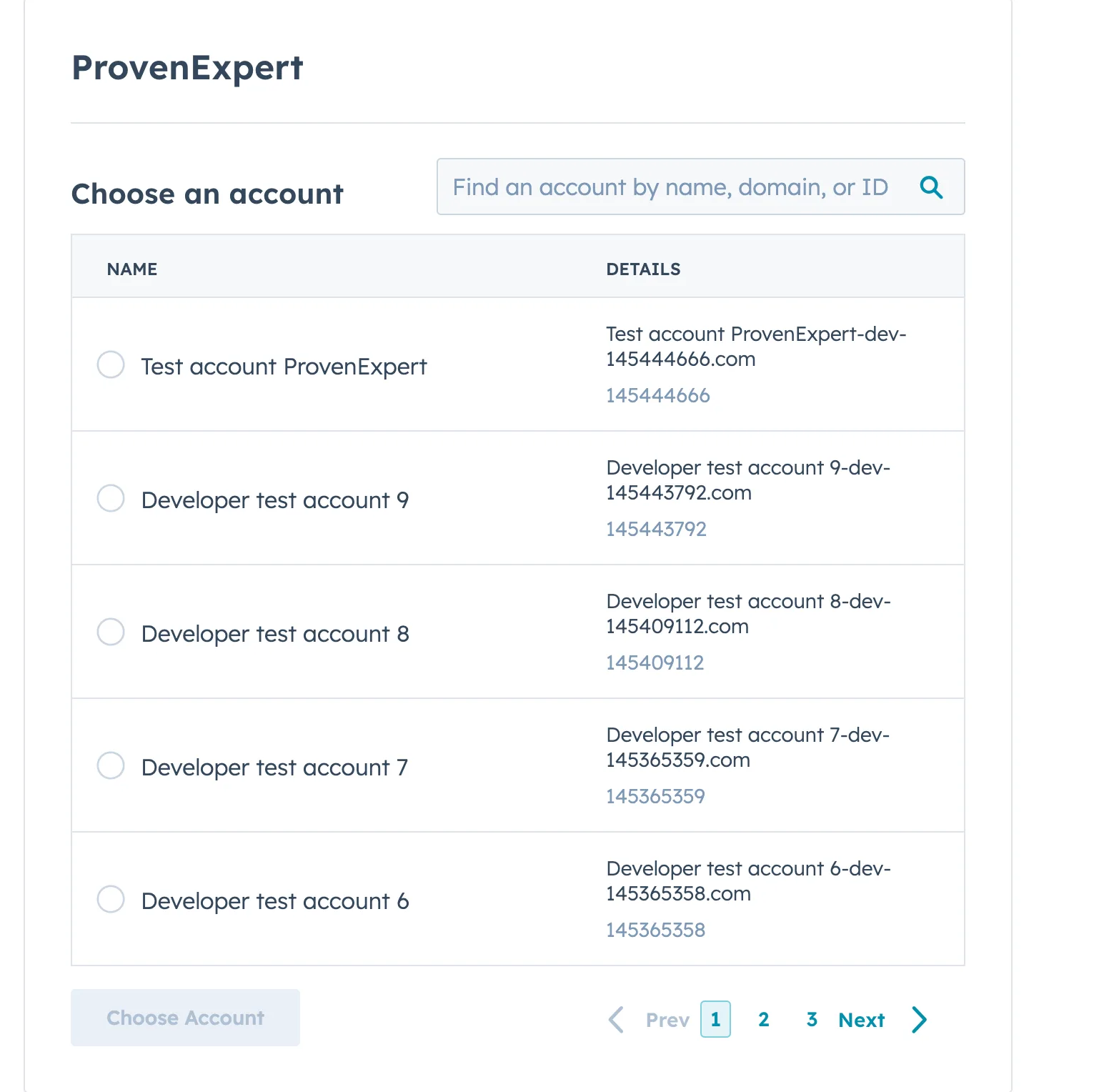
Adım 3. HubSpot hesabınızı seçin
Mevcut hesaplar listesinden HubSpot hesabınızı seçmeniz gerekir.
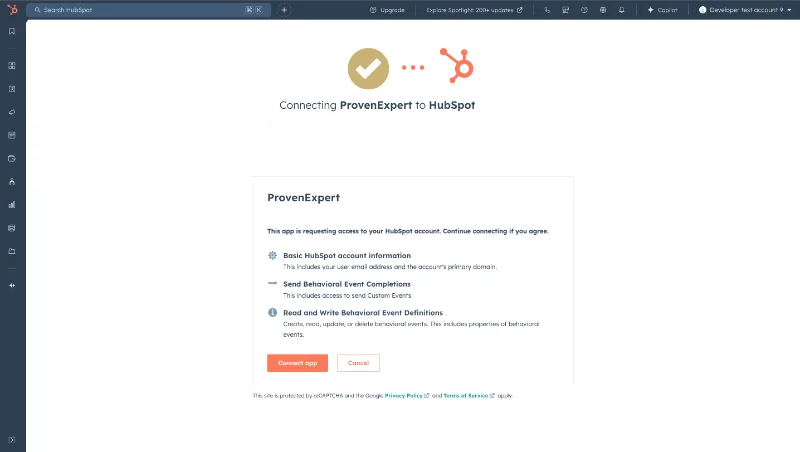
Adım 4. İznizi onaylayın
ProvenExpert, HubSpot CRM'inizle sorunsuz biçimde entegre olacak şekilde tasarlanmıştır; böylece müşteri geri bildirim verileriniz her zaman sizin kontrolünüzde kalır.
ProvenExpert eklentisi yüklendiğinde siz ve ekibiniz şunları yapabilirsiniz:
- Müşteri yorumlarını kolayca bağlamak ve yönetmek.
- Müşterilerinize özel anket bağlantıları oluşturup göndermek.
- Anket istatistiklerini toplayarak metrikleri sonraki iş akışı eylemlerinde kullanmak.
- Müşterilerinize otomatik olarak anket davetleri göndermek.
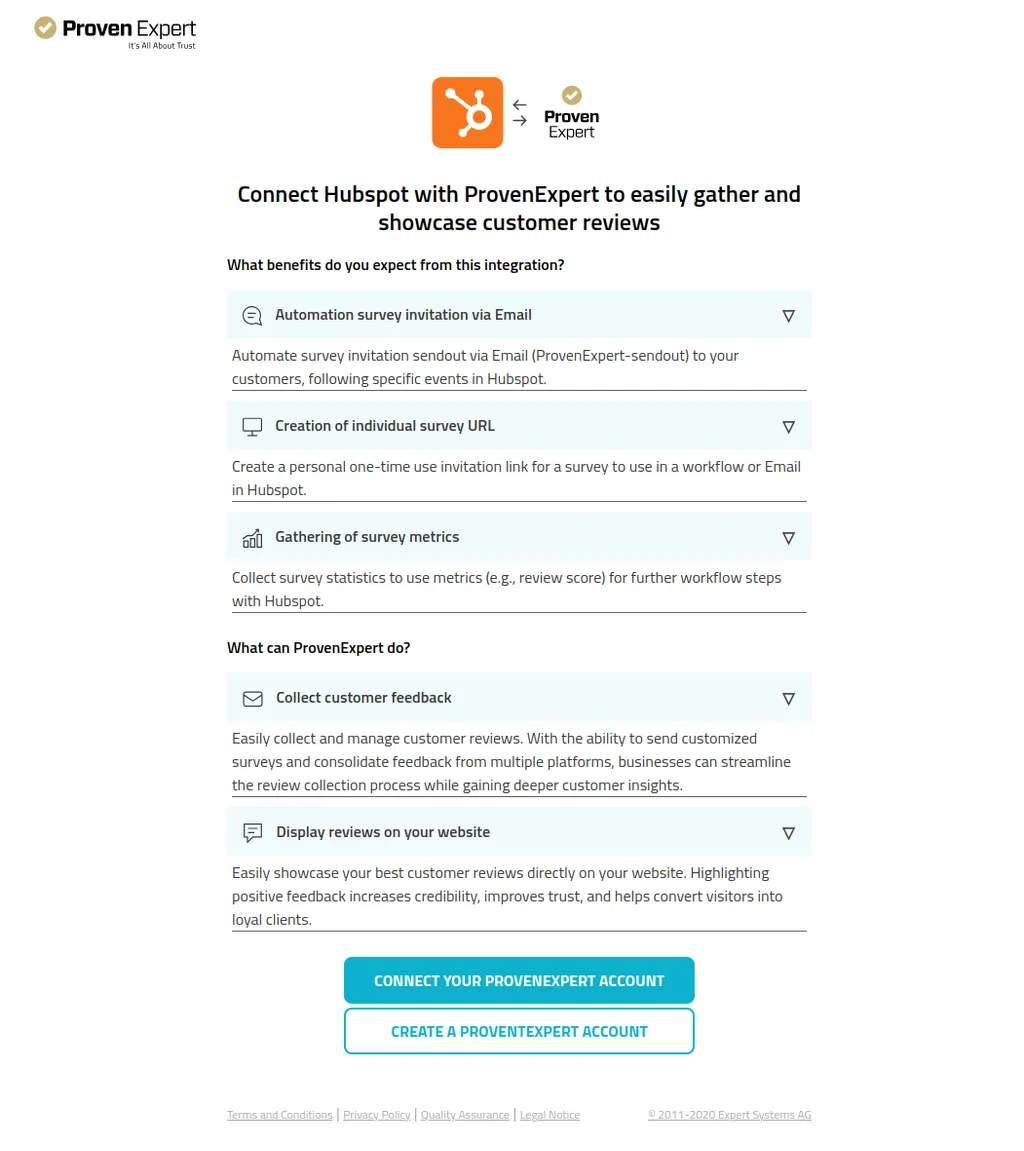
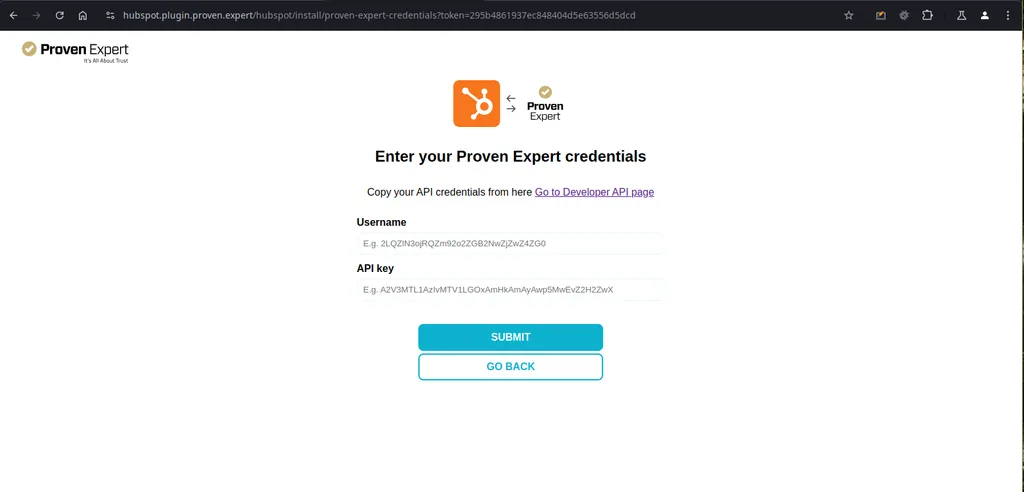
Adım 5. ProvenExpert hesabınızı bağlayın
Hesabınızı bağlamak için ProvenExpert hesabınızdaki Kullanıcı adı ve API anahtarı bilgilerini girmeniz gerekir. Doğru sayfaya gidip bu bilgilere ulaşmak için aşağıdaki bağlantıyı kullanabilirsiniz.
ProvenExpert nasıl kaldırılır?
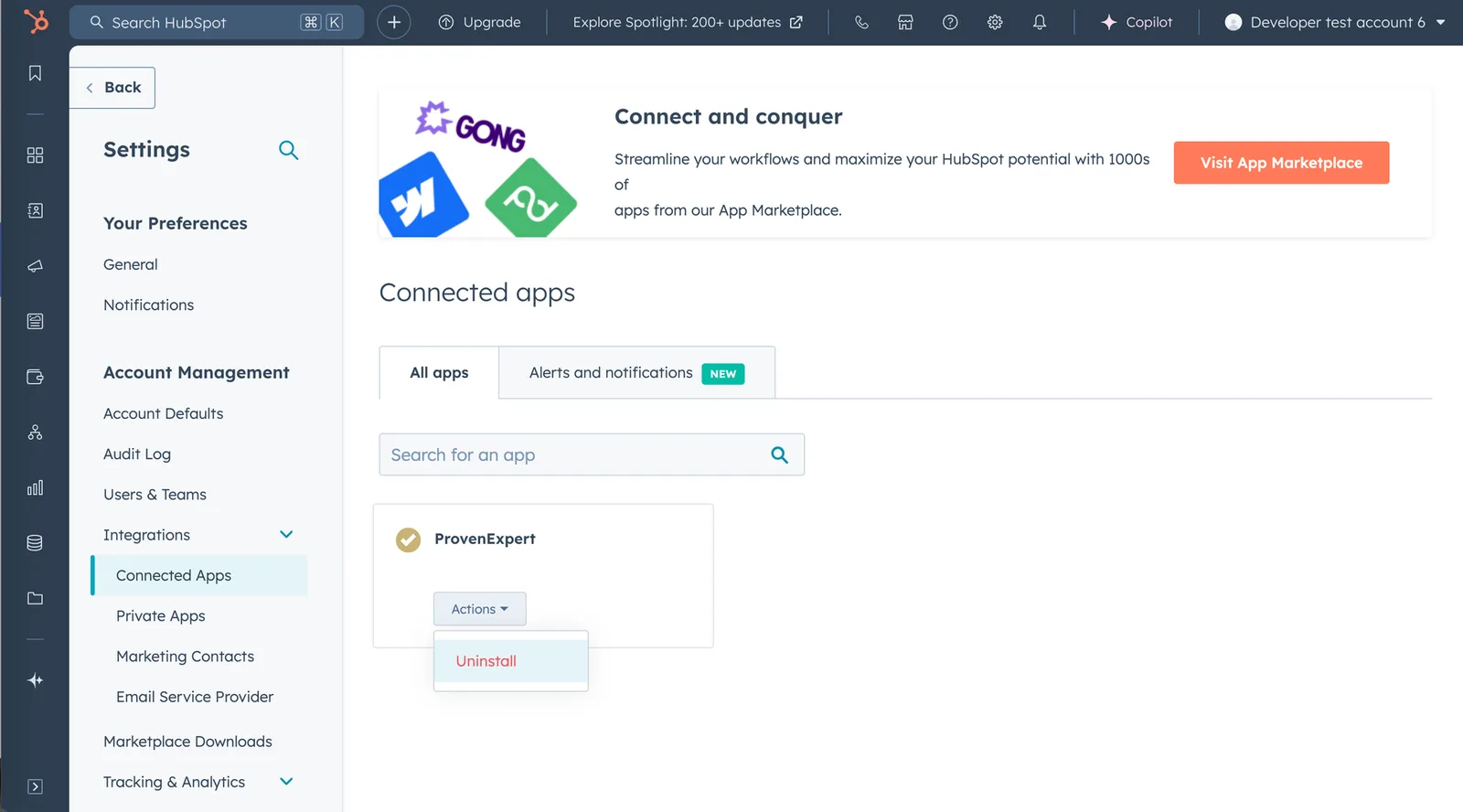
Herhangi bir nedenle ProvenExpert'i kaldırmanız gerekirse bunu HubSpot entegrasyon ayarları sayfasından yapabilirsiniz. Bu sayfayı bulmak için HubSpot'u açın ve Ayarlar > Entegrasyonlar > Bağlı Uygulamalar yolunu izleyin. ProvenExpert'i kaldırmak HubSpot verilerinizi hiçbir şekilde etkilemez. ProvenExpert'i yeniden yüklemek isterseniz web sitesi üzerinden tekrar bağlanabilirsiniz (veya yukarıdaki kurulum kılavuzunda 1. HubSpot hesabınızı bağlayın bölümündeki adımları izleyebilirsiniz).
2. HubSpot'ta iş akışı oluşturma
Adım 1: Yeni bir iş akışı oluşturun
- HubSpot'ta oturum açın ve Otomasyonlar → İş akışları bölümüne gidin.
- İş akışı oluştur'a tıklayın ve Sıfırdan seçeneğini belirleyin.
- Kişi tabanlı seçeneğini belirleyin ve iş akışı düzenleyicisine geçin.
İş akışı düzenleyicisi ekranı açılır ve daha fazla yapılandırma için hazır olur.
3. HubSpot'ta "Yeni yorum" tetikleyicisi nasıl kullanılır?
HubSpot bir CRM sistemidir ve kişi, şirket gibi nesneler etrafında çalışır. Bir akış her çalıştığında tetikleyici tarafından bir nesne belirlenmelidir. Bu, bir anketi çalışmak istediğiniz nesneyle ilişkilendirmeniz gerektiği anlamına gelir.
E-posta hakkında belirli bir bilginiz yoksa "Yeni yorum" tetikleyicisini çalıştıracak ek bir akış oluşturmanız gerekir. Bunun için "Anket ekle" eylemini içeren ek bir akış oluşturmalısınız.
Belirli bir e-posta hakkında bilginiz varsa bu bölümdeki ilk adımı atlayıp ikinci adıma geçebilirsiniz.
Adım 1: Bir kişiye anket ekleme
"Yeni yorum" tetikleyicisini kullanmadan önce bir HubSpot iş akışı ile kişi nesnesine anket eklemeniz gerekir. Şu adımları izleyin:
- HubSpot akışlarına gidin:
- "Otomasyonlar" > "İş akışları" bölümüne gidin.
- Kişi tabanlı yeni bir iş akışı oluşturun:
- Yeni bir iş akışı için "Sıfırdan oluştur"u seçin.
- Tetikleyiciyi ayarlayın:
- "Filtre ölçütleri karşılandığında" tetikleyicisini seçin.
- "Kişi özellikleri" altında filtreyi "Oluşturma tarihi" "bilinen" olarak ayarlayın.
- Eylemi ekleyin:
- Eylemler bölümünde en alta kaydırın ve "ProvenExpert" seçenekleri altından "Anket ekle"yi seçin.
- Bir anket seçin:
- Kişiye eklemek istediğiniz uygun anketi seçin.
- Kaydedin ve yayınlayın:
- Değişiklikleri kaydedin ve akışı yayınlayın.
Adım 2: "Yeni yorum" tetikleyicisini yapılandırma
Anket eklendikten sonra "Yeni yorum" tetikleyicisini ayarlayabilirsiniz. Şöyle yapabilirsiniz:
- HubSpot akışlarına gidin:
- "Otomasyonlar" > "İş akışları" bölümüne gidin.
- Kişi tabanlı yeni bir iş akışı oluşturun:
- Yeni bir iş akışı için "Sıfırdan oluştur"u seçin.
- Tetikleyici türünü ayarlayın:
- "Bir olay gerçekleştiğinde" tetikleyici türünü seçin.
- Olayı seçin:
- "Özel olaylar" altında "CONTACT için yeni yorum" seçeneğini belirleyin.
- Tetikleyiciyi kaydedin:
- Seçtiğiniz tetikleyiciyi kaydedin ve devam edin.
- Tetikleyicinin altına eylemler ekleyin:
- Yeni bir yorum alındığında gerçekleştirilmesi gereken eylemleri ekleyin.
- Tetikleyici özelliklerini kullanın:
- Olay özelliklerine erişmek için "Şuradan özellikleri veya eylem çıktılarını görüntüle:" etiketli açılır menüden *"Tetikleyici olay özellikleri"*ni seçin.
- Kaydedin ve yayınlayın:
- İş akışını kaydedin ve yayınlayın.
4. Anket gönderimlerini otomatikleştirme
Adım 1: ProvenExpert eylemini ekleyin
- İş akışı düzenleyicisinde eylem eklemek için + düğmesine tıklayın. ProvenExpert Test Plugin'i açın ve “Anket gönderimini otomatikleştir”'i seçin.
- Anket açılır menüsünden bir anket seçin ve gerekli yerlere, giriş adıyla eşleşecek şekilde E-posta özelliğini ekleyin.
- Kaydet'e ve ardından İncele ve yayınla'ya tıklayın.
- Açmak için atla'ya ve ardından İş akışını aç'a tıklayın.
İş akışı yayınlanır ve anketler otomatik olarak gönderilmeye hazır olur.
Adım 2: Kişileri ankete kaydedin
- İş akışı düzenleyicisinde Kaydet düğmesine tıklayın.
- Tek tek kişi seç'i seçin ve listeden kişileri belirleyin.
- Kişileri iş akışına eklemek için Kaydet'e tıklayın.
Bir bildirim, kişilerin manuel olarak kaydedildiğini onaylar.
Adım 3: Anket gönderimini doğrulayın
- Kayıt geçmişi'ne gidin.
- Anket bağlantısının başarıyla gönderildiğini doğrulamak için Eylem başarılı bölümünü kontrol edin.
Sunucu yanıt kodu 200 olmalıdır (başarıyı gösterir) ve anket bağlantısı kaydedilen kişiye gönderilir.
5. Bireysel anket bağlantıları oluşturma
Adım 1: İş akışını ayarlayın
- Kişi tabanlı bir iş akışında + düğmesine tıklayın.
- ProvenExpert Test Plugin açılır menüsünü açın ve “Bireysel anket bağlantısı oluştur”u seçin.
- Anket açılır menüsünden bir anket seçin ve gerekli yerlere E-posta özelliğini ekleyin.
- Kaydet'e ve ardından bir kişi için bağlantıyı önizlemek üzere Test'e tıklayın.
Belirtilen kişi için bireysel anket bağlantısı oluşturulur.
Adım 2: İş akışını inceleyin ve yayınlayın
- İş akışında tetikleyiciyi ve Bireysel anket bağlantısı oluştur eylemini ayarlayın.
- İncele ve yayınla'ya ve ardından İş akışını aç'a tıklayın.
- Tek tek kişi seç'i seçerek kişileri manuel olarak kaydedin.
Bir bildirim, kişilerin başarıyla kaydedildiğini onaylar.
Adım 3: Bireysel bağlantıyı doğrulayın
- Kayıt geçmişi'ne gidin ve sayfayı yeniden yükleyin.
- Kaydedilen kişiye tıklayın ve Eylem başarılı bölümüne bakın.
Oluşturulan bireysel anket bağlantısı ayrıntılarda gösterilir.
6. Anket metriklerini toplama
Adım 1: Anket metriklerini toplama eylemini ekleyin
- İş akışı düzenleyicisinde yeni bir eylem eklemek için + düğmesine tıklayın.
- ProvenExpert Test açılır menüsünü açın ve Anket metriklerini topla'yı seçin.
- Verilerini almak istediğiniz Anket kodu'nu seçin.
- Ayarları uygulamak için Kaydet'e tıklayın.
Anket verileri (ör. yorum puanları) başarıyla alınır ve sonraki iş akışı adımlarında kullanılabilir.
Adım 2: Görev oluşturma ile metrikler
- İş akışına bir görev ekleyin ve görev ayrıntılarını kontrol edin.
- Görevi yapılandırın: Görev adını girin, bir tarih belirleyin ve e-posta hatırlatıcısının gerekip gerekmediğine karar verin.
- Not ekleyin: Notlar bölümüne gerekli özelliği yazın ve eylem çıktılarını kullanarak önceki adım olan "Anket metriklerini topla"dan özelliği seçin.
- Değişiklikleri kaydedin.
Görev ayrıntıları anket metriklerini gösterir.
Adım 3: Ek yorumlardan sonra metrikler
Yeni bir yorum sağlayın ve güncellenen metrikleri doğrulayın.
- Metriklerle oluşturduğunuz iş akışını açın.
- Bir kişiyi manuel olarak kaydedin (veya TC1'de kullanılan eski kişiyi yeniden kaydedin).
- “Performans geçmişi” -> “Kayıt geçmişi” sayfasına gidin.
- (Kişi üzerinde) “Kaydı görüntüle”ye tıklayın.
- “Eylem başarılı” kaydını açın.
Metrikler yeni yorum verilerini yansıtır.
Adım 4: Yorum yayınlandıktan sonra metrikler
- Yorum yayınlandıktan sonra güncellenen metrikleri doğrulayın.
Yayınlanmamış yorum sayısı azalır.
Adım 5: Devre dışı bırakılan/silinen anketler için metrikler
Devre dışı bırakılan ve silinen anketlerin gösterilmediğini kontrol edin.
- İş akışı düzenleyicisi ekranında “+” düğmesine tıklayın.
- “Proven Expert” açılır menüsünü açın.
- “Anket metriklerini topla” seçeneğini seçin.
- Devre dışı bırakılan anketi açılır menüde arayın.
- Silinen anketi açılır menüde arayın.
Anketler açılır menüde görünmez.
7. Kayıtları ve günlükleri yönetme
Adım 1: Kişileri manuel olarak kaydetme
- CRM → Kişiler bölümünde bir kullanıcı seçin.
- Daha fazla → İş akışına kaydet'e tıklayın ve iş akışını seçin.
- Kişiyi eklemek için Kaydet'e tıklayın.
Bir bildirim, kişilerin manuel olarak başarıyla kaydedildiğini onaylar.
Adım 2: Eylem günlüklerini görüntüleme
- Otomasyonlar → İş akışları bölümünde iş akışınızı bulun.
- Daha fazla → Ayrıntıları görüntüle'ye tıklayın.
- Eylem günlükleri'ne gidin ve Bireysel anket bağlantısı oluştur veya Anket metriklerini topla gibi eylemler için Olay ayrıntıları'na tıklayın.
Olay ayrıntıları sayfası açılır ve oluşturulan bireysel anket bağlantısını veya toplanan anket metriklerini gösterir.
8. İş akışı özelliklerini test etme
Kayıt ve anket gönderimini test etme
- Tek kişi kaydı: İş akışının tek bir kişiyi beklendiği gibi kaydedip ona anket bağlantısını gönderdiğini doğrulayın.
- Birden fazla kişi kaydı: Özel filtreler ayarlayın ve kişi sahibi gibi belirli ölçütlere göre birden fazla kişiyi kaydedin. Uygun kişilerin anket bağlantısını aldığından emin olun.
Ölçütlerle eşleşen kişiler kaydedilmeli ve hepsi anket bağlantısını almalıdır.
Anket oluşturma ve göndermeyi test etme
- Anket arama: Belirli bir anketi bulmak için anahtar karakterler girerek Anket açılır menüsünün arama işlevini test edin.
- İsteğe bağlı veri alanları: Anket davetlerini Ad gibi isteğe bağlı alanlarla ve bu alanlar olmadan göndermeyi test edin.
Doğru anket bulunur ve isteğe bağlı veri alanları beklendiği gibi çalışır.
9. Hataları ve yinelenenleri yönetme
Adım 1: Yinelenen anket bağlantılarını önleyin
- Bir kişiye anket zaten gönderilmişse kişiyi yeniden kaydetmek yinelenen bir anket bağlantısı göndermemelidir.
Yinelenen anket bağlantısı gönderilmez.
Adım 2: Boş özellikler için iş akışını test edin
- Bir kişide E-posta özelliği yoksa iş akışı, anket bağlantısını göndermeye çalışırken bir hata gösterir.
"Following required properties were missing: email" ifadesini içeren bir hata gösterilir.
Bu makale yardımcı oldu mu?