
Wie richte ich meine HubSpot-Integration ein?
Erfahre, wie du die HubSpot-Integration mit unserer Plattform einrichtest und konfigurierst – mit Schritt-für-Schritt-Anleitung, wichtigen Einstellungen und Tipps zur Fehlerbehebung für eine reibungslose Datensynchronisierung und eine bessere Workflow-Automatisierung.
Dieser Artikel wurde automatisch übersetzt.Original anzeigen (English)
Zusammenfassung
Diese Anleitung hilft dir dabei, mit dem ProvenExpert-Plugin effektiv Workflows in HubSpot einzurichten, um den Umfrageversand zu automatisieren, individuelle Links zu erstellen, Umfragekennzahlen zu erfassen und Kontaktaufnahmen (Enrollments) zu verwalten. Mit diesen Schritten kannst du die Verteilung deiner Umfragen optimieren und Feedback-Daten effizient auswerten.
Voraussetzungen:
- Du bist sowohl im HubSpot- als auch im ProvenExpert-System angemeldet.
- Kontakte sind in HubSpot angelegt.
- Trigger für die Aufnahme in Workflows (Enrollment-Trigger) sind wie erforderlich eingerichtet.
1. HubSpot-Konto verbinden
Schritt 1. HubSpot-Konto verbinden
Verbinde dein HubSpot-Konto über den folgenden Link:
Schritt 2. Bei deinem HubSpot-Konto anmelden.
Melde dich hier mit deinen gewohnten HubSpot-Zugangsdaten an. Du wirst anschließend auf eine Seite weitergeleitet, auf der du dein HubSpot-Konto auswählen kannst.
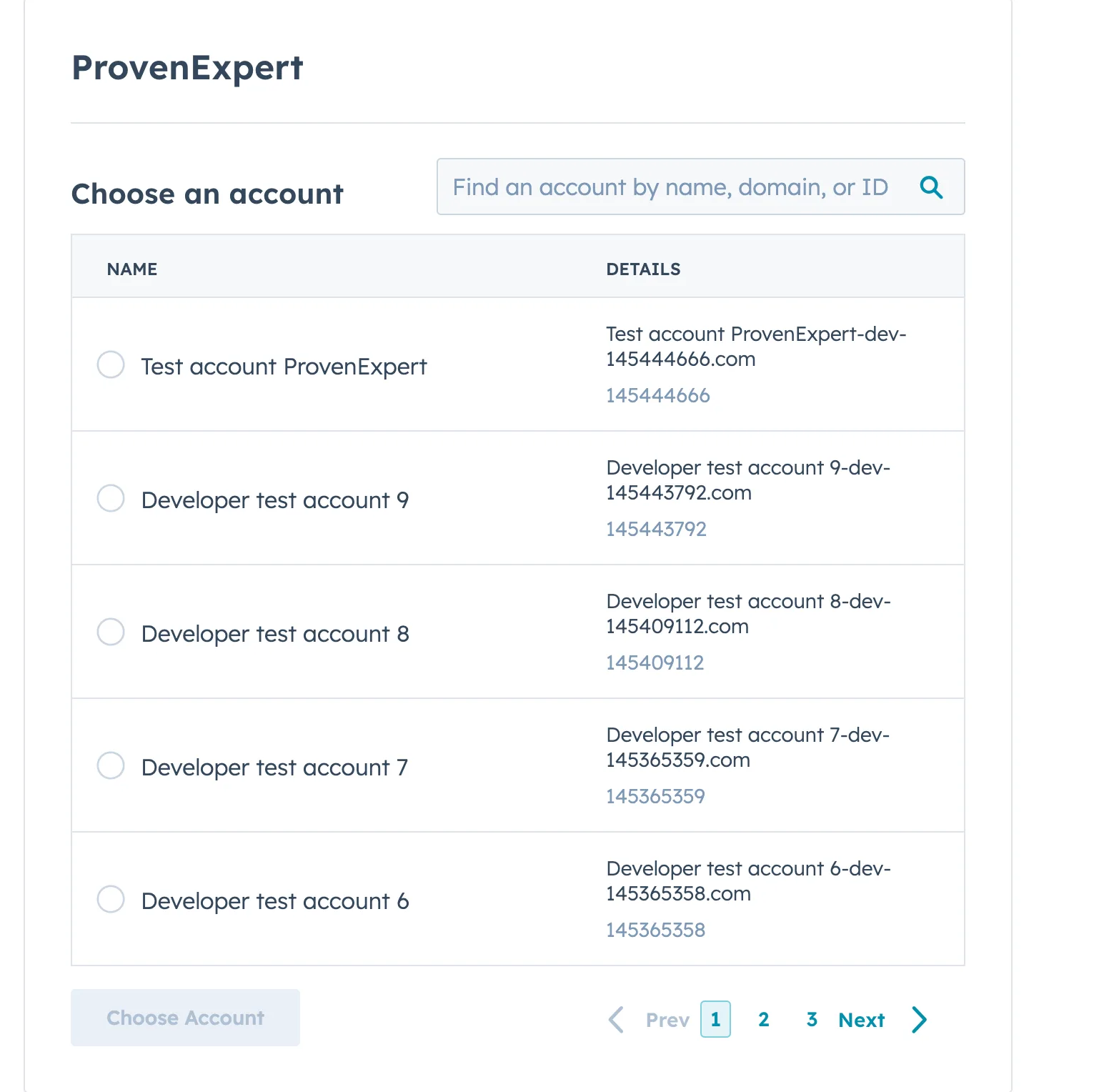
Schritt 3. HubSpot-Konto auswählen
Wähle dein HubSpot-Konto aus der Liste der verfügbaren Konten aus.
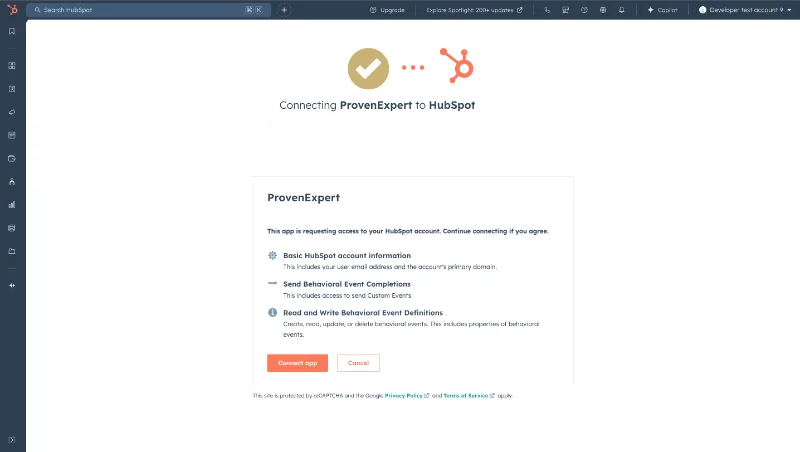
Schritt 4. Berechtigung bestätigen
ProvenExpert wurde so entwickelt, dass es sich nahtlos in dein HubSpot CRM integriert und deine Kundenfeedback-Daten jederzeit unter deiner Kontrolle bleiben.
Mit dem installierten ProvenExpert-Plugin können du und dein Team:
- Kundenbewertungen ganz einfach verbinden und verwalten.
- Einzigartige Umfragelinks erstellen und an deine Kunden senden.
- Umfragestatistiken erfassen, um die Kennzahlen für weitere Workflow-Aktionen zu nutzen.
- Umfrageeinladungen automatisch an deine Kunden senden.
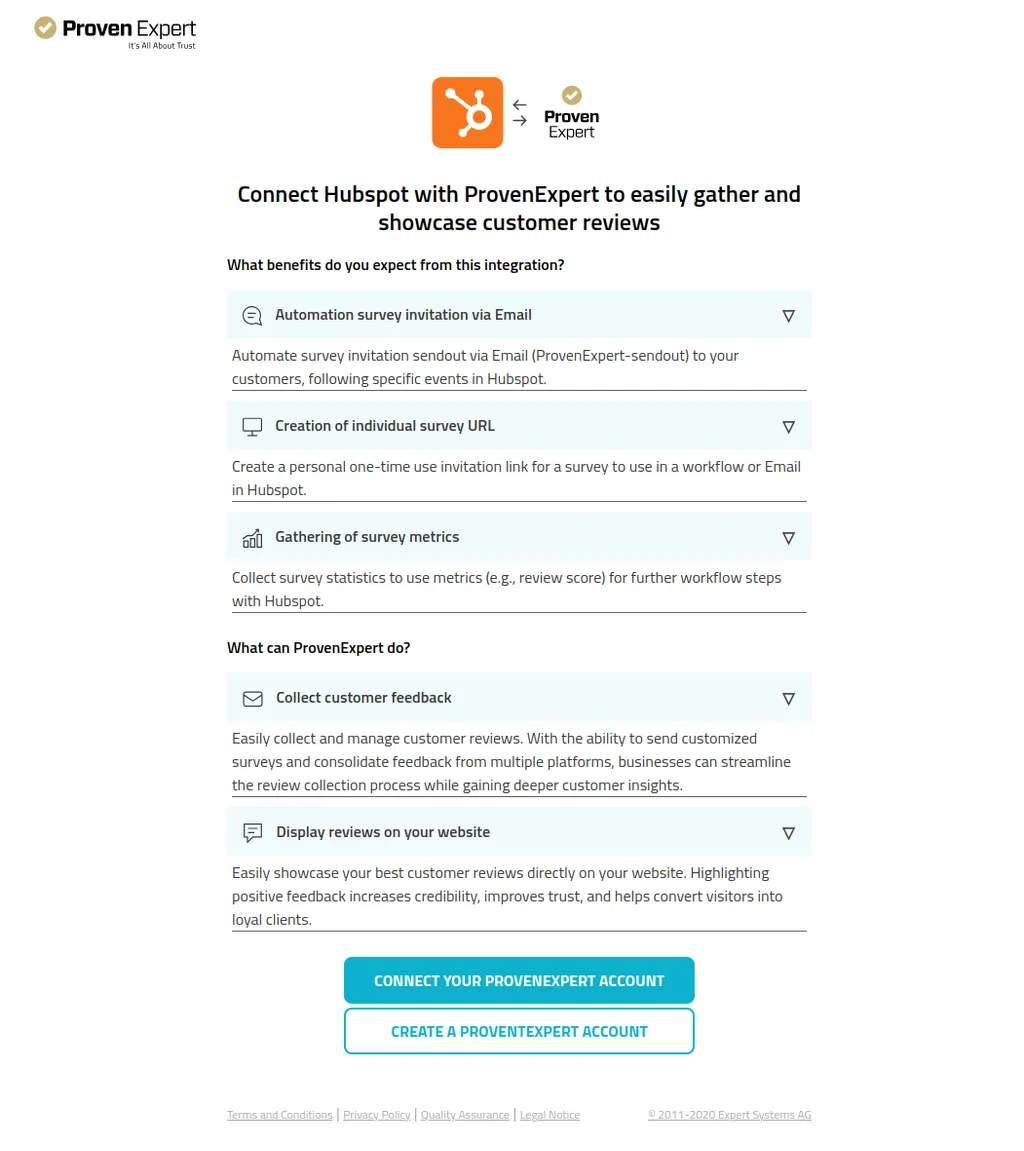
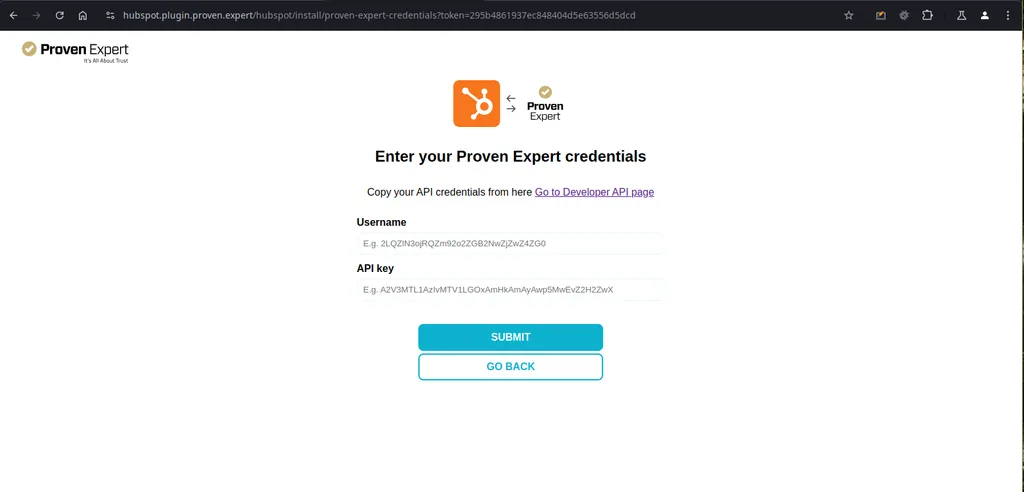
Schritt 5. ProvenExpert-Konto verbinden
Um dein Konto zu verbinden, musst du deinen Benutzernamen und deinen API-Schlüssel aus deinem ProvenExpert-Konto eingeben. Über den folgenden Link gelangst du zur richtigen Seite und kannst diese Zugangsdaten abrufen.
So deinstallierst du ProvenExpert.
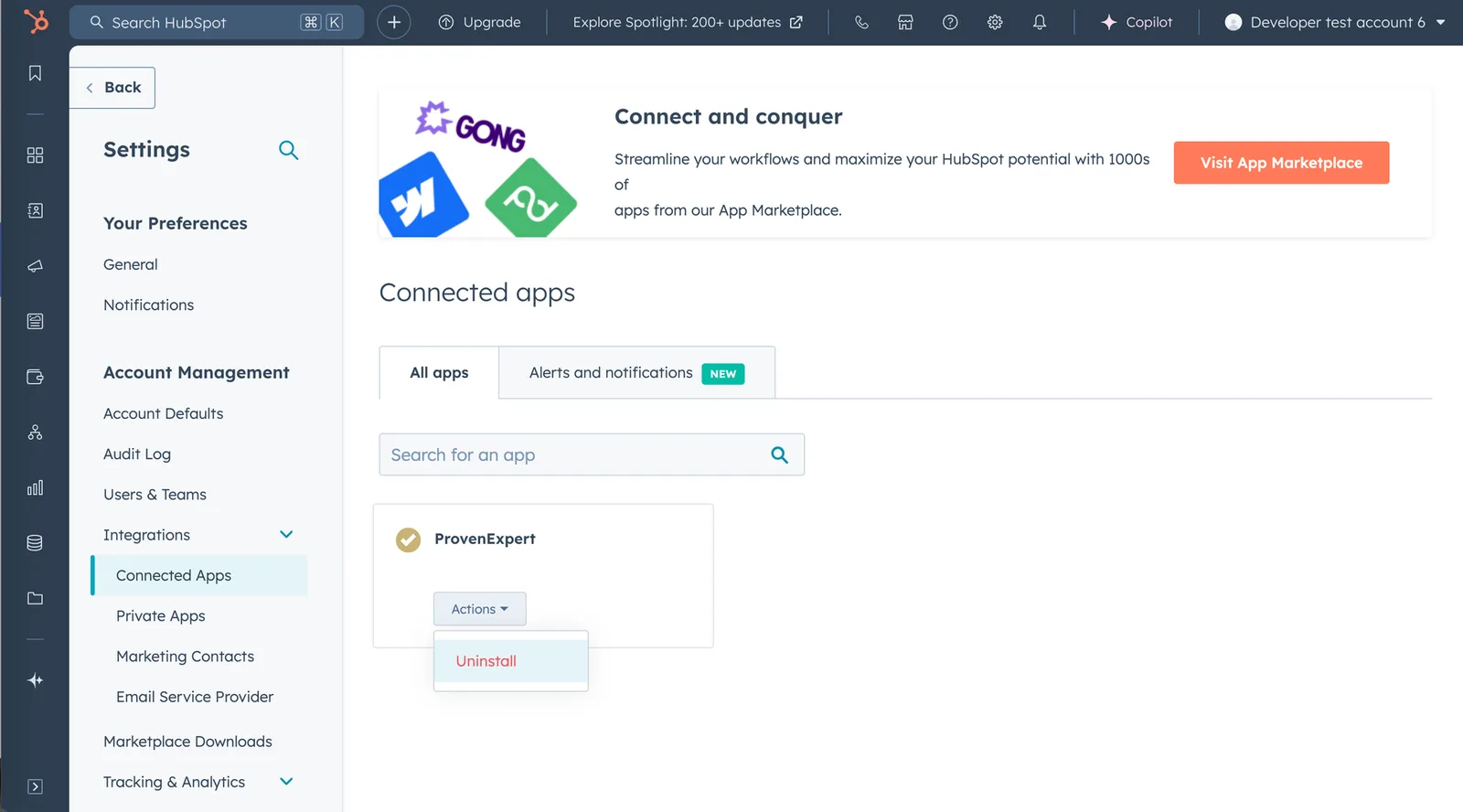
Wenn du ProvenExpert aus irgendeinem Grund deinstallieren musst, kannst du das auf der Seite mit den Integrationseinstellungen in HubSpot tun. Du findest diese Seite, indem du HubSpot öffnest und zu Einstellungen > Integrationen > Verbundene Apps navigierst. Die Deinstallation von ProvenExpert hat keinerlei Auswirkungen auf deine HubSpot-Daten. Wenn du ProvenExpert erneut installieren möchtest, kannst du dich einfach noch einmal über die Website verbinden (oder der obigen Einrichtungsanleitung unter 1. HubSpot-Konto verbinden folgen).
2. Einen Workflow in HubSpot einrichten
Schritt 1: Neuen Workflow erstellen
- Melde dich bei HubSpot an und navigiere zu Automatisierungen → Workflows.
- Klicke auf Workflow erstellen und wähle die Option Von Grund auf neu.
- Wähle Kontaktbasiert und fahre mit dem Workflow-Editor fort.
Der Workflow-Editor wird geöffnet und ist bereit für die weitere Konfiguration.
3. So verwendest du den Trigger „Neue Bewertung" in HubSpot
HubSpot ist ein CRM-System und dreht sich um Objekte wie Kontakte, Unternehmen und weitere. Bei jedem Durchlauf eines Flows muss durch den Trigger ein Objekt festgelegt werden. Das bedeutet, dass du eine Umfrage mit dem Objekt verbinden musst, mit dem du arbeiten möchtest.
Wenn du keine konkreten Informationen zur E-Mail-Adresse hast, musst du einen zusätzlichen Flow erstellen, der den Trigger „Neue Bewertung" auslöst. Dazu erstellst du einen zusätzlichen Flow mit der Aktion „Umfrage zuordnen".
Wenn du Informationen zu einer bestimmten E-Mail-Adresse hast, kannst du den ersten Schritt in diesem Abschnitt überspringen und direkt mit dem zweiten Schritt fortfahren.
Schritt 1: Eine Umfrage einem Kontakt zuordnen
Bevor du den Trigger „Neue Bewertung" verwenden kannst, musst du mithilfe eines HubSpot-Workflows eine Umfrage dem Kontaktobjekt zuordnen. Gehe dazu so vor:
- Zu den HubSpot-Flows navigieren:
- Gehe zu „Automatisierungen" > „Workflows".
- Neuen kontaktbasierten Workflow erstellen:
- Wähle „Von Grund auf neu erstellen" für einen neuen Workflow.
- Trigger festlegen:
- Wähle den Trigger „Wenn Filterkriterien erfüllt sind".
- Lege unter „Kontakteigenschaften" den Filter „Erstelldatum" ist „bekannt" fest.
- Aktion hinzufügen:
- Scrolle im Bereich „Aktionen" ganz nach unten und wähle unter den „ProvenExpert"-Optionen „Umfrage zuordnen".
- Umfrage auswählen:
- Wähle die passende Umfrage aus, die du dem Kontakt zuordnen möchtest.
- Speichern und veröffentlichen:
- Speichere die Änderungen und veröffentliche den Flow.
Schritt 2: Den Trigger „Neue Bewertung" konfigurieren
Sobald die Umfrage zugeordnet ist, kannst du den Trigger „Neue Bewertung" einrichten. So geht's:
- Zu den HubSpot-Flows navigieren:
- Gehe zu „Automatisierungen" > „Workflows".
- Neuen kontaktbasierten Workflow erstellen:
- Wähle „Von Grund auf neu erstellen" für einen neuen Workflow.
- Trigger-Typ festlegen:
- Wähle den Trigger-Typ „Wenn ein Ereignis eintritt".
- Ereignis auswählen:
- Wähle unter „Benutzerdefinierte Ereignisse" „Neue Bewertung für CONTACT".
- Trigger speichern:
- Speichere den ausgewählten Trigger und fahre fort.
- Aktionen unterhalb des Triggers hinzufügen:
- Füge alle erforderlichen Aktionen hinzu, die ausgeführt werden sollen, wenn eine neue Bewertung eingeht.
- Trigger-Eigenschaften verwenden:
- Um auf die Ereigniseigenschaften zuzugreifen, wähle „Trigger-Ereigniseigenschaften" aus dem Dropdown-Menü „Eigenschaften oder Aktionsausgaben anzeigen von:".
- Speichern und veröffentlichen:
- Speichere den Workflow und veröffentliche ihn.
4. Umfrageversand automatisieren
Schritt 1: ProvenExpert-Aktion hinzufügen
- Klicke im Workflow-Editor auf die Schaltfläche +, um eine Aktion hinzuzufügen. Öffne das ProvenExpert Test Plugin und wähle „Umfrageversand automatisieren".
- Wähle im Dropdown-Menü Umfrage eine Umfrage aus und füge die Eigenschaft E-Mail hinzu, wo sie benötigt wird. Achte darauf, dass sie zum Eingabenamen passt.
- Klicke auf Speichern und dann auf Überprüfen und veröffentlichen.
- Klicke auf Überspringen und aktivieren und dann auf Workflow aktivieren.
Der Workflow ist veröffentlicht und die Umfragen können automatisch versendet werden.
Schritt 2: Kontakte für die Umfrage aufnehmen
- Klicke im Workflow-Editor auf die Schaltfläche Aufnehmen.
- Wähle Einzelne Kontakte auswählen und suche Kontakte aus der Liste aus.
- Klicke auf Aufnehmen, um sie dem Workflow hinzuzufügen.
Eine Benachrichtigung bestätigt die manuelle Aufnahme der Kontakte.
Schritt 3: Umfrageversand überprüfen
- Navigiere zum Aufnahmeverlauf.
- Prüfe im Bereich Aktion erfolgreich, ob der Umfragelink erfolgreich versendet wurde.
Der Antwortcode des Servers sollte 200 lauten (das bedeutet Erfolg) und der Umfragelink wird an den aufgenommenen Kontakt gesendet.
5. Individuelle Umfragelinks erstellen
Schritt 1: Den Workflow einrichten
- Klicke in einem kontaktbasierten Workflow auf die Schaltfläche +.
- Öffne das Dropdown-Menü ProvenExpert Test Plugin und wähle „Individuellen Umfragelink erstellen".
- Wähle im Dropdown-Menü Umfrage eine Umfrage aus und füge die Eigenschaft E-Mail hinzu, wo sie benötigt wird.
- Klicke auf Speichern und dann auf Testen, um eine Vorschau des Links für einen Kontakt anzuzeigen.
Der individuelle Umfragelink wird für den angegebenen Kontakt erstellt.
Schritt 2: Den Workflow überprüfen und veröffentlichen
- Richte im Workflow den Trigger und die Aktion Individuellen Umfragelink erstellen ein.
- Klicke auf Überprüfen und veröffentlichen und dann auf Workflow aktivieren.
- Nimm Kontakte manuell auf, indem du Einzelne Kontakte auswählen wählst.
Eine Benachrichtigung bestätigt die erfolgreiche Aufnahme der Kontakte.
Schritt 3: Den individuellen Link überprüfen
- Gehe zum Aufnahmeverlauf und lade die Seite neu.
- Klicke auf den aufgenommenen Kontakt und öffne den Bereich Aktion erfolgreich.
Der erzeugte individuelle Umfragelink wird in den Details angezeigt.
6. Umfragekennzahlen erfassen
Schritt 1: Die Aktion zum Erfassen von Umfragekennzahlen hinzufügen
- Klicke im Workflow-Editor auf die Schaltfläche +, um eine neue Aktion hinzuzufügen.
- Öffne das Dropdown-Menü ProvenExpert Test und wähle Umfragekennzahlen erfassen.
- Wähle den Umfragecode der Umfrage aus, für die du die Daten abrufen möchtest.
- Klicke auf Speichern, um die Einstellungen zu übernehmen.
Die Umfragedaten (z. B. Bewertungen) werden erfolgreich abgerufen und können für weitere Workflow-Schritte verwendet werden.
Schritt 2: Kennzahlen mit Aufgabenerstellung
- Füge dem Workflow eine Aufgabe hinzu und prüfe die Aufgabendetails.
- Konfiguriere die Aufgabe: Gib den Aufgabennamen ein, lege ein Datum fest und entscheide, ob eine E-Mail-Erinnerung nötig ist.
- Notizen hinzufügen: Schreibe im Notizbereich die erforderliche Eigenschaft und wähle über die Aktionsausgaben die Eigenschaft aus dem vorherigen Schritt „Umfragekennzahlen erfassen" aus.
- Speichere die Änderungen.
Die Aufgabendetails zeigen die Umfragekennzahlen an.
Schritt 3: Kennzahlen nach weiteren Bewertungen
Gib eine neue Bewertung ab und überprüfe die aktualisierten Kennzahlen.
- Öffne den erstellten Workflow mit den Kennzahlen.
- Nimm einen Kontakt manuell auf (oder nimm den alten Kontakt erneut auf, der in TC1 verwendet wurde).
- Navigiere zur Seite „Leistungsverlauf" → „Aufnahmeverlauf".
- Klicke beim Kontakt auf „Aufnahme anzeigen".
- Öffne den Eintrag „Aktion erfolgreich".
Die Kennzahlen spiegeln die neuen Bewertungsdaten wider.
Schritt 4: Kennzahlen nach Veröffentlichung einer Bewertung
- Überprüfe die aktualisierten Kennzahlen, nachdem eine Bewertung veröffentlicht wurde.
Die Anzahl der unveröffentlichten Bewertungen sinkt.
Schritt 5: Kennzahlen für deaktivierte/gelöschte Umfragen
Überprüfe, dass deaktivierte und gelöschte Umfragen nicht angezeigt werden.
- Klicke im Workflow-Editor auf die Schaltfläche „+".
- Öffne das Dropdown-Menü „ProvenExpert".
- Wähle die Option „Umfragekennzahlen erfassen".
- Suche im Dropdown-Menü nach der deaktivierten Umfrage.
- Suche im Dropdown-Menü nach der gelöschten Umfrage.
Die Umfragen erscheinen nicht im Dropdown-Menü.
7. Aufnahmen und Protokolle verwalten
Schritt 1: Kontakte manuell aufnehmen
- Wähle im Bereich CRM → Kontakte einen Nutzer aus.
- Klicke auf Mehr → In Workflow aufnehmen und wähle den Workflow aus.
- Klicke auf Aufnehmen, um den Kontakt hinzuzufügen.
Eine Benachrichtigung bestätigt die erfolgreiche manuelle Aufnahme der Kontakte.
Schritt 2: Aktionsprotokolle anzeigen
- Suche unter Automatisierungen → Workflows deinen Workflow.
- Klicke auf Mehr → Details anzeigen.
- Gehe zu Aktionsprotokolle und klicke bei Aktionen wie Individuellen Umfragelink erstellen oder Umfragekennzahlen erfassen auf die Ereignisdetails.
Die Seite mit den Ereignisdetails wird geöffnet und zeigt den erzeugten individuellen Umfragelink oder die erfassten Umfragekennzahlen an.
8. Workflow-Funktionen testen
Aufnahme und Umfrageversand testen
- Aufnahme eines einzelnen Kontakts: Überprüfe, dass der Workflow einen Kontakt wie erwartet aufnimmt und ihm den Umfragelink sendet.
- Aufnahme mehrerer Kontakte: Richte benutzerdefinierte Filter ein und nimm mehrere Kontakte anhand bestimmter Kriterien auf, z. B. nach Kontaktbesitzer. Stelle sicher, dass die passenden Kontakte den Umfragelink erhalten.
Die Kontakte, die den Kriterien entsprechen, sollten aufgenommen werden und alle sollten den Umfragelink erhalten.
Umfrageerstellung und -versand testen
- Umfragesuche: Teste die Suchfunktion im Dropdown-Menü Umfrage, indem du Schlüsselbegriffe eingibst, um eine bestimmte Umfrage zu finden.
- Optionale Datenfelder: Teste den Versand von Umfrageeinladungen mit und ohne optionale Felder wie Name.
Die richtige Umfrage wird gefunden und die optionalen Datenfelder verhalten sich wie erwartet.
9. Fehler und Duplikate behandeln
Schritt 1: Doppelte Umfragelinks verhindern
- Wenn einem Kontakt bereits eine Umfrage gesendet wurde, sollte bei einer erneuten Aufnahme kein doppelter Umfragelink gesendet werden.
Es wird kein doppelter Umfragelink gesendet.
Schritt 2: Workflow bei leeren Eigenschaften testen
- Wenn bei einem Kontakt die Eigenschaft E-Mail fehlt, zeigt der Workflow beim Versuch, den Umfragelink zu senden, einen Fehler an.
Es wird der Fehler „Following required properties were missing: email" angezeigt.
War dieser Artikel hilfreich?