
Miten otan HubSpot-integraation käyttöön?
Opi ottamaan HubSpot-integraatio käyttöön ja määrittämään sen asetukset alustallamme. Mukana vaiheittaiset ohjeet, tärkeimmät asetukset ja vianmääritysvinkit, jotta tietojen synkronointi sujuu ja työnkulkujen automaatio toimii paremmin.
Tämä artikkeli on käännetty automaattisesti.Näytä alkuperäinen (English)
Yhteenveto
Tämä opas auttaa sinua luomaan HubSpotissa työnkulkuja ProvenExpert-lisäosan avulla. Työnkulkujen avulla voit automatisoida kyselyjen lähetyksen, luoda yksilöllisiä linkkejä, kerätä kyselyiden tunnuslukuja ja hallita kontaktien rekisteröintejä. Kun noudatat näitä vaiheita, voit tehostaa kyselyiden jakelua ja analysoida palautetietoja tehokkaasti.
Edellytykset:
- Olet kirjautunut sekä HubSpotiin että ProvenExpertiin.
- Kontaktit on luotu HubSpotissa.
- Rekisteröinnin laukaisimet on määritetty työnkuluissa tarpeen mukaan.
1. Yhdistä HubSpot-tilisi
Vaihe 1. Yhdistä HubSpot-tilisi
Yhdistä HubSpot-tilisi alla olevan linkin kautta:
Vaihe 2. Kirjaudu HubSpot-tilillesi.
Käytä tavallisia HubSpot-tunnuksiasi. Sinut ohjataan sivulle, jolla voit valita HubSpot-tilisi.
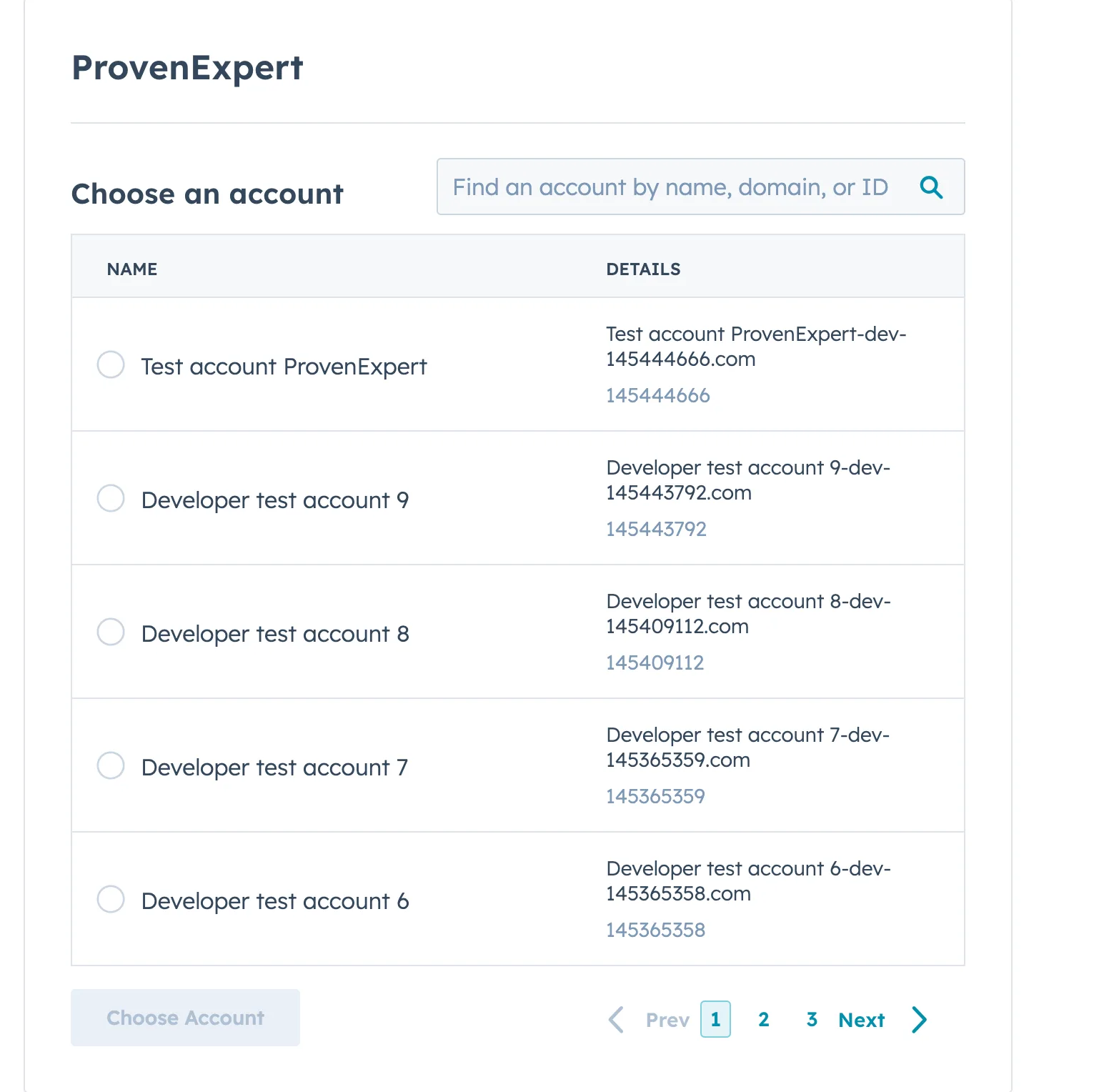
Vaihe 3. Valitse HubSpot-tilisi
Valitse HubSpot-tilisi käytettävissä olevien tilien luettelosta.
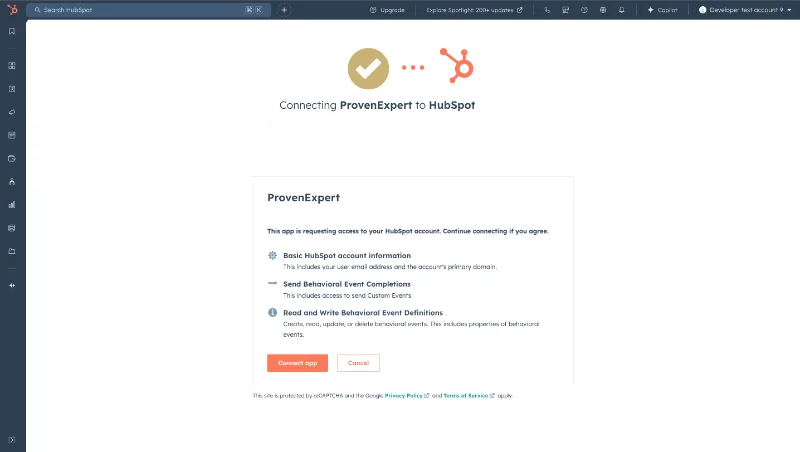
Vaihe 4. Vahvista käyttöoikeus
ProvenExpert on suunniteltu toimimaan saumattomasti HubSpot CRM:n kanssa, jotta asiakaspalautteesi pysyy aina hallinnassasi.
Kun ProvenExpert-lisäosa on asennettu, sinä ja tiimisi voitte:
- yhdistää ja hallita asiakasarvosteluja helposti
- luoda ja lähettää asiakkaillesi yksilöllisiä kyselylinkkejä
- kerätä kyselytilastoja ja käyttää tunnuslukuja työnkulkujen jatkotoimissa
- lähettää kyselykutsuja asiakkaillesi automaattisesti.
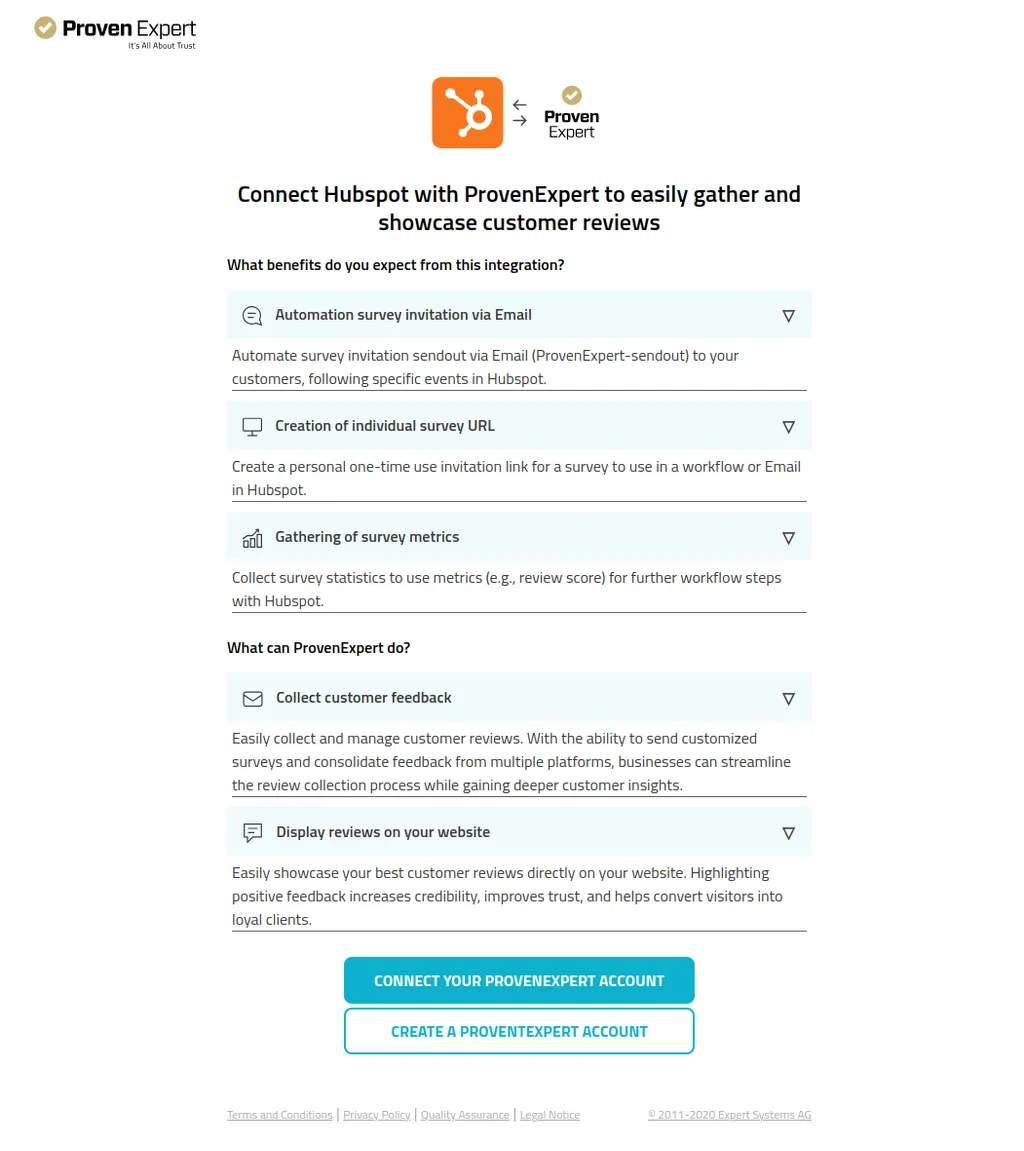
Vaihe 5. Yhdistä ProvenExpert-tilisi
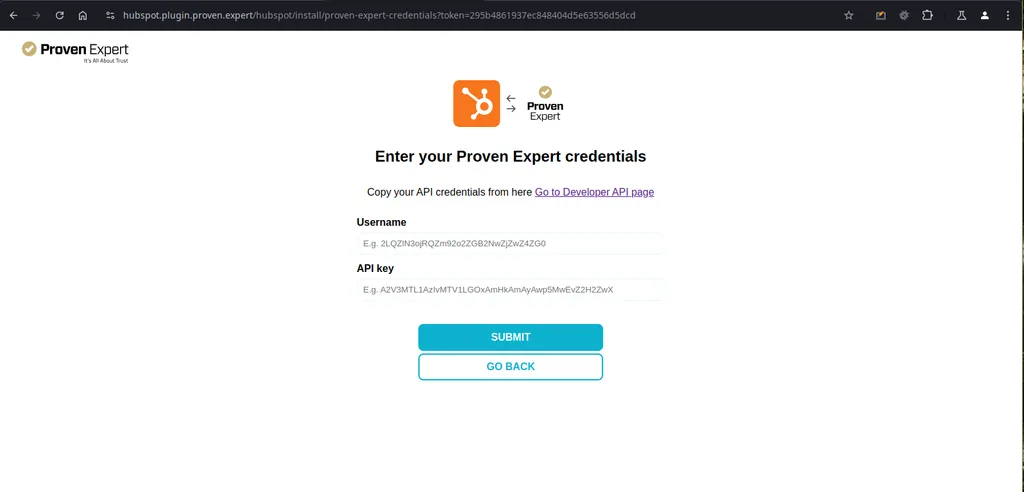
Tilin yhdistämistä varten sinun täytyy syöttää ProvenExpert-tilisi käyttäjätunnus ja API-avain. Alla olevan linkin kautta pääset oikealle sivulle, jolta löydät nämä tiedot.
ProvenExpertin asennuksen poistaminen
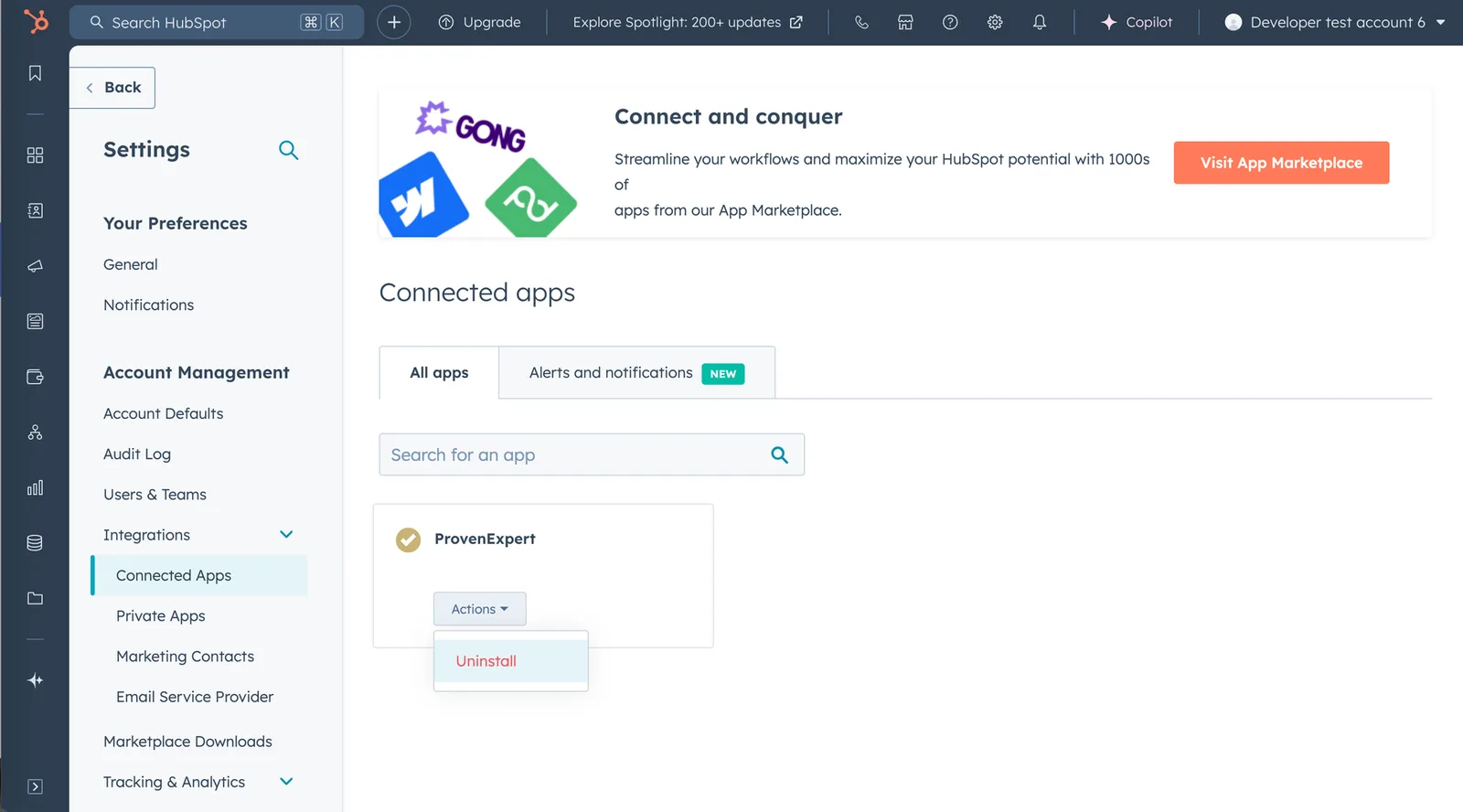
Jos sinun jostain syystä täytyy poistaa ProvenExpertin asennus, voit tehdä sen HubSpotin integraatioasetusten sivulla. Löydät sivun avaamalla HubSpotin ja siirtymällä kohtaan Asetukset > Integraatiot > Yhdistetyt sovellukset. ProvenExpertin asennuksen poistaminen ei vaikuta HubSpot-tietoihisi mitenkään. Jos haluat asentaa ProvenExpertin uudelleen, voit muodostaa yhteyden verkkosivustolla uudelleen (tai noudattaa yllä olevaa asennusopasta kohdassa 1. Yhdistä HubSpot-tilisi).
2. Työnkulun luominen HubSpotissa
Vaihe 1: Luo uusi työnkulku
- Kirjaudu HubSpotiin ja siirry kohtaan Automaatiot → Työnkulut.
- Klikkaa Luo työnkulku ja valitse Tyhjästä.
- Valitse Kontaktipohjainen ja siirry työnkulun muokkaimeen.
Työnkulun muokkain avautuu, ja voit jatkaa määrityksiä.
3. "New Review" -laukaisimen käyttäminen HubSpotissa
HubSpot on CRM-järjestelmä, joka perustuu objekteihin, kuten kontakteihin, yrityksiin ja muihin. Aina kun työnkulku suoritetaan, laukaisimen täytyy asettaa yksi objekti. Tämä tarkoittaa, että kysely täytyy yhdistää objektiin, jonka kanssa haluat työskennellä.
Jos sinulla ei ole tietoa tietystä sähköpostiosoitteesta, sinun täytyy luoda lisätyönkulku, joka käynnistää "New Review" -laukaisimen. Luo tätä varten ylimääräinen työnkulku, jossa on toiminto "Attach survey".
Jos sinulla on tieto tietystä sähköpostiosoitteesta, voit ohittaa tämän osion ensimmäisen vaiheen ja siirtyä suoraan toiseen vaiheeseen.
Vaihe 1: Kyselyn liittäminen kontaktiin
Ennen kuin voit käyttää "New Review" -laukaisinta, sinun täytyy liittää kysely kontaktiobjektiin HubSpotin työnkulun avulla. Toimi näin:
- Siirry HubSpotin työnkulkuihin:
- Siirry kohtaan "Automaatiot" > "Työnkulut".
- Luo uusi kontaktipohjainen työnkulku:
- Valitse uutta työnkulkua varten "Luo tyhjästä".
- Aseta laukaisin:
- Valitse laukaisin "When filter criteria is met."
- Aseta kohdassa "Contact properties" suodattimeksi "Create Date" is "known".
- Lisää toiminto:
- Selaa toimintojen osiossa alimmaiseksi ja valitse "ProvenExpert"-vaihtoehdoista "Attach survey".
- Valitse kysely:
- Valitse kontaktiin liitettävä kysely.
- Tallenna ja julkaise:
- Tallenna muutokset ja julkaise työnkulku.
Vaihe 2: "New Review" -laukaisimen määrittäminen
Kun kysely on liitetty, voit määrittää "New Review" -laukaisimen. Toimi näin:
- Siirry HubSpotin työnkulkuihin:
- Siirry kohtaan "Automaatiot" > "Työnkulut".
- Luo uusi kontaktipohjainen työnkulku:
- Valitse uutta työnkulkua varten "Luo tyhjästä".
- Aseta laukaisimen tyyppi:
- Valitse laukaisimen tyypiksi "When an event occurs."
- Valitse tapahtuma:
- Valitse kohdasta "Custom events" "New Review for CONTACT."
- Tallenna laukaisin:
- Tallenna valittu laukaisin ja jatka.
- Lisää toimintoja laukaisimen alle:
- Lisää tarvittavat toiminnot, jotka suoritetaan, kun uusi arvostelu saapuu.
- Käytä laukaisimen ominaisuuksia:
- Voit käyttää tapahtuman ominaisuuksia valitsemalla "Trigger event properties" pudotusvalikosta "View properties or action outputs from:".
- Tallenna ja julkaise:
- Tallenna ja julkaise työnkulku.
4. Kyselyjen lähetyksen automatisointi
Vaihe 1: Lisää ProvenExpert-toiminto
- Klikkaa työnkulun muokkaimessa +-painiketta lisätäksesi toiminnon. Avaa ProvenExpert Test Plugin ja valitse “Automate survey send-out”.
- Valitse kysely Survey-pudotusvalikosta ja lisää Email-ominaisuus tarvittaviin kohtiin syöttökentän nimen mukaisesti.
- Klikkaa Tallenna ja sen jälkeen Tarkista ja julkaise.
- Klikkaa Ohita ja ota käyttöön ja sen jälkeen Ota työnkulku käyttöön.
Työnkulku on julkaistu, ja kyselyt voidaan lähettää automaattisesti.
Vaihe 2: Rekisteröi kontaktit kyselyä varten
- Klikkaa työnkulun muokkaimessa Rekisteröi-painiketta.
- Valitse Valitse yksittäisiä kontakteja ja valitse kontaktit luettelosta.
- Klikkaa Rekisteröi lisätäksesi ne työnkulkuun.
Ilmoitus vahvistaa kontaktien manuaalisen rekisteröinnin.
Vaihe 3: Tarkista kyselyn lähetys
- Siirry kohtaan Rekisteröintihistoria.
- Tarkista Action succeeded -osiosta, että kyselylinkki on lähetetty onnistuneesti.
Palvelimen vastauskoodin pitäisi olla 200 (onnistunut), ja kyselylinkki on lähetetty rekisteröidylle kontaktille.
5. Yksilöllisten kyselylinkkien luominen
Vaihe 1: Määritä työnkulku
- Klikkaa kontaktipohjaisessa työnkulussa +-painiketta.
- Avaa ProvenExpert Test Plugin -pudotusvalikko ja valitse “Create Individual Survey Link”.
- Valitse kysely Survey-pudotusvalikosta ja lisää Email-ominaisuus tarvittaviin kohtiin.
- Klikkaa Tallenna ja sen jälkeen Testaa nähdäksesi linkin esikatselun kontaktille.
Yksilöllinen kyselylinkki luodaan määritetylle kontaktille.
Vaihe 2: Tarkista ja julkaise työnkulku
- Määritä työnkulkuun laukaisin ja Create Individual Survey Link -toiminto.
- Klikkaa Tarkista ja julkaise ja Ota työnkulku käyttöön.
- Rekisteröi kontaktit manuaalisesti valitsemalla Valitse yksittäisiä kontakteja.
Ilmoitus vahvistaa kontaktien onnistuneen rekisteröinnin.
Vaihe 3: Tarkista yksilöllinen linkki
- Siirry kohtaan Rekisteröintihistoria ja lataa sivu uudelleen.
- Klikkaa rekisteröityä kontaktia ja avaa Action Succeeded -osio.
Luotu yksilöllinen kyselylinkki näkyy tiedoissa.
6. Kyselyiden tunnuslukujen kerääminen
Vaihe 1: Lisää toiminto kyselyiden tunnuslukujen keräämiseen
- Klikkaa työnkulun muokkaimessa +-painiketta lisätäksesi uuden toiminnon.
- Avaa ProvenExpert Test -pudotusvalikko ja valitse Gather Survey Metrics.
- Valitse Survey code, jonka tiedot haluat hakea.
- Ota asetukset käyttöön klikkaamalla Tallenna.
Kyselyn tiedot (esim. arvosteluarviot) haetaan onnistuneesti, ja niitä voi käyttää työnkulun seuraavissa vaiheissa.
Vaihe 2: Tunnusluvut ja tehtävän luonti
- Lisää työnkulkuun tehtävä ja tarkista tehtävän tiedot.
- Määritä tehtävä: anna tehtävän nimi, aseta päivämäärä ja päätä, tarvitaanko sähköpostimuistutusta.
- Lisää muistiinpanot: kirjoita muistiinpanojen osioon tarvittava ominaisuus ja valitse toimintojen tulosteista edellisen vaiheen "Gather survey metrics" -ominaisuus.
- Tallenna muutokset.
Tehtävän tiedoissa näkyvät kyselyn tunnusluvut.
Vaihe 3: Tunnusluvut uusien arvostelujen jälkeen
Anna uusi arvostelu ja tarkista päivittyneet tunnusluvut.
- Avaa luomasi työnkulku, jossa on tunnusluvut.
- Rekisteröi kontakti manuaalisesti (tai rekisteröi uudelleen vanha kontakti, jota käytettiin kohdassa TC1).
- Siirry sivulle “Performance history“->>”Enrollment history”.
- Klikkaa kontaktin kohdalla “View Enrollment“.
- Avaa “Action succeeded“ -tietue.
Tunnusluvut heijastavat uuden arvostelun tietoja.
Vaihe 4: Tunnusluvut arvostelun julkaisemisen jälkeen
- Tarkista päivittyneet tunnusluvut arvostelun julkaisemisen jälkeen.
Julkaisemattomien määrä pienenee.
Vaihe 5: Deaktivoitujen/poistettujen kyselyiden tunnusluvut
Tarkista, ettei deaktivoituja eikä poistettuja kyselyitä näytetä.
- Klikkaa työnkulun muokkausnäkymässä “+“-painiketta.
- Avaa “Proven Expert“ -pudotusvalikko.
- Valitse vaihtoehto “Gather survey metrics“.
- Hae deaktivoitua kyselyä pudotusvalikosta.
- Hae poistettua kyselyä pudotusvalikosta.
Kyselyt eivät näy pudotusvalikossa.
7. Rekisteröinnin ja lokien hallinta
Vaihe 1: Kontaktien manuaalinen rekisteröinti
- Valitse CRM → Kontaktit -osiossa käyttäjä.
- Klikkaa Lisää → Rekisteröi työnkulkuun ja valitse työnkulku.
- Klikkaa Rekisteröi lisätäksesi kontaktin.
Ilmoitus vahvistaa kontaktien onnistuneen manuaalisen rekisteröinnin.
Vaihe 2: Tarkastele toimintalokeja
- Etsi työnkulkusi kohdasta Automaatiot → Työnkulut.
- Klikkaa Lisää → Näytä tiedot.
- Siirry kohtaan Action logs ja klikkaa Event details toiminnoissa, kuten Create Individual Survey Link tai Gather Survey Metrics.
Tapahtuman tietosivu avautuu, ja siinä näkyy luotu yksilöllinen kyselylinkki tai kerätyt kyselyn tunnusluvut.
8. Työnkulun ominaisuuksien testaus
Rekisteröinnin ja kyselyn lähetyksen testaus
- Yksittäisen kontaktin rekisteröinti: Varmista, että työnkulku rekisteröi kontaktin ja lähettää kyselylinkin yhdelle kontaktille odotetusti.
- Usean kontaktin rekisteröinti: Määritä mukautetut suodattimet ja rekisteröi useita kontakteja tiettyjen kriteerien, kuten kontaktin omistajan, perusteella. Varmista, että oikeat kontaktit saavat kyselylinkin.
Kriteerit täyttävät kontaktit pitäisi rekisteröidä, ja kaikkien pitäisi saada kyselylinkki.
Kyselyn luonnin ja lähetyksen testaus
- Kyselyn haku: Testaa Survey-pudotusvalikon hakutoimintoa syöttämällä hakumerkkejä tietyn kyselyn löytämiseksi.
- Valinnaiset tietokentät: Testaa kyselykutsujen lähettämistä valinnaisten kenttien, kuten Name, kanssa ja ilman niitä.
Oikea kysely löytyy, ja valinnaiset tietokentät toimivat odotetusti.
9. Virheiden ja kaksoiskappaleiden käsittely
Vaihe 1: Estä kaksoiskappaleet kyselylinkeissä
- Jos kysely on jo lähetetty kontaktille, sen rekisteröiminen uudelleen ei saa lähettää toista kyselylinkkiä.
Kaksoiskappaletta kyselylinkistä ei lähetetä.
Vaihe 2: Testaa työnkulku tyhjien ominaisuuksien varalta
- Jos kontaktilta puuttuu Email-ominaisuus, työnkulku näyttää virheen, kun se yrittää lähettää kyselylinkkiä.
Näkyviin tulee virheilmoitus "Following required properties were missing: email".
Oliko tästä artikkelista apua?