
Miten otan HubSpot-integraation käyttöön?
Opi, miten otat HubSpot-integraation käyttöön ja määrität sen ProvenExpertin kanssa. Ohjeessa on vaiheittaiset ohjeet, tärkeät asetukset ja vianmääritysvinkit, joilla tietojen synkronointi sujuu ongelmitta.
Tämä artikkeli on käännetty automaattisesti.Näytä alkuperäinen (Deutsch)
Yhteenveto
Tämän ohjeen avulla voit määrittää HubSpotissa työnkulkuja ProvenExpert-lisäosan kanssa tehokkaasti. Näin voit automatisoida kyselyiden lähettämisen, luoda yksilöllisiä linkkejä, kerätä kyselyjen mittareita ja hallita yhteystietojen rekisteröintiä. Kun noudatat näitä vaiheita, voit sujuvoittaa kyselyiden jakelua ja analysoida palautetietoja tehokkaasti.
Edellytykset:
- Käyttäjä on tunnistautunut sekä HubSpot- että ProvenExpert-järjestelmään.
- Yhteystiedot on luotu HubSpotissa.
- Rekisteröinnin käynnistäjät on määritetty työnkuluissa tarpeen mukaan.
1. Yhdistä HubSpot-tilisi
Vaihe 1. Yhdistä HubSpot-tilisi
Yhdistä HubSpot-tilisi seuraavan linkin kautta:
Vaihe 2. Kirjaudu HubSpot-tilillesi
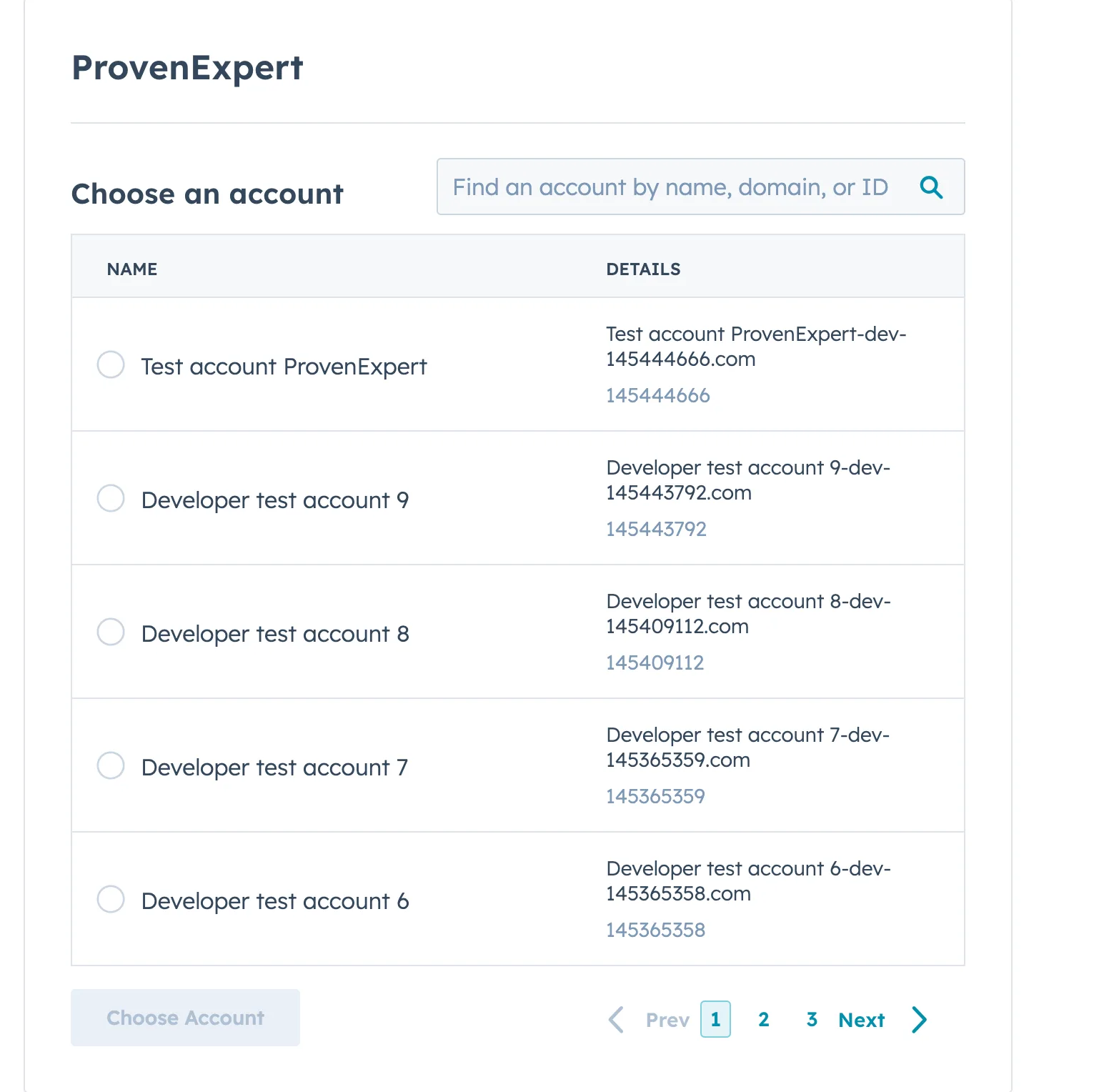
Käytä tavallisia HubSpot-tunnuksiasi. Sinut ohjataan sivulle, jolla voit valita HubSpot-tilisi.
Vaihe 3. Valitse HubSpot-tilisi
Valitse HubSpot-tilisi käytettävissä olevien tilien luettelosta.
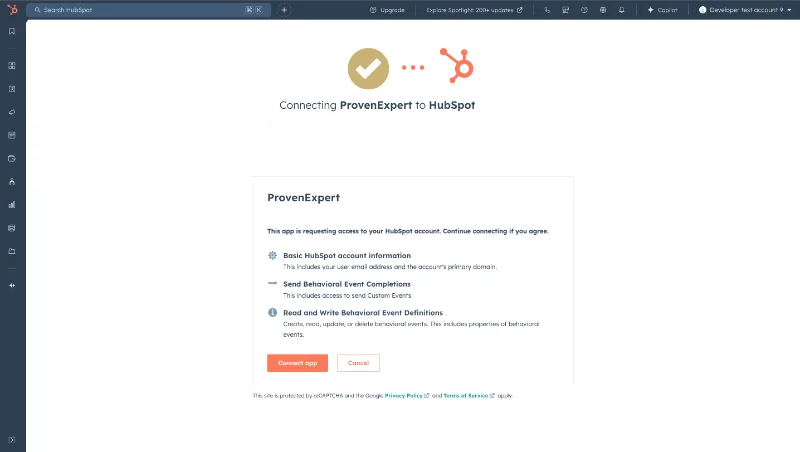
Vaihe 4. Vahvista käyttöoikeutesi
ProvenExpert on suunniteltu integroitumaan saumattomasti HubSpot CRM:ään, jotta asiakastietosi pysyvät aina hallinnassasi.
Kun ProvenExpert-lisäosa on asennettu, sinä ja tiimisi voitte:
- Yhdistää ja hallita asiakasarvosteluja helposti.
- Luoda ja lähettää asiakkaillesi yksilöllisiä kyselylinkkejä.
- Kerätä kyselytilastoja, jotta mittareita voi hyödyntää työnkulun jatkotoiminnoissa.
- Lähettää asiakkaillesi kyselykutsuja automaattisesti.
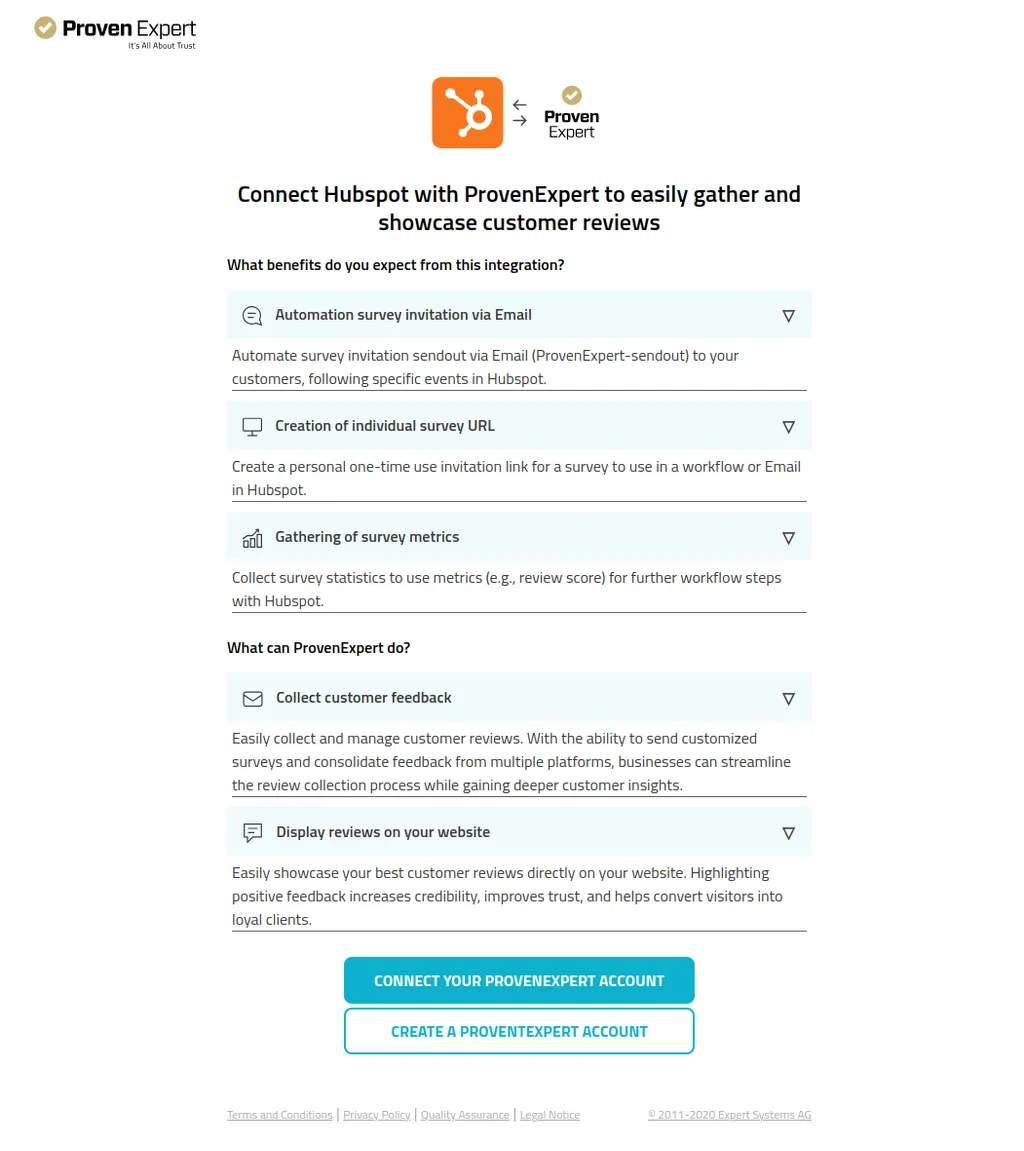
Vaihe 5. Yhdistä ProvenExpert-tilisi
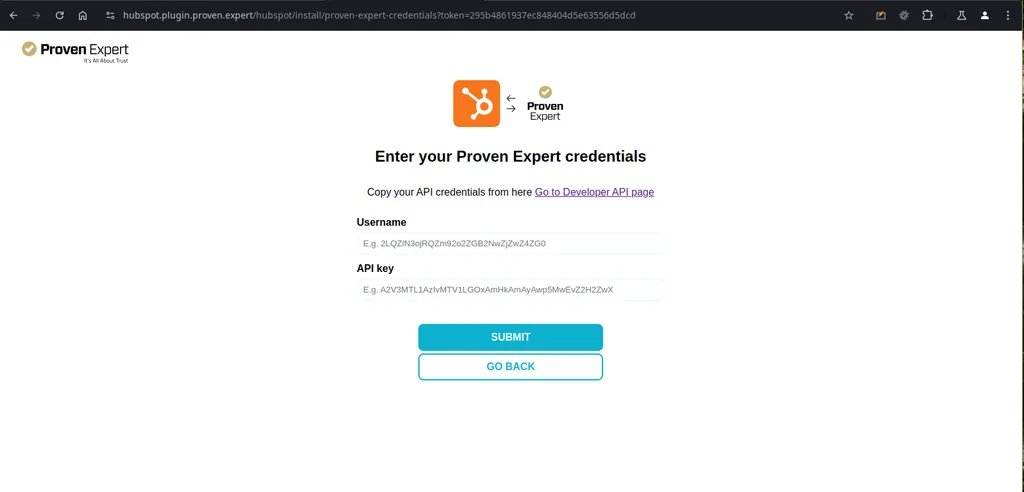
Yhdistääksesi tilisi sinun on annettava käyttäjätunnuksesi ja API-avain ProvenExpert-tililtäsi. Voit käyttää seuraavaa linkkiä päästäksesi oikealle sivulle ja nähdäksesi nämä tunnukset.
Näin poistat ProvenExpertin asennuksen
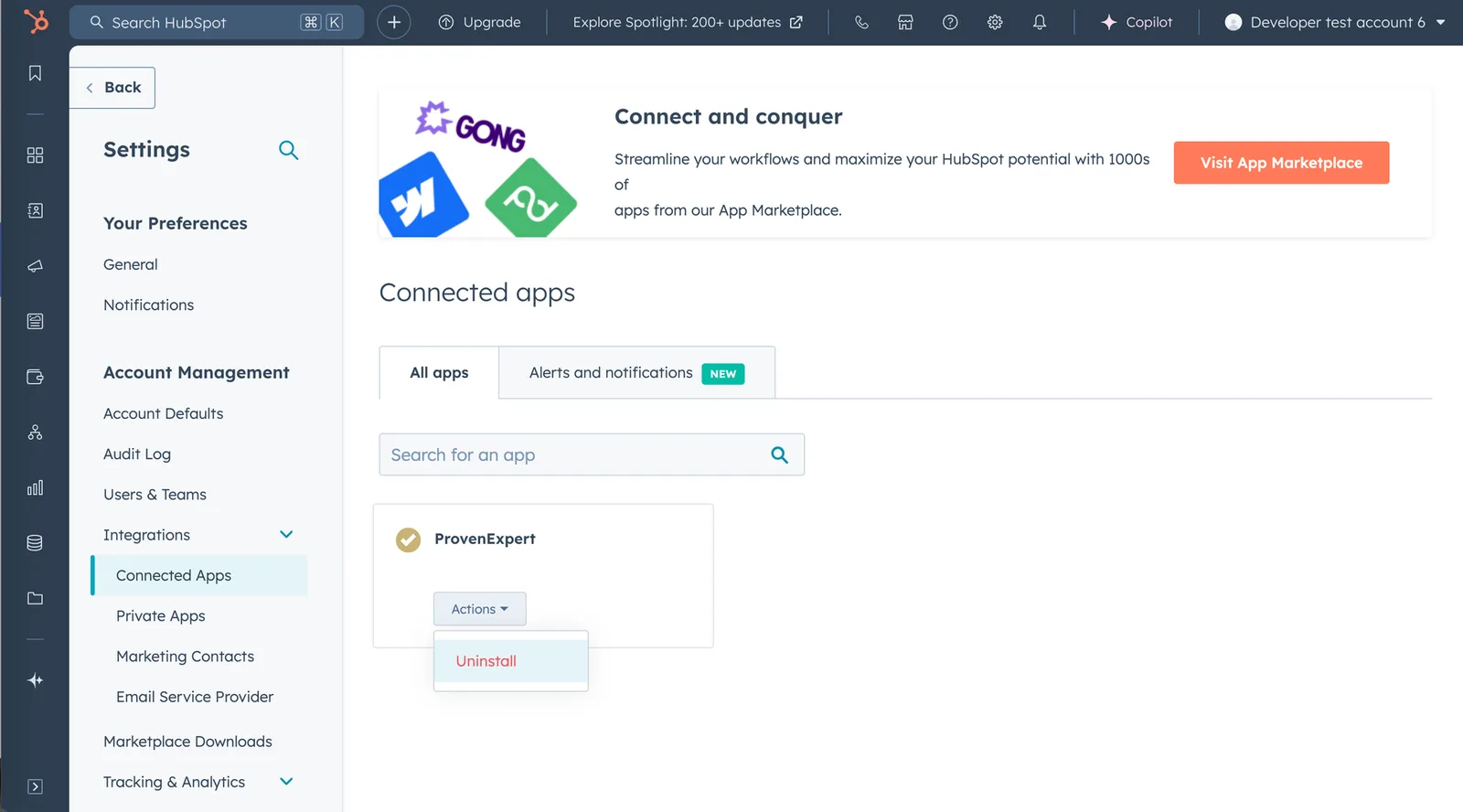
Jos sinun on jostain syystä poistettava ProvenExpertin asennus, voit tehdä sen HubSpot-asetustesi Integraatiot-sivulla. Löydät sivun avaamalla HubSpotin ja siirtymällä kohtaan Asetukset > Integraatiot > Yhdistetyt sovellukset. ProvenExpertin asennuksen poistaminen ei vaikuta HubSpot-tietoihisi. Jos haluat asentaa ProvenExpertin uudelleen, voit yhdistää sen uudelleen verkkosivuston kautta tai noudattaa yllä olevaa ohjetta kohdassa 1. Yhdistä HubSpot-tilisi.
2. Työnkulun määrittäminen HubSpotissa
Vaihe 1: Uuden työnkulun luominen
- Kirjaudu HubSpotiin ja siirry kohtaan Automaatiot → Työnkulut.
- Klikkaa Luo työnkulku ja valitse vaihtoehto "Tyhjästä".
- Valitse Yhteystietopohjainen ja jatka työnkulkueditoriin.
Työnkulkueditori avautuu, ja voit aloittaa lisäasetusten määrittämisen.
3. "Uusi arvostelu" -käynnistimen käyttäminen HubSpotissa
HubSpot on CRM-järjestelmä, joka perustuu objekteihin, kuten yhteystietoihin ja yrityksiin. Aina kun työnkulku suoritetaan, käynnistimen on määritettävä objekti. Tämä tarkoittaa, että kysely täytyy yhdistää siihen objektiin, jonka kanssa haluat työskennellä.
Jos sinulla ei ole tarkkoja tietoja sähköpostiosoitteesta, sinun on luotava erillinen työnkulku, joka laukaisee "Uusi arvostelu" -käynnistimen. Luo sitä varten toinen työnkulku, jossa on toiminto "Liitä kysely".
Jos sinulla on tiedot tietystä sähköpostiosoitteesta, voit ohittaa tämän osion ensimmäisen vaiheen ja jatkaa toiseen vaiheeseen.
Vaihe 1: Kyselyn liittäminen yhteystietoon
Ennen kuin voit käyttää "Uusi arvostelu" -käynnistintä, kysely on liitettävä yhteystietoobjektiin HubSpot-työnkulun avulla. Toimi seuraavasti:
- Siirry HubSpotin työnkulkuihin:
- Siirry kohtaan "Automaatiot" > "Työnkulut"
- Luo uusi yhteystietopohjainen työnkulku:
- Valitse uudelle työnkululle "Tyhjästä".
- Määritä käynnistin:
- Valitse käynnistin "Kun suodatinehdot täyttyvät".
- Aseta kohdassa "Yhteystiedon ominaisuudet" suodattimeksi "Luontipäivä" on "tiedossa".
- Lisää toiminto:
- Selaa "Toiminnot"-osiossa alaspäin ja valitse "ProvenExpert"-vaihtoehtojen alta "Liitä kysely".
- Valitse kysely:
- Valitse sopiva kysely, jonka haluat liittää yhteystietoon.
- Tallenna ja julkaise:
- Tallenna muutokset ja julkaise työnkulku.
Vaihe 2: "Uusi arvostelu" -käynnistimen määrittäminen
Kun kysely on liitetty, voit määrittää "Uusi arvostelu" -käynnistimen. Toimi näin:
- Siirry HubSpotin työnkulkuihin:
- Siirry kohtaan "Automaatiot" > "Työnkulut".
- Luo uusi yhteystietopohjainen työnkulku:
- Valitse uudelle työnkululle "Tyhjästä".
- Määritä käynnistintyyppi:
- Valitse käynnistintyypiksi "Kun tapahtuma tapahtuu".
- Valitse tapahtuma:
- Valitse kohdassa "Mukautetut tapahtumat" "Uusi arvostelu yhteystiedolle KONTAKT".
- Tallenna käynnistin:
- Tallenna valittu käynnistin ja jatka.
- Lisää toiminnot käynnistimen alle:
- Lisää kaikki tarvittavat toiminnot, jotka suoritetaan, kun uusi arvostelu saapuu.
- Käytä käynnistimen ominaisuuksia:
- Päästäksesi tapahtuman ominaisuuksiin valitse "Käynnistimen tapahtuman ominaisuudet" pudotusvalikosta "Näytä ominaisuudet tai toimintojen tuloste lähteestä:".
- Tallenna ja julkaise:
- Tallenna ja julkaise työnkulku.
4. Kyselyiden lähettämisen automatisointi
Vaihe 1: ProvenExpert-toiminnon lisääminen
- Klikkaa työnkulkueditorissa "+"-painiketta lisätäksesi toiminnon. Avaa "ProvenExpert Test Plugin" ja valitse "Automatisoi kyselyn lähetys".
- Valitse kysely kyselyiden pudotusvalikosta ja lisää vaadittu sähköpostiominaisuus vastaamalla syötteen nimeä.
- Klikkaa "Tallenna" ja sitten "Tarkista ja julkaise".
- Klikkaa "Ohita" ottaaksesi työnkulun käyttöön ja sen jälkeen "Ota työnkulku käyttöön".
Työnkulku on julkaistu, ja kyselyt lähetetään automaattisesti.
Vaihe 2: Yhteystietojen rekisteröinti kyselyihin
- Klikkaa työnkulkueditorissa "Rekisteröi"-painiketta.
- Valitse "Valitse yksittäisiä yhteystietoja" ja valitse yhteystiedot luettelosta.
- Klikkaa "Rekisteröi" lisätäksesi ne työnkulkuun.
Ilmoitus vahvistaa yhteystietojen manuaalisen rekisteröinnin.
Vaihe 3: Kyselyn lähetyksen tarkistaminen
- Siirry kohtaan "Rekisteröintihistoria".
- Tarkista "Toiminto onnistui" -osio varmistaaksesi, että kyselylinkki on lähetetty onnistuneesti.
Palvelimen vastauskoodin pitäisi olla 200 (eli onnistunut), ja kyselylinkki on lähetetty rekisteröidylle yhteystiedolle.
5. Yksilöllisten kyselylinkkien luominen
Vaihe 1: Työnkulun määrittäminen
- Klikkaa yhteystietopohjaisessa työnkulussa "+"-painiketta.
- Avaa pudotusvalikko "ProvenExpert Test Plugin" ja valitse "Luo yksilöllinen kyselylinkki".
- Valitse kysely kyselyiden pudotusvalikosta ja lisää vaadittu sähköpostiominaisuus.
- Klikkaa "Tallenna" ja sitten "Testaa" tarkistaaksesi linkin yhdelle yhteystiedolle.
Yksilöllinen kyselylinkki luodaan annetulle yhteystiedolle.
Vaihe 2: Työnkulun tarkistaminen ja julkaiseminen
- Määritä työnkulussa käynnistin ja toiminto "Luo yksilöllinen kyselylinkki".
- Klikkaa "Tarkista ja julkaise" ja "Ota työnkulku käyttöön".
- Rekisteröi yhteystiedot manuaalisesti valitsemalla "Valitse yksittäisiä yhteystietoja".
Ilmoitus vahvistaa yhteystietojen onnistuneen rekisteröinnin.
Vaihe 3: Yksilöllisen linkin tarkistaminen
- Siirry kohtaan "Rekisteröintihistoria" ja lataa sivu uudelleen.
- Klikkaa rekisteröityä yhteystietoa ja katso "Toiminto onnistui" -osiota.
Luotu yksilöllinen kyselylinkki näkyy tiedoissa.
6. Kyselyiden mittareiden kerääminen
Vaihe 1: Kyselyiden mittareiden keräämistoiminnon lisääminen
- Klikkaa työnkulkueditorissa "+"-painiketta lisätäksesi uuden toiminnon.
- Avaa pudotusvalikko "ProvenExpert Test Plugin" ja valitse "Kerää kyselyn mittarit".
- Valitse kyselykoodi, jonka tiedot haluat hakea.
- Klikkaa "Tallenna" ottaaksesi asetukset käyttöön.
Kyselyn tiedot (esim. arviotulokset) haetaan onnistuneesti, ja niitä voi käyttää työnkulun seuraavissa vaiheissa.
Vaihe 2: Mittarit ja tehtävän luominen
- Lisää työnkulkuun tehtävä ja tarkista tehtävän tiedot.
- Määritä tehtävä: anna tehtävän nimi, aseta päivämäärä ja päätä, tarvitsetko sähköpostimuistutuksen.
- Lisää muistiinpanoja: kirjoita muistiinpano-osioon tarvittava ominaisuus ja valitse ominaisuus edellisestä vaiheesta "Kerää kyselyn mittarit".
- Tallenna muutokset.
Tehtävän tiedoissa näkyvät kyselyn mittarit.
Vaihe 3: Mittarit lisäarvostelujen jälkeen
Jätä uusi arvostelu ja tarkista päivitetyt mittarit.
- Avaa luomasi työnkulku, jossa on mittarit.
- Rekisteröi yhteystieto manuaalisesti (tai rekisteröi uudelleen aiempi yhteystieto, jota käytettiin TC1:ssä).
- Siirry sivulle "Suorituskykyhistoria" -> "Rekisteröintihistoria".
- Klikkaa "Näytä rekisteröinti" (yhteystiedon kohdalla).
- Avaa tietue "Toiminto onnistui".
Mittarit heijastavat uusia arvostelutietoja.
Vaihe 4: Mittarit arvostelun julkaisemisen jälkeen
- Tarkista päivitetyt mittarit arvostelun julkaisemisen jälkeen.
Julkaisemattomien arvostelujen määrä vähenee.
Vaihe 5: Käytöstä poistettujen/poistettujen kyselyiden mittarit
Varmista, että käytöstä poistetut ja poistetut kyselyt eivät näy.
- Klikkaa työnkulkueditorissa "+"-painiketta.
- Avaa pudotusvalikko "ProvenExpert".
- Valitse vaihtoehto "Kerää kyselyn mittarit".
- Etsi käytöstä poistettu kysely pudotusvalikosta.
- Etsi poistettu kysely pudotusvalikosta.
Kyselyt eivät näy pudotusvalikossa.
7. Rekisteröinnin ja lokien hallinta
Vaihe 1: Yhteystietojen manuaalinen rekisteröinti
- Valitse CRM → Yhteystiedot -osiossa käyttäjä.
- Klikkaa "Lisää" → "Rekisteröi työnkulkuun" ja valitse työnkulku.
- Klikkaa "Rekisteröi" lisätäksesi yhteystiedon.
Ilmoitus vahvistaa yhteystietojen onnistuneen manuaalisen rekisteröinnin.
Vaihe 2: Toimintolokien tarkastelu
- Löydät työnkulkusi kohdasta "Automaatiot" → "Työnkulut".
- Klikkaa "Lisää" → "Näytä tiedot".
- Siirry toimintolokeihin ja klikkaa tapahtuman tietoja toiminnoille, kuten "Luo yksilöllinen kyselylinkki" tai "Kerää kyselyn mittarit".
Tapahtumasivu avautuu ja näyttää luodun yksilöllisen kyselylinkin tai kerätyt kyselyn mittarit.
8. Työnkulun toimintojen testaaminen
Rekisteröinnin ja kyselyn lähetyksen testaus
- Yksittäisen yhteystiedon rekisteröinti: Tarkista, että työnkulku rekisteröi yhteystiedon oikein ja lähettää kyselylinkin odotetusti.
- Usean yhteystiedon rekisteröinti: Luo mukautetut suodattimet ja rekisteröi useita yhteystietoja tiettyjen kriteerien, kuten yhteystiedon omistajan, perusteella. Varmista, että vastaavat yhteystiedot saavat kyselylinkin.
Kriteerit täyttävät yhteystiedot pitäisi rekisteröidä, ja kaikkien pitäisi saada kyselylinkki.
Kyselyn luomisen ja lähetyksen testaus
- Kyselyhaku: Testaa kyselyiden pudotusvalikon hakutoimintoa syöttämällä hakusanoja löytääksesi tietyn kyselyn.
- Valinnaiset tietokentät: Testaa kyselykutsujen lähettämistä valinnaisten kenttien, kuten nimen, kanssa ja ilman niitä.
Oikea kysely löytyy, ja valinnaiset tietokentät toimivat odotetusti.
9. Virheiden ja kaksoiskappaleiden käsittely
Vaihe 1: Kaksoiskyselylinkkien estäminen
- Jos kysely on jo lähetetty yhteystiedolle, uudelleenrekisteröinnin ei pitäisi lähettää kaksoiskyselylinkkiä.
Kaksoiskyselylinkkiä ei lähetetä.
Vaihe 2: Työnkulun testaus puuttuvien ominaisuuksien kanssa
- Jos yhteystiedolta puuttuu sähköpostiominaisuus, työnkulku näyttää virheen, kun kyselylinkkiä yritetään lähettää.
Näkyviin tulee virheilmoitus: "Seuraavat pakolliset ominaisuudet puuttuvat: sähköposti".
Oliko tästä artikkelista apua?