
Kuinka integroin ProvenExpert-lisäosan WordPress-verkkosivustolleni?
Haluatko näyttää ProvenExpert-arvostelusi ja -sinettisi suoraan WordPress-sivustollasi? Ei ongelmaa! Ilmaisella ProvenExpertin WordPress-lisäosalla integrointi on nopea, helppo ja ammattimainen.
Tämä artikkeli on käännetty automaattisesti.Näytä alkuperäinen (English)
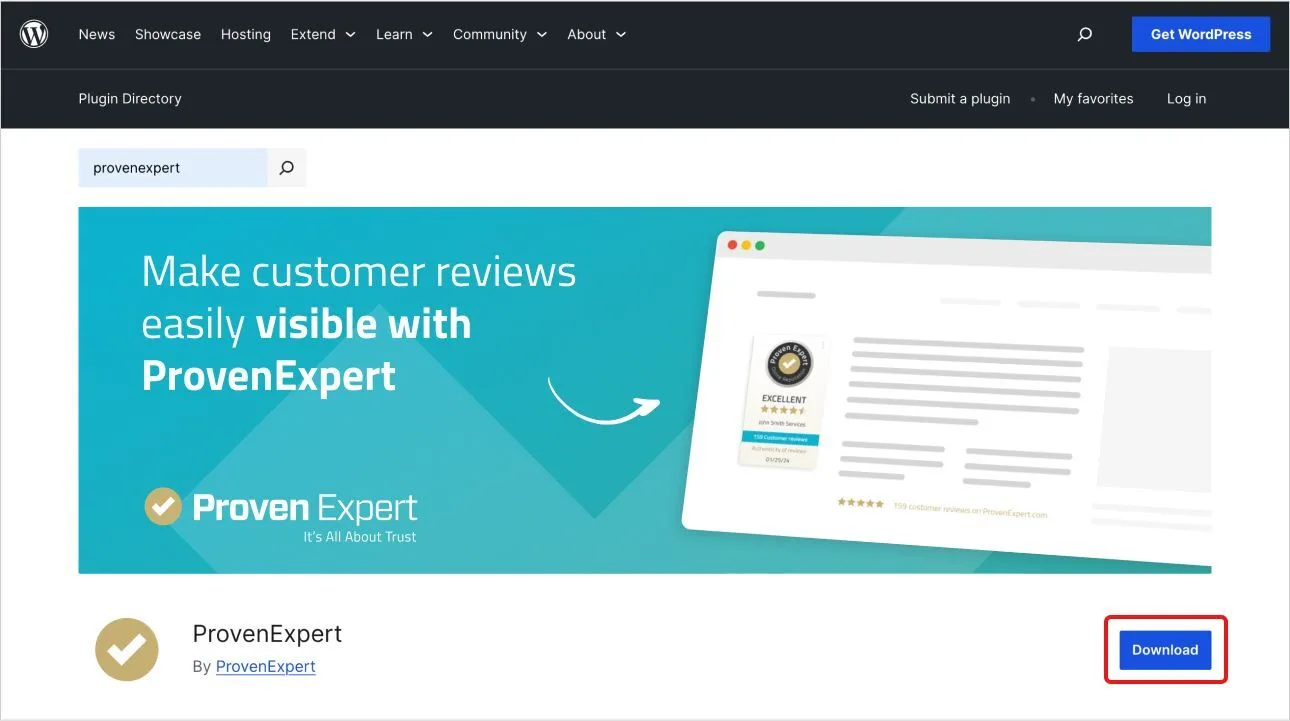
🧩 Vaihe 1: Lataa ProvenExpert-lisäosa
WordPressissä on tarjolla monenlaisia lisäosia verkkosivustosi mukauttamiseen. ProvenExpert-arvostelujen ja -sinettien integrointiin on kehitetty oma lisäosa, joka toimii widgetien muodossa. Voit ladata sen suoraan WordPressin lisäosakaupasta.
⚙️ Vaihe 2: Asenna lisäosa WordPressiin
- Kirjaudu sisään WordPressiin tunnuksillasi.
- Siirry vasemmanpuoleisessa valikossa kohtaan “Lisäosat” > “Lisää uusi lisäosa”.
- Kirjoita oikean yläkulman hakukenttään “ProvenExpert”.
- Klikkaa “Asenna nyt” ja sen jälkeen “Aktivoi”.
**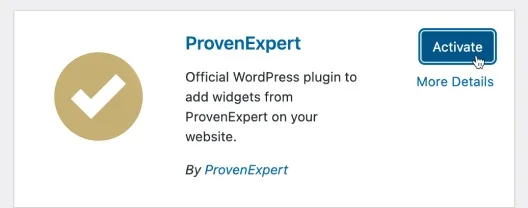 **Valmis - lisäosa on nyt integroitu WordPress-järjestelmääsi ja valmis käyttöön.
🔗 Vaihe 3: Muodosta yhteys ProvenExpert-profiiliisi
Jotta lisäosa toimii oikein, se täytyy yhdistää ProvenExpert-tiliisi kerran:
- Varmista, että olet jo kirjautunut sisään ProvenExpert-profiiliisi
- Siirry WordPressissä kohtaan “Asennetut lisäosat”.
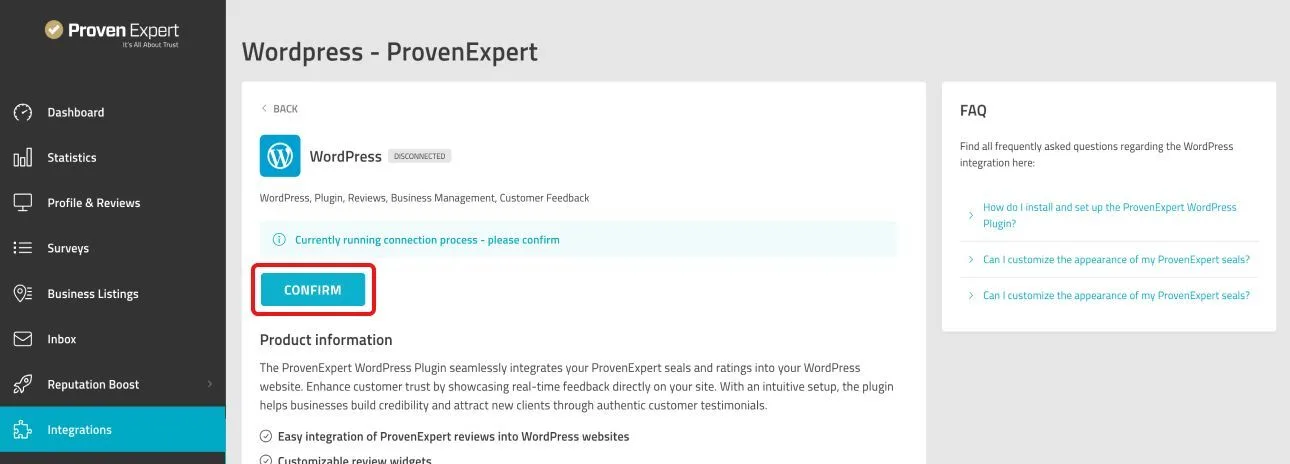
- Etsi lisäosa “ProvenExpert” ja klikkaa “Yhdistä ProvenExpertiin”.
- Sinut ohjataan ProvenExpertiin – vahvista yhteys siellä.
- Onnistuneen yhdistämisen jälkeen sinut ohjataan automaattisesti takaisin WordPressin hallintapaneeliin.
🧱 Vaihe 4: Lisää ProvenExpert-widget verkkosivustollesi
Nyt voit tehdä sinetistäsi näkyvän:
- Avaa sivusi tai artikkelisi muokkaustilassa.
- Klikkaa vasemmassa yläkulmassa olevaa sinistä “+”-symbolia lisätäksesi uuden widgetin.
- Selaa alaspäin tai hae “ProvenExpert”.
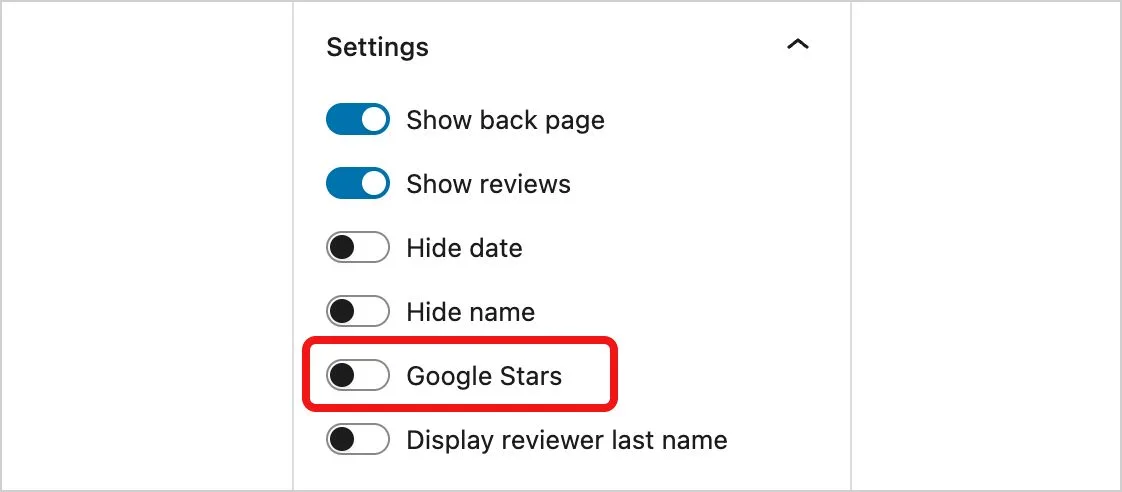
- Valitse haluamasi widget – Google-tähtiä varten valitse “PRO Seal”.
- Aktivoi widgetin asetuksissa “Google-tähdet”-vaihtoehto.
🌟 Milloin Google-tähdet näkyvät hakutuloksissa?
Kun lisäosa on otettu oikein käyttöön, Googlen robottien täytyy käydä sivustosi läpi uudelleen. Voit:
- odottaa, että se tapahtuu automaattisesti (voi kestää muutaman päivän), tai
- lähettää aktiivisesti indeksointipyynnön Googlelle (suositeltavaa), esim. Google Search Consolen kautta.
Emme voi taata, milloin tarkalleen Google alkaa näyttää tähdet – se riippuu algoritmista. Oikein integroidun PRO Sealin kanssa mahdollisuudet ovat kuitenkin erittäin hyvät.
🚀 Pro-vinkki: Paranna näkyvyyttä ja hakukoneoptimointia
Huolella ylläpidetty ProvenExpert-profiili ei auta vain arvostelusinettien näyttämisessä, vaan voi myös parantaa merkittävästi näkyvyyttäsi hakukoneissa. Vinkkejä:
- Pidä profiilisi ajan tasalla.
- Pyydä asiakkailta aktiivisesti arvosteluja.
- Käytä kohdennettuja avainsanoja ProvenExpert-teksteissäsi.
- Linkitä profiiliisi useilla verkkosivustosi alasivuilla.
❓ Mistä löydän apua tai lisää vinkkejä?
- ProvenExpert-blogi: Sieltä löydät säännöllisesti uusia vinkkejä hakukoneoptimointiin, profiilin optimointiin ja verkkomainenehallintaan.
- Tuki: Jos sinulla on teknisiä kysymyksiä, ProvenExpertin tukitiimi (support@provenexpert.com) auttaa sinua nopeasti.
Oliko tästä artikkelista apua?