
Comment configurer mon intégration HubSpot ?
Découvrez comment configurer l'intégration HubSpot avec ProvenExpert, avec des instructions détaillées étape par étape, les paramètres importants et des conseils de dépannage pour garantir une synchronisation fluide des données.
Cet article a été traduit automatiquement.Voir l'original (Deutsch)
Résumé
Ce guide vous aide à configurer efficacement des workflows dans HubSpot avec le plugin ProvenExpert afin d'automatiser l'envoi d'enquêtes, de créer des liens personnalisés, de collecter les indicateurs d'enquête et de gérer l'inscription des contacts. En suivant ces étapes, vous pouvez rationaliser la diffusion de vos enquêtes et analyser efficacement les données de feedback.
Prérequis :
- L'utilisateur est authentifié à la fois dans HubSpot et dans ProvenExpert.
- Des contacts ont été créés dans HubSpot.
- Les déclencheurs d'inscription sont configurés dans les workflows selon vos besoins.
1. Connecter votre compte HubSpot
Étape 1. Connecter votre compte HubSpot
Connectez votre compte HubSpot via le lien suivant :
Étape 2. Se connecter à votre compte HubSpot
Utilisez vos identifiants HubSpot habituels. Vous serez redirigé vers une page sur laquelle vous pourrez sélectionner votre compte HubSpot.
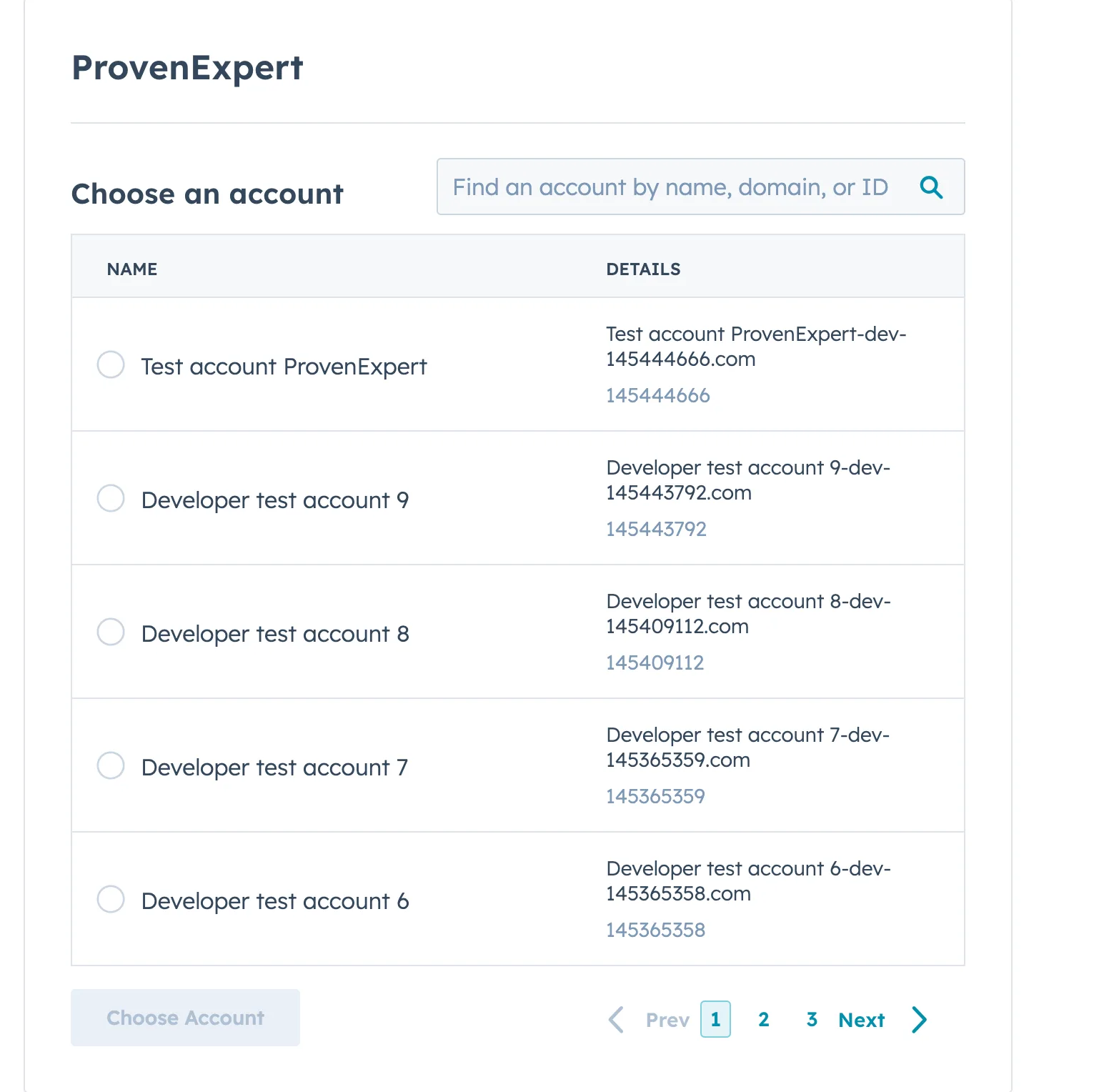
Étape 3. Sélectionner votre compte HubSpot
Vous devez sélectionner votre compte HubSpot dans la liste des comptes disponibles.
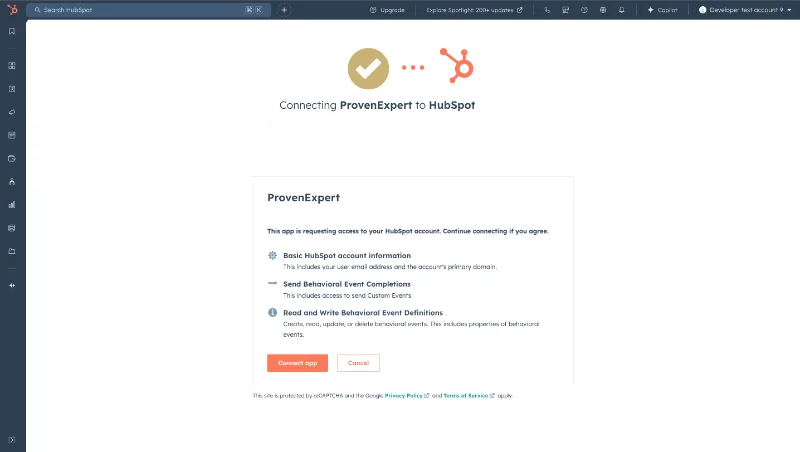
Étape 4. Confirmer votre autorisation
ProvenExpert est conçu pour s'intégrer de manière fluide à votre CRM HubSpot, afin que vos données clients restent à tout moment sous votre contrôle.
Une fois le plugin ProvenExpert installé, vous et votre équipe pouvez :
- connecter et gérer facilement les avis clients ;
- créer et envoyer à vos clients des liens d'enquête uniques ;
- collecter des statistiques d'enquête afin d'utiliser les indicateurs dans d'autres actions de workflow ;
- envoyer automatiquement des invitations à des enquêtes à vos clients.
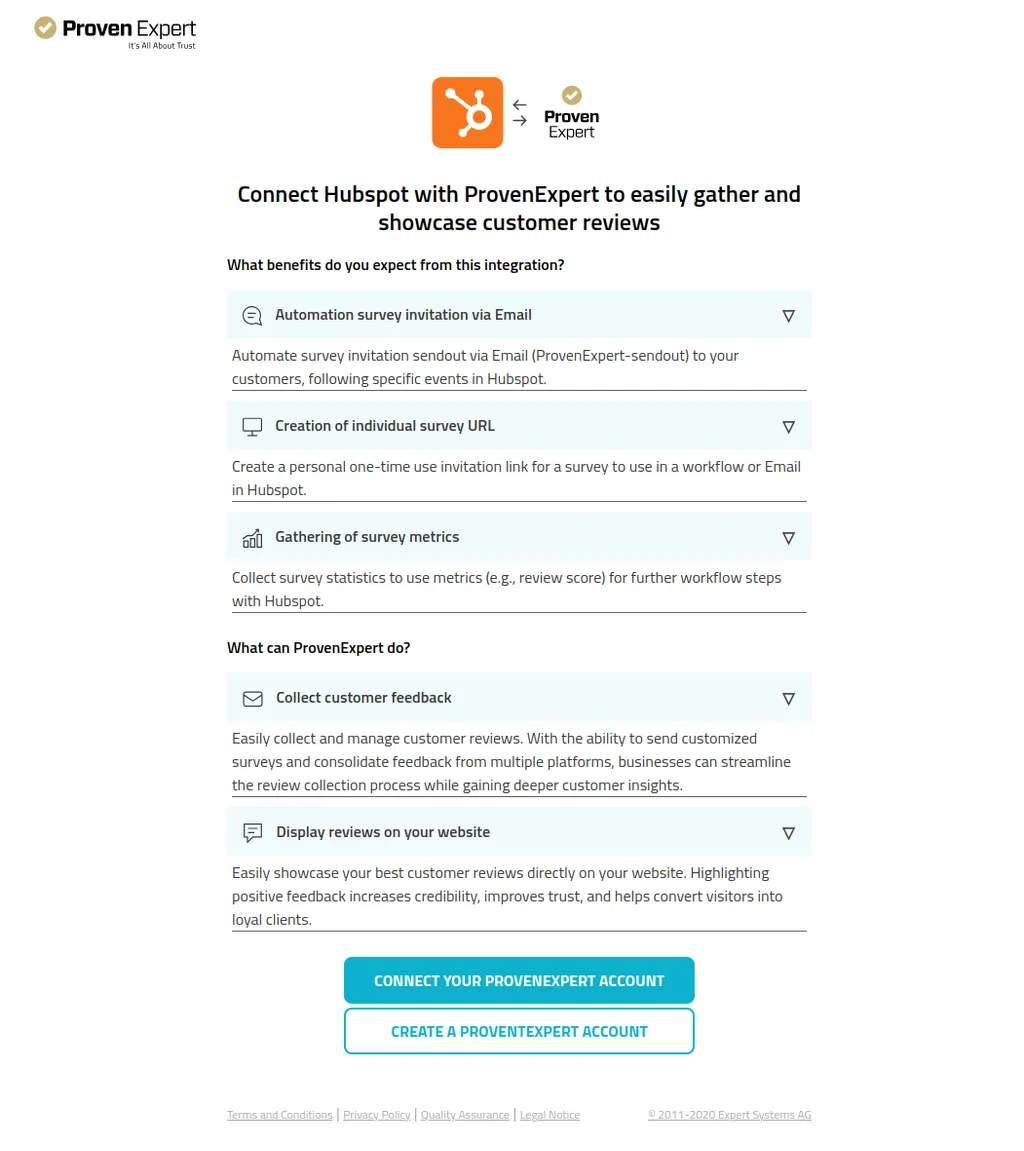
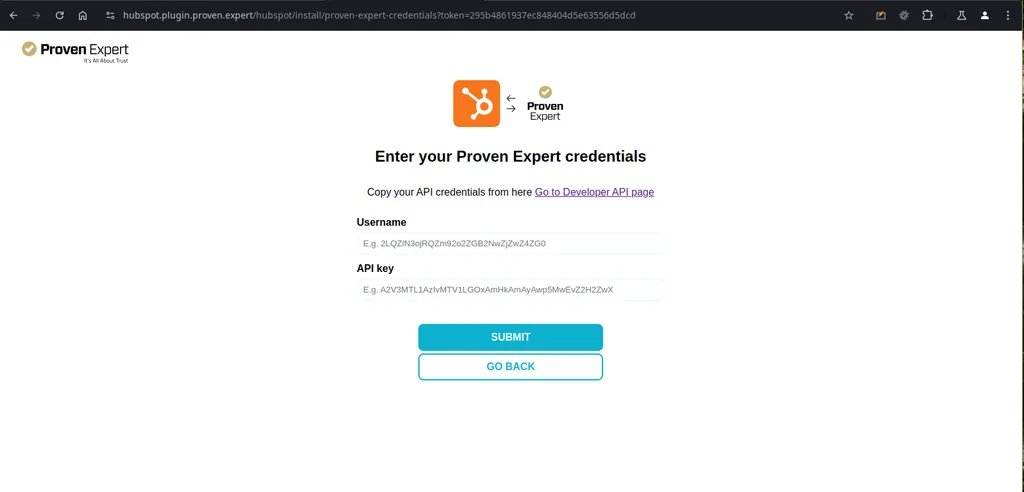
Étape 5. Connecter votre compte ProvenExpert
Pour connecter votre compte, vous devez saisir votre nom d'utilisateur et la clé API de votre compte ProvenExpert. Vous pouvez utiliser le lien suivant pour accéder à la bonne page et consulter ces identifiants.
Comment désinstaller ProvenExpert
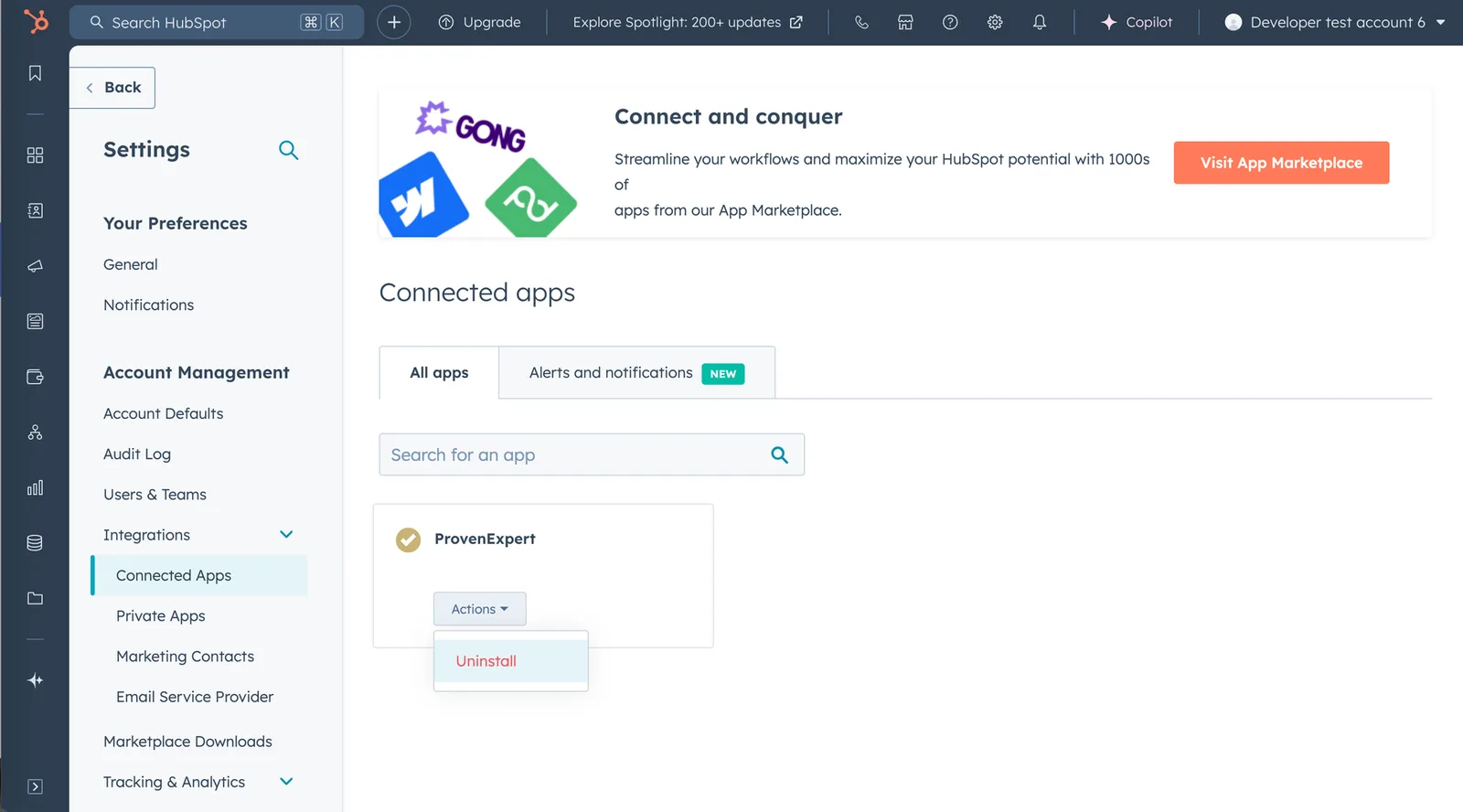
Si vous devez désinstaller ProvenExpert pour une raison quelconque, vous pouvez le faire depuis la page « Intégrations » dans vos paramètres HubSpot. Vous la trouverez en ouvrant HubSpot et en accédant à Paramètres > Intégrations > Applications connectées. La désinstallation de ProvenExpert n'a aucune incidence sur vos données HubSpot. Si vous souhaitez réinstaller ProvenExpert, vous pouvez le reconnecter via le site web ou suivre les instructions ci-dessus à la section 1. Connecter votre compte HubSpot.
2. Configurer un workflow dans HubSpot
Étape 1 : créer un nouveau workflow
- Connectez-vous à HubSpot et accédez à Automatisations → Workflows.
- Cliquez sur « Créer un workflow » et sélectionnez l'option « À partir de zéro ».
- Sélectionnez « Basé sur les contacts » et poursuivez dans l'éditeur de workflow.
L'éditeur de workflow s'ouvre et est prêt pour la suite de la configuration.
3. Utiliser le déclencheur « Nouvel avis » dans HubSpot
HubSpot est un système CRM qui s'articule autour d'objets tels que les contacts, les entreprises et d'autres. Chaque fois qu'un workflow est exécuté, un objet doit être défini par un déclencheur. Cela signifie qu'une enquête doit être associée à l'objet avec lequel vous souhaitez travailler.
Si vous ne disposez pas d'informations spécifiques sur l'adresse e-mail, vous devez créer un workflow supplémentaire qui active le déclencheur « Nouvel avis ». Pour cela, vous créez un autre workflow avec l'action « Associer une enquête ».
Si vous disposez d'informations sur une adresse e-mail précise, vous pouvez ignorer la première étape de ce bloc et passer directement à la deuxième.
Étape 1 : associer une enquête à un contact
Avant de pouvoir utiliser le déclencheur « Nouvel avis », une enquête doit être associée à l'objet Contact à l'aide d'un workflow HubSpot. Pour cela, procédez comme suit :
- Accédez aux workflows HubSpot :
- Allez dans « Automatisations » > « Workflows »
- Créez un nouveau workflow basé sur les contacts :
- Sélectionnez « À partir de zéro » pour un nouveau workflow.
- Définissez le déclencheur :
- Sélectionnez le déclencheur « Lorsque les critères de filtre sont remplis ».
- Sous « Propriétés du contact », définissez le filtre sur « Date de création » est « connue ».
- Ajoutez l'action :
- Dans la section « Actions », faites défiler vers le bas et sélectionnez « Associer une enquête » parmi les options de « ProvenExpert ».
- Sélectionnez l'enquête :
- Sélectionnez l'enquête appropriée que vous souhaitez associer au contact.
- Enregistrez et publiez :
- Enregistrez les modifications et publiez le workflow.
Étape 2 : configurer le déclencheur « Nouvel avis »
Une fois l'enquête associée, vous pouvez configurer le déclencheur « Nouvel avis ». Voici comment procéder :
- Accédez aux workflows HubSpot :
- Allez dans « Automatisations » > « Workflows ».
- Créez un nouveau workflow basé sur les contacts :
- Sélectionnez « À partir de zéro » pour un nouveau workflow.
- Définissez le type de déclencheur :
- Sélectionnez le type de déclencheur « Lorsqu'un événement se produit ».
- Sélectionnez l'événement :
- Sous « Événements personnalisés », sélectionnez « Nouvel avis pour CONTACT ».
- Enregistrez le déclencheur :
- Enregistrez le déclencheur sélectionné et poursuivez.
- Ajoutez des actions sous le déclencheur :
- Ajoutez toutes les actions nécessaires à exécuter lorsqu'un nouvel avis est reçu.
- Utilisez les propriétés du déclencheur :
- Pour accéder aux propriétés de l'événement, sélectionnez « Propriétés de l'événement déclencheur » dans le menu déroulant « Afficher les propriétés ou les résultats des actions de : ».
- Enregistrez et publiez :
- Enregistrez et publiez le workflow.
4. Automatiser l'envoi des enquêtes
Étape 1 : ajouter l'action ProvenExpert
- Dans l'éditeur de workflow, cliquez sur le bouton « + » pour ajouter une action. Ouvrez le « ProvenExpert Test Plugin » et sélectionnez « Automatiser l'envoi d'enquêtes ».
- Sélectionnez une enquête dans le menu déroulant des enquêtes et ajoutez la propriété e-mail requise en veillant à faire correspondre le nom du champ de saisie.
- Cliquez sur « Enregistrer », puis sur « Vérifier et publier ».
- Cliquez sur « Ignorer » pour activer le workflow, puis sur « Activer le workflow ».
Le workflow est publié et les enquêtes sont envoyées automatiquement.
Étape 2 : inscrire des contacts aux enquêtes
- Cliquez sur le bouton « Inscrire » dans l'éditeur de workflow.
- Sélectionnez « Choisir des contacts individuels » et sélectionnez des contacts dans la liste.
- Cliquez sur « Inscrire » pour les ajouter au workflow.
Une notification confirme l'inscription manuelle des contacts.
Étape 3 : vérifier l'envoi de l'enquête
- Accédez à « Historique des inscriptions ».
- Consultez la section « Action réussie » pour vous assurer que le lien de l'enquête a bien été envoyé.
Le code de réponse du serveur doit être 200 (ce qui signifie succès) et le lien de l'enquête a été envoyé au contact inscrit.
5. Créer des liens d'enquête personnalisés
**
Étape 1 : configurer le workflow**
- Dans un workflow basé sur les contacts, cliquez sur le bouton « + ».
- Ouvrez le menu déroulant « ProvenExpert Test Plugin » et sélectionnez « Créer un lien d'enquête personnalisé ».
- Sélectionnez une enquête dans le menu déroulant des enquêtes et ajoutez la propriété e-mail requise.
- Cliquez sur « Enregistrer », puis sur « Tester » pour vérifier le lien pour un contact.
Le lien d'enquête personnalisé est créé pour le contact indiqué.
Étape 2 : vérifier et publier le workflow
- Configurez le déclencheur et l'action « Créer un lien d'enquête personnalisé » dans le workflow.
- Cliquez sur « Vérifier et publier », puis sur « Activer le workflow ».
- Inscrivez les contacts manuellement en sélectionnant « Choisir des contacts individuels ».
Une notification confirme l'inscription réussie des contacts.
Étape 3 : vérifier le lien personnalisé
- Accédez à « Historique des inscriptions » et rechargez la page.
- Cliquez sur le contact inscrit et consultez la section « Action réussie ».
Le lien d'enquête personnalisé généré s'affiche dans les détails.
6. Collecter les indicateurs d'enquête
Étape 1 : ajouter l'action de collecte des indicateurs d'enquête
- Dans l'éditeur de workflow, cliquez sur le bouton « + » pour ajouter une nouvelle action.
- Ouvrez le menu déroulant « ProvenExpert Test Plugin » et sélectionnez « Collecter les indicateurs d'enquête ».
- Sélectionnez le code de l'enquête dont vous souhaitez récupérer les données.
- Cliquez sur « Enregistrer » pour appliquer les paramètres.
Les données de l'enquête (par ex. les résultats d'évaluation) sont récupérées avec succès et peuvent être utilisées pour les étapes suivantes du workflow.
Étape 2 : indicateurs avec création de tâche
- Ajoutez une tâche au workflow et vérifiez les détails de la tâche.
- Configurez la tâche : saisissez le nom de la tâche, définissez une date et indiquez si vous avez besoin d'un rappel par e-mail.
- Ajoutez des notes : dans la zone de notes, saisissez la propriété requise et sélectionnez la propriété de l'étape précédente « Collecter les indicateurs d'enquête ».
- Enregistrez les modifications.
Les détails de la tâche affichent les indicateurs d'enquête.
Étape 3 : indicateurs après des évaluations supplémentaires
Laissez un nouvel avis et vérifiez les indicateurs mis à jour.
- Ouvrez le workflow créé avec les indicateurs.
- Inscrivez manuellement un contact (ou réinscrivez l'ancien contact utilisé dans TC1).
- Accédez à la page « Historique des performances » -> « Historique des inscriptions ».
- Cliquez sur « Afficher l'inscription » (sur le contact).
- Ouvrez l'enregistrement « Action réussie ».
Les indicateurs reflètent les nouvelles données d'évaluation.
Étape 4 : indicateurs après la publication de l'avis
- Vérifiez les indicateurs mis à jour après la publication de l'avis.
Le nombre d'avis non publiés diminue.
Étape 5 : indicateurs pour les enquêtes désactivées/supprimées
Vérifiez que les enquêtes désactivées et supprimées ne s'affichent pas.
- Cliquez sur le bouton « + » dans l'éditeur de workflow.
- Ouvrez le menu déroulant « ProvenExpert ».
- Sélectionnez l'option « Collecter les indicateurs d'enquête ».
- Recherchez l'enquête désactivée dans le menu déroulant.
- Recherchez l'enquête supprimée dans le menu déroulant.
Les enquêtes n'apparaissent pas dans le menu déroulant.
7. Gérer l'inscription et les journaux
Étape 1 : inscription manuelle de contacts
- Dans la section CRM → Contacts, sélectionnez un utilisateur.
- Cliquez sur « Plus » → « Inscrire à un workflow » et sélectionnez le workflow.
- Cliquez sur « Inscrire » pour ajouter le contact.
Une notification confirme l'inscription manuelle réussie des contacts.
Étape 2 : afficher les journaux d'actions
- Dans « Automatisations » → « Workflows », retrouvez votre workflow.
- Cliquez sur « Plus » → « Afficher les détails ».
- Accédez aux journaux d'actions et cliquez sur les détails de l'événement pour des actions telles que « Créer un lien d'enquête personnalisé » ou « Collecter les indicateurs d'enquête ».
La page de l'événement s'ouvre et affiche le lien d'enquête personnalisé créé ou les indicateurs d'enquête collectés.
8. Tester les fonctions du workflow
Test de l'inscription et de l'envoi des enquêtes
- Inscription d'un seul contact : vérifiez que le workflow inscrit correctement le contact et envoie le lien de l'enquête comme prévu.
- Inscription de plusieurs contacts : créez des filtres personnalisés et inscrivez plusieurs contacts selon des critères précis, comme le propriétaire du contact. Assurez-vous que les contacts concernés reçoivent le lien de l'enquête.
Les contacts correspondant aux critères doivent être inscrits et tous doivent recevoir le lien de l'enquête.
Test de la création et de l'envoi des enquêtes
- Recherche d'enquête : testez la fonction de recherche dans le menu déroulant des enquêtes en saisissant des mots-clés pour trouver une enquête précise.
- Champs de données facultatifs : testez l'envoi d'invitations à des enquêtes avec et sans champs facultatifs, comme le nom.
La bonne enquête est trouvée et les champs de données facultatifs se comportent comme prévu.
9. Gérer les erreurs et les doublons
Étape 1 : éviter les liens d'enquête en double
- Si une enquête a déjà été envoyée à un contact, une nouvelle inscription ne doit pas envoyer de lien d'enquête en double.
Aucun lien d'enquête en double n'est envoyé.
Étape 2 : tester le workflow en cas de propriétés manquantes
- Si la propriété e-mail d'un contact est manquante, le workflow affiche une erreur lors de la tentative d'envoi du lien de l'enquête.
Un message d'erreur s'affiche : « Les propriétés obligatoires suivantes sont manquantes : E-mail ».
Cet article vous a-t-il été utile ?