
Comment intégrer le plugin ProvenExpert à mon site WordPress ?
Vous souhaitez afficher vos avis et vos sceaux ProvenExpert directement sur votre site WordPress ? Aucun problème ! Avec le plugin WordPress ProvenExpert gratuit, l'intégration est rapide, simple et professionnelle.
Cet article a été traduit automatiquement.Voir l'original (English)
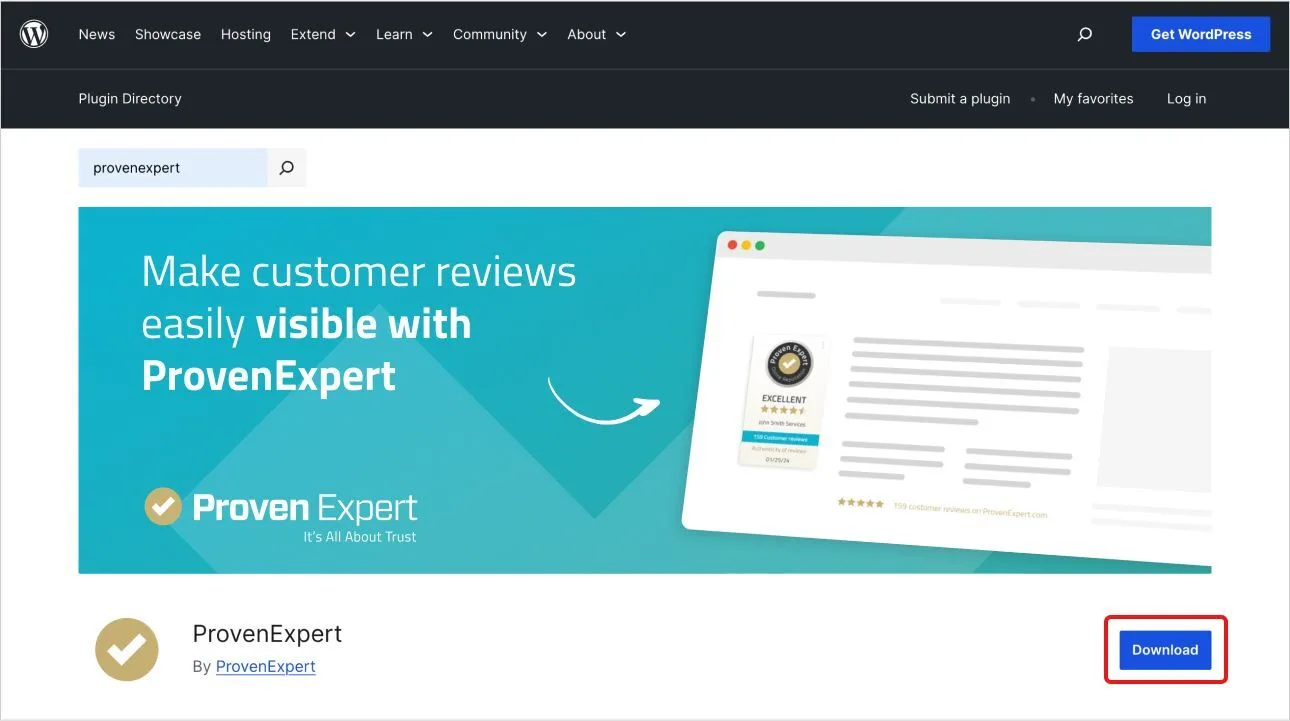
🧩 Étape 1 : téléchargez le plugin ProvenExpert
WordPress propose une grande variété de plugins pour personnaliser votre site web. Un plugin spécialement développé permet d'intégrer les avis et les sceaux ProvenExpert sous forme de widgets. Vous pouvez le télécharger directement depuis le répertoire de plugins de WordPress.
⚙️ Étape 2 : installez le plugin dans WordPress
- Connectez-vous à WordPress avec vos identifiants.
- Dans le menu de gauche, accédez à « Extensions » > « Ajouter ».
- Saisissez « ProvenExpert » dans le champ de recherche en haut à droite.
- Cliquez sur « Installer maintenant », puis sur « Activer ».
**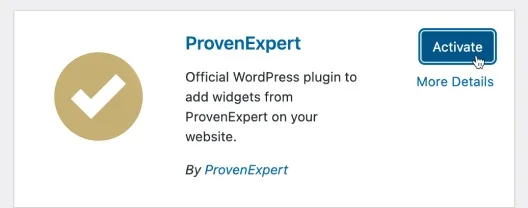 **C'est fait - le plugin est désormais intégré à votre système WordPress et prêt à être utilisé.
🔗 Étape 3 : établissez la connexion avec votre profil ProvenExpert
Pour que le plugin fonctionne correctement, vous devez le connecter une fois à votre compte ProvenExpert :
- Assurez-vous d'être déjà connecté à votre profil ProvenExpert.
- Dans WordPress, accédez à « Extensions installées ».
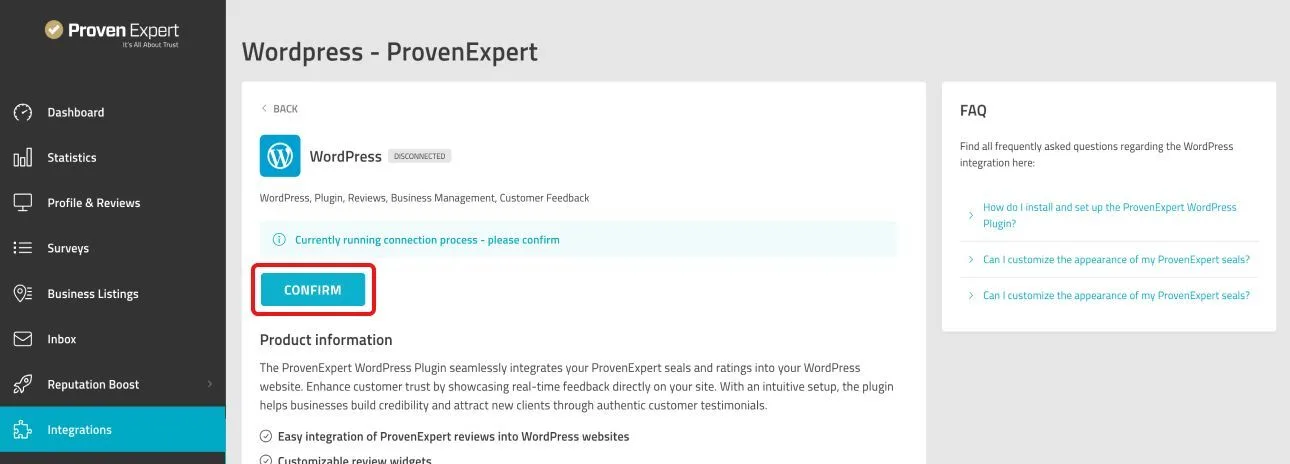
- Repérez le plugin « ProvenExpert » et cliquez sur « Se connecter à ProvenExpert ».
- Vous êtes redirigé vers ProvenExpert : confirmez-y la connexion.
- Une fois la connexion établie, vous êtes automatiquement redirigé vers votre tableau de bord WordPress.
🧱 Étape 4 : placez le widget ProvenExpert sur votre site web
Vous pouvez maintenant rendre votre sceau visible :
- Ouvrez votre page ou votre article en mode édition.
- Cliquez sur le symbole « + » bleu en haut à gauche pour ajouter un nouveau widget.
- Faites défiler la liste ou recherchez « ProvenExpert ».
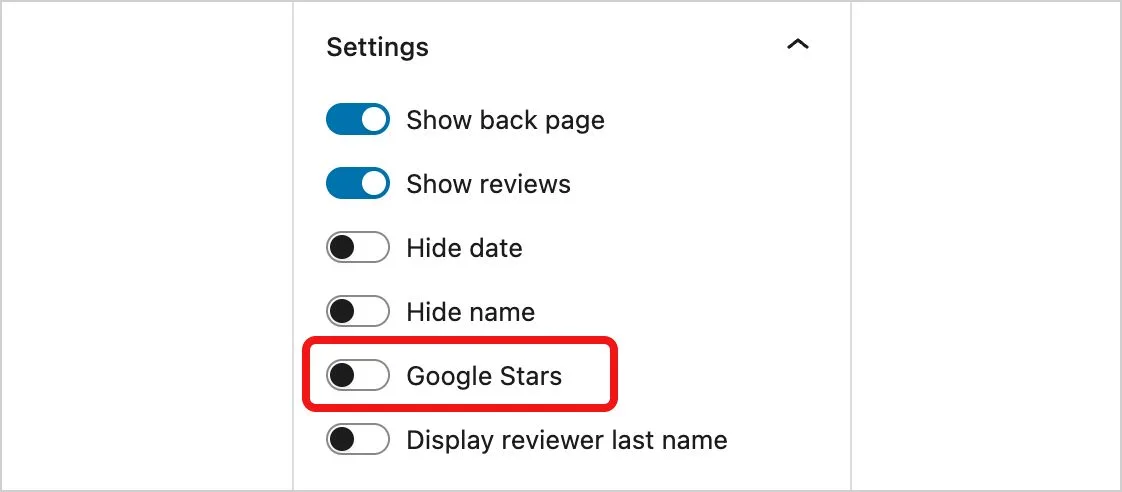
- Sélectionnez le widget de votre choix ; pour les étoiles Google, sélectionnez « PRO Seal ».
- Activez l'option « Étoiles Google » dans les paramètres du widget.
🌟 Quand les étoiles Google apparaissent-elles dans les résultats de recherche ?
Une fois le plugin correctement configuré, les robots de Google doivent explorer de nouveau votre site. Vous pouvez :
- attendre que cela se fasse automatiquement (cela peut prendre quelques jours), ou
- envoyer activement une demande d'exploration à Google (recommandé), par exemple via la Google Search Console.
Il n'est pas possible de garantir à quel moment exact Google affichera les étoiles, car cela dépend de son algorithme. Avec un PRO Seal correctement intégré, les chances sont toutefois très bonnes.
🚀 Astuce Pro : améliorez votre visibilité et votre référencement (SEO)
Un profil ProvenExpert bien entretenu vous permet non seulement d'afficher des sceaux d'évaluation, mais peut aussi augmenter considérablement votre visibilité dans les moteurs de recherche. Nos conseils :
- Gardez votre profil à jour.
- Demandez activement des avis à vos clients.
- Utilisez des mots-clés ciblés dans votre texte ProvenExpert.
- Ajoutez un lien vers votre profil sur plusieurs sous-pages de votre site web.
❓ Où trouver de l'aide ou d'autres conseils ?
- Blog ProvenExpert : vous y trouverez régulièrement de nouveaux conseils sur le référencement (SEO), l'optimisation du profil et la réputation en ligne.
- Support : si vous avez des questions techniques, l'équipe du support ProvenExpert (support@provenexpert.com) vous aidera rapidement.
Cet article vous a-t-il été utile ?