
Come posso configurare l'integrazione con HubSpot?
Scopri come configurare l'integrazione di HubSpot con ProvenExpert, con istruzioni passo passo, impostazioni importanti e consigli per la risoluzione dei problemi, per una sincronizzazione dei dati senza intoppi
Questo articolo è stato tradotto automaticamente.Mostra l'originale (Deutsch)
Riepilogo
Questa guida ti aiuta a configurare in modo efficace i workflow in HubSpot con il plugin di ProvenExpert, per automatizzare l'invio dei sondaggi, creare link personalizzati, raccogliere le metriche dei sondaggi e gestire le iscrizioni dei contatti. Seguendo questi passaggi potrai semplificare la distribuzione dei sondaggi e analizzare i dati del feedback in modo efficiente.
Prerequisiti:
- L'utente è autenticato sia nel sistema HubSpot sia in quello di ProvenExpert.
- I contatti sono stati creati in HubSpot.
- I trigger per l'iscrizione sono configurati nei workflow come richiesto.
1. Collega il tuo account HubSpot
Passaggio 1. Collega il tuo account HubSpot
Collega il tuo account HubSpot tramite il seguente link:
Passaggio 2. Accedi al tuo account HubSpot
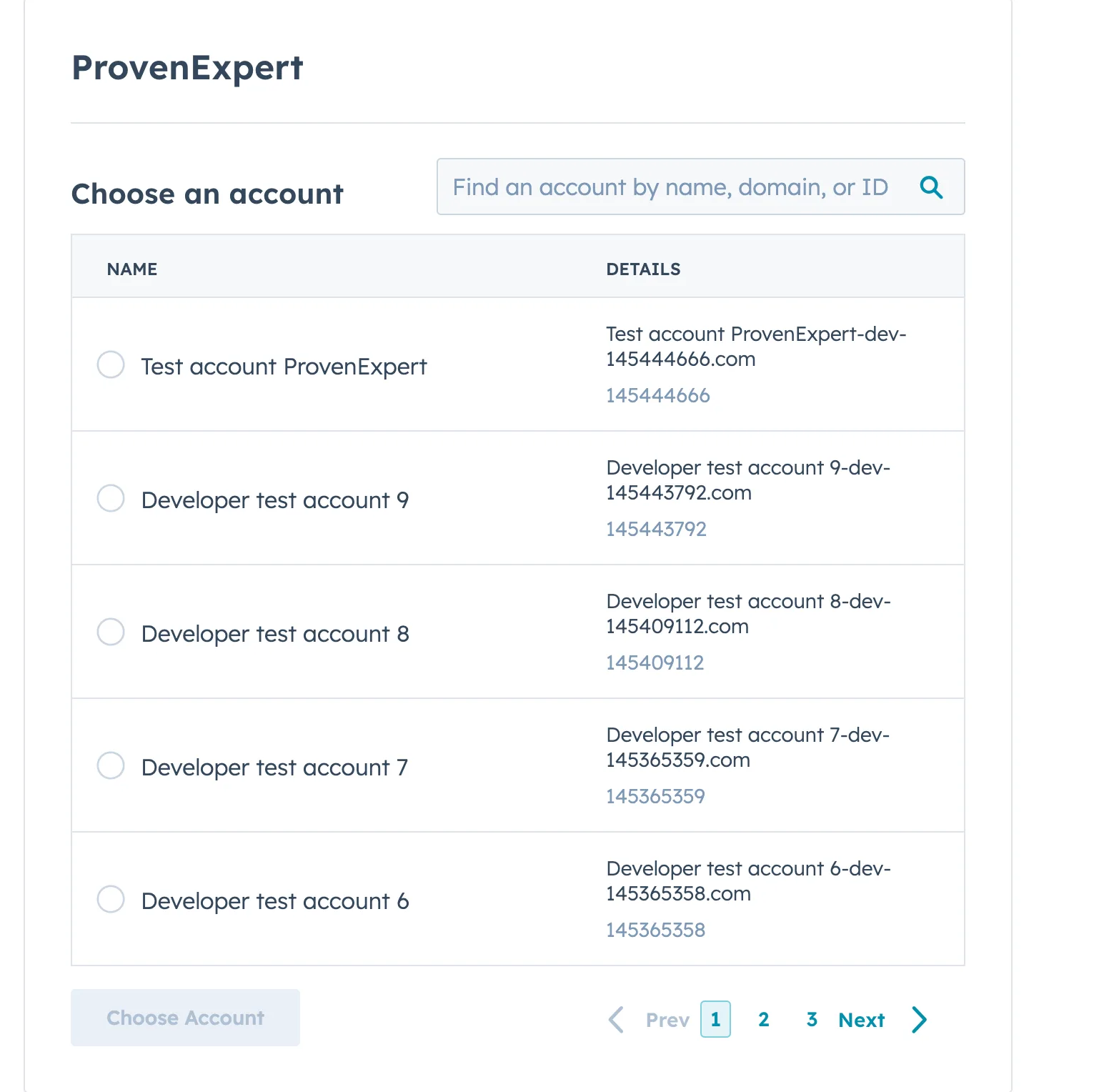
Usa le tue solite credenziali di accesso a HubSpot. Verrai reindirizzato a una pagina in cui potrai selezionare il tuo account HubSpot.
Passaggio 3. Seleziona il tuo account HubSpot
Devi selezionare il tuo account HubSpot dall'elenco degli account disponibili.
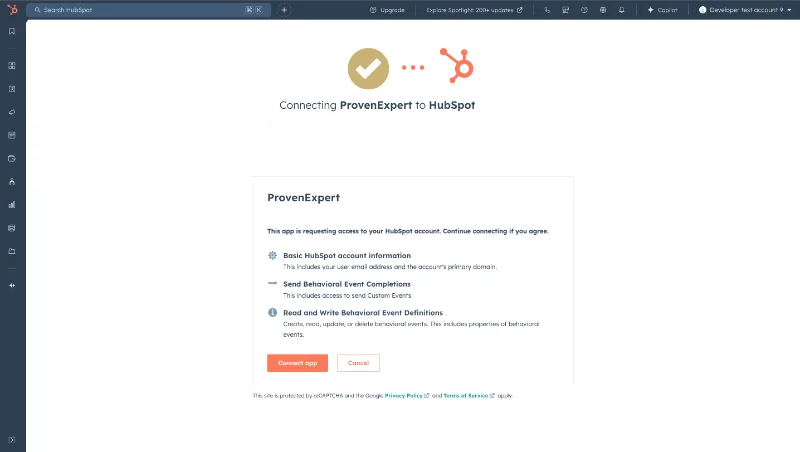
Passaggio 4. Conferma la tua autorizzazione
ProvenExpert è progettato per integrarsi senza problemi nel tuo CRM HubSpot, in modo che i dati dei tuoi clienti rimangano sempre sotto il tuo controllo.
Con il plugin di ProvenExpert installato, tu e il tuo team potete:
- Collegare e gestire facilmente le recensioni dei clienti.
- Creare e inviare ai tuoi clienti link univoci ai sondaggi.
- Raccogliere le statistiche dei sondaggi per utilizzare le metriche in ulteriori azioni del workflow.
- Inviare automaticamente ai tuoi clienti gli inviti ai sondaggi.
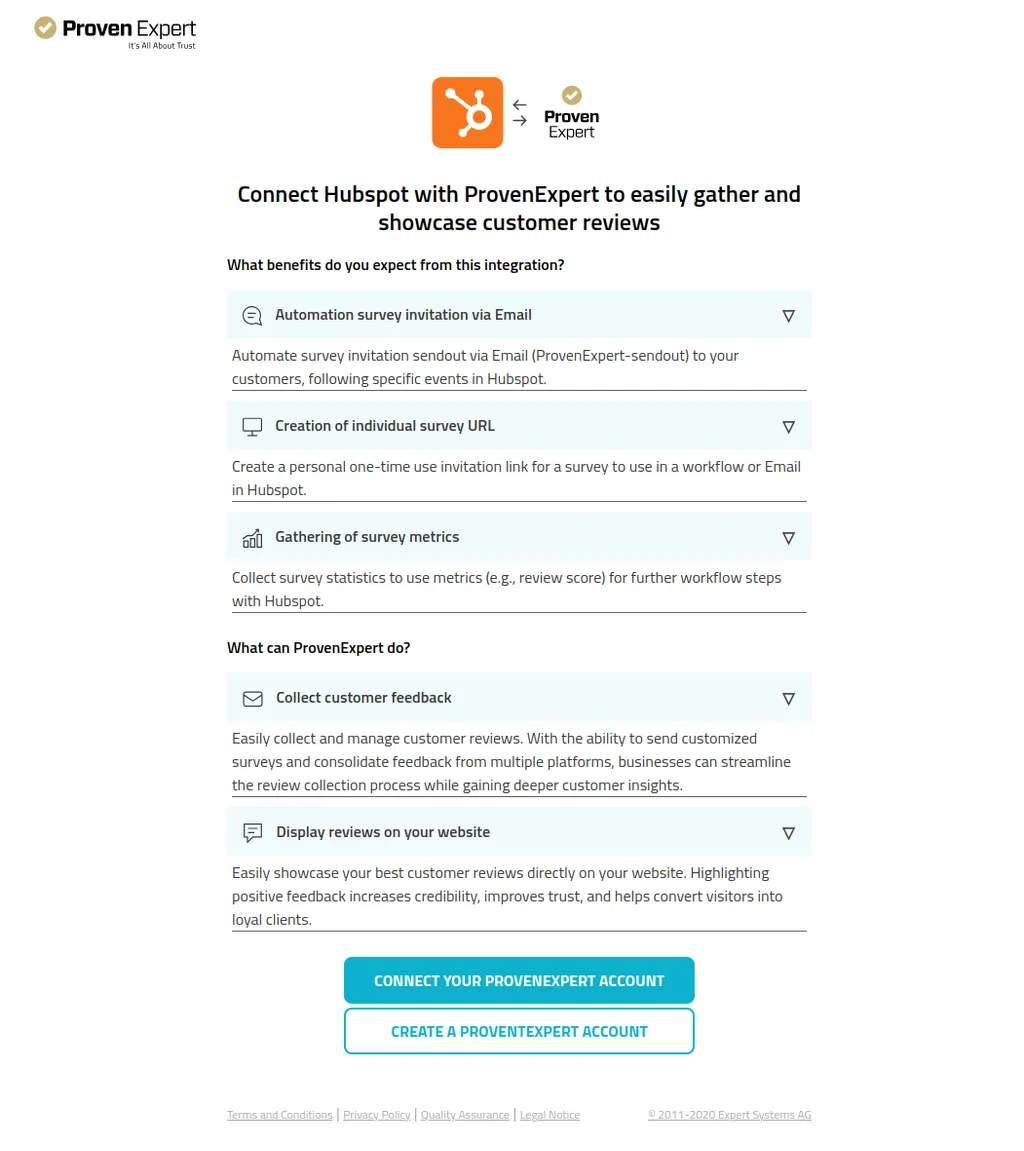
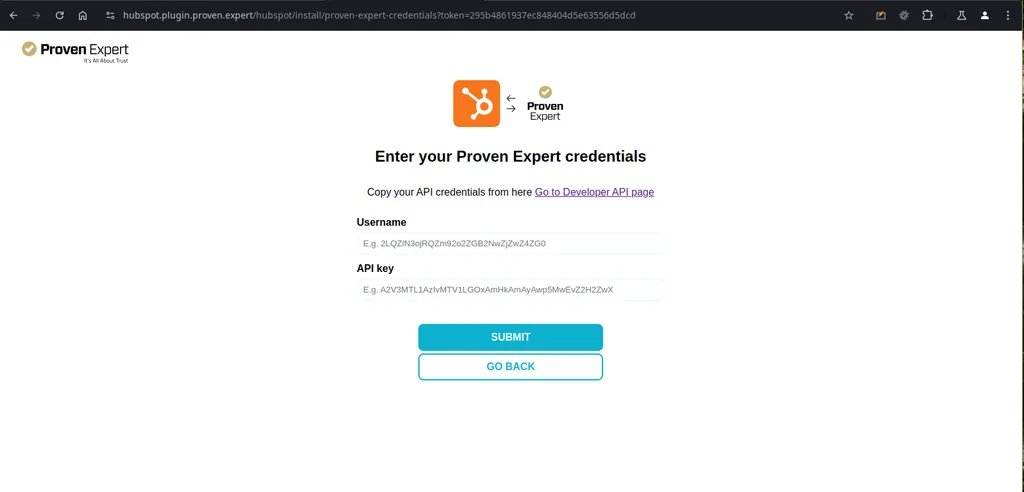
Passaggio 5. Collega il tuo account ProvenExpert
Per collegare il tuo account, devi inserire il nome utente e la chiave API del tuo account ProvenExpert. Puoi usare il seguente link per raggiungere la pagina giusta e accedere a queste credenziali.
Come disinstallare ProvenExpert
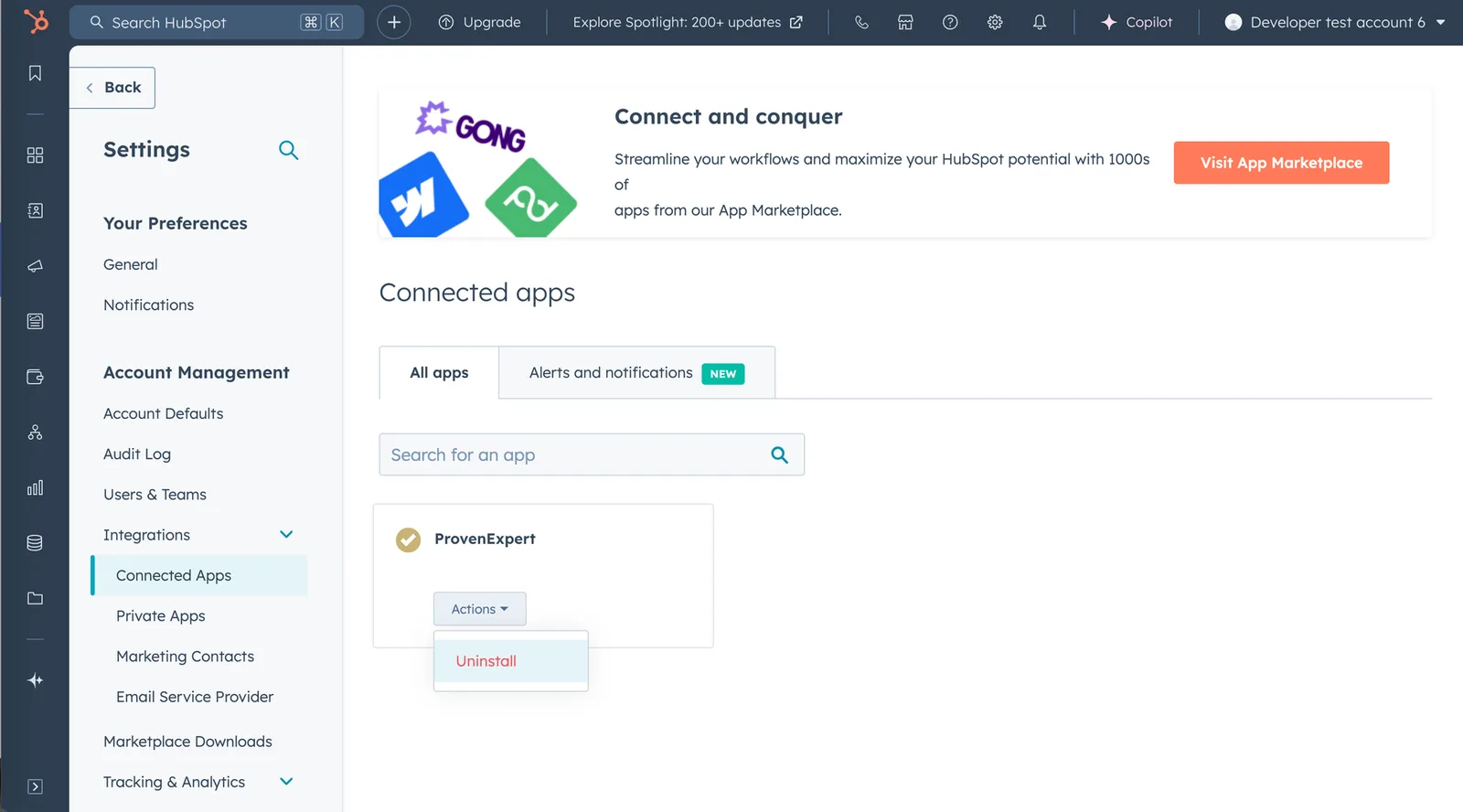
Se per qualsiasi motivo hai bisogno di disinstallare ProvenExpert, puoi farlo dalla pagina "Integrazioni" nelle impostazioni di HubSpot. Per trovarla, apri HubSpot e vai su Impostazioni > Integrazioni > App collegate. La disinstallazione di ProvenExpert non ha alcun effetto sui tuoi dati di HubSpot. Se vuoi installare di nuovo ProvenExpert, puoi collegarlo nuovamente tramite il sito web oppure seguire le istruzioni qui sopra al punto 1. Collega il tuo account HubSpot.
2. Configurare un workflow in HubSpot
Passaggio 1: creare un nuovo workflow
- Accedi a HubSpot e vai su Automazioni → Workflow.
- Clicca su "Crea workflow" e scegli l'opzione "Da zero".
- Seleziona "Basato sui contatti" e continua con l'editor dei workflow.
L'editor dei workflow si apre ed è pronto per ulteriori configurazioni.
3. Utilizzare il trigger "Nuova recensione" in HubSpot
HubSpot è un sistema CRM e ruota attorno a oggetti come contatti, aziende e altri. Ogni volta che viene eseguito un workflow, un trigger deve definire un oggetto. Questo significa che un sondaggio deve essere collegato all'oggetto con cui vuoi lavorare.
Se non hai informazioni specifiche sull'indirizzo e-mail, devi creare un workflow aggiuntivo che attivi il trigger "Nuova recensione". Per farlo, crea un altro workflow con l'azione "Allega sondaggio".
Se hai informazioni su un determinato indirizzo e-mail, puoi saltare il primo passaggio di questa sezione e continuare con il secondo.
Passaggio 1: allegare un sondaggio a un contatto
Prima di poter usare il trigger "Nuova recensione", un sondaggio deve essere allegato all'oggetto contatto tramite un workflow di HubSpot. Segui questi passaggi:
- Vai ai workflow di HubSpot:
- Vai su "Automazioni" > "Workflow"
- Crea un nuovo workflow basato sui contatti:
- Seleziona "Da zero" per un nuovo workflow.
- Imposta il trigger:
- Seleziona il trigger "Quando i criteri del filtro sono soddisfatti".
- In "Proprietà del contatto" imposta il filtro su "Data di creazione" è "noto".
- Aggiungi l'azione:
- Nella sezione "Azioni" scorri verso il basso e seleziona "Allega sondaggio" tra le opzioni di "ProvenExpert".
- Seleziona il sondaggio:
- Scegli il sondaggio adatto che vuoi allegare al contatto.
- Salva e pubblica:
- Salva le modifiche e pubblica il workflow.
Passaggio 2: configurare il trigger "Nuova recensione"
Una volta allegato il sondaggio, puoi configurare il trigger "Nuova recensione". Ecco come fare:
- Vai ai workflow di HubSpot:
- Vai su "Automazioni" > "Workflow".
- Crea un nuovo workflow basato sui contatti:
- Seleziona "Da zero" per un nuovo workflow.
- Imposta il tipo di trigger:
- Seleziona il tipo di trigger "Quando si verifica un evento".
- Seleziona l'evento:
- In "Eventi personalizzati" seleziona "Nuova recensione per CONTATTO".
- Salva il trigger:
- Salva il trigger selezionato e continua.
- Aggiungi le azioni sotto il trigger:
- Aggiungi tutte le azioni necessarie che devono essere eseguite quando arriva una nuova recensione.
- Utilizza le proprietà del trigger:
- Per accedere alle proprietà dell'evento, seleziona "Proprietà dell'evento trigger" dal menu a discesa "Mostra proprietà o output delle azioni da:".
- Salva e pubblica:
- Salva e pubblica il workflow.
4. Automatizzare l'invio dei sondaggi
Passaggio 1: aggiungere l'azione ProvenExpert
- Nell'editor dei workflow clicca sul pulsante "+" per aggiungere un'azione. Apri "ProvenExpert Test Plugin" e seleziona "Automatizza l'invio dei sondaggi".
- Seleziona un sondaggio dal menu a discesa dei sondaggi e aggiungi la proprietà e-mail richiesta, facendo corrispondere il nome del campo di input.
- Clicca su "Salva" e poi su "Rivedi e pubblica".
- Clicca su "Salta" per attivare il workflow e poi su "Attiva workflow".
Il workflow è pubblicato e i sondaggi vengono inviati automaticamente.
Passaggio 2: iscrivere i contatti ai sondaggi
- Clicca sul pulsante "Iscrivi" nell'editor dei workflow.
- Seleziona "Scegli singoli contatti" e scegli i contatti dall'elenco.
- Clicca su "Iscrivi" per aggiungerli al workflow.
Una notifica conferma l'iscrizione manuale dei contatti.
Passaggio 3: verificare l'invio dei sondaggi
- Vai su "Cronologia delle iscrizioni".
- Controlla la sezione "Azione riuscita" per assicurarti che il link al sondaggio sia stato inviato correttamente.
Il codice di risposta del server dovrebbe essere 200 (che indica successo) e il link al sondaggio è stato inviato al contatto iscritto.
5. Creare link personalizzati ai sondaggi
**
Passaggio 1: configurare il workflow**
- In un workflow basato sui contatti clicca sul pulsante "+".
- Apri il menu a discesa "ProvenExpert Test Plugin" e seleziona "Crea link personalizzato al sondaggio".
- Seleziona un sondaggio dal menu a discesa dei sondaggi e aggiungi la proprietà e-mail richiesta.
- Clicca su "Salva" e poi su "Testa" per verificare il link per un contatto.
Il link personalizzato al sondaggio viene creato per il contatto indicato.
Passaggio 2: verificare e pubblicare il workflow
- Configura nel workflow il trigger e l'azione "Crea link personalizzato al sondaggio".
- Clicca su "Rivedi e pubblica" e su "Attiva workflow".
- Iscrivi manualmente i contatti selezionando "Scegli singoli contatti".
Una notifica conferma l'iscrizione dei contatti avvenuta con successo.
Passaggio 3: verificare il link personalizzato
- Vai su "Cronologia delle iscrizioni" e ricarica la pagina.
- Clicca sul contatto iscritto e guarda la sezione "Azione riuscita".
Il link personalizzato al sondaggio generato viene mostrato nei dettagli.
6. Raccogliere le metriche dei sondaggi
Passaggio 1: aggiungere l'azione per raccogliere le metriche dei sondaggi
- Nell'editor dei workflow clicca sul pulsante "+" per aggiungere una nuova azione.
- Apri il menu a discesa "ProvenExpert Test Plugin" e seleziona "Raccogli metriche dei sondaggi".
- Seleziona il codice del sondaggio di cui vuoi recuperare i dati.
- Clicca su "Salva" per applicare le impostazioni.
I dati del sondaggio (ad es. i risultati delle valutazioni) vengono recuperati con successo e possono essere utilizzati per i passaggi successivi del workflow.
Passaggio 2: metriche con creazione di attività
- Aggiungi un'attività al workflow e controlla i dettagli dell'attività.
- Configura l'attività: inserisci il nome dell'attività, imposta una data e decidi se ti serve un promemoria via e-mail.
- Aggiungi note: nell'area delle note scrivi la proprietà richiesta e seleziona la proprietà dal passaggio precedente "Raccogli metriche dei sondaggi".
- Salva le modifiche.
I dettagli dell'attività mostrano le metriche dei sondaggi.
Passaggio 3: metriche dopo ulteriori valutazioni
Lascia una nuova valutazione e controlla le metriche aggiornate.
- Apri il workflow creato con le metriche.
- Iscrivi manualmente un contatto (oppure iscrivi di nuovo il vecchio contatto usato in TC1).
- Vai alla pagina "Cronologia delle prestazioni" -> "Cronologia delle iscrizioni".
- Clicca su "Visualizza iscrizione" (sul contatto).
- Apri il record "Azione riuscita".
Le metriche riflettono i dati delle nuove valutazioni.
Passaggio 4: metriche dopo la pubblicazione della recensione
- Controlla le metriche aggiornate dopo la pubblicazione della recensione.
Il numero delle recensioni non pubblicate diminuisce.
Passaggio 5: metriche per sondaggi disattivati/eliminati
Verifica che i sondaggi disattivati ed eliminati non vengano mostrati.
- Clicca sul pulsante "+" nell'editor dei workflow.
- Apri il menu a discesa "ProvenExpert".
- Seleziona l'opzione "Raccogli metriche dei sondaggi".
- Cerca il sondaggio disattivato nel menu a discesa.
- Cerca il sondaggio eliminato nel menu a discesa.
I sondaggi non compaiono nel menu a discesa.
7. Gestione delle iscrizioni e dei registri
Passaggio 1: iscrizione manuale dei contatti
- Nell'area CRM → Contatti seleziona un utente.
- Clicca su "Altro" → "Iscrivi al workflow" e seleziona il workflow.
- Clicca su "Iscrivi" per aggiungere il contatto.
Una notifica conferma l'iscrizione manuale dei contatti avvenuta con successo.
Passaggio 2: visualizzare i registri delle azioni
- In "Automazioni" → "Workflow" trovi il tuo workflow.
- Clicca su "Altro" → "Visualizza dettagli".
- Vai ai registri delle azioni e clicca sui dettagli dell'evento per azioni come "Crea link personalizzato al sondaggio" o "Raccogli metriche dei sondaggi".
Si apre la pagina dell'evento, che mostra il link personalizzato al sondaggio creato oppure le metriche dei sondaggi raccolte.
8. Testare le funzioni del workflow
Test dell'iscrizione e dell'invio dei sondaggi
- Iscrizione di un singolo contatto: verifica che il workflow iscriva correttamente il contatto e invii il link al sondaggio come previsto.
- Iscrizione di più contatti: crea filtri personalizzati e iscrivi più contatti in base a determinati criteri, come il proprietario del contatto. Assicurati che i contatti corrispondenti ricevano il link al sondaggio.
I contatti che soddisfano i criteri dovrebbero essere iscritti e tutti dovrebbero ricevere il link al sondaggio.
Test della creazione e dell'invio dei sondaggi
- Ricerca dei sondaggi: testa la funzione di ricerca nel menu a discesa dei sondaggi inserendo delle parole chiave per trovare un sondaggio specifico.
- Campi dati facoltativi: testa l'invio degli inviti ai sondaggi con e senza campi facoltativi, come il nome.
Viene trovato il sondaggio corretto e i campi dati facoltativi si comportano come previsto.
9. Gestione di errori e duplicati
Passaggio 1: evitare link duplicati ai sondaggi
- Se un sondaggio è già stato inviato a un contatto, una nuova iscrizione non dovrebbe inviare un link duplicato al sondaggio.
Non viene inviato alcun link duplicato al sondaggio.
Passaggio 2: testare il workflow in caso di proprietà mancanti
- Se a un contatto manca la proprietà e-mail, il workflow mostra un errore quando si tenta di inviare il link al sondaggio.
Compare un messaggio di errore che indica: "Mancano le seguenti proprietà obbligatorie: e-mail".
Questo articolo ti è stato utile?