
Come integro il plugin di ProvenExpert nel mio sito WordPress?
Vuoi mostrare le tue recensioni e i tuoi sigilli di ProvenExpert direttamente sul tuo sito WordPress? Nessun problema! Con il plugin gratuito di ProvenExpert per WordPress l'integrazione è rapida, semplice e professionale.
Questo articolo è stato tradotto automaticamente.Mostra l'originale (English)
🧩 Passaggio 1: scarica il plugin di ProvenExpert
WordPress offre numerosi plugin per personalizzare il tuo sito web. Esiste un plugin sviluppato appositamente per integrare le recensioni e i sigilli di ProvenExpert sotto forma di widget. Puoi scaricarlo direttamente dal marketplace dei plugin di WordPress.
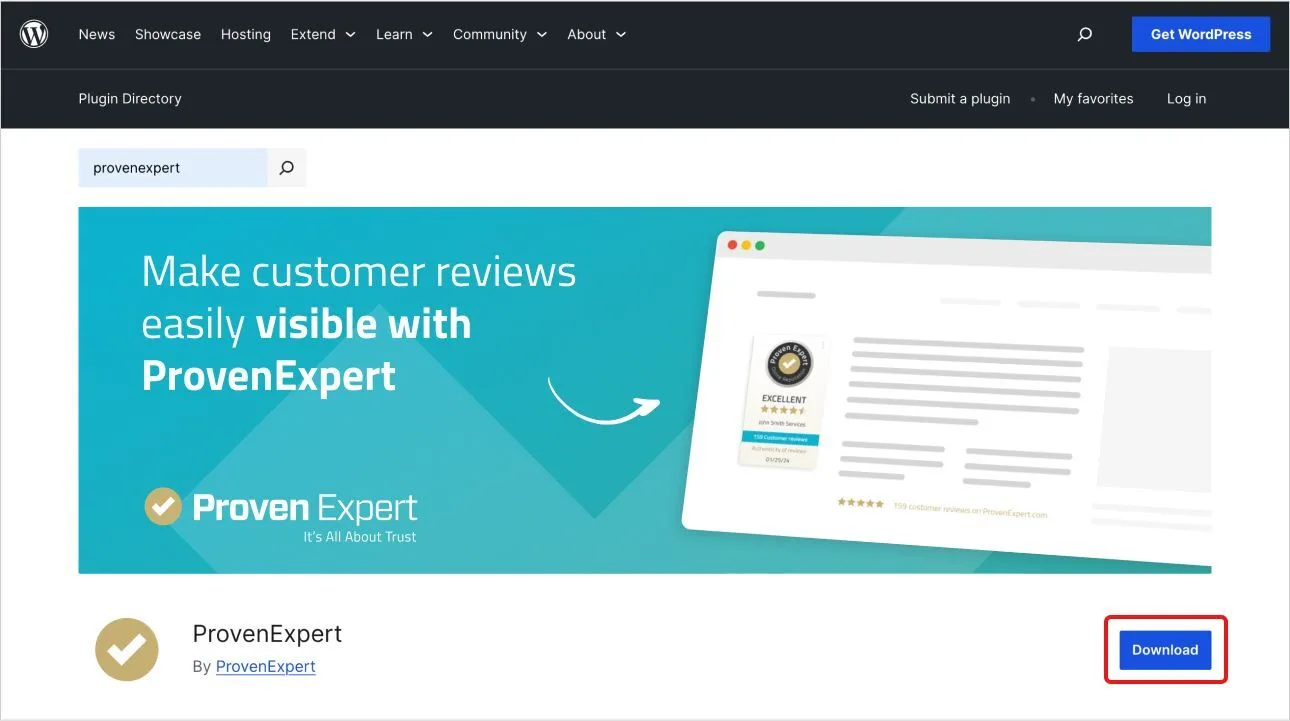
⚙️ Passaggio 2: installa il plugin in WordPress
- Accedi a WordPress con le tue credenziali.
- Nel menu a sinistra vai su “Plugin” > “Aggiungi nuovo plugin”.
- Inserisci “ProvenExpert” nel campo di ricerca in alto a destra.
- Clicca su “Installa ora” e poi su “Attiva”.
**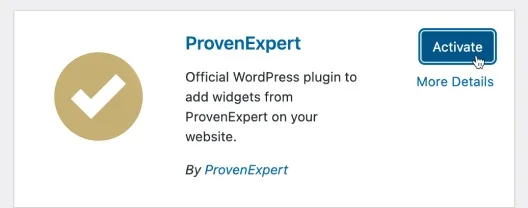 **Fatto - il plugin è ora integrato nel tuo sistema WordPress e pronto all'uso.
🔗 Passaggio 3: collega il plugin al tuo profilo ProvenExpert
Affinché il plugin funzioni correttamente, devi collegarlo una volta al tuo account ProvenExpert:
- Assicurati di aver già effettuato l'accesso al tuo profilo ProvenExpert
- Vai su “Plugin installati” in WordPress.
- Trova il plugin “ProvenExpert” e clicca su “Connetti a ProvenExpert”.
- Verrai reindirizzato a ProvenExpert: conferma lì il collegamento.
- Dopo il collegamento riuscito, verrai reindirizzato automaticamente alla dashboard di WordPress.
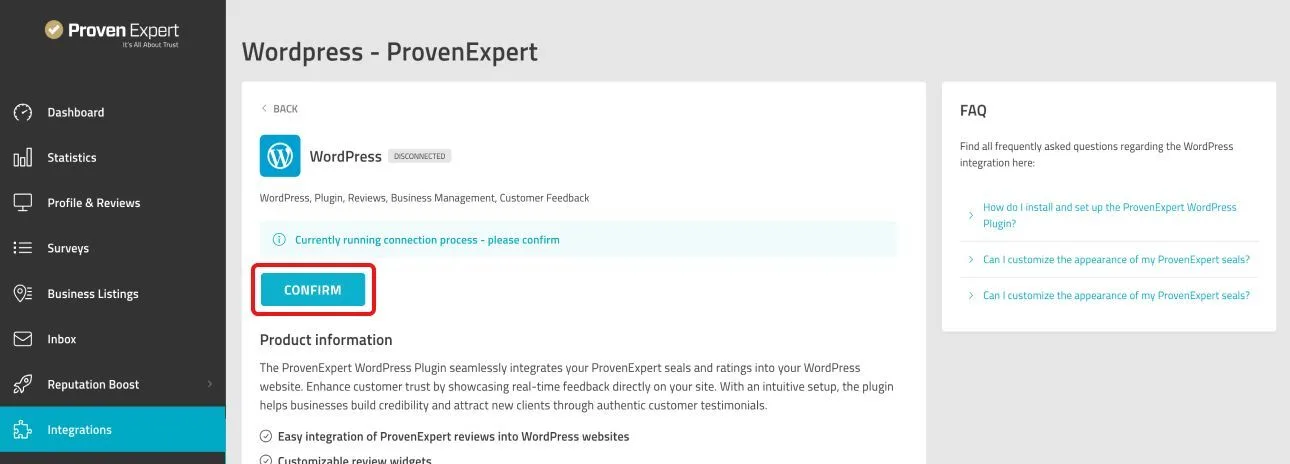
🧱 Passaggio 4: inserisci il widget di ProvenExpert nel tuo sito web
Ora puoi rendere visibile il tuo sigillo:
- Apri la tua pagina o il tuo articolo in modalità di modifica.
- Clicca sul simbolo “+” blu in alto a sinistra per aggiungere un nuovo widget.
- Scorri verso il basso oppure cerca “ProvenExpert”.
- Seleziona il widget che preferisci: per le stelle di Google scegli il “PRO Seal”.
- Attiva l'opzione “Stelle di Google” nelle impostazioni del widget.
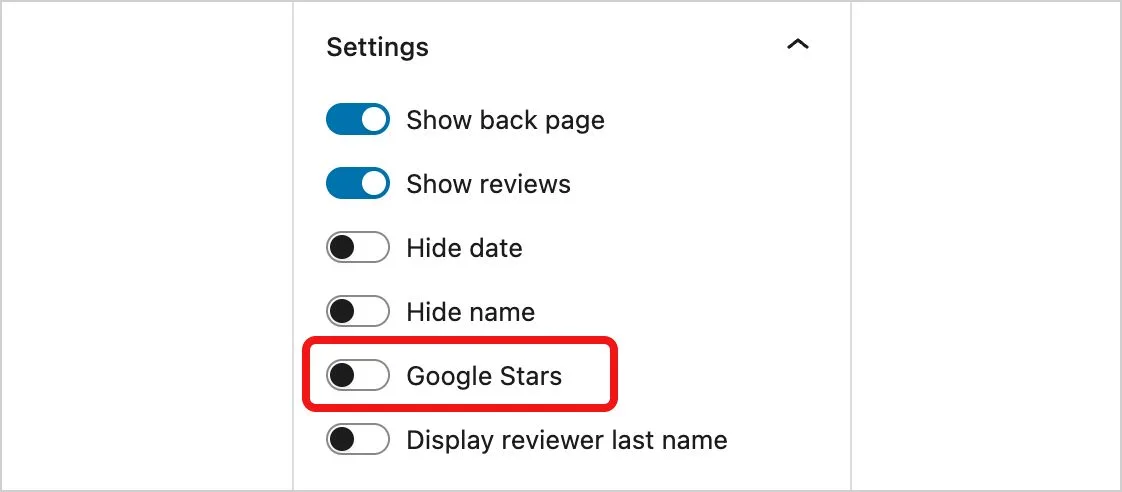
🌟 Quando compaiono le stelle di Google nei risultati di ricerca?
Dopo aver configurato correttamente il plugin, i bot di Google devono eseguire nuovamente la scansione del tuo sito. Puoi:
- aspettare che questo avvenga automaticamente (può richiedere alcuni giorni), oppure
- inviare attivamente una richiesta di scansione a Google (consigliato), ad es. tramite la Google Search Console.
Non c'è alcuna garanzia su quando esattamente Google mostrerà le stelle: dipende dall'algoritmo. Ma con un PRO Seal integrato correttamente, le possibilità sono molto buone.
🚀 Consiglio da professionista: migliora visibilità e SEO
Un profilo ProvenExpert ben curato non solo ti aiuta a mostrare i sigilli di valutazione, ma può anche aumentare notevolmente la tua visibilità sui motori di ricerca. Ecco alcuni consigli:
- Mantieni il tuo profilo sempre aggiornato.
- Chiedi attivamente recensioni ai tuoi clienti.
- Usa parole chiave mirate nei tuoi testi su ProvenExpert.
- Inserisci il link al tuo profilo in diverse sottopagine del tuo sito web.
❓ Dove trovo aiuto o altri consigli?
- Blog di ProvenExpert: qui trovi regolarmente nuovi consigli su SEO, ottimizzazione del profilo e reputazione online.
- Supporto: se hai domande tecniche, il team di supporto di ProvenExpert (support@provenexpert.com) ti aiuterà rapidamente.
Questo articolo ti è stato utile?