
Como posso configurar a minha integração com o HubSpot?
Saiba como configurar a integração com o HubSpot na nossa plataforma, com instruções passo a passo, definições principais e sugestões de resolução de problemas, para garantir uma sincronização de dados fluida e uma automatização de fluxos de trabalho mais eficaz.
Este artigo foi traduzido automaticamente.Ver original (English)
Resumo
Este guia ajuda-o a configurar de forma eficaz fluxos de trabalho no HubSpot com o plugin da ProvenExpert para automatizar o envio de inquéritos, criar links individuais, recolher métricas dos inquéritos e gerir as inscrições de contactos. Seguindo estes passos, os utilizadores podem simplificar a distribuição de inquéritos e analisar os dados do feedback de forma eficiente.
Pré-requisitos:
- O utilizador está autenticado nos sistemas HubSpot e ProvenExpert.
- Os contactos estão criados no HubSpot.
- Os acionadores de inscrição estão configurados nos fluxos de trabalho, conforme necessário.
1. Ligue a sua conta HubSpot
Passo 1. Ligue a sua conta HubSpot
Ligue a sua conta HubSpot através do link abaixo:
Passo 2. Inicie sessão na sua conta HubSpot.
Utilize aqui o seu início de sessão habitual do HubSpot. Será redirecionado para uma página onde pode selecionar a sua conta HubSpot.
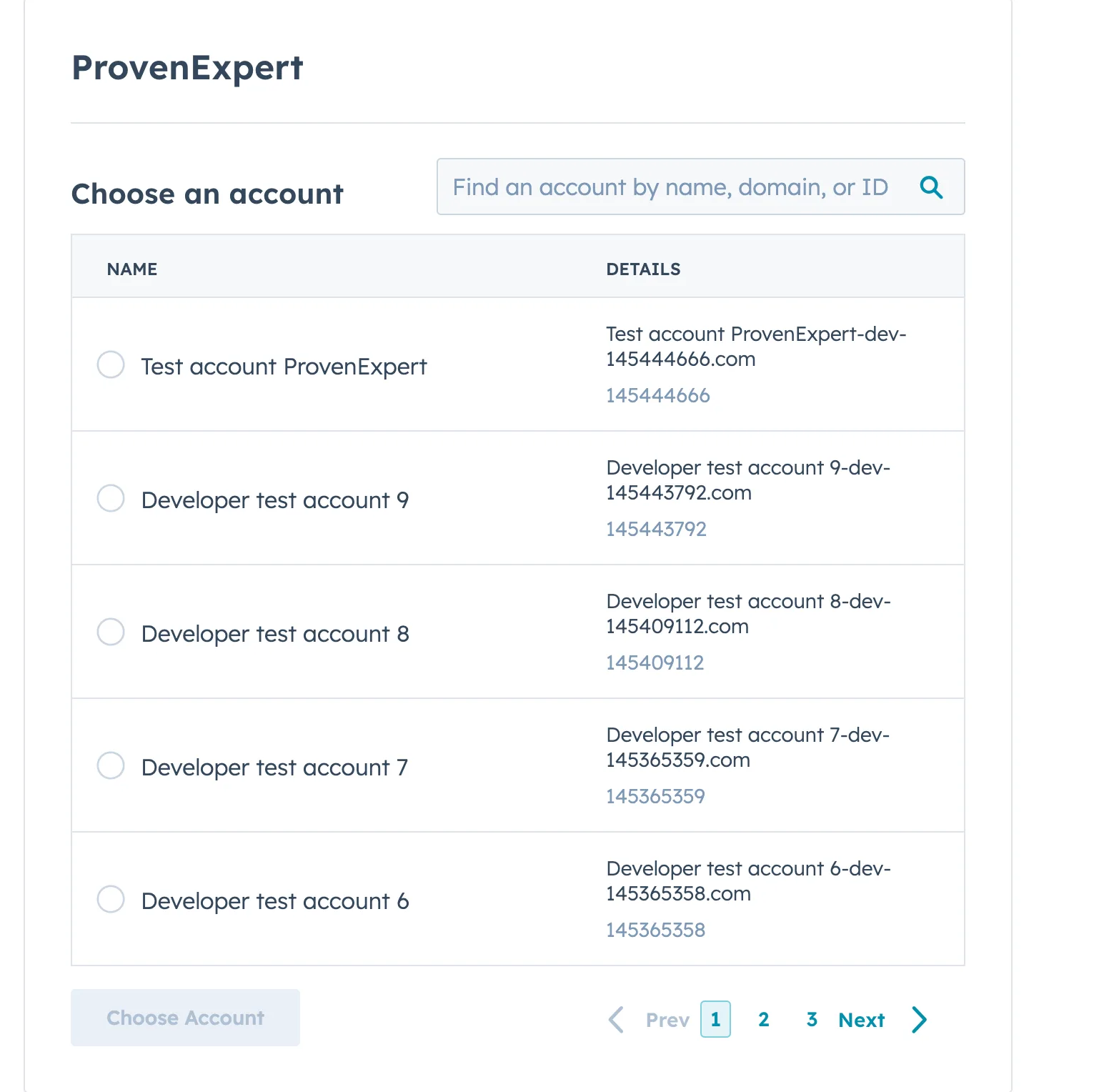
Passo 3. Selecione a sua conta HubSpot
Tem de escolher a sua conta HubSpot na lista de contas disponíveis.
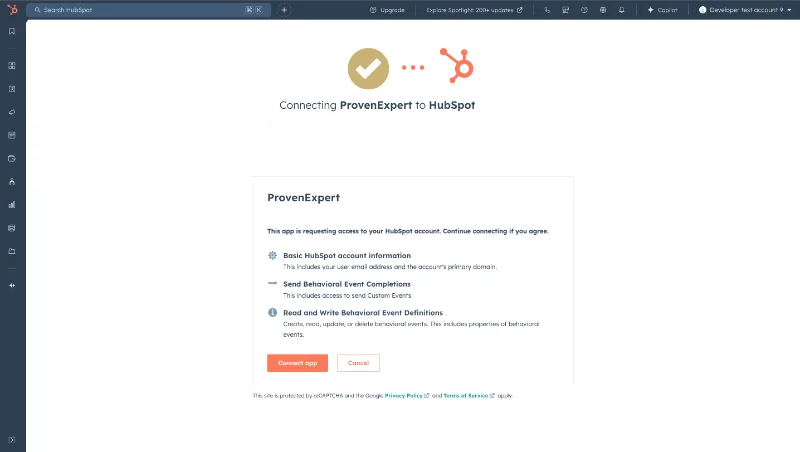
Passo 4. Confirme a sua permissão
A ProvenExpert foi concebida para se integrar na perfeição com o seu HubSpot CRM, garantindo que os dados do feedback dos seus clientes permanecem sempre sob o seu controlo.
Com o plugin da ProvenExpert instalado, poderá, juntamente com a sua equipa:
- Ligar e gerir facilmente as avaliações dos clientes.
- Criar e enviar links de inquérito exclusivos aos seus clientes.
- Recolher estatísticas dos inquéritos para utilizar as métricas em ações posteriores do fluxo de trabalho.
- Enviar automaticamente convites para inquéritos aos seus clientes.
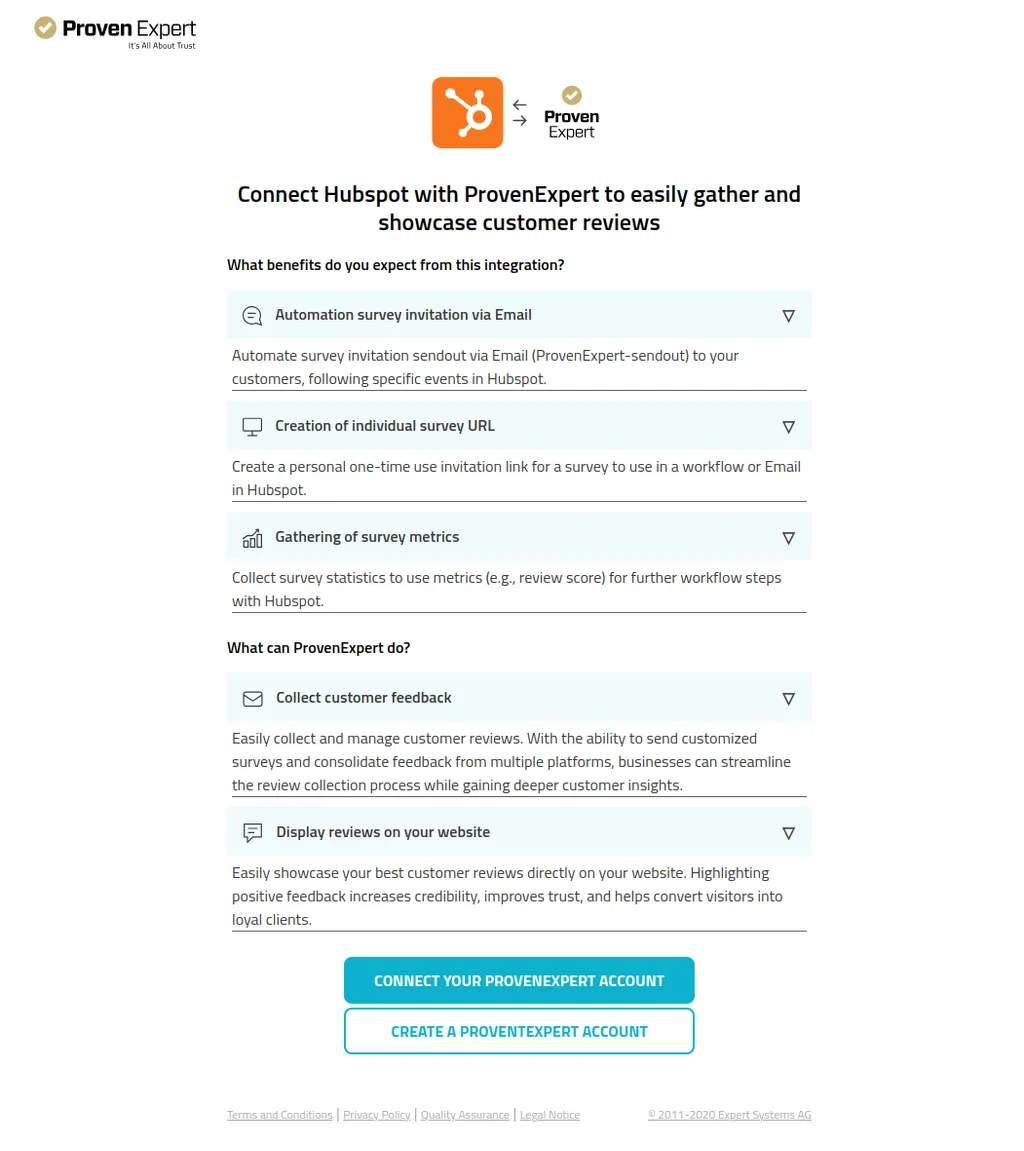
Passo 5. Ligue a sua conta ProvenExpert
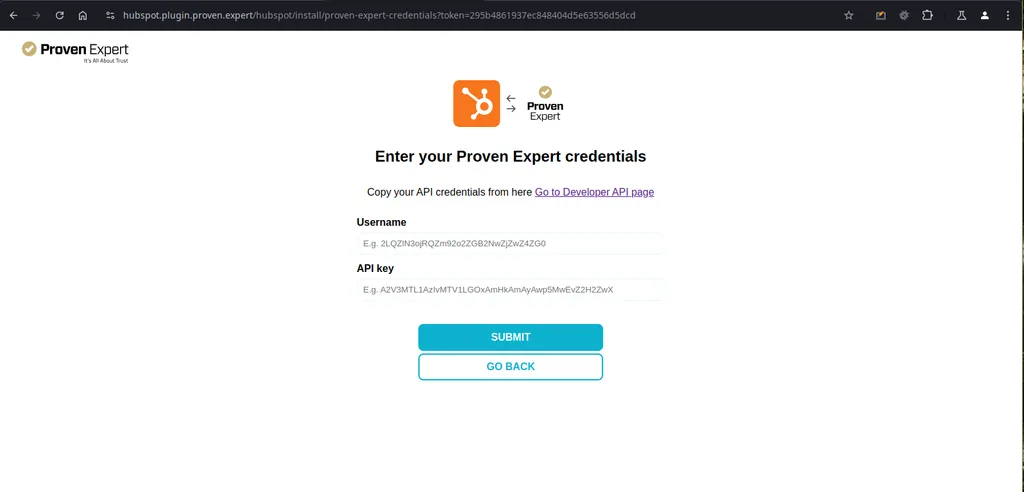
Para ligar a sua conta, terá de introduzir o seu Nome de utilizador e a Chave API da sua conta ProvenExpert. Pode utilizar o link abaixo para aceder à página correta e obter estas credenciais.
Como desinstalar a ProvenExpert.
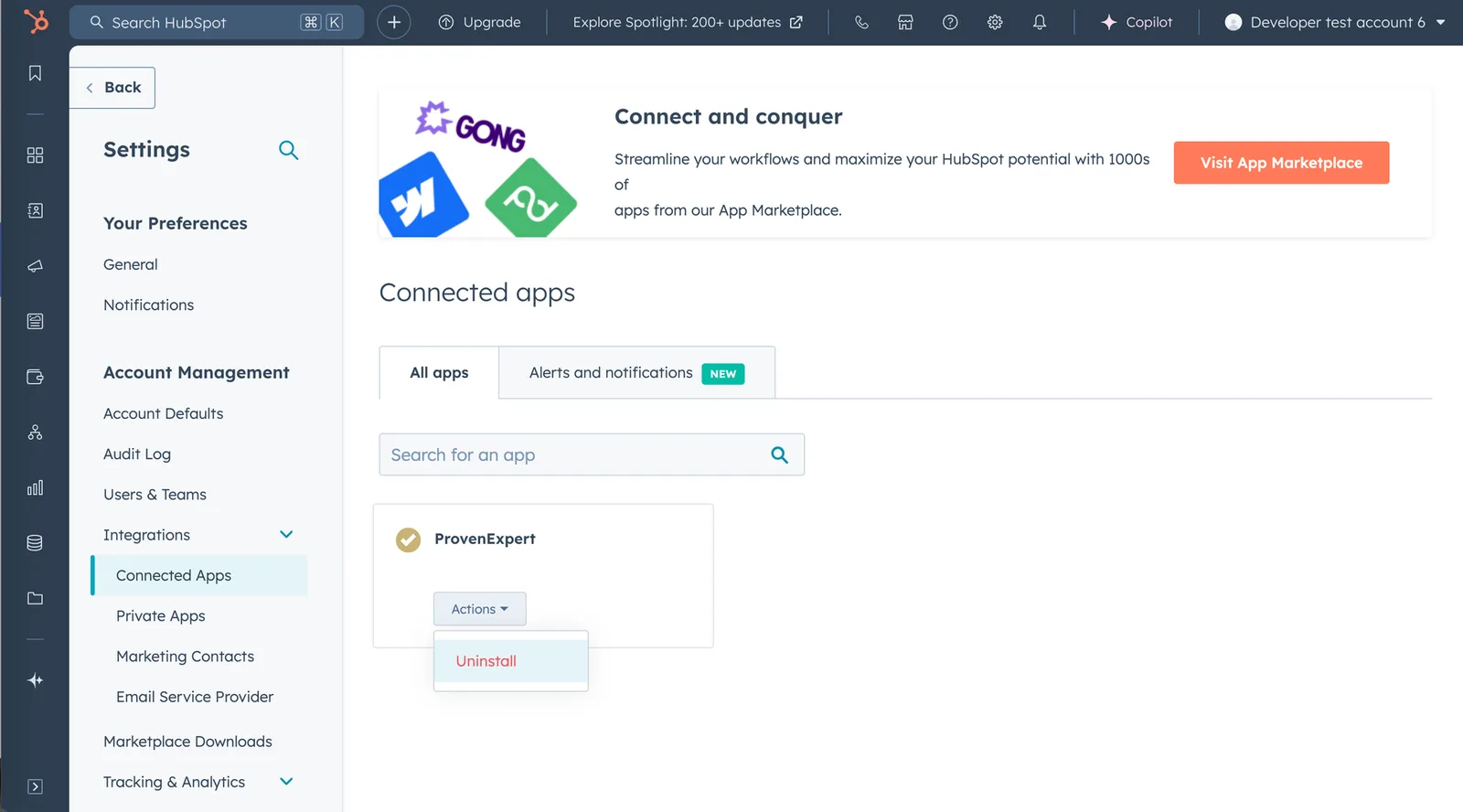
Se, por algum motivo, precisar de desinstalar a ProvenExpert, pode fazê-lo na página de definições de integrações do HubSpot. Pode encontrar esta página abrindo o HubSpot e navegando para Definições > Integrações > Aplicações ligadas. A desinstalação da ProvenExpert não afeta de forma alguma os seus dados do HubSpot. Se pretender reinstalar a ProvenExpert, pode ligar-se novamente no website (ou seguir o guia de configuração acima, em 1. Ligue a sua conta HubSpot).
2. Configurar um fluxo de trabalho no HubSpot
Passo 1: Crie um novo fluxo de trabalho
- Inicie sessão no HubSpot e navegue para Automatizações → Fluxos de trabalho.
- Clique em Criar fluxo de trabalho e selecione a opção Do zero.
- Escolha Baseado em contactos e avance para o editor de fluxos de trabalho.
O ecrã do editor de fluxos de trabalho é aberto, pronto para mais configurações.
3. Como utilizar o acionador "Nova avaliação" no HubSpot
O HubSpot é um sistema de CRM e gira em torno de objetos como contactos, empresas e outros. Cada vez que um fluxo é executado, um objeto tem de ser definido por um acionador. Isto significa que é necessário associar um inquérito ao objeto com o qual pretende trabalhar.
Se não tiver informações específicas sobre o e-mail, tem de criar um fluxo adicional que ative o acionador "Nova avaliação". Para tal, tem de criar um fluxo extra com a ação "Anexar inquérito".
Se tiver informações sobre um e-mail específico, pode saltar o primeiro passo deste bloco e avançar para o segundo passo.
Passo 1: Anexar um inquérito a um contacto
Antes de utilizar o acionador "Nova avaliação", tem de anexar um inquérito ao objeto de contacto através de um fluxo de trabalho do HubSpot. Siga estes passos:
- Navegue para os fluxos do HubSpot:
- Vá a "Automatizações" > "Fluxos de trabalho".
- Crie um novo fluxo de trabalho baseado em contactos:
- Selecione "Criar do zero" para um novo fluxo de trabalho.
- Defina o acionador:
- Escolha o acionador "Quando os critérios do filtro são cumpridos".
- Em "Propriedades do contacto", defina o filtro como "Data de criação" é "conhecida".
- Adicione a ação:
- Na secção de ações, desloque-se até ao fundo e selecione "Anexar inquérito" nas opções "ProvenExpert".
- Escolha um inquérito:
- Selecione o inquérito adequado que pretende anexar ao contacto.
- Guarde e publique:
- Guarde as alterações e publique o fluxo.
Passo 2: Configurar o acionador "Nova avaliação"
Depois de o inquérito estar anexado, pode configurar o acionador "Nova avaliação". Veja como:
- Navegue para os fluxos do HubSpot:
- Vá a "Automatizações" > "Fluxos de trabalho".
- Crie um novo fluxo de trabalho baseado em contactos:
- Selecione "Criar do zero" para um novo fluxo de trabalho.
- Defina o tipo de acionador:
- Escolha o tipo de acionador "Quando ocorre um evento".
- Selecione o evento:
- Em "Eventos personalizados", escolha "Nova avaliação para CONTACT".
- Guarde o acionador:
- Guarde o acionador selecionado e avance.
- Adicione ações abaixo do acionador:
- Adicione as ações necessárias a executar quando for recebida uma nova avaliação.
- Utilize as propriedades do acionador:
- Para aceder às propriedades do evento, selecione "Propriedades do evento acionador" no menu pendente com o nome "Ver propriedades ou resultados da ação de:".
- Guarde e publique:
- Guarde e publique o fluxo de trabalho.
4. Automatizar o envio de inquéritos
Passo 1: Adicione a ação da ProvenExpert
- No editor de fluxos de trabalho, clique no botão + para adicionar uma ação. Abra o ProvenExpert Test Plugin e selecione "Automatizar envio de inquéritos".
- Escolha um inquérito no menu pendente Inquérito e adicione a propriedade E-mail onde necessário, correspondendo ao nome do campo.
- Clique em Guardar e, de seguida, em Rever e publicar.
- Clique em Saltar para ativar e, de seguida, em Ativar fluxo de trabalho.
O fluxo de trabalho está publicado e os inquéritos estão prontos para serem enviados automaticamente.
Passo 2: Inscreva contactos para o inquérito
- Clique no botão Inscrever no editor de fluxos de trabalho.
- Selecione Escolher contactos individuais e escolha contactos da lista.
- Clique em Inscrever para os adicionar ao fluxo de trabalho.
Uma notificação confirma a inscrição manual dos contactos.
Passo 3: Verifique o envio do inquérito
- Navegue para Histórico de inscrições.
- Consulte a secção Ação bem-sucedida para verificar se o link do inquérito foi enviado com sucesso.
O código de resposta do servidor deve ser 200 (indicando sucesso) e o link do inquérito é enviado ao contacto inscrito.
5. Criar links de inquérito individuais
Passo 1: Configure o fluxo de trabalho
- Num fluxo de trabalho baseado em contactos, clique no botão +.
- Abra o menu pendente ProvenExpert Test Plugin e selecione "Criar link de inquérito individual".
- Escolha um inquérito no menu pendente Inquérito e adicione a propriedade E-mail onde necessário.
- Clique em Guardar e, de seguida, em Testar para pré-visualizar o link de um contacto.
O link de inquérito individual é criado para o contacto especificado.
Passo 2: Reveja e publique o fluxo de trabalho
- Configure o acionador e a ação Criar link de inquérito individual no fluxo de trabalho.
- Clique em Rever e publicar e em Ativar fluxo de trabalho.
- Inscreva os contactos manualmente selecionando Escolher contactos individuais.
Uma notificação confirma a inscrição bem-sucedida dos contactos.
Passo 3: Verifique o link individual
- Vá a Histórico de inscrições e recarregue a página.
- Clique no contacto inscrito e consulte a secção Ação bem-sucedida.
O link de inquérito individual gerado é apresentado nos detalhes.
6. Recolher métricas dos inquéritos
Passo 1: Adicione a ação para recolher métricas dos inquéritos
- No editor de fluxos de trabalho, clique no botão + para adicionar uma nova ação.
- Abra o menu pendente ProvenExpert Test e selecione Recolher métricas dos inquéritos.
- Escolha o Código do inquérito do qual pretende obter os dados.
- Clique em Guardar para aplicar as definições.
Os dados do inquérito (por exemplo, as avaliações) são obtidos com sucesso e podem ser utilizados em passos seguintes do fluxo de trabalho.
Passo 2: Métricas com criação de tarefa
- Adicione uma tarefa ao fluxo de trabalho e verifique os detalhes da tarefa.
- Configure a tarefa: introduza o nome da tarefa, defina uma data e decida se é necessário um lembrete por e-mail.
- Adicione notas: na secção de notas, escreva a propriedade necessária e, utilizando os resultados da ação, selecione a propriedade do passo anterior, "Recolher métricas dos inquéritos".
- Guarde as alterações.
Os detalhes da tarefa mostram as métricas do inquérito.
Passo 3: Métricas após avaliações adicionais
Forneça uma nova avaliação e verifique as métricas atualizadas.
- Abra o fluxo de trabalho criado com métricas.
- Inscreva manualmente um contacto (ou volte a inscrever o antigo que foi utilizado no TC1).
- Navegue para a página "Histórico de desempenho" → "Histórico de inscrições".
- Clique em "Ver inscrição" (no contacto).
- Abra o registo "Ação bem-sucedida".
As métricas refletem os dados da nova avaliação.
Passo 4: Métricas após a publicação de uma avaliação
- Verifique as métricas atualizadas depois de a avaliação ser publicada.
O número de avaliações não publicadas diminui.
Passo 5: Métricas para inquéritos desativados/eliminados
Verifique que os inquéritos desativados e eliminados não são apresentados.
- Clique no botão "+" no ecrã do editor de fluxos de trabalho.
- Abra o menu pendente "Proven Expert".
- Selecione a opção "Recolher métricas dos inquéritos".
- Procure o inquérito desativado no menu pendente.
- Procure o inquérito eliminado no menu pendente.
Os inquéritos não aparecem no menu pendente.
7. Gerir inscrições e registos
Passo 1: Inscrição manual de contactos
- Na secção CRM → Contactos, selecione um utilizador.
- Clique em Mais → Inscrever no fluxo de trabalho e escolha o fluxo de trabalho.
- Clique em Inscrever para adicionar o contacto.
Uma notificação confirma a inscrição manual bem-sucedida dos contactos.
Passo 2: Veja os registos de ações
- Em Automatizações → Fluxos de trabalho, encontre o seu fluxo de trabalho.
- Clique em Mais → Ver detalhes.
- Vá a Registos de ações e clique em Detalhes do evento para ações como Criar link de inquérito individual ou Recolher métricas dos inquéritos.
A página de detalhes do evento é aberta e mostra o link de inquérito individual gerado ou as métricas dos inquéritos recolhidas.
8. Testar as funcionalidades do fluxo de trabalho
Testar a inscrição e o envio de inquéritos
- Inscrição de um único contacto: verifique se o fluxo de trabalho inscreve e envia o link do inquérito a um contacto, como esperado.
- Inscrição de vários contactos: configure filtros personalizados e inscreva vários contactos com base em critérios específicos, como o proprietário do contacto. Certifique-se de que os contactos adequados recebem o link do inquérito.
Os contactos que correspondem aos critérios devem ser inscritos e todos devem receber o link do inquérito.
Testar a criação e o envio de inquéritos
- Pesquisa de inquéritos: teste a funcionalidade de pesquisa do menu pendente Inquérito introduzindo símbolos-chave para encontrar um inquérito específico.
- Campos de dados opcionais: teste o envio de convites para inquéritos com e sem campos opcionais, como o Nome.
O inquérito correto é encontrado e os campos de dados opcionais comportam-se como esperado.
9. Tratamento de erros e duplicados
Passo 1: Evite links de inquérito duplicados
- Se um inquérito já tiver sido enviado a um contacto, voltar a inscrevê-lo não deve enviar um link de inquérito duplicado.
Não é enviado nenhum link de inquérito duplicado.
Passo 2: Teste o fluxo de trabalho para propriedades vazias
- Nos casos em que um contacto não tem a propriedade E-mail, o fluxo de trabalho apresentará um erro ao tentar enviar o link do inquérito.
É apresentado um erro com a indicação "Following required properties were missing: email".
Este artigo foi útil?