
Como integro o plugin do ProvenExpert no meu site WordPress?
Gostaria de apresentar as suas avaliações e os seus selos do ProvenExpert diretamente no seu site WordPress? Sem problema! Com o plugin gratuito do ProvenExpert para WordPress, a integração é rápida, simples e profissional.
Este artigo foi traduzido automaticamente.Ver original (English)
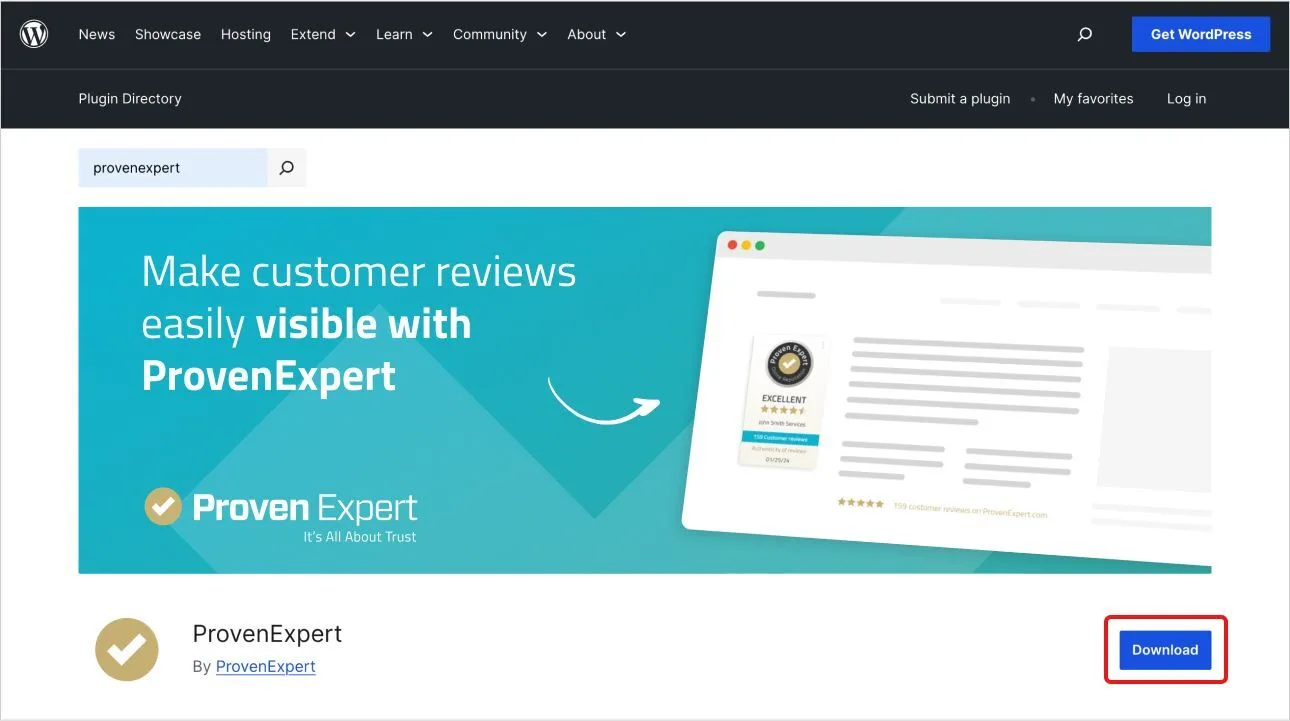
🧩 Passo 1: Descarregar o plugin do ProvenExpert
O WordPress oferece uma grande variedade de plugins para personalizar o seu site. Existe um plugin desenvolvido especificamente para a integração de avaliações e selos do ProvenExpert sob a forma de widgets. Pode descarregá-lo diretamente do marketplace de plugins do WordPress.
⚙️ Passo 2: Instalar o plugin no WordPress
- Inicie sessão no WordPress com os seus dados de acesso.
- No menu do lado esquerdo, aceda a “Plugins” > “Adicionar plugin”.
- Introduza “ProvenExpert” no campo de pesquisa, no canto superior direito.
- Clique em “Instalar agora” e, de seguida, em “Ativar”.
**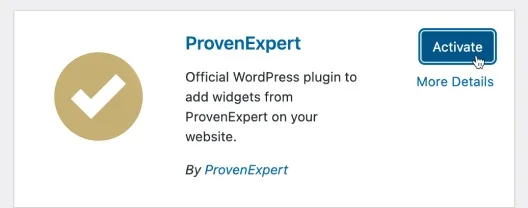 **Pronto - o plugin está agora integrado no seu sistema WordPress e pronto a utilizar.
🔗 Passo 3: Estabelecer a ligação ao seu perfil do ProvenExpert
Para que o plugin funcione corretamente, tem de o ligar uma vez à sua conta do ProvenExpert:
- Certifique-se de que já iniciou sessão no seu perfil do ProvenExpert
- Aceda a “Plugins instalados” no WordPress.
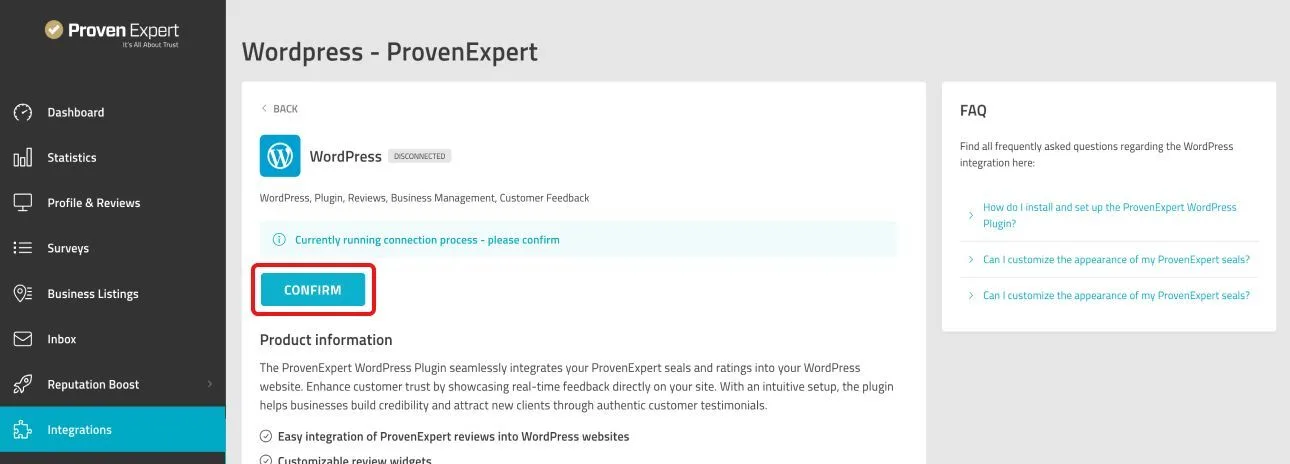
- Encontre o plugin “ProvenExpert” e clique em “Ligar ao ProvenExpert”.
- Será redirecionado para o ProvenExpert - confirme aí a ligação.
- Depois de a ligação ser estabelecida com sucesso, será automaticamente redirecionado de volta para o painel do WordPress.
🧱 Passo 4: Colocar o widget do ProvenExpert no seu site
Agora pode tornar o seu selo visível:
- Abra a sua página ou publicação no modo de edição.
- Clique no símbolo “+” azul, no canto superior esquerdo, para adicionar um novo widget.
- Desloque-se para baixo ou pesquise por “ProvenExpert”.
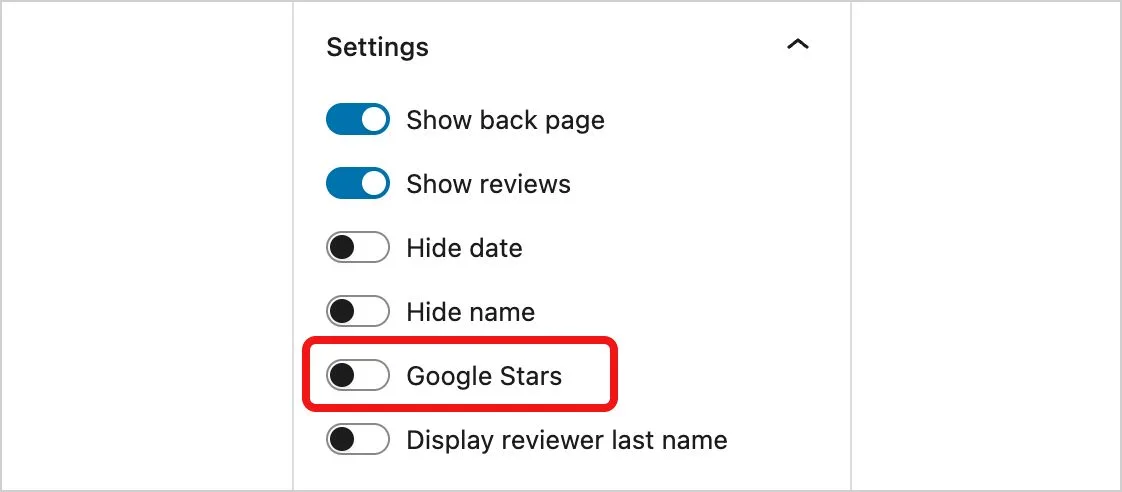
- Selecione o widget que preferir - para as estrelas do Google, selecione o “PRO Seal”.
- Ative a opção “Estrelas do Google” nas definições do widget.
🌟 Quando aparecem as estrelas do Google nos resultados de pesquisa?
Depois de o plugin estar configurado corretamente, os bots do Google têm de voltar a rastrear o seu site. Pode:
- Aguardar que isso aconteça automaticamente (pode demorar alguns dias), ou
- enviar ativamente um pedido de rastreio ao Google (recomendado), por exemplo através do Google Search Console.
Não existe garantia quanto ao momento exato em que o Google apresentará as estrelas - isto depende do algoritmo. Mas, com um PRO Seal corretamente integrado, as probabilidades são muito boas.
🚀 Dica profissional: melhore a visibilidade e o SEO
Um perfil do ProvenExpert bem cuidado não só o ajuda a apresentar selos de avaliação, como também pode aumentar significativamente a sua visibilidade nos motores de pesquisa. Dicas:
- Mantenha o seu perfil atualizado.
- Peça ativamente avaliações aos seus clientes.
- Utilize palavras-chave específicas no seu texto do ProvenExpert.
- Coloque ligações para o seu perfil em várias subpáginas do seu site.
❓ Onde posso encontrar ajuda ou mais dicas?
- Blogue do ProvenExpert: Aí encontrará regularmente novas dicas sobre SEO, otimização do perfil e reputação online.
- Suporte: Se tiver questões técnicas, a equipa de suporte do ProvenExpert (support@provenexpert.com) ajudá-lo-á rapidamente.
Este artigo foi útil?