
Come posso modificare un sondaggio/questionario di ProvenExpert?
Dopo aver creato il sondaggio, ti basta spostare l'interruttore della categoria di domande o delle singole domande per disattivarle
Aggiornato il 12 febbraio 20261 min di lettura
Questo articolo è stato tradotto automaticamente.Mostra l'originale (English)
- Puoi modificare un sondaggio finché non sono state ricevute recensioni per quel sondaggio.
- Vai su "Sondaggi" nella navigazione laterale.
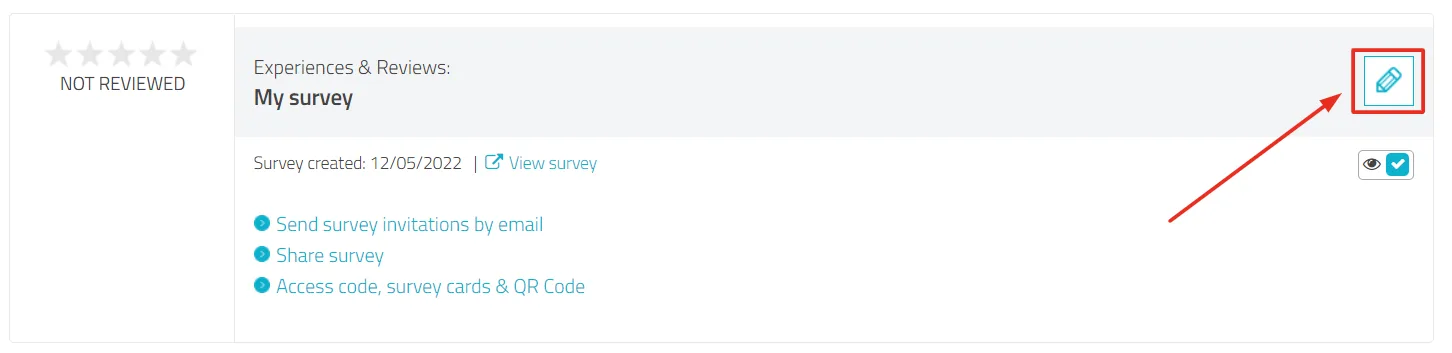
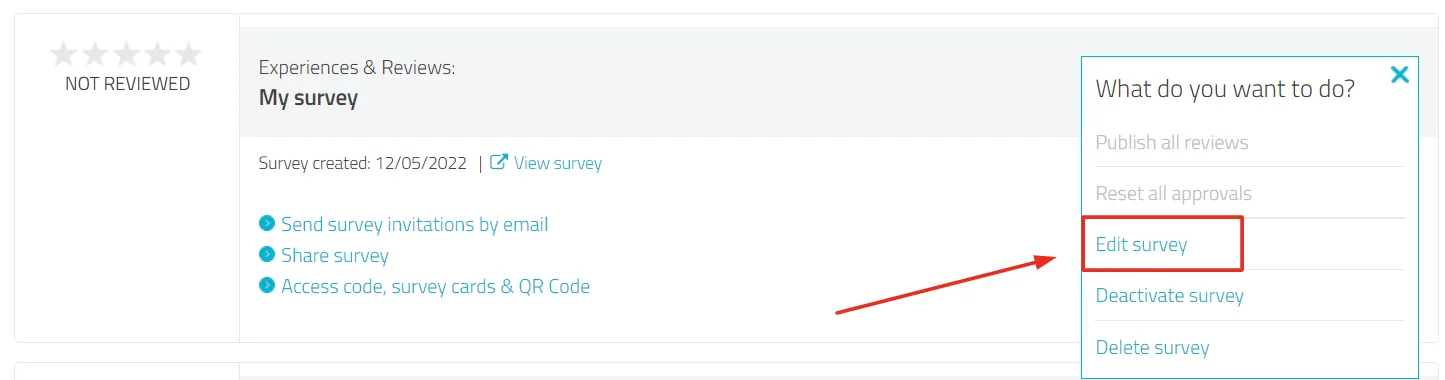
- Per modificare un sondaggio già creato, clicca sulla matita di modifica accanto al sondaggio e seleziona "Modifica sondaggio":
Modificare il titolo del sondaggio
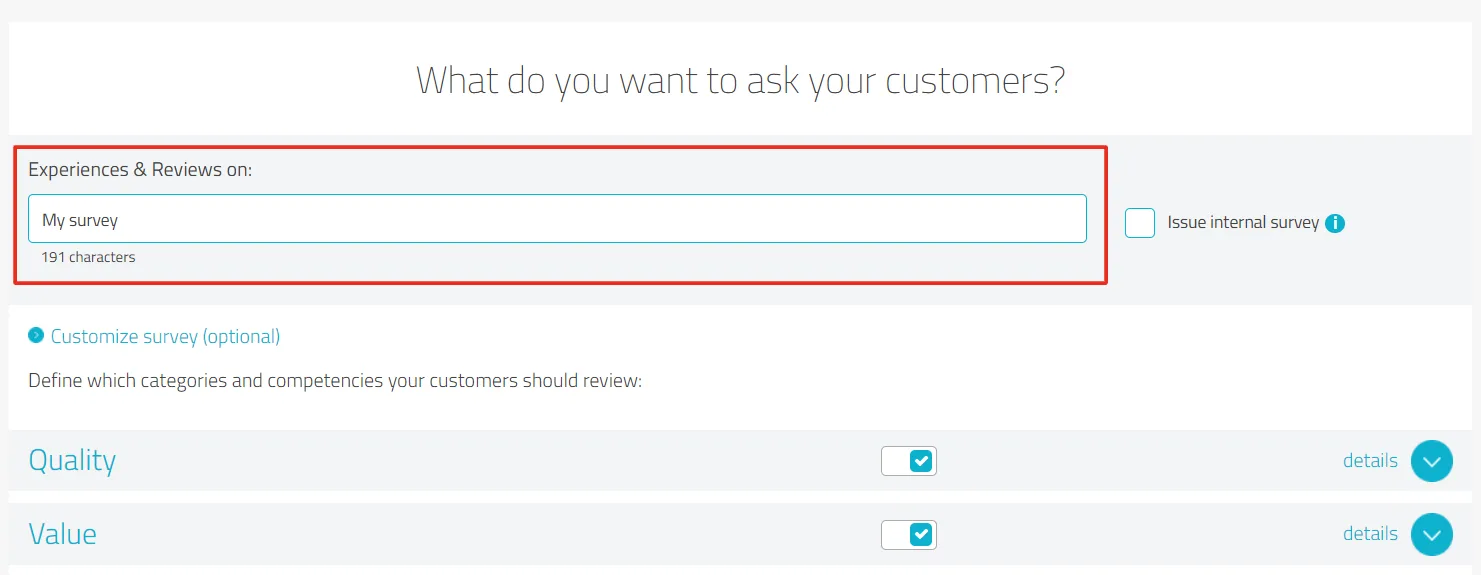
- Nel campo di testo "Esperienze e recensioni su" puoi modificare il nome del sondaggio:
Disattivare/attivare le categorie di domande
- Se stai creando un nuovo sondaggio (vedi anche: Come creo un sondaggio?) o se stai modificando un sondaggio esistente, vai all'opzione "Personalizza sondaggio (facoltativo)":
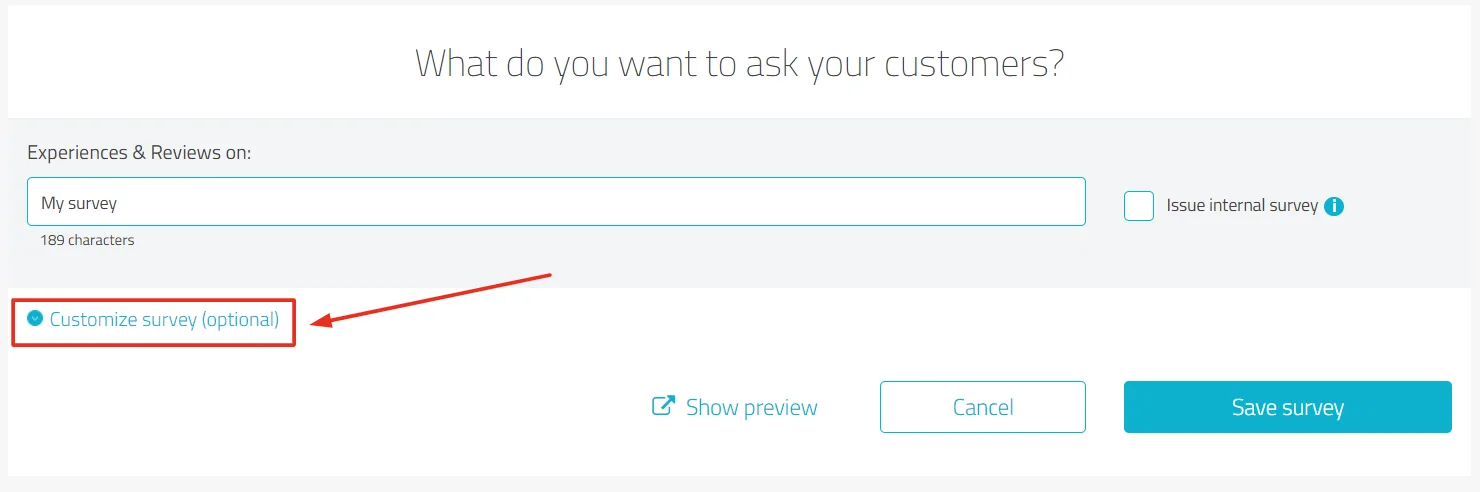
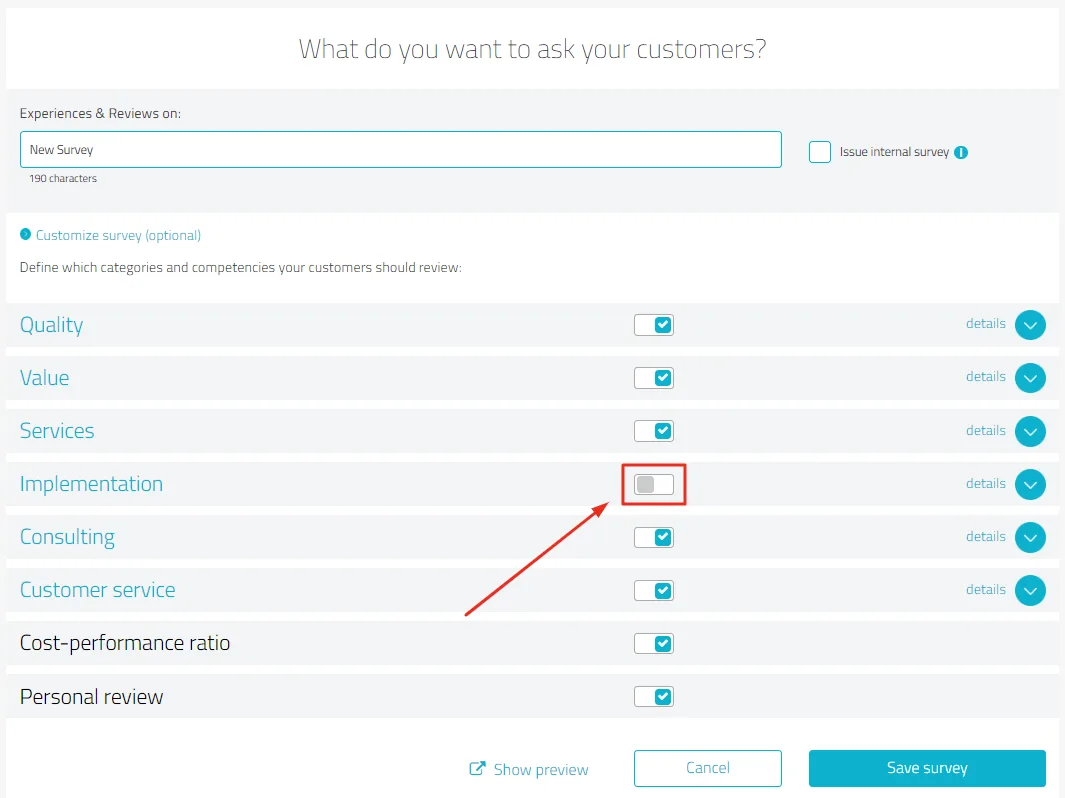
- Per attivare/disattivare una categoria, sposta l'interruttore corrispondente della categoria di domande (grigio = inattiva):
Disattivare/attivare le singole domande
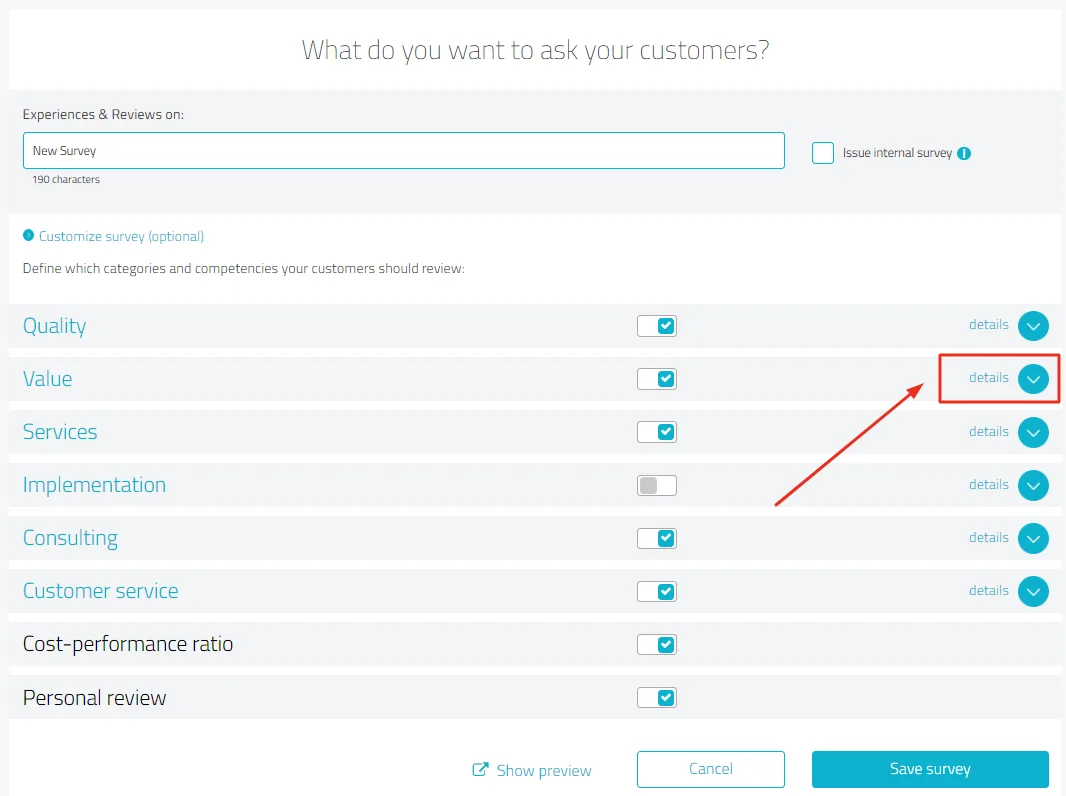
- Per attivare/disattivare le singole domande, espandi la categoria in questione.
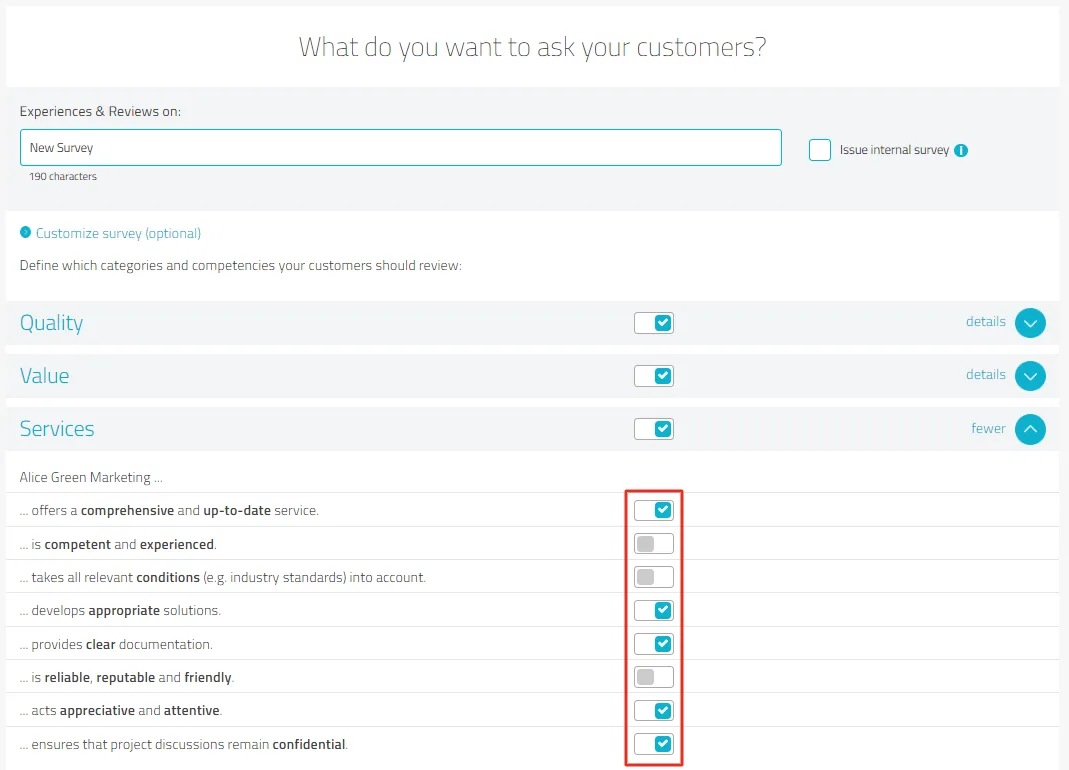
- Disattiva/attiva le domande desiderate tramite l'interruttore corrispondente:
- Dopo aver cliccato su Salva sondaggio, puoi iniziare a invitare i tuoi clienti.
Questo articolo ti è stato utile?